映像編集用のモニターを選ぶとき、画質や色再現性とともに気になるのが、作業領域の広さと使いやすさだ。タイムラインを広く表示し、映像を確認しながら資料にも目を通す。こうした作業を一台のモニターで快適に進められれば、編集環境は大きく変わる。
エムエスアイコンピュータージャパン(以下、MSI)が開催した製品説明会で、そんな可能性を感じさせるモニターに出会った。34インチのウルトラワイドQD-OLEDモニター「PRO MAX 341QPXW14G」だ。2026年10月1日に発売され、市場想定価格は税込192,300円前後。21:9のフラットな画面に第5世代QD-OLEDパネルを組み合わせ、Macとの連携機能や、複数のコンピューターを切り替えるKVM機能も備える。
説明会には、映像監督・アートディレクターのかとうみさと氏も登壇し、実機を使った感想を語った。ウルトラワイドの表示領域とQD-OLEDの画質を、映像編集にどう生かせるのか。実機と、説明会で紹介された制作事例を通して探ってみた。
白い34インチのウルトラワイドが生み出す、新しい編集デスク
会場でまず目を引いたのは、横に大きく広がった白いディスプレイだ。フラットな画面と細身のスタンドを組み合わせた外観は、従来の映像制作機器とは異なる軽快な印象を与える。細身のスタンドはデスクの空間を生かしやすく、モニターの周囲に資料や周辺機器を置くことにも配慮されている。
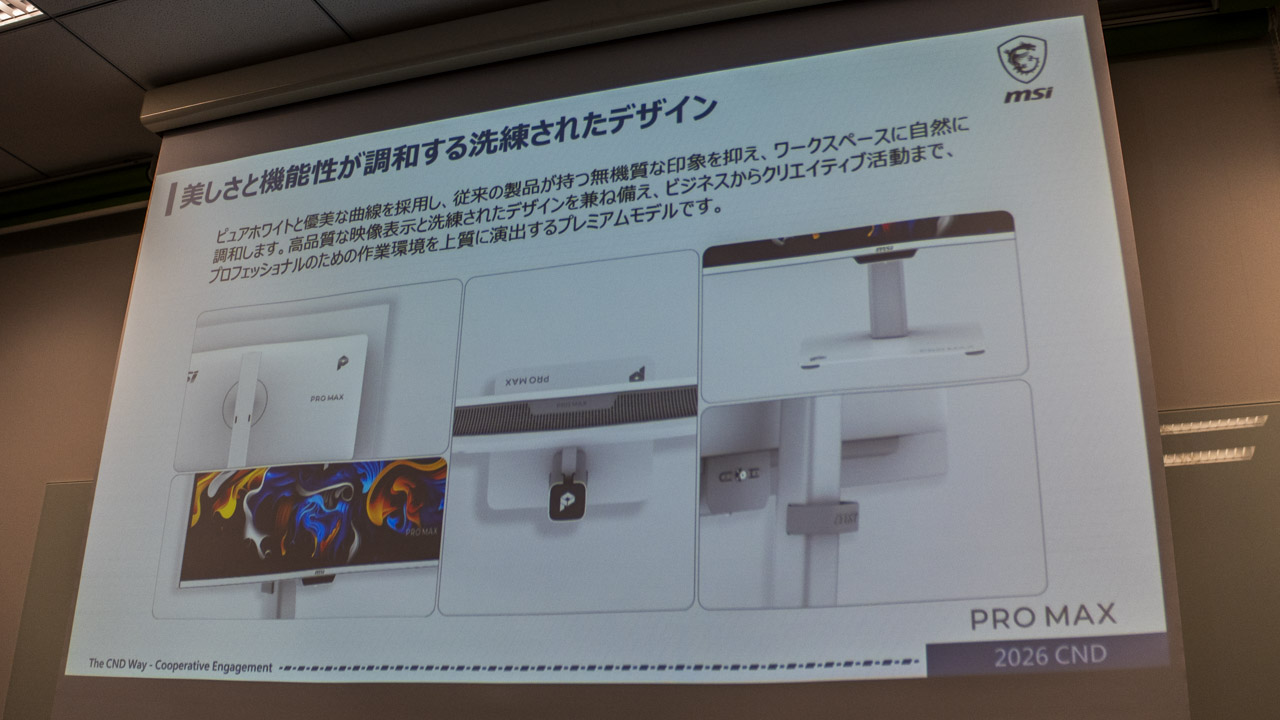
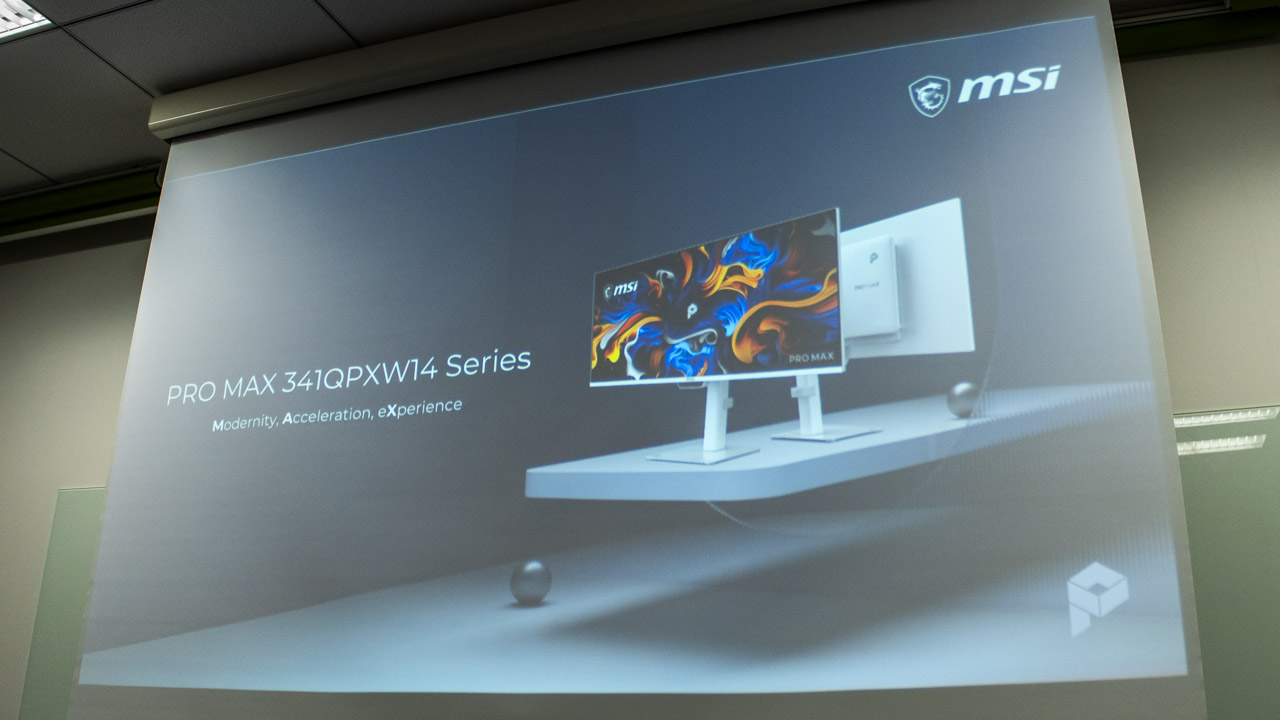
本機は、MSIのビジネス向けPROシリーズの上位に位置する「PRO MAX」シリーズのモデルだ。シリーズ名の「MAX」は「Modernity(現代性)」「Acceleration(加速)」「eXperience(体験)」を表し、作業空間との調和や使いやすさを重視している。
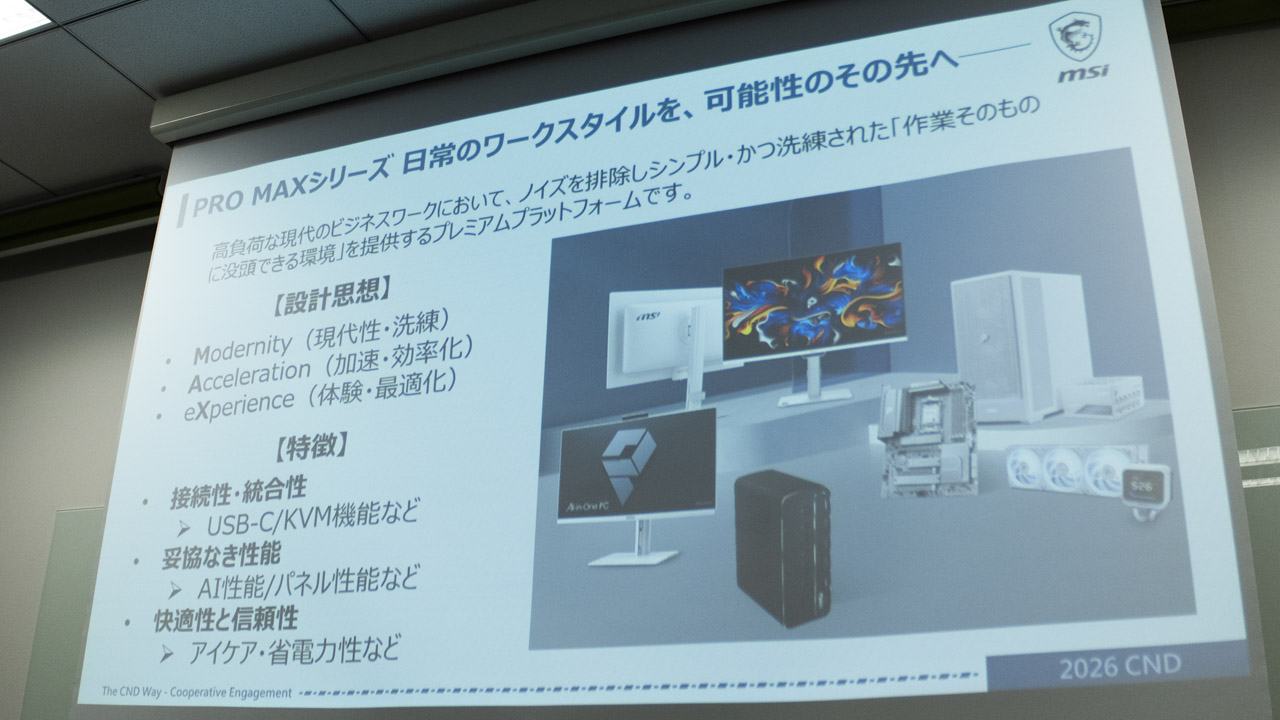
画面サイズは34インチ、アスペクト比は21:9、解像度は3,440×1,440のUWQHDで、最大144Hzのリフレッシュレートに対応する。MSIがこれまで展開してきた曲面型のQD-OLEDモニターとは異なり、クリエイティブワークを意識してフラットな画面を採用した点が特徴だ。
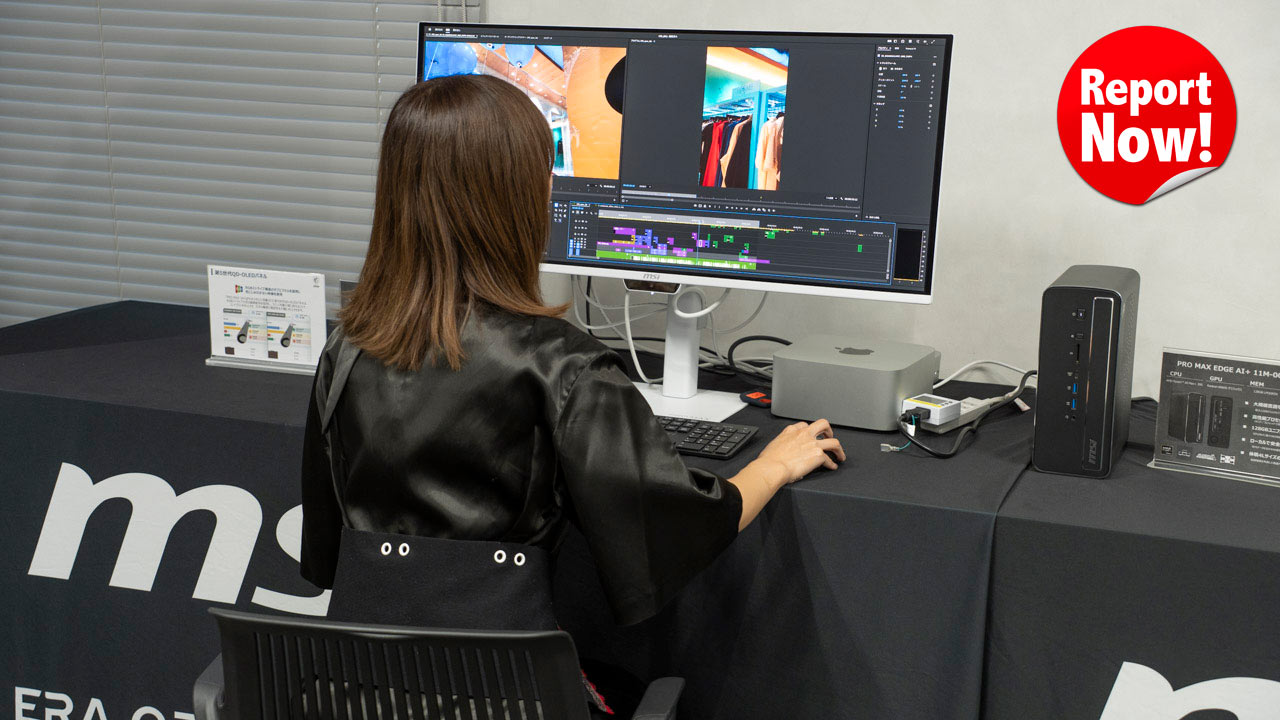
映像編集の視点で見ると、21:9の横幅には大きな魅力がある。例えばAdobe Premiere Proでは、タイムラインを横に広く表示できるため、映像や音声のカットの並びを把握しやすい。長いシーケンスでも、一度に確認できる情報が増える。さらに、編集画面の横に指示書やメモ、チャットを並べておけば、ウィンドウを切り替えずに資料を参照できる。会場の実機でも、広い画面に複数のソフトウェアを並べて使う様子を確認できた。


かとう氏は、ミュージックビデオやドラマ、広告などを手掛け、企画や絵コンテから撮影、編集まで幅広く担当している。普段はMac StudioとPremiere Proを使い、16:9のモニターで編集しているという。

そのかとう氏が実機を試して特に評価したのも、ウルトラワイドならではの作業領域だった。タイムラインについては「広ければ広いほど作業しやすい」と話す。カットを並べ、音声を調整し、エフェクトを加えていく作業では、表示できる情報が多いほど全体の構成を把握しやすい。本機なら、資料を表示したままタイムラインを広く使える。

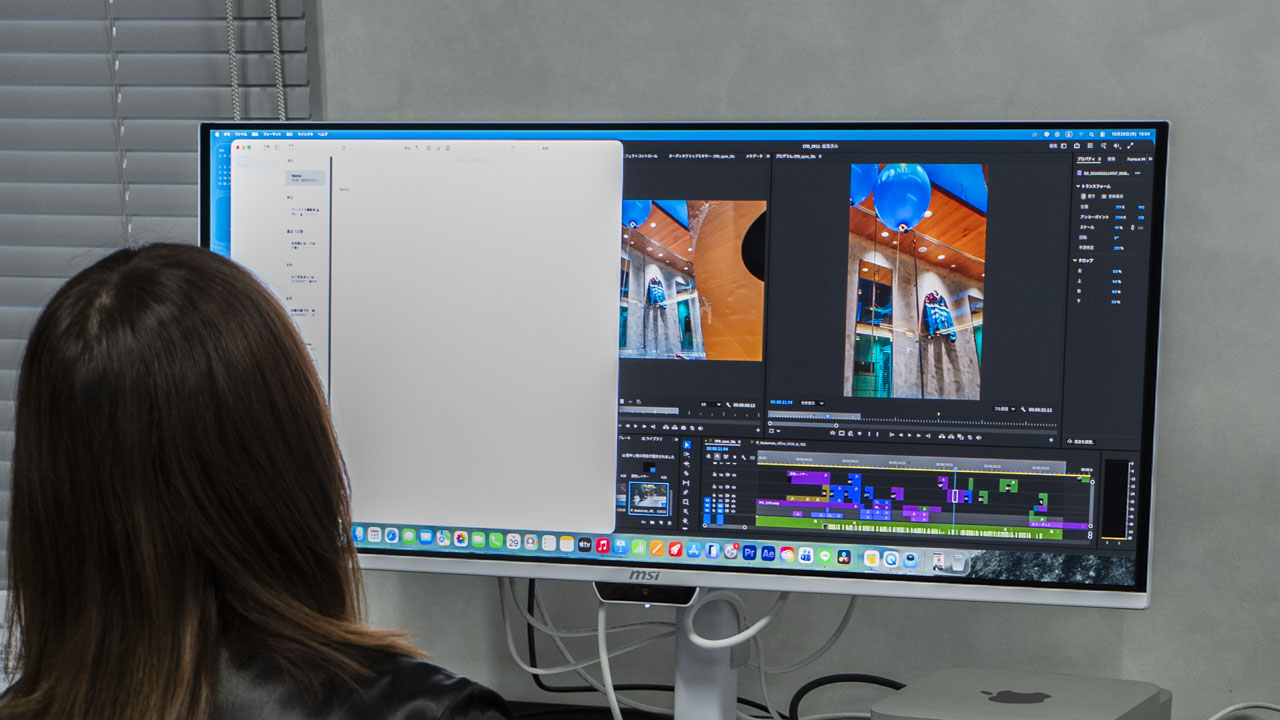
21:9の画面の価値は、単に表示領域が広がることだけではない。編集作業と資料の確認を一つの画面にまとめ、デスクの上もすっきり整理できる。それが本機の魅力の一つだと感じた。
黒の階調とサテンの質感。QD-OLEDで見えてくる映像の奥行き
続いて注目したのが、QD-OLEDパネルによる映像表現だ。本機の第5世代QD-OLEDパネルは、5層タンデム構造とRGBストライプ配列を組み合わせている。

5層タンデム構造は、発光効率を高めるための技術だ。MSIによれば、従来製品と比べて明るさが約30%向上し、HDR表示時のピーク輝度は最大1,300nitに達する。高い輝度をより長く維持できる設計にもなっている。一方のRGBストライプ配列は、従来のサブピクセル配列で文字の輪郭に生じがちだった色にじみを抑える。映像だけでなく、編集ソフトのメニューやテキストもくっきり表示できる点は、作業用モニターとして大きな利点だ。
会場で実際に映像を見て印象に残ったのは、黒の奥行きだった。暗い部分がただ黒くつぶれるのではなく、その中にも濃淡があり、映像全体に立体感が生まれている。
かとう氏も、自身の作品を表示した際の黒のグラデーションや奥行きを評価していた。特に印象的だったのが、衣装に使われたサテン生地の質感だという。光沢のある素材ならではの反射や明暗の変化が、画面上でもよく伝わったそうだ。
衣装の光沢、肌の明暗、美術の素材感、照明が生む細かな反射。こうした質感は、作品の世界観を形づくる重要な要素だ。それをモニター上で確認できることは、映像の仕上がりを判断するうえで大きな意味を持つ。QD-OLEDの魅力は鮮やかな色彩だけでなく、暗部の階調や素材の質感を見極める作業にも生きることが印象に残った。
黒の表現を支える技術の一つが「ダークアーマー・フィルム」だ。MSIによれば、従来のQD-OLEDパネルと比べて黒レベルを最大40%向上させ、コントラストを高めている。表面フィルムの耐傷性も従来比2.5倍に強化された。

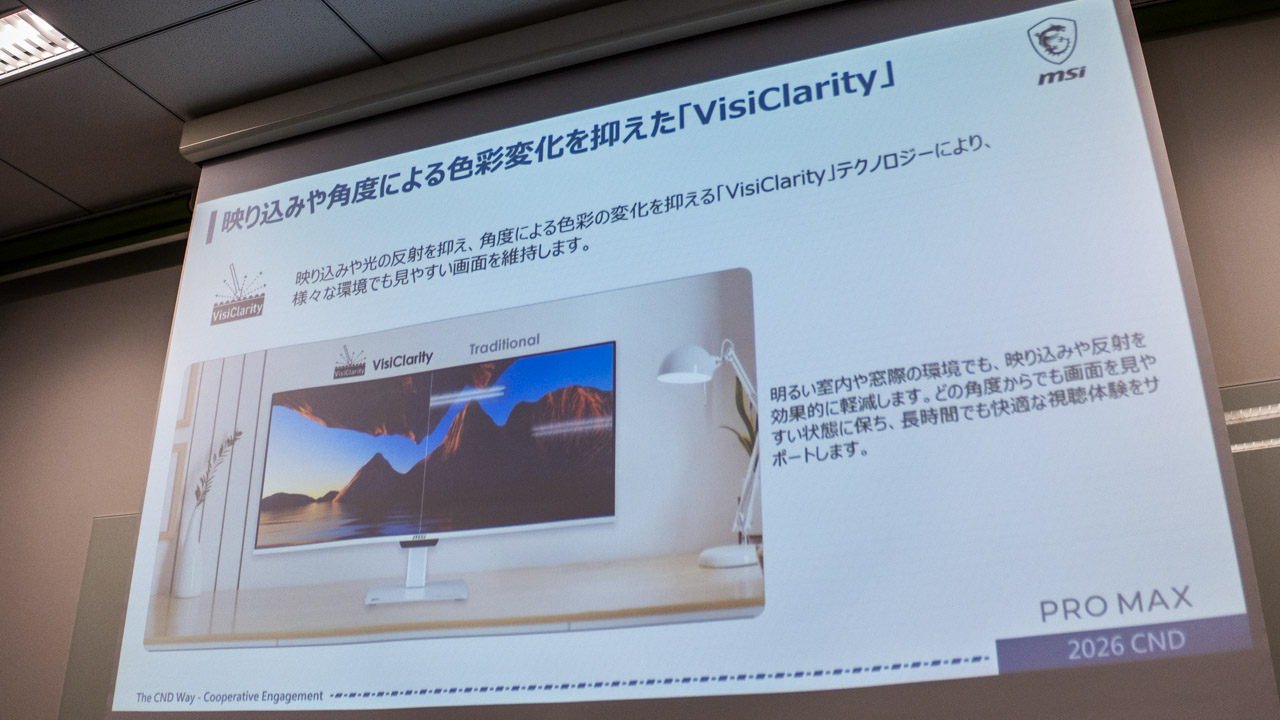
映り込みを抑える低反射技術「VisiClarity」も備える。ノングレアの表面処理により、室内の照明や周囲の景色が画面に映り込みにくい。会場の実機でも照明の映り込みは少なく、映像に集中しやすかった。普段は反射を避けながら色を確認しているというかとう氏も、この低反射処理を高く評価していた。
色再現性も、クリエイティブ用途を意識した仕様だ。工場出荷時にキャリブレーションを行い、色差ΔE≦2の精度を確保している。公式仕様の色域カバー率は、sRGBが99.8%、Adobe RGBが97.4%、DCI-P3が99%。「Pantone Validated」と「Pantone SkinTone Validated」の認証も取得しており、写真や映像に加え、色の正確さが求められるデザイン作業にも対応する。会場では工場出荷時のキャリブレーションレポートも紹介され、色域やガンマ特性、グレースケール、色差の測定結果をグラフで確認できた。
ウルトラワイドの特性を生かした機能が「Dual Gamut View」だ。画面を左右に分け、それぞれに異なる色域モードを適用できる。例えば左側をsRGB、右側をAdobe RGBに設定すれば、同じ画像を異なる条件で見比べられる。Web向けと印刷・デザイン向けなど、用途ごとの色の見え方を比べる際に役立つ。広い画面を、表示領域としてだけでなく色の比較にも使える機能だ。
Macとの連携から3台切り替えまで。モニターが作業環境の中心になる
画質と表示領域に加えて本機を特徴づけているのが、コンピューターとの連携機能だ。特にMacユーザー向けの機能が充実している。
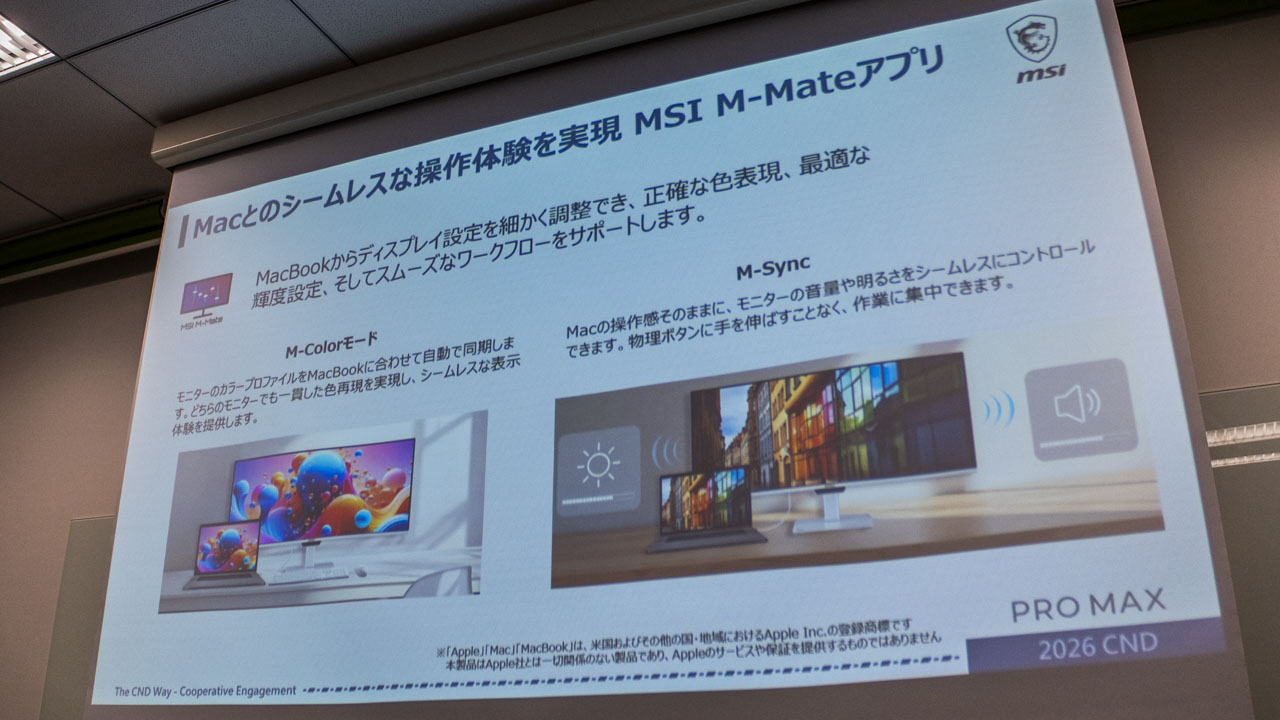
専用ユーティリティ「MSI M-Mate」を使うと、モニター本体のOSDメニューを操作しなくても、Mac側から表示設定を変更できる。「M-Color Mode」では、モニターのカラープロファイルをMacBookに合わせて調整し、2つの画面の色味の違いを抑えられる。「M-Sync」を使えば、Macのキーボードなどからモニターの明るさや音量を調整できる。設定を変えるたびにモニター本体へ手を伸ばす必要がなく、編集作業を続けながら調整できるのは便利だ。
USB Type-C端子は2系統を備え、いずれもDisplayPort Alt Modeによる映像入力に対応する。USB Power Deliveryによる給電能力は、それぞれ最大98Wと15Wだ。98W対応の端子を使えば、対応するノートパソコンとケーブル1本で映像入力と給電をまかなえる。外出先から戻ってケーブルを1本つなぐだけで、デスクでの作業を再開できる。
さらに興味深いのが、最大3台のデバイスを切り替えられるKVM機能だ。MacBookやWindows PC、iPadなどの対応機器を接続し、1組のキーボードとマウスを共有できる。映像制作では、編集用のコンピューターとは別に、資料確認用の端末や検証用のPCを使うこともある。複数の機器を一台のモニターに集約できれば、キーボードやマウスを何組も並べずに済み、デスクを広く使える。

「KVM 2.0」では、PBP(ピクチャー・バイ・ピクチャー)機能と組み合わせて、対応するPC間でファイルを転送できる。説明会では、2台のWindows PCの画面を分割表示し、ドラッグ&ドロップでデータをやり取りする例が紹介された。複数のPCを使い分ける制作環境では、PC間のファイル転送も日常的な作業だ。モニターを介してデータをやり取りできる仕組みは、ワークフローの整理に役立つ。
実機を見て興味を引かれたのが、モニター下部の「AI Care Sensor」だ。NPUを使った認識技術でユーザーの在席や離席を検知し、画面表示を自動で調整する。席を離れると画面を消灯し、戻ると表示を復帰させるほか、画面から視線を外したときに明るさを抑える制御にも対応する。
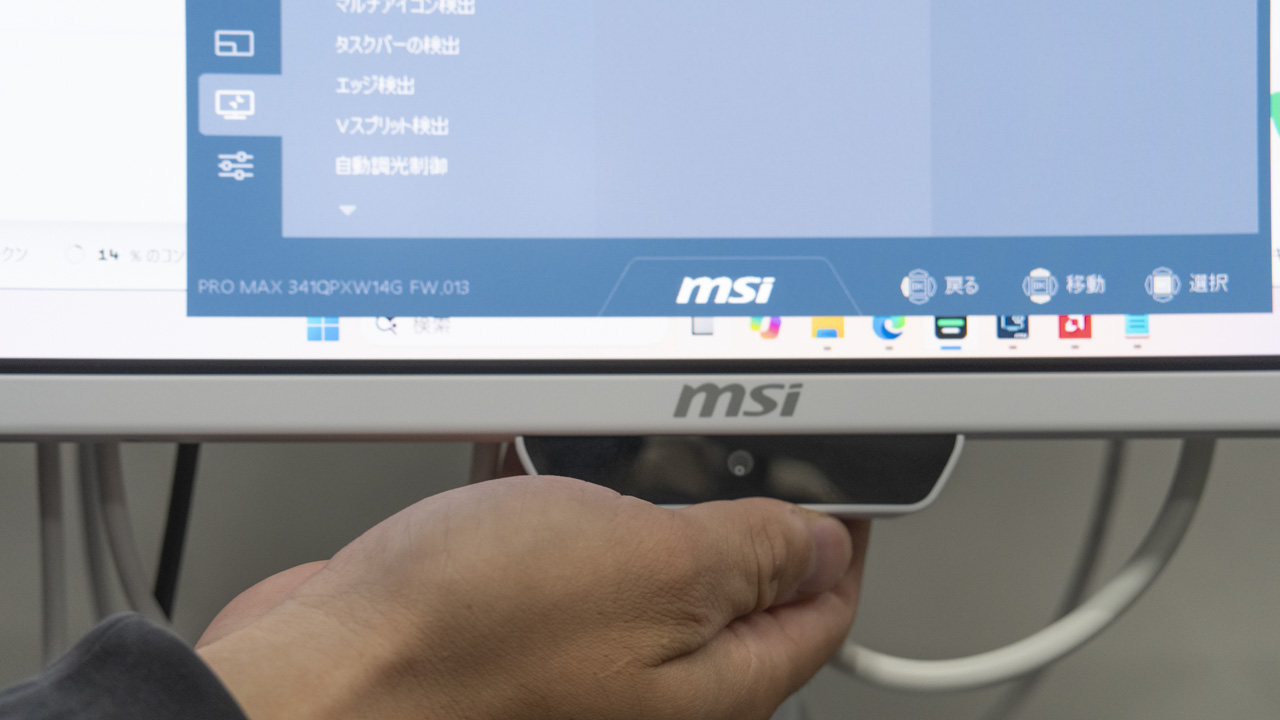
この機能は、OLEDパネルの保護技術「MSI OLED Care 3.0」の一部でもある。同技術にはピクセルシフトや静止画検出、ロゴ検出、パネルプロテクトなどが含まれる。パネルリフレッシュは24時間ごとに実行され、スタンバイ時や電源オフ時に自動で行われる。長時間の作業でも、使い勝手とパネル保護の両立を図っている。
画質と作業効率の両面から、編集環境を見直す一台
今回の説明会で印象に残ったのは、MSIがモニターを単なる表示装置ではなく、制作環境全体を支える機器として捉えている点だ。
広い画面はタイムラインの見通しを変え、QD-OLEDの描写力は映像の階調や素材の質感の確認を助ける。そしてMacとの連携やKVM機能は、複数の機器を使う制作環境を整理してくれる。映像をじっくり確認する時間と、素材や資料を扱いながら編集を進める時間。その両方を一台で支えられることに、本機の魅力がある。
「PRO MAX 341QPXW14G」は、画質と作業効率の両面から、日々の映像編集環境を見直すきっかけになるモニターだ。