アドビは、写真編集ソフトウェア「Adobe Lightroom」デスクトップ版の最新バージョンとなる10.0を2026年11月に公開した。
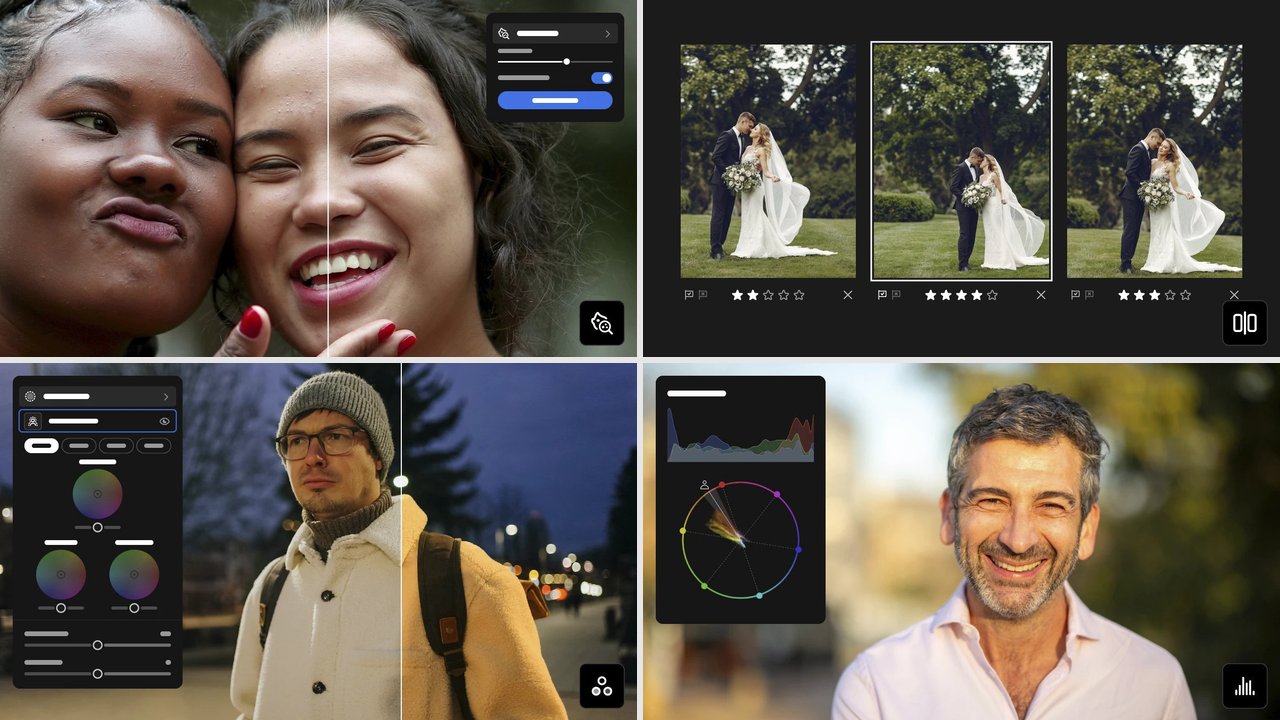
今回のアップデートでは、AIを活用して閉じた目を補正する「目を開く」や、肌の傷を自然に補正する機能を追加したほか、対応カメラを接続して撮影画像を直接取り込めるテザー撮影機能を導入した。
さらに、映画のような光のにじみを再現する「光彩」、マスク領域へのカラーグレーディング、ベクトルスコープ、深度情報を利用したマスクなど、写真の仕上がりを細かく調整する機能を強化。写真の比較・選別やワークスペースのカスタマイズにも対応し、撮影から画像編集までのワークフローを拡充している。
主な新機能は以下のとおり。
新機能
映画のような光の表現を追加する「光彩」効果
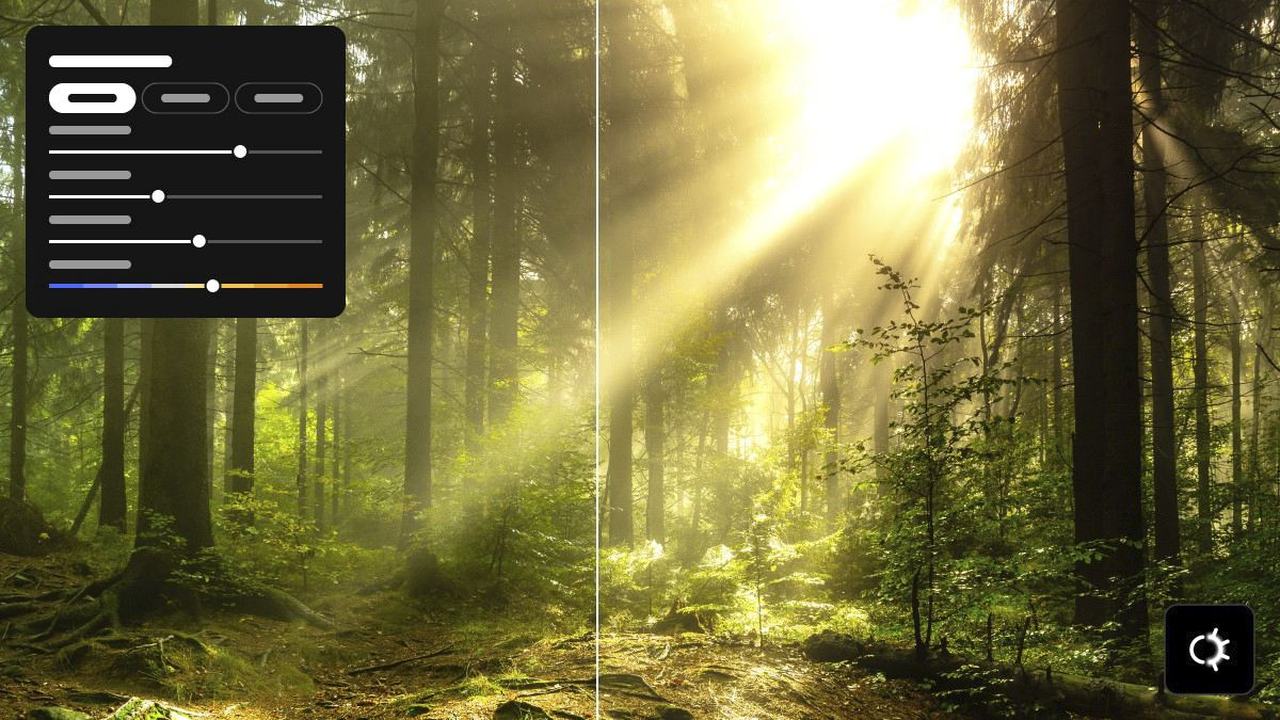
新たに追加された「光彩」では、写真の明るい部分を柔らかくにじませ、映画のようなライティング表現を加えられるようになった。
ブルーム、ハレーション、拡散など、6種類のスタイルを用意。光源の周辺に広がる柔らかな光や、フィルム撮影を思わせるハレーションなど、仕上がりに応じた表現を選択できる。
光彩効果は写真全体に適用するだけでなく、マスクを使って特定の領域に限定することも可能だ。人物の周辺光や背景の光源など、必要な部分を選択して調整できる。
テザー撮影で対応カメラからLightroomへ直接取り込み
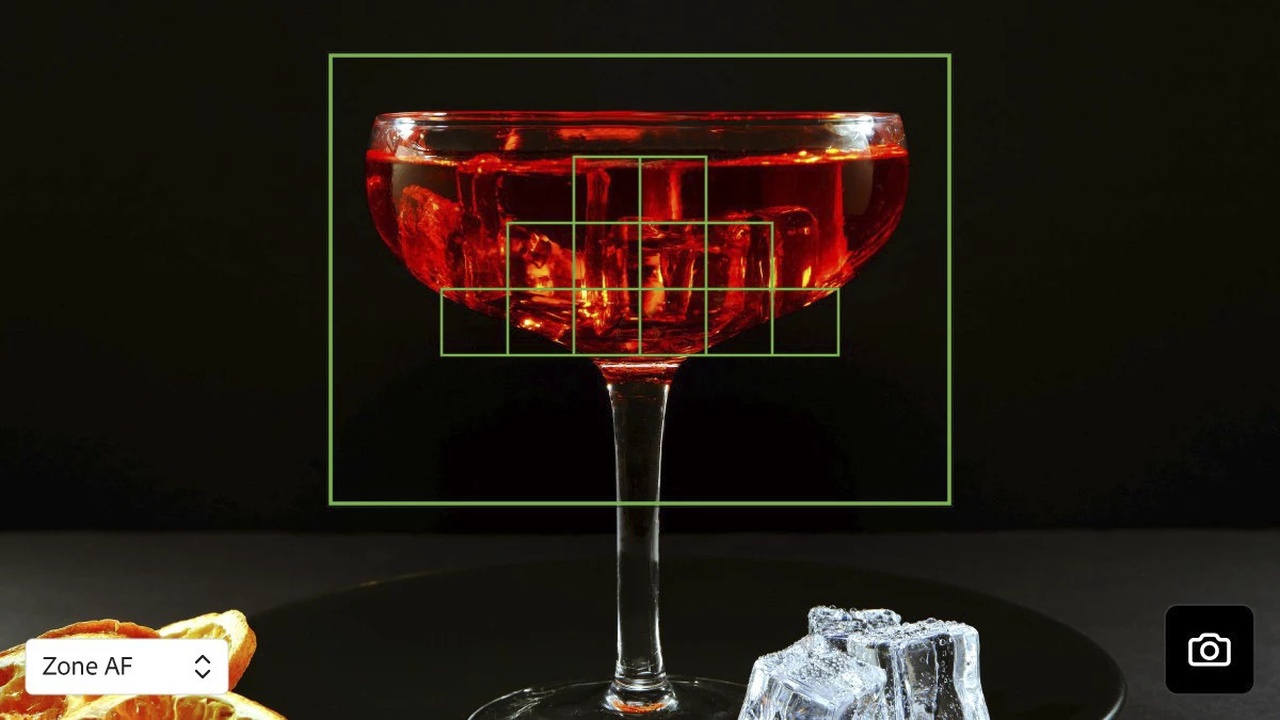
Lightroom 10.0では、対応カメラを接続して撮影画像を直接取り込むテザー撮影機能が追加された。
Canon、Nikon、Sony、富士フイルムの対応機種をサポートし、撮影した写真をLightroom内で確認・編集できる。
ライブビューによる撮影前の確認や、構図を合わせるためのオーバーレイ表示にも対応。複数のカメラを接続した撮影にも対応しており、取り込んだ画像にプリセットやキーワードを自動的に適用できる。
テザー撮影はクラウドベースのワークフローに加え、ローカルモードでも利用可能。スタジオ撮影や商品撮影、ポートレート撮影など、撮影直後に画像を確認しながら進める制作環境で活用できる。
なお、利用できる機能はカメラの機種によって異なるため、対応機種の確認が必要となる。
テザー撮影について、詳しくはこちら。
AIによる「傷の削除」で肌の特徴を自然に調整
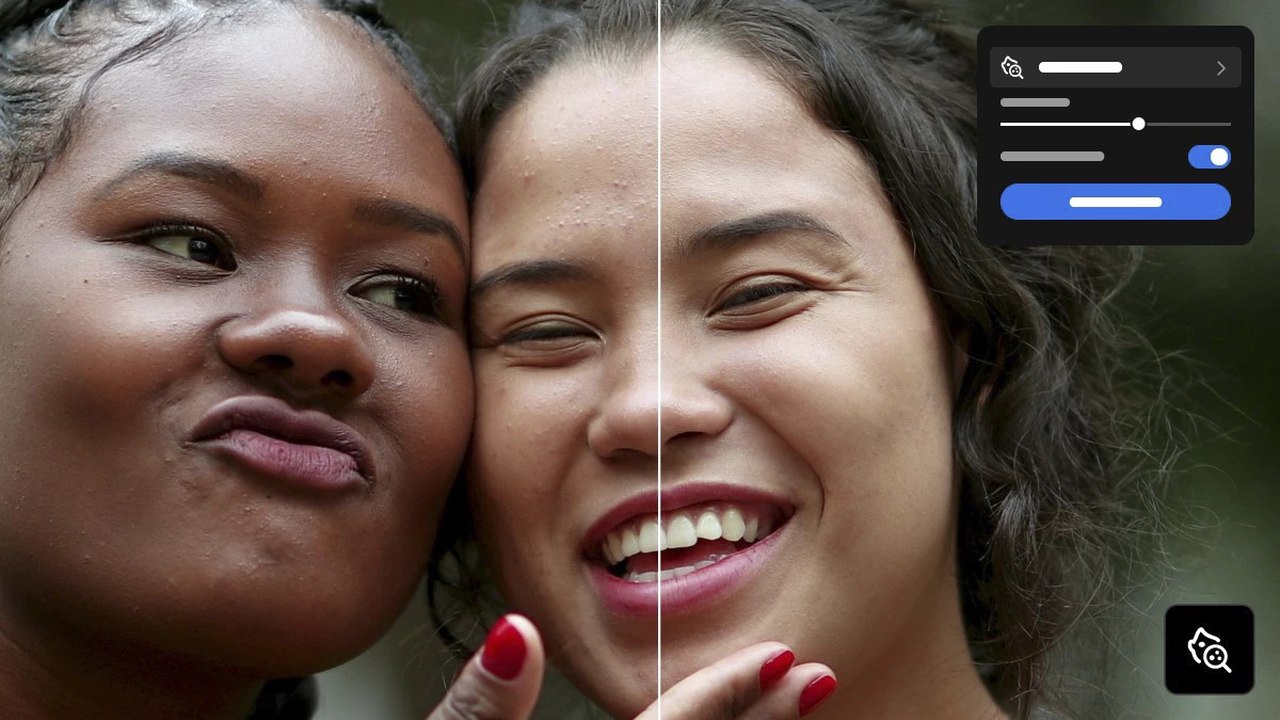
AIを活用した「傷の削除」機能が追加された。人物の顔にあるニキビや吹き出物などの傷、ほくろ、そばかすを検出し、必要に応じて削除したり、目立たなくしたりできる。
「傷」と「肌の特徴」は個別に調整でき、ほくろやそばかすなどを残しながら、一時的な肌の傷だけを補正することも可能だ。
さらに、フェードコントロールや調整ブラシを使用することで、AIによる自動処理の結果を細かく修正できる。特定の箇所だけを削除したり、元の肌のディテールを復元したりすることにも対応する。
人物本来の特徴を残しながら補正の強さを調整できるため、ポートレートや人物写真のレタッチに活用できる。
「目を開く」で写真のまばたきを補正(早期アクセス)
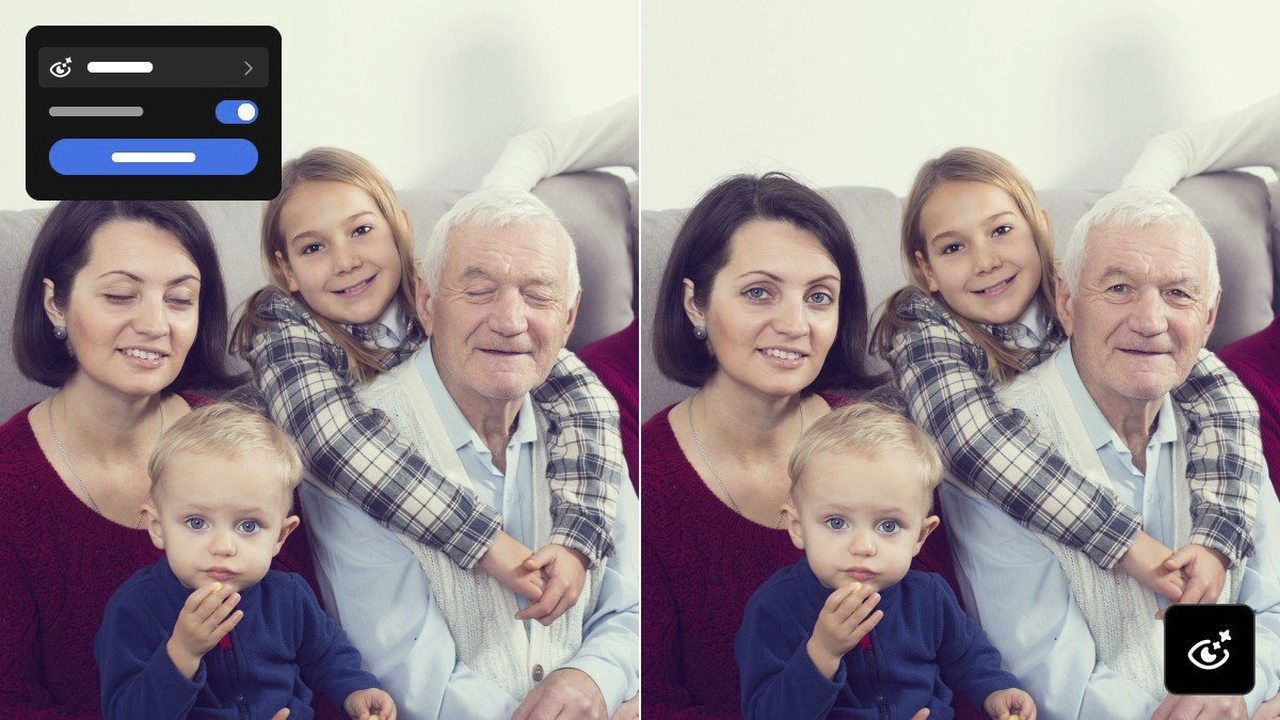
AIを活用した新機能「目を開く」が早期アクセスとして追加された。
撮影時に被写体がまばたきしてしまった写真や、目が半開きになっている写真を解析し、目を開いた状態へ補正できる。
同じ人物が写った別の写真を参照することで、目の形状や特徴を反映した補正が可能だ。参照写真はLightroomが候補を自動的に選択するほか、ユーザーが指定することもできる。また、参照写真を使用せずに開いた目を生成する方法にも対応している。
撮影後に表情や構図が気に入った写真を選んだ際、まばたきによって使用を見送っていたカットも補正できる可能性が広がる。
なお、「目を開く」はテストとフィードバックを目的とした早期アクセス機能として提供されている。補正結果は写真によって異なるため、仕上がりを確認しながら利用する必要がある。
「目を開く」について、詳しくはこちら。
「選別表示」で複数の写真をまとめて比較
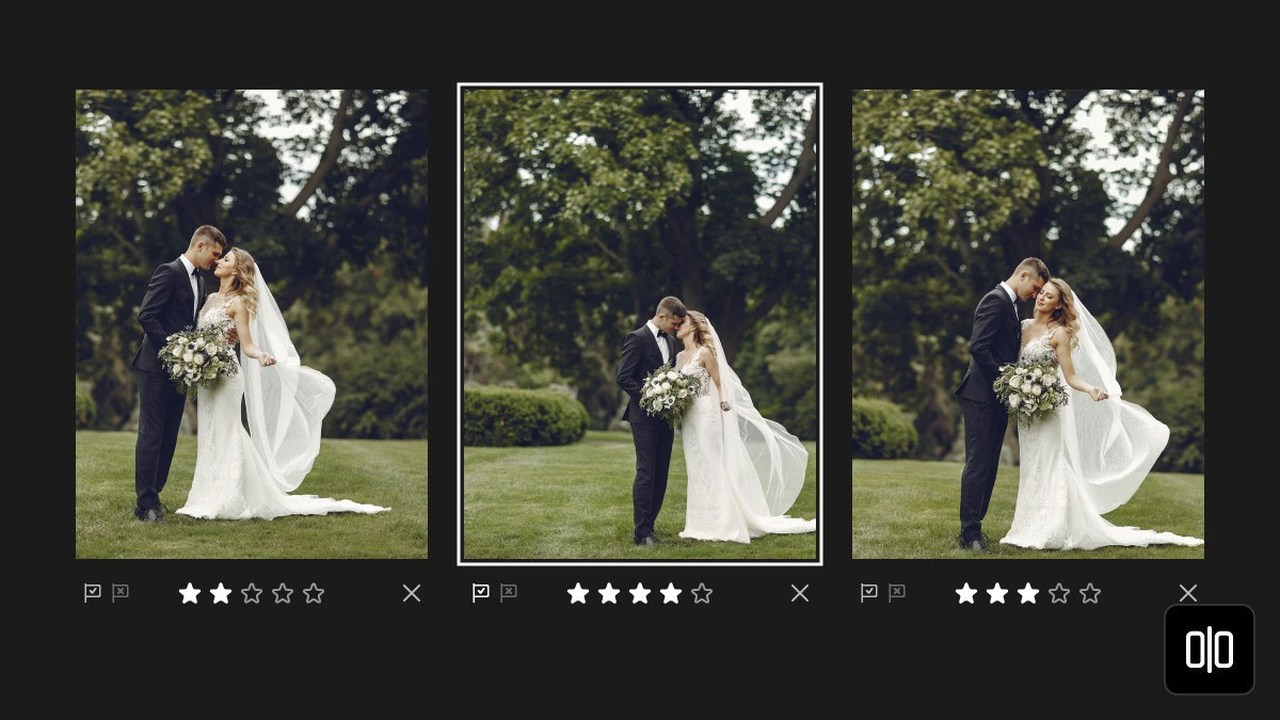
新たな「選別表示」では、複数の写真を同じ画面に並べて比較し、最適なカットを選択できる。
人物の表情や目線、構図、ピントなどを複数の画像で比較できるため、連続撮影した写真からベストショットを選ぶ際に役立つ。
表示した写真はドラッグ&ドロップで並べ替えられるほか、キーボードショートカットや全画面表示にも対応。多数の写真をまとめて選択し、比較することも可能だ。
マスク領域ごとにカラーグレーディングを適用
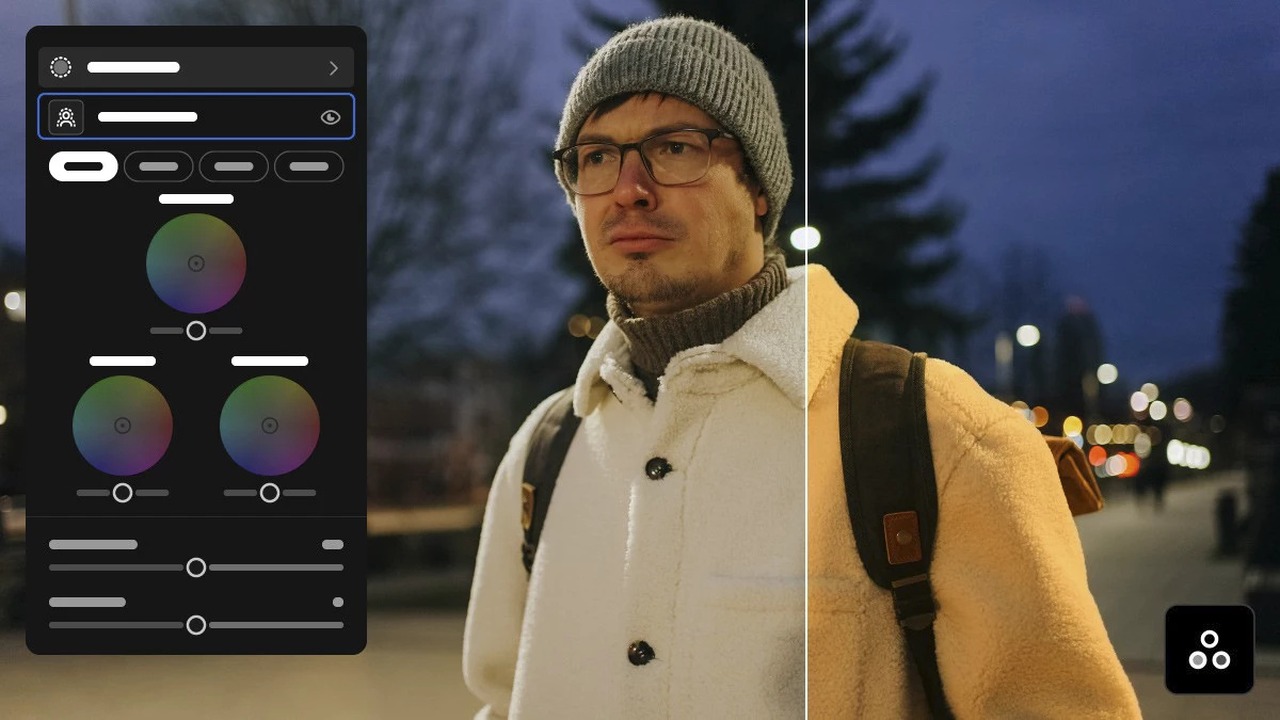
カラーグレーディング機能が強化され、写真全体だけでなく、マスクで選択した領域にもカラーグレーディングを適用できるようになった。
シャドウ、中間調、ハイライトの色を個別に調整できるカラーホイールを使用し、特定の領域だけに異なる色調を加えられる。
例えば、人物の肌色を維持しながら背景の色調を変更したり、空や建物などの領域に限定して色の雰囲気を整えたりできる。
写真全体のカラーグレーディングと部分的な色調整を組み合わせることで、より細かなルックの作成に対応する。
AIが深度情報を生成する「深度範囲マスク」
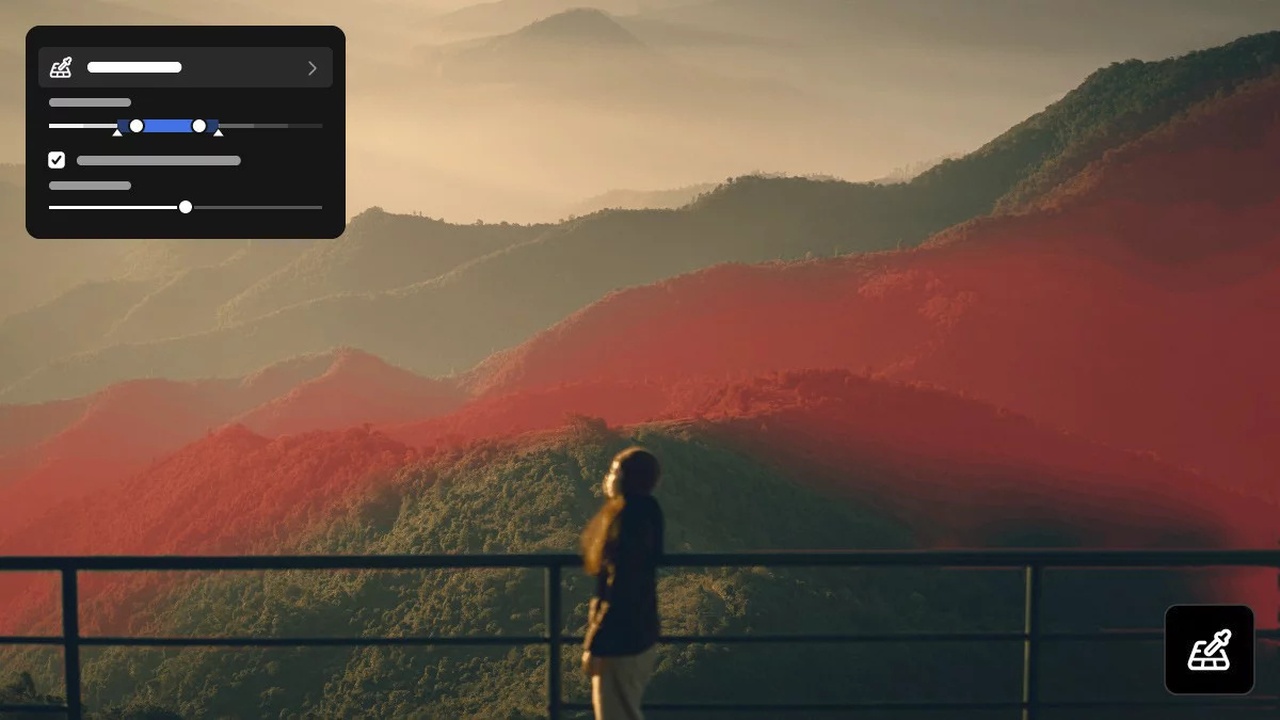
写真に深度情報が記録されていない場合でも、AIを利用して深度マップを生成できるようになった。
Lightroomが画像内の被写体や空間の奥行きを解析し、前景、中景、背景などの領域を深度に基づいて選択できる。
生成した深度マスクを使用することで、背景だけの明るさや色を変更したり、手前の被写体と奥の空間に異なる調整を加えたりすることが可能だ。
専用の深度情報を持たない一般的な写真にも適用できるため、撮影後の部分補正に新たな選択肢が加わる。
よく使う編集項目を「お気に入り」に登録
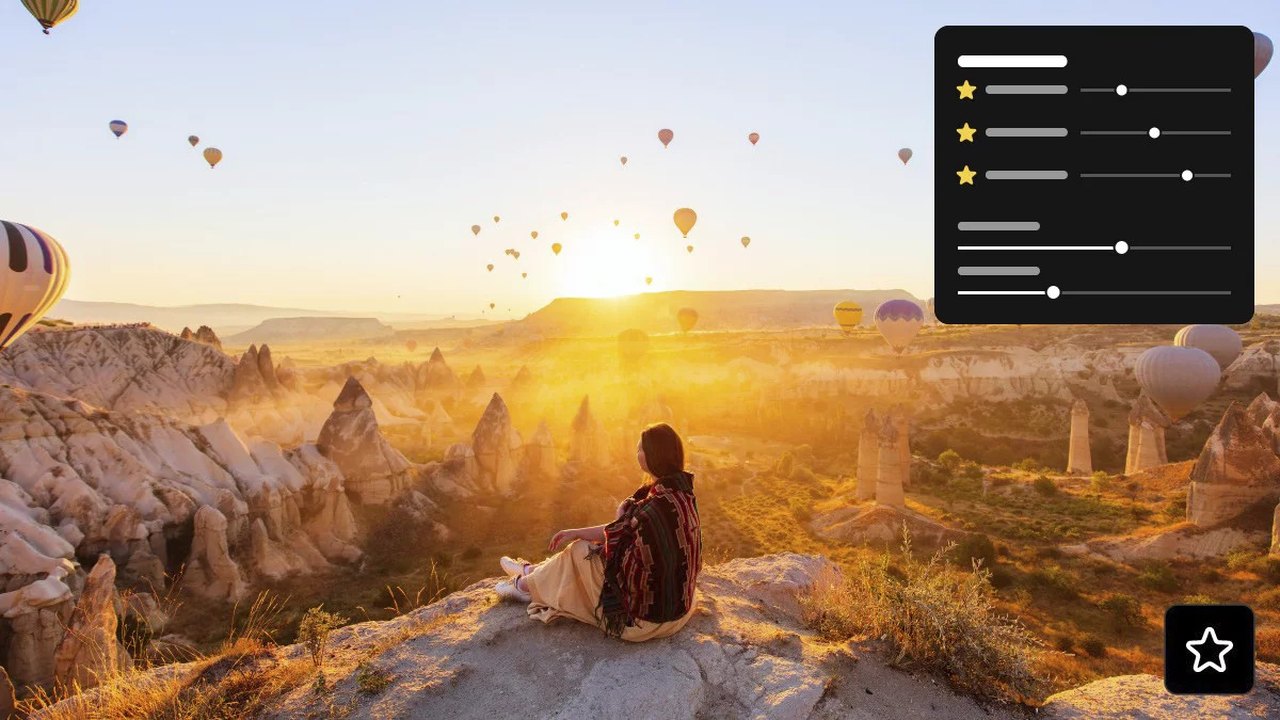
Lightroomの編集パネルに新たな「お気に入り」機能が追加された。
露光量やハイライト、シャドウ、カラーなど、よく使用する編集コントロールをお気に入りに登録し、一つのパネルにまとめられる。
登録した項目は自由に並べ替えることができ、編集作業の内容に合わせて構成を変更可能だ。
また、お気に入りの設定は読み込み・書き出しにも対応。異なる編集環境でも、使い慣れた操作パネルの構成を再現しやすくなる。
Lightroomのワークスペースをカスタマイズ
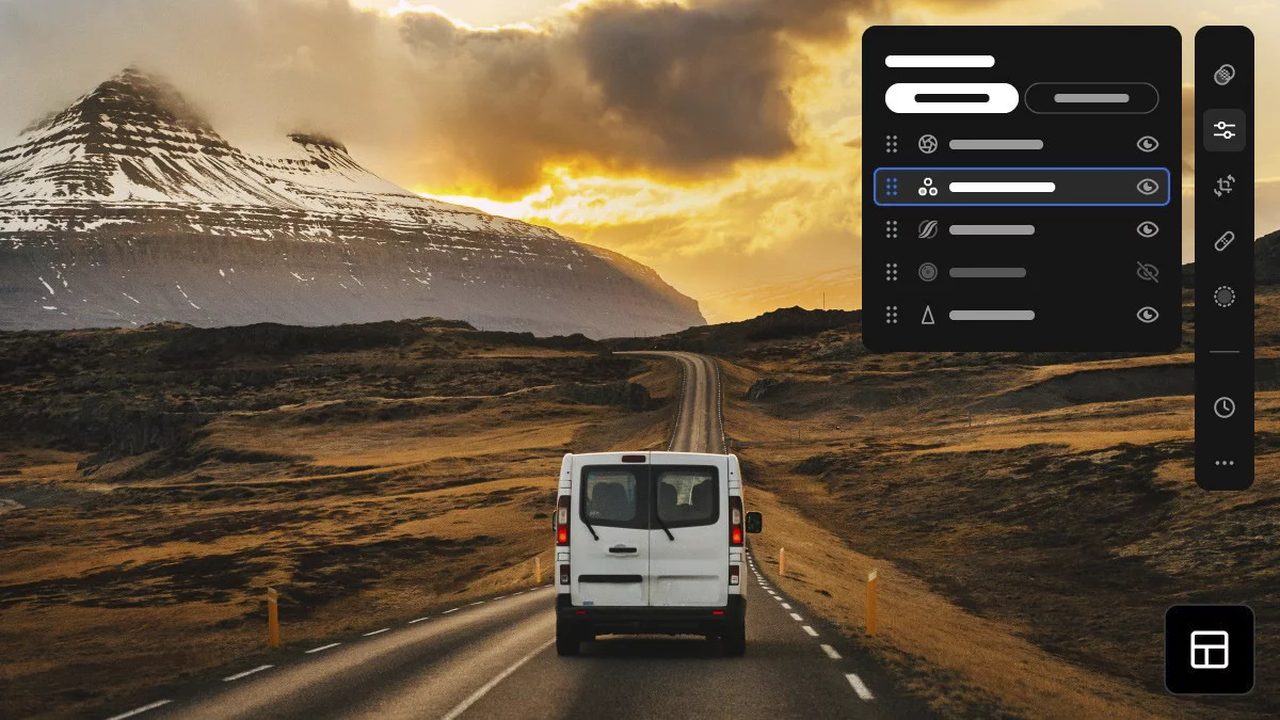
Lightroomデスクトップ版のワークスペースを、編集内容や作業スタイルに応じてカスタマイズできるようになった。
あらかじめ用意されたワークスペースから選択するほか、パネルの配置や表示内容、アプリケーションの外観、キーボードショートカットなどを調整できる。
Lightroom Classicで使用していた対応ショートカットを選択することも可能となり、従来の操作環境に慣れたユーザーも作業しやすくなっている。
撮影画像の選別、カラー調整、レタッチなど、作業内容に応じて操作環境を整えられる点が特徴だ。
ベクトルスコープで色相と彩度を確認
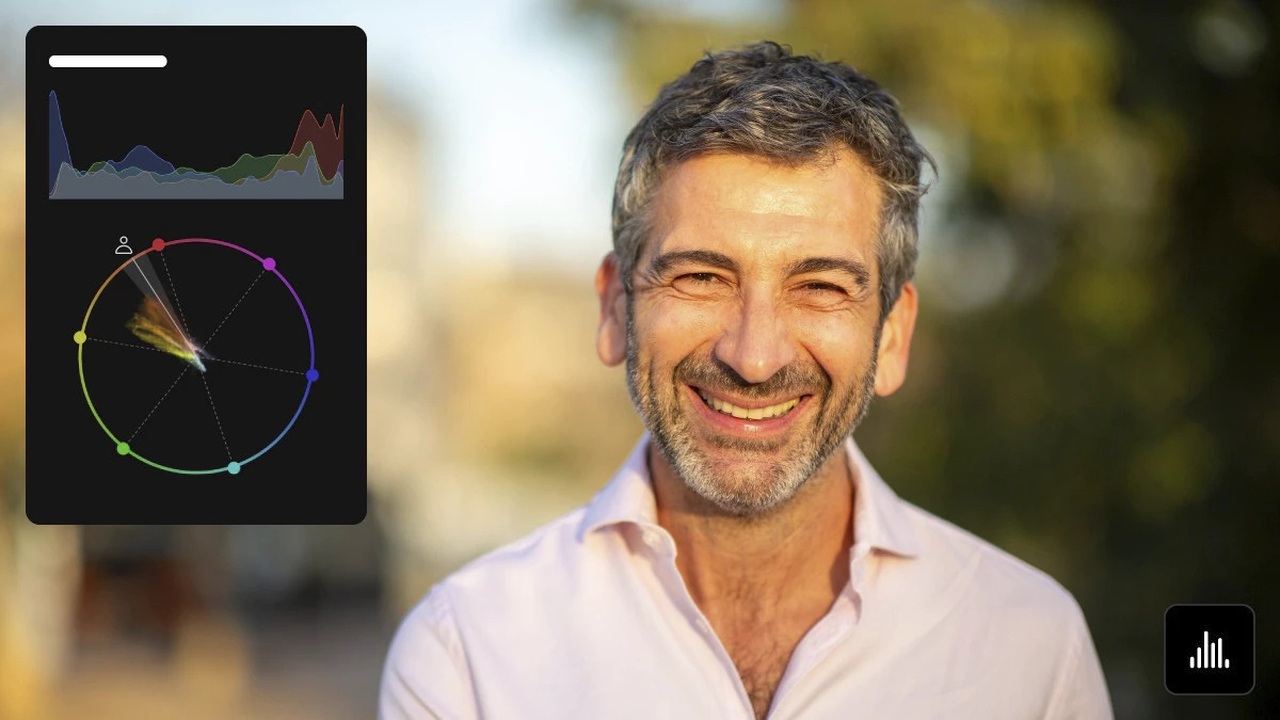
新たに「ベクトルスコープ」が追加され、写真内の色相と彩度の分布を視覚的に確認できるようになった。
画像内の色がどの方向に分布しているかを確認できるため、肌色の調整や色かぶりの確認、カラーグレーディングの一貫性を保つ際に活用できる。
特に、異なる照明環境で撮影した複数の写真の色を合わせる場合など、目視による判断を補助するツールとなる。
広角写真の周辺部の伸びを補正する「投影」スライダー
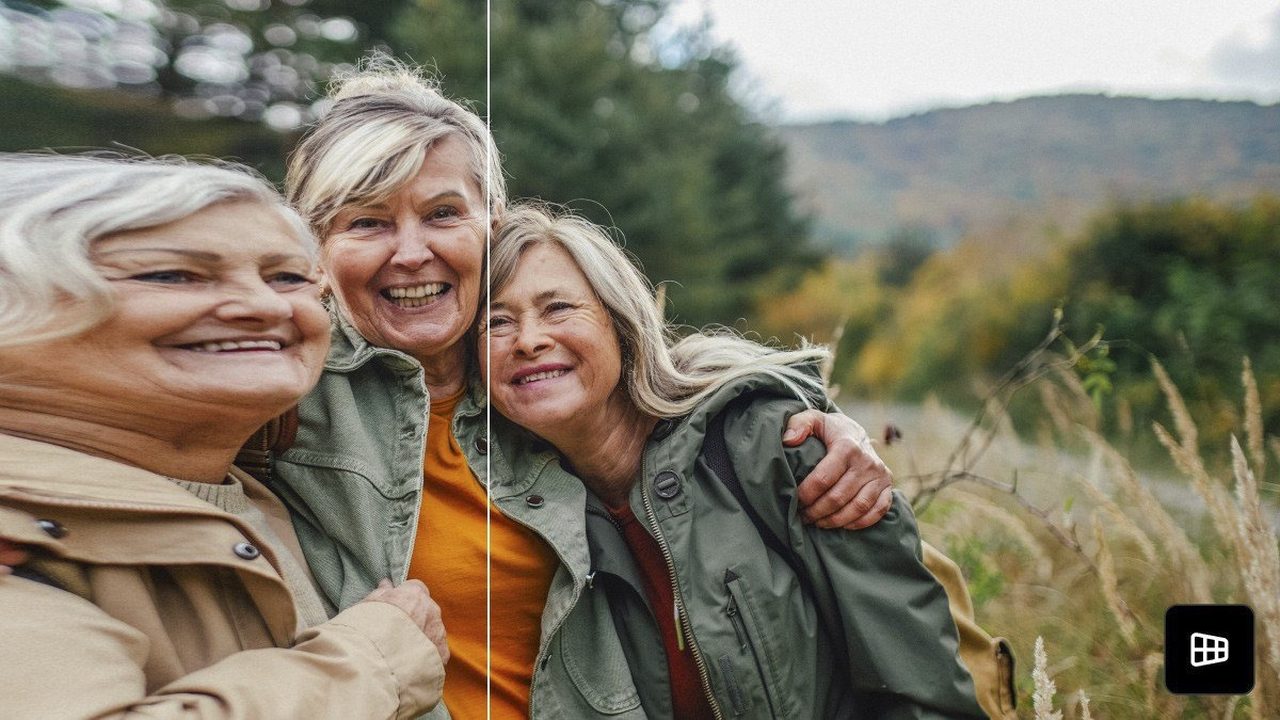
広角レンズで撮影した写真の周辺部に生じる、引き伸ばされたような変形を補正する「投影」スライダーが追加された。
特に、複数の人物を横一列に配置した集合写真や自撮りでは、画面の端にいる人物の顔や体が横方向に伸びて見えることがある。
新しい投影スライダーでは、こうした周辺部の変形を抑え、より自然なバランスに調整できる。
ローカルモードで写真の編集バージョンを管理
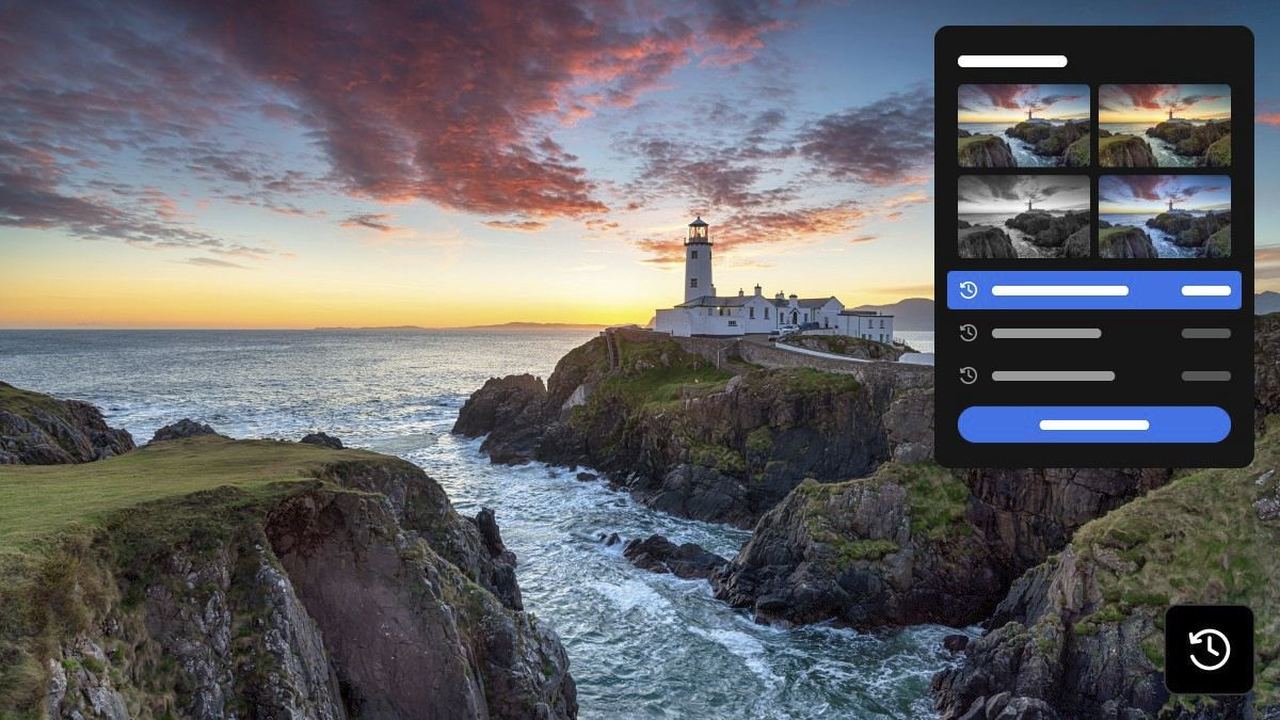
ローカルモードでも、1枚の写真に対して複数の編集バージョンを作成・管理できるようになった。
異なる色調や明るさ、トリミングなどを適用した編集結果を個別のバージョンとして保存し、仕上がりを比較できる。
また、以前のバージョンへ戻すことも可能。元の写真を複製することなく、複数の編集方針を試せるため、編集作業の自由度が高まる。
新たなカメラプロファイルに対応
今回のアップデートでは、新たなカメラ機種への対応が追加された。
対応するカメラのRAWファイルをLightroomで読み込み、現像や画像編集を行える。対応機種の詳細はAdobeが公開しているカメラプロファイル一覧で確認できる。
サポートされているカメラについて、詳しくはこちら。
新たなレンズプロファイルに対応
レンズプロファイルの対応機種も拡充された。
対応レンズのプロファイルを使用することで、撮影した画像に生じるレンズ固有のゆがみや周辺光量の低下などを補正できる。
新たに対応したレンズについては、Adobeが公開しているレンズプロファイル一覧から確認できる。
サポートされているレンズについて、詳しくはこちら。