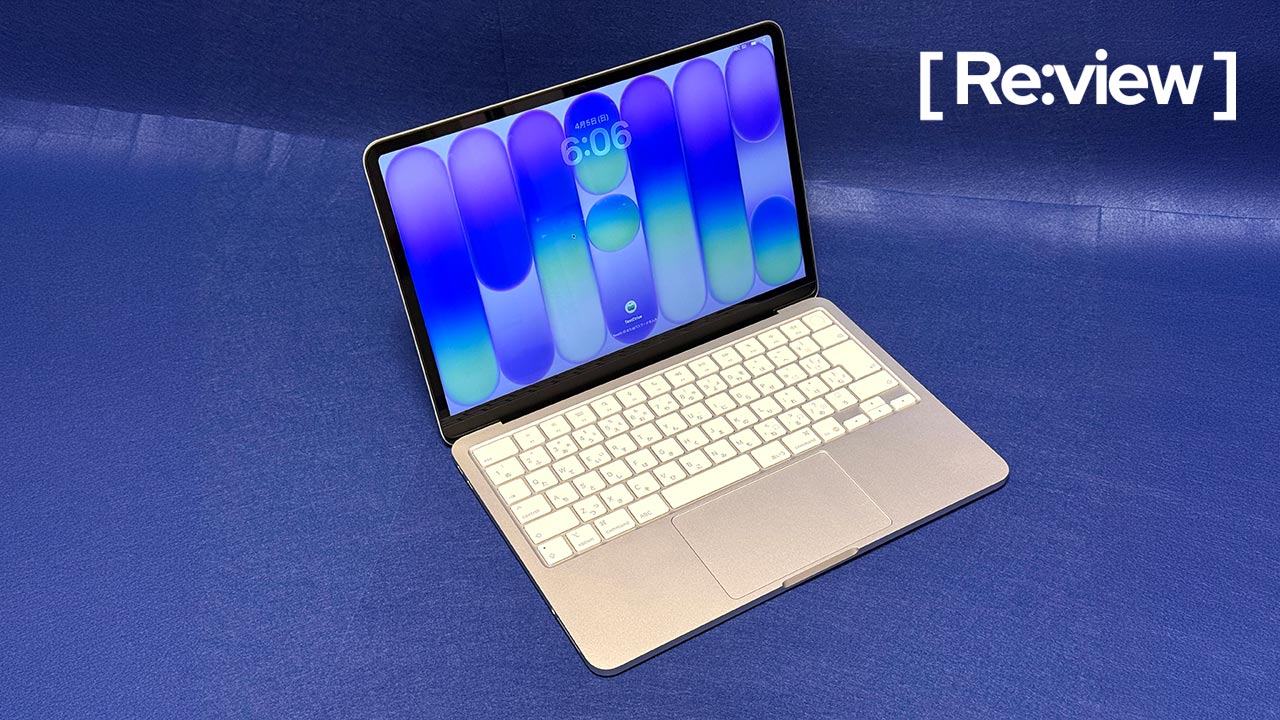
MacBookファミリーに新しい末っ子「MacBook Neo(以下:Neo)」が誕生した。
価格が税込で10万円を切った99,800円。心臓部もiPhone 16 Proに使用されていたA18 Proという驚きの製品なのである。
当然コストを抑えるためトレードオフになったところもあるだろうが、A18 Proチップであれば16コアのNeural EngineによってAppleのパーソナルAIシステム「Apple Intelligence」も高速に処理することができるはずだ。その辺りも含め製品の詳細や実際の使用感などについてお伝えしたい。購入を迷っている方が少しでも参考にしていただけると幸いだ。
NeoはMacなのか?
Neoは他のMacで使用されるMac向けに設計されたMチップと異なり、A18 ProというiPhone 16 Proに使用されたチップが使われている。つまりiPhoneやiPadなどのモバイルデバイス向けに開発されたAチップを使用した初のMac製品ということだ。
Aチップが使われていると聞くと、その性能やアプリの互換性などを懸念される方がいるかも知れない。でも心配無用、NeoはMチップを使った上位機種と同じくフルスペックのmacOS(最新の26、Tahoe)、そしてすべてのアプリも問題なく使うことができる正真正銘のMacBookなのである。
この辺りはOSやチップを含めてハードウエアも自社で設計/製造そして管理できるAppleだからこそ実現できた製品といえるだろう。
モデル構成と仕様
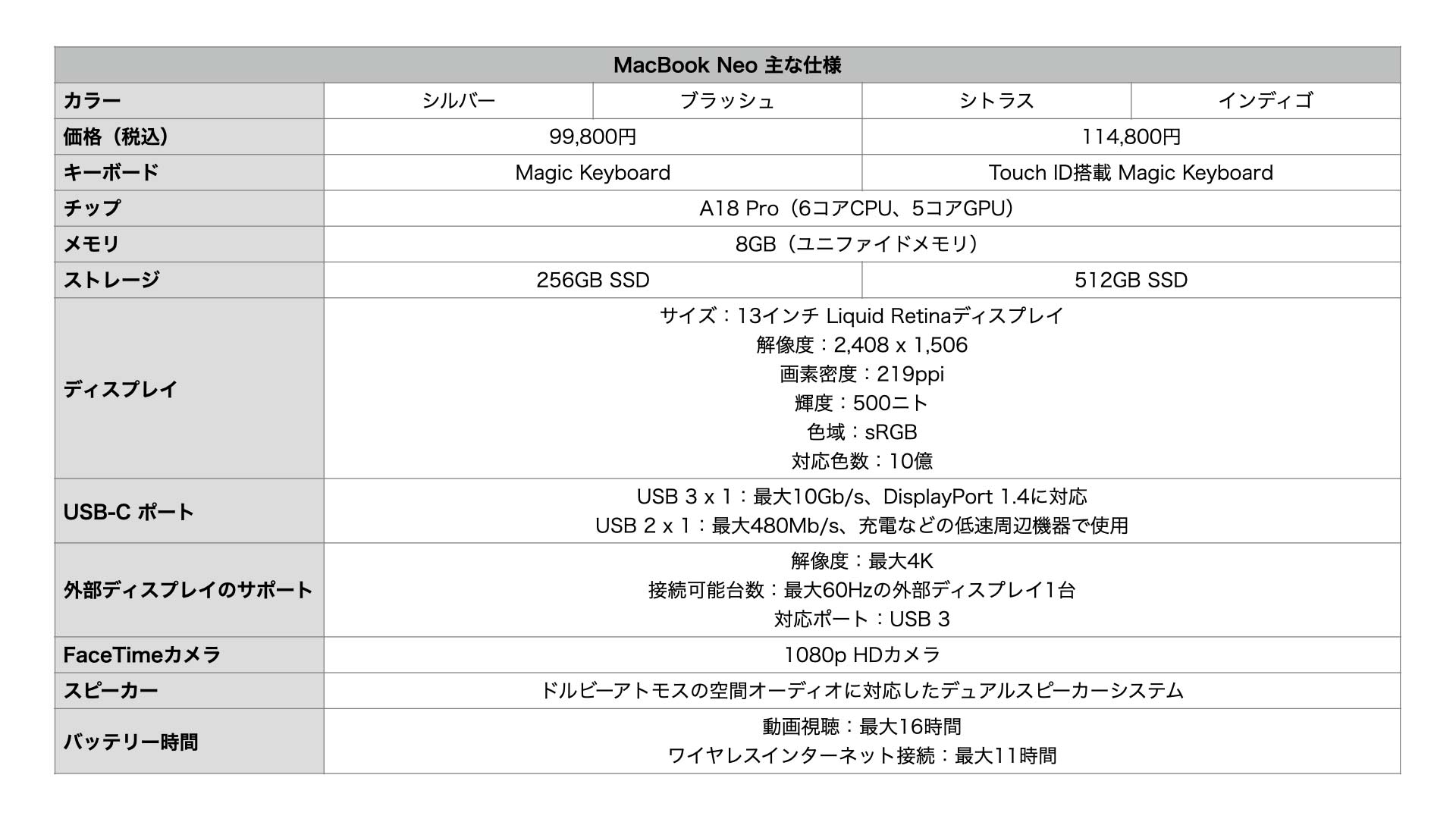
Neoはストレージが256GBと512GB+Touch ID搭載の2モデル。生体認証に必要なTouch IDは512GBモデルのみだ。
他のMacBookのように選択肢の中から構成をカスタマイズすることはできない。
まずは開封から
Appleの製品パッケージは、それ自体を含めて製品の一部といわれる洗練された高級感のあるパッケージに収められている。それはNeoも同様だ。廉価版だからといってコストダウンできるならパッケージも簡素化すれば…といった考えはない。
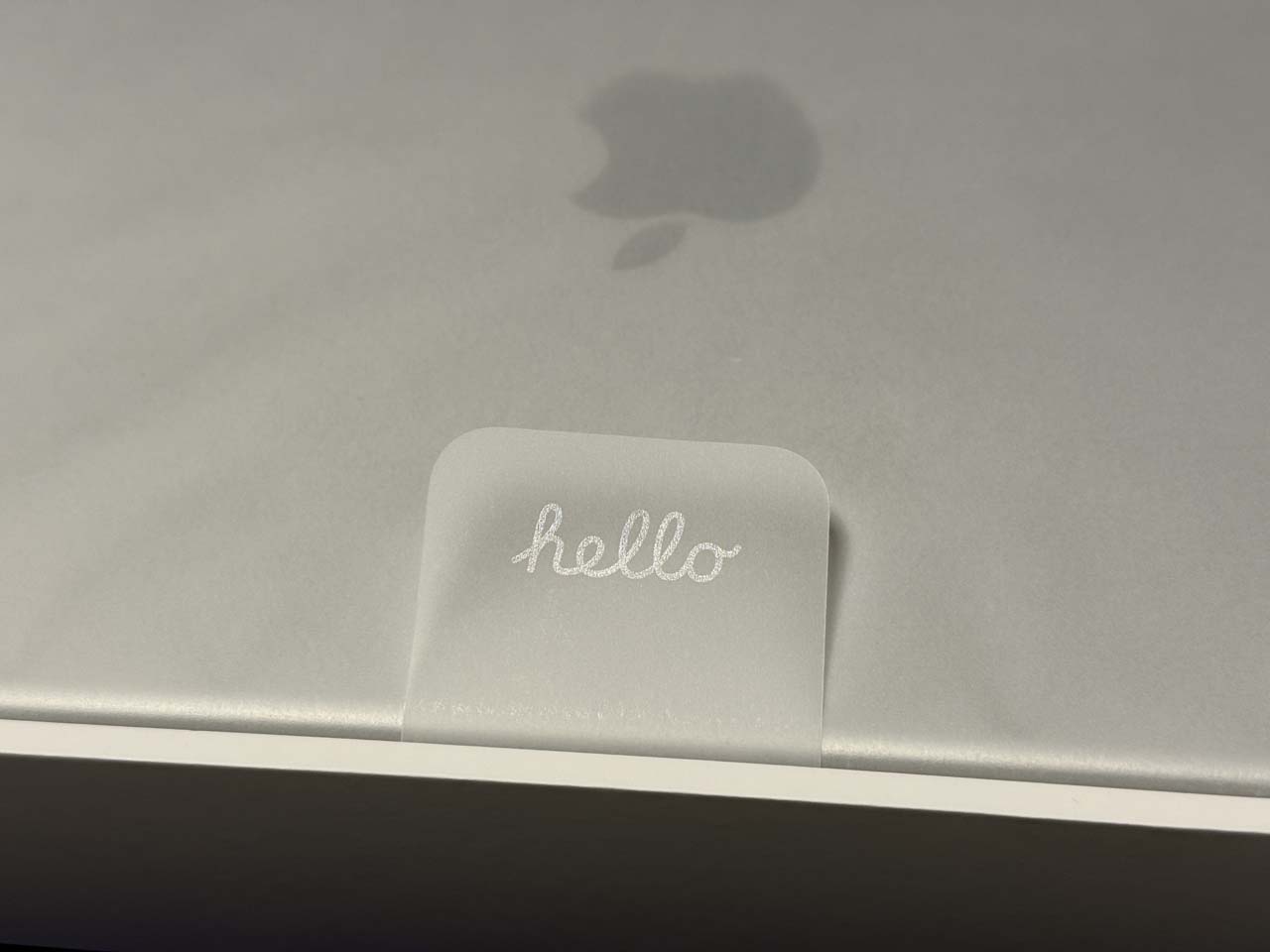
そして開封すると本体を包む保護シートになんと「Hello」の文字が書かれていることに気づく。Neoの製品ページにもHello, Neo.(日本のページだと「こんにちは、Neo。」)と書かれていることからも、新しい製品ラインナップの誕生、そして新しくNeoを迎え入れる人たちに向けたAppleからの挨拶のように感じる。
1984年1月、スティーブ・ジョブズに紹介されて初めて皆の前に登場し、内蔵のスピーチシンセサイザを使って自ら「Hello, I am Macintosh」と挨拶したことと重ねずにはいられない。

サイズ感については13インチのMacBook Airと比べるとNeoの方が若干小さいものの重さは同じ、四隅が丸みを帯びているので可愛らしくソフトな印象があり、バックなどに入れる時も引っかかりにくく扱いやすい。


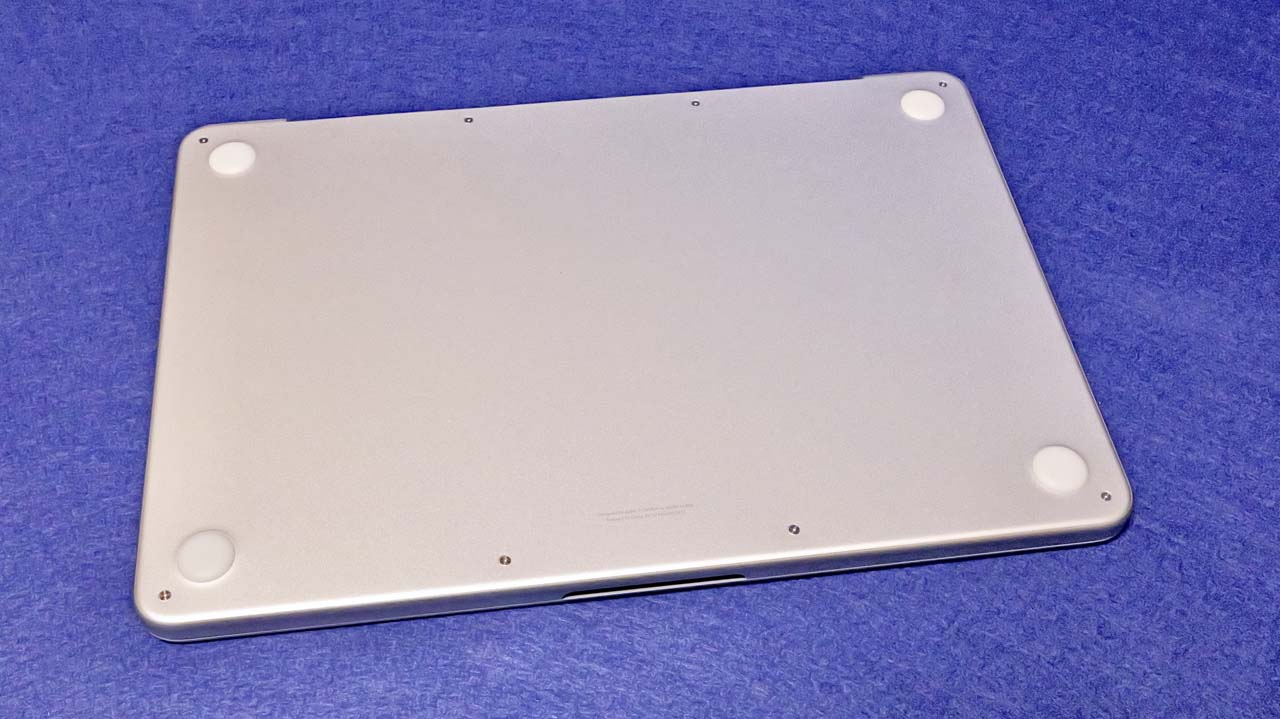
今回レビュー用にお借りしたNeoはシルバー、512GB+Touch ID搭載モデルだが、カラーは4色、それに準ずるカラーでキーボード、背面のゴム足、さらにはUSB-Cポートの内部までもが色付けされているという芸の細かさとこだわり、そして遊び心がある。
初めてNeoを手にした人たちも、そういったところに新しさと楽しさを感じているようだ。
とはいえ、レビュー用のNeoはシルバー。皆さんのご想像通り、薄いグレーに色付けされているキーボードを除き、ボディもUSB-Cポート内部も普通のシルバー色のMacBookと印象がほとんど変わらないため、それほどの驚きや感激はなかった。逆にシルバーであればTPOを気にせずどんな場所にも持ち歩くことができるし、企業での導入もしやすいと感じた。
ポート類は全て向かって左側に配置され、ディスプレイ側からUSB-C 3ポート、USB-C 2ポート、3.5mmヘッドフォン端子、スピーカーのみがトラックパッド側の両サイドに配置される。専用の電源ポートはなく、いずれかのUSB-Cポートを使って行うことになる。
ヘッドフォン端子は他のMacBookと異なり手前に移設された。ワイヤードで接続する際、例えば机の上でケーブルが邪魔にならないのは良い改善点だと思う。
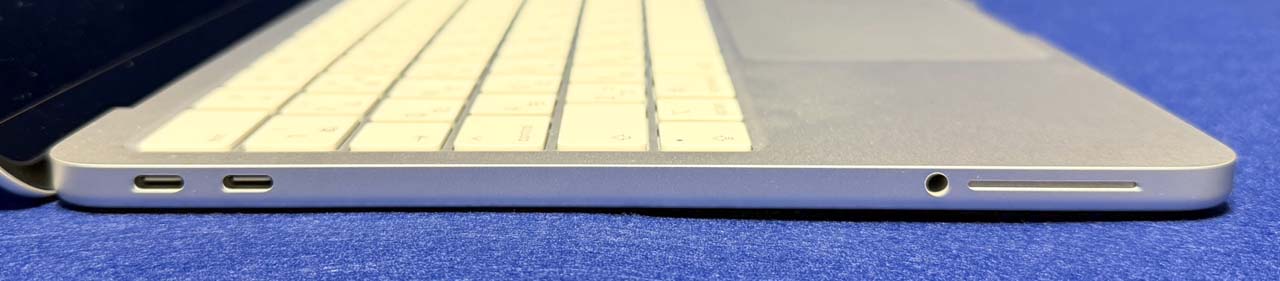
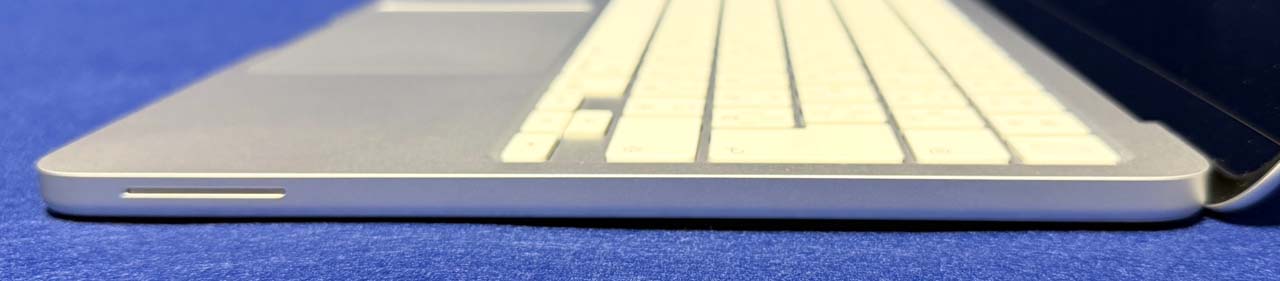
USB-Cポートはそれぞれ規格が違うので注意が必要だ。まず両ポートともThunderboltには対応しておらず、場合によっては使いたい周辺機器を利用することができないこともある。さらにディスプレイ側のポートはUSB 3、トラックパッド側のポートはUSB 2仕様となり、性能や接続できる周辺機器が異なる。
USB-C 3ポートは通信速度が最大で10Gb/s、DisplayPortにも対応しており4K/60Hzまでの外部モニターを1台接続することができる。外部ディスプレイを接続した状態でNeoを閉じても利用できるクラムシェルモードでも使えるのは便利だ。
USB-C 2ポートは最大480Mb/sと低速なので、主に電源はこのポートを使用することになるだろう。
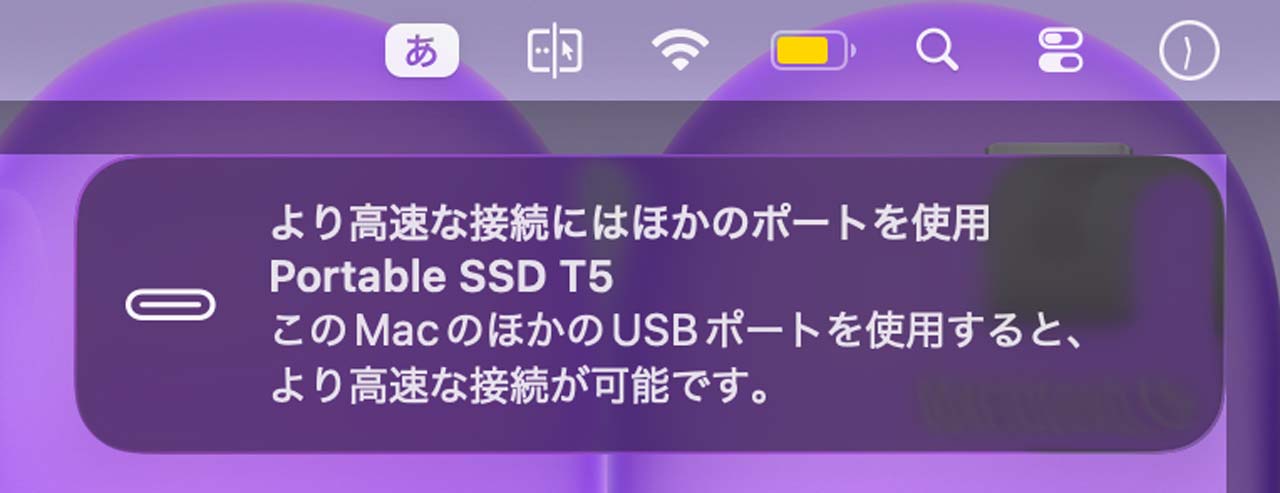
USB-C 2に高速のSSDなどの外部ストレージを接続できなくはないが、ディスプレイ上に高速なUSB-Cポートの利用を推奨するアラートが表示される。外部ディスプレイ接続にも対応していないことからその旨アラートが表示されるようになっている。

諸々チェック
キーボード
Neoのキーボードの打鍵感がチープだという人の話を耳にするが、決してそのようなことはない。筆者はApple Magic Keyboard(Touch ID+テンキー付き)の打鍵感が好きで愛用しているのだが、キートップの形状を含めてそれにかなり近い印象を受けた。厳密にいえばMagic KeyboardとAirのキーボードの中間ぐらい。Proの若干ソフトな感触よりもMagic Keyboardの打鍵感の方が好きなので、コストダウンの結果ということではなく、AirやMagic Keyboardに寄せた仕様と捉えてほしい。
Neoのキーボードには他のMacBookのようなバックライト機能がない。暗い場所での作業は多少不便に感じることもあるだろうが、これは致し方ないだろう。
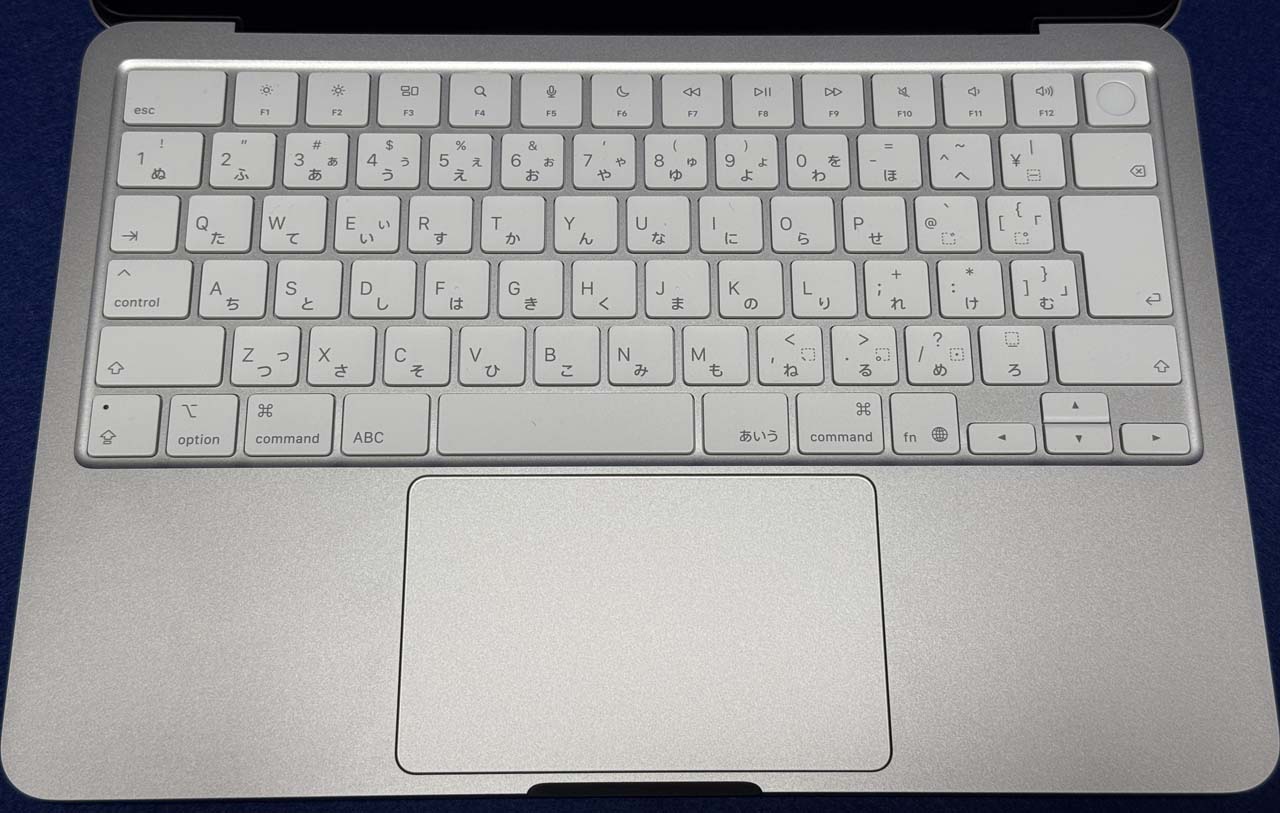
512GBモデルのみTouch IDが搭載される。256GBのストレージで構わないがTouch IDは必要という方にとっては悩ましいところだ。

トラックパッド
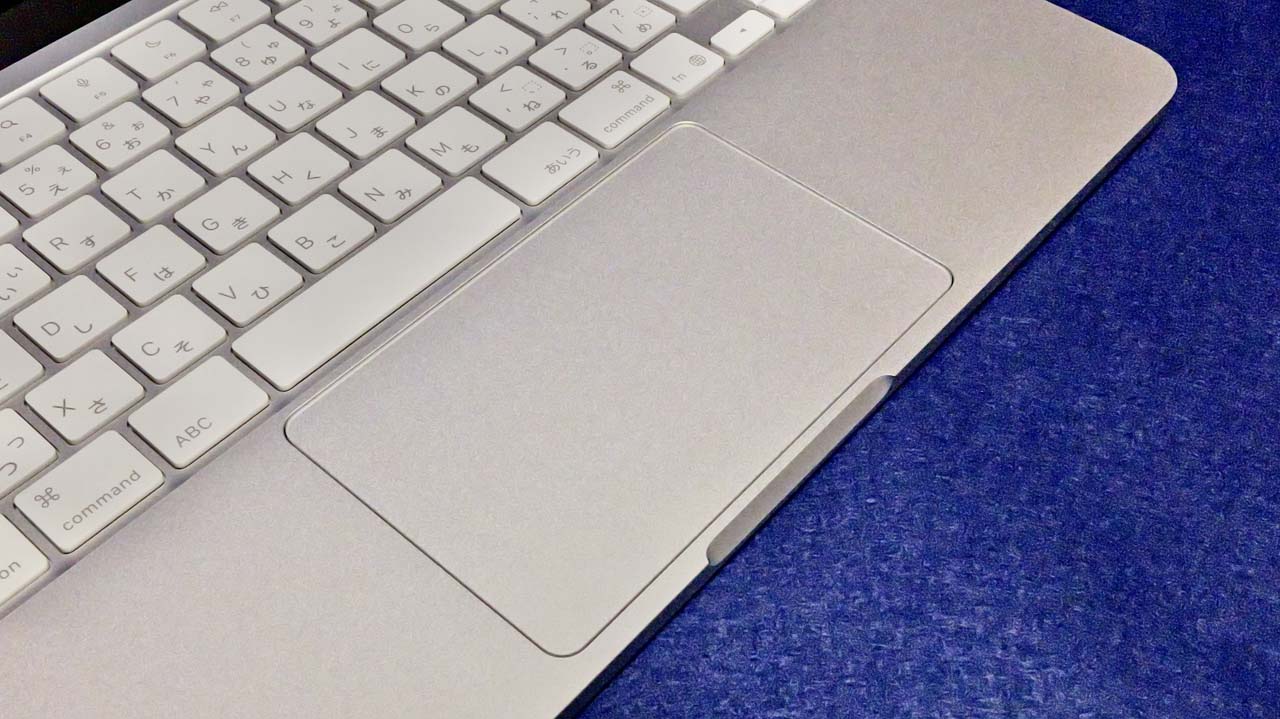
Neoと他のMacBookではトラックパッドの構造に大きな変更があった。
MacBookのトラックパッドは感圧式で触覚フィードバックと呼ばれる技術を使っており、強めに押し込んだ場合、振動などでその反応を伝えるだけで実際には若干沈み込む程度の仕様になっており、軽いタッチで操作できるため指への負担も少ない。
対してNeoのトラックパッドは機械式なので強めに押し込むとトラックパッド自体も実際に沈む。とはいうものの、そこはApple。操作感に関してはノートPCとは比較にならないほど使いやすく、トラックパッドのどこで操作しても正しく反応するので操作に違和感を感じることはないだろう。
ただ一つ気になる点があるとすれば、深く押し込んだ時のクリック音だ。トラックパッドを深く押し込んだ際、機械式のせいなのかゴンッという少し重みを伴った音がするの。学校や仕事場、そして環境音がある場所であれば気にならないかもしれないが、静かな場所で使うときなど、これが結構気になるのだ。他社の機械式のトラックパッドを使ったことがないのでその比較はできないが、感圧式のMacBookを使っているので気になるという程度のものなのかもしれない。
ちなみに、MacBookのトラックパッドは静かとはいえやはり小さくカチッという音はする。それに比べるとApple Magic Trackpadの方が圧倒的に静かであることは付け加えておきたい。
ディスプレイ
10億色に対応した13インチのLiquid Retinaディスプレイを搭載し、解像度は2,408×1,596、画素密度は219ppi、輝度は500ニトとなる。色域はsRGBなので他のMacBookのP3と比べるとやや狭くなるが(写真や映像などの制作を業務として行っているような、色の再現性や正確さが求められるユーザでない限り使用上問題になることはない)。
また、一眼見て気付く方も多いのではないかと思うが、NeoのFaceTimeカメラは以前のMacBookのようにディスプレイ上部のベゼル部分に収められており、現在のiPhoneやMacBookに見られるようにディスプレイの一部にカメラを納めるためのノッチ(黒い切り欠き)がない。自分の周りにはデザイン的にも美しくないし、何よりディスプレイの一部に黒いエリアがあることを好まないユーザもいる。この変更への評判は意外に高かったりするのだ。
スピーカー
ドルビーアトモス対応の空間オーディオにも対応しているので、クオリティの高いサウンドを再生することができ、音楽や動画など臨場感のある視聴が可能である。
音質に関しては、スピーカーの配置や音響設計、そして剛性の高いボディとも相まって同価格帯のノートPCとは比較にならないほどの高音質だが、筆者の場合は他のMacBookよりもやや高音寄りで低音やふくよかさが足りない印象を受けた。もちろんその辺りは個人の耳の特性や好みの問題もあるだろうが、音量も含めてNeoのディスプレイ上での動画視聴や音楽を聴くには十分なものだ。
外出先での作業ならAirPodsなどのヘッドフォンを利用すれば良い。耳に装着するだけでNeoのスピーカーからシームレスに切り替わるのも便利だ。
FaceTimeカメラ
カメラはディスプレイ上部のベゼルに組み込まれており、解像度は1080p。
最近のMacBookに搭載されたユーザと手元を同時に写すことができるデスクビューや常にユーザが中心になるよう自動追尾するセンターフレームには対応しないが、Webカメラとしての画質も良く、FaceTimeやリモートミーティングなどでも不満を感じることはないだろう。
マイクはビームフォーミングテクノロジーによるデュアルマイクアレイによって周囲の雑音を抑えたクリアな収音が可能だ。
バッテリー
使用環境にもよるだろうが、公称では1回の充電で16時間使えるとのこと。実際に筆者が動画の編集やドキュメント作成などに1日使ってみたが、バッテリーの減りは気にならなかった。家でフル充電しておけば、そのまま外で1日使えるという印象だ。
電源アダプタ
Neoには20Wの電源アダプタが付属する。そして残念ながらケーブルは白だ。キーボードやUSB-Cポート内まで本体と色を揃えているので、どうせならiMacのようにUSB-Cケーブルも同色であれば!と思う人もいるのではないだろうか。
実際にアプリを使ってみて
Neoに対する当初からの懸念は、8GBのメモリ容量とA18 Proに対する不安要素だった。果たして8GBのメモリで問題ないのか?A18 Proでは動いたとしても実用には程遠いのでは?という感じだ。
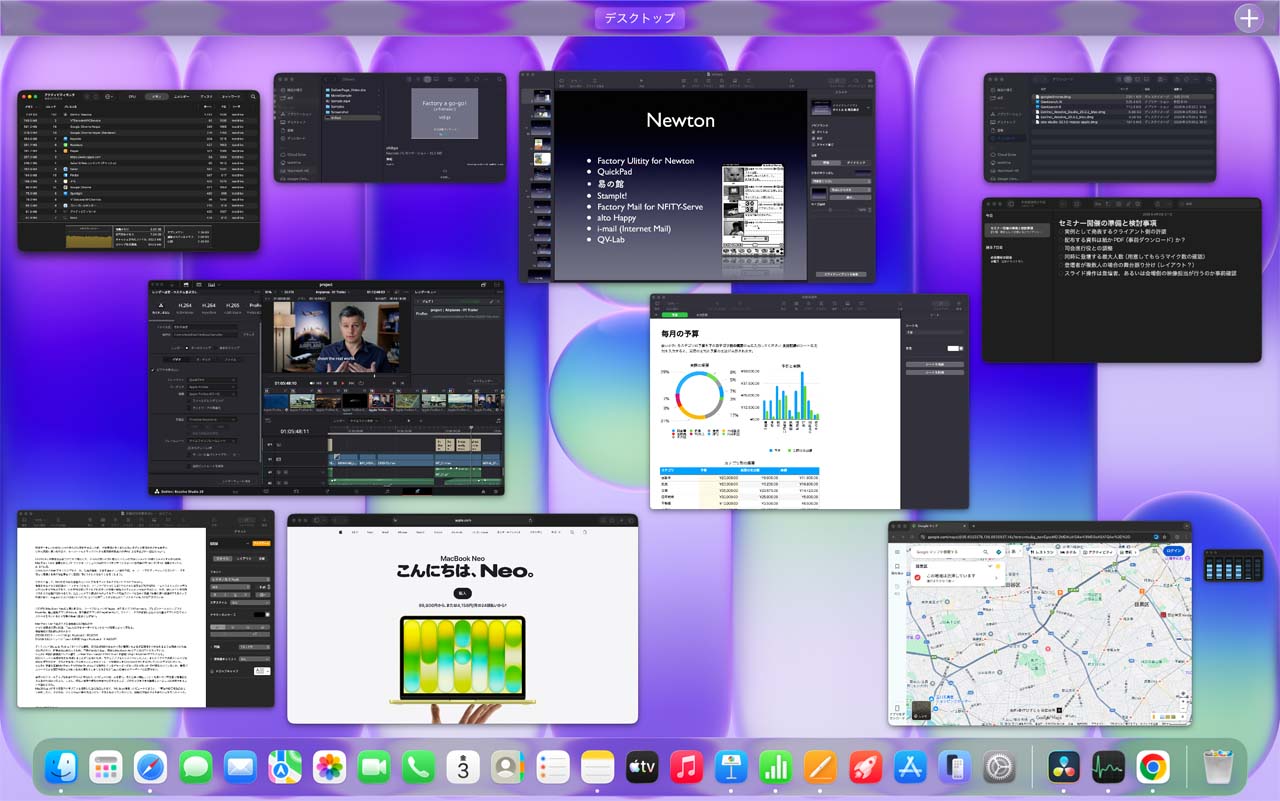
そしていざ実際に使い始めてみると、驚いたことに何のストレスもなく使えてしまうことがわかった。MacユーザとしてはNeoならではツッコミどころがあるのではないか?と思っていたところもあるが、あまりにも普通に使えるMacBookだったのだ。
基本的にNeoにインストールされているアプリを複数同時に開いて実際の作業を模した操作を行ってみたのだが、これが8GBメモリとA18 Proチップで動いているMacBookなのか?と思わせるほどサクサクとこなすことができた。
メモリは8GBで大丈夫?
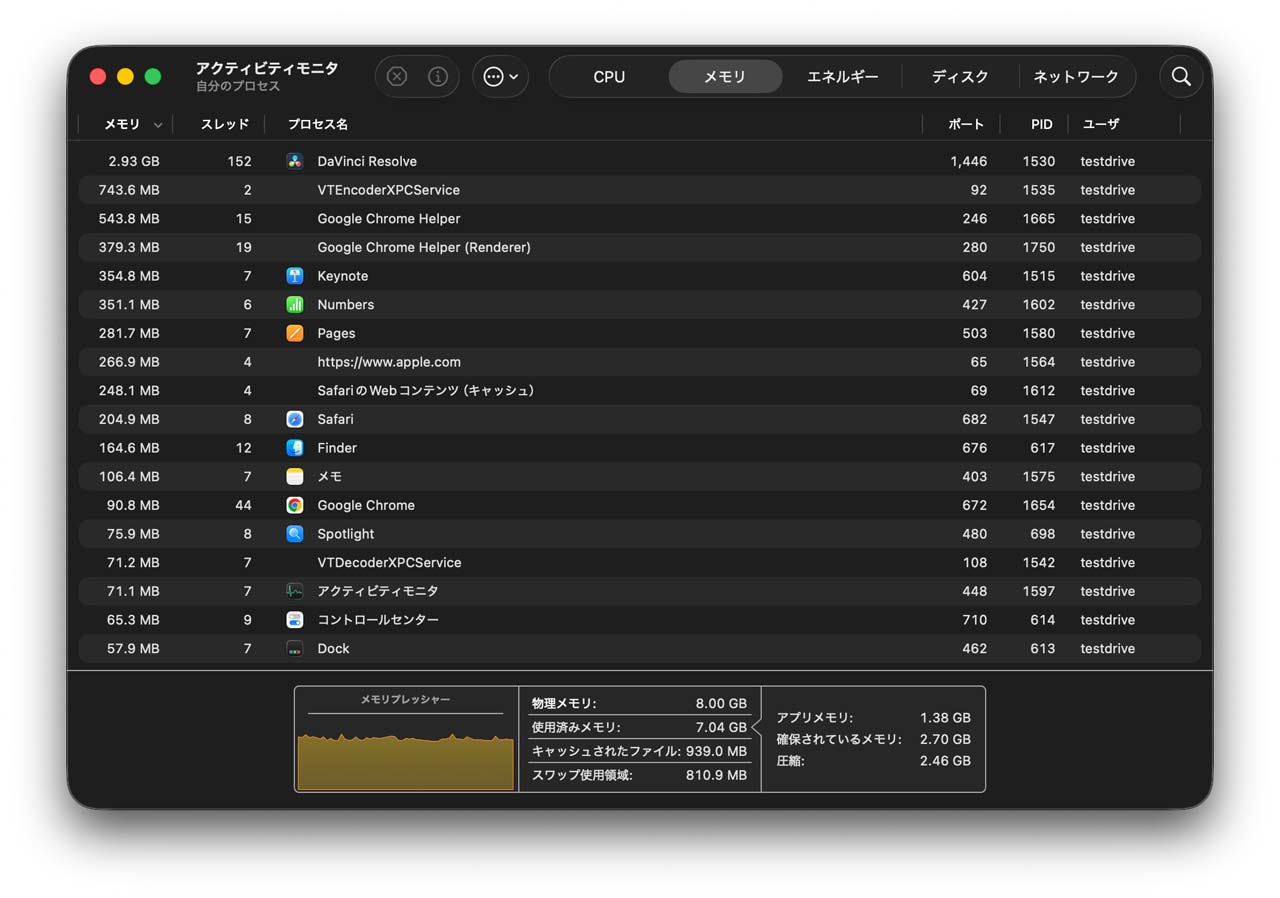
実際のところ複数のアプリを同時に開いて作業したり、多くのWebページを開いたり、大きなデータのやり取りが発生する作業などは多くのメモリが必要になる。8GBメモリにも関わらずなぜ問題なく処理することができるのか?と、疑問に思われるのではないだろうか。
それを実現するのがメモリスワップだ。メモリスワップとは実メモリが不足した際、実メモリに展開中のデータをストレージに書き込んで退避させ、必要なメモリを確保するための仮想的なメモリ機能である。このように言ってしまうと限られたメモリをやりくりするための苦肉の策のようなマイナスのイメージを持たれるかもしれないが、実際には他のOSでも一般的に使われている技術だ。
そのメモリスワップだが、macOS+Mチップ+高速な読み書きに対応したストレージを利用するAppleの技術は他社に比べ非常に効率よく処理できるので、それほど心配する必要はないだろう。
NeoはAチップだが、iPhoneのように搭載できるチップ性能やメモリ容量などの制約がコンピュータよりもシビアに制限されるデバイスなので、そこで蓄えられたノウハウがNeoに初期インストールされた最新のmacOSにも生かされているのではないかと感じている。
どんなアプリでも普通に使えるのか?
A18 Proチップといえども、Webブラウジング、メール、スケジュール管理などの日常的な作業はもちろんのこと、ドキュメントやプレゼン作成、スプレッドシートを利用した業務処理などにおいても難なくこなすパワーを持っていることがわかった。
Apple Intelligenceの便利な機能を活用してみた
Apple Intelligenceはユーザのプライバシーを最重要として開発されたAppleのAI機能である。その観点から安易にサーバへデータを送らず、極力そのデバイス内で処理を行うのが特徴だ。その分、デバイス側の高速なAI処理が求められるのでA18 Proの真価が問われる。
Neoの心臓「A18 Pro」には16コアのNeural Engineが組み込まれており、Apple Intelligenceでのタスクを楽々こなせる能力を持っている。
Apple Intelligenceにはドキュメントの作成を支援する作文ツールや翻訳、異なる言語間でのコミュニケーションを円滑にするライブ翻訳、メモや電話に録音された音声を自動的にテキスト変換、写真から不要な部分を消したり、ユーザの要望に沿った画像を作らせるなど、ユーザの作業を支援、そして軽減する様々な機能がある。Neoを手に入れたら日常的に活用して欲しい機能だ。
iPhoneで留守番電話が入っている場合、いちいち再生して内容を確認するのも手間がかかるし、そもそも電話に出られない状況であれば再生して確認することもできないだろう。そのような場合でも瞬時に内容がテキスト変換されるため確認も楽だ。

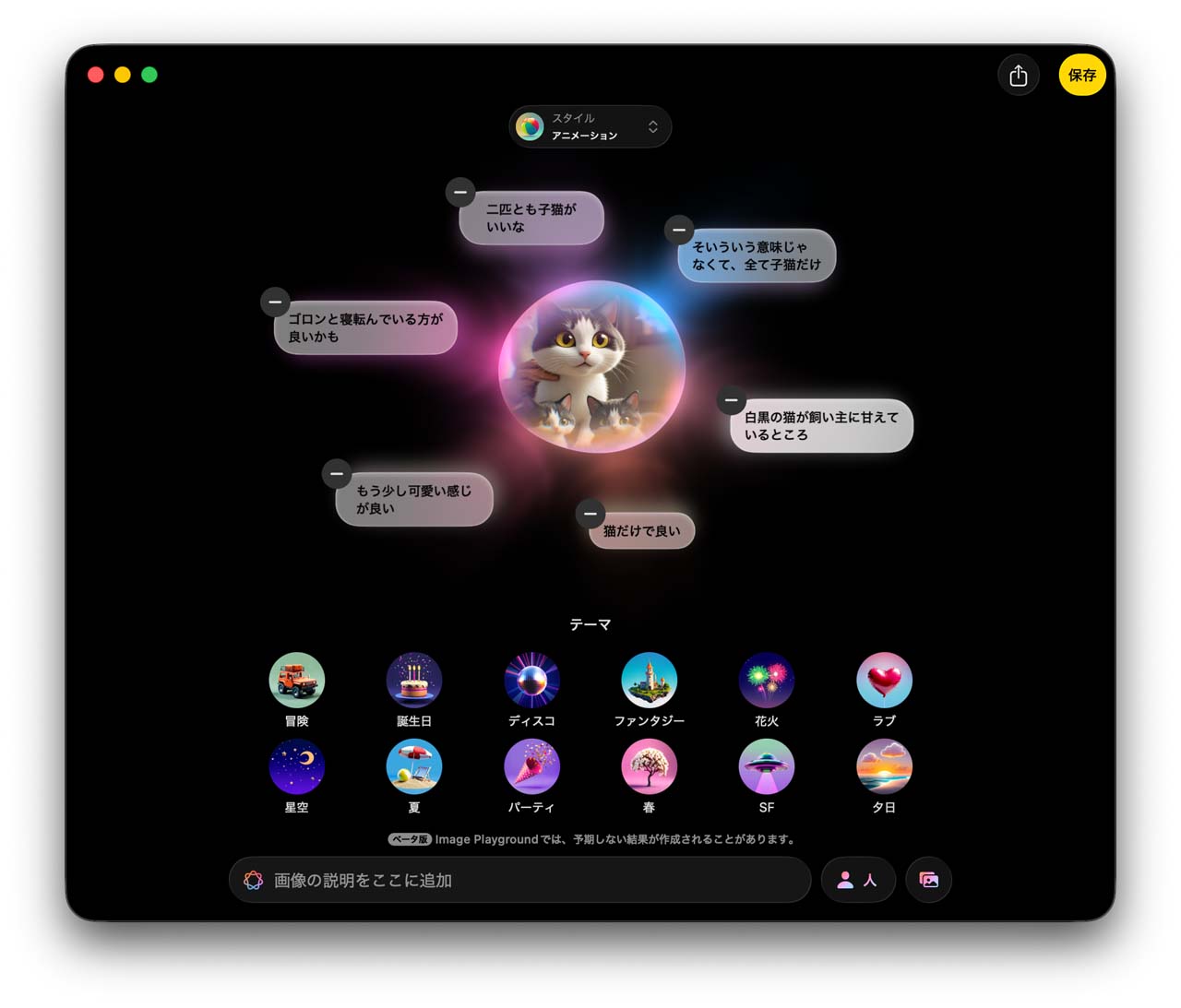
プレゼン資料を作成して内容に沿ったイラストや写真を使いたい時、そんな時はユーザの要望に応じて画像を生成してくれるPlaygroundが便利だ。
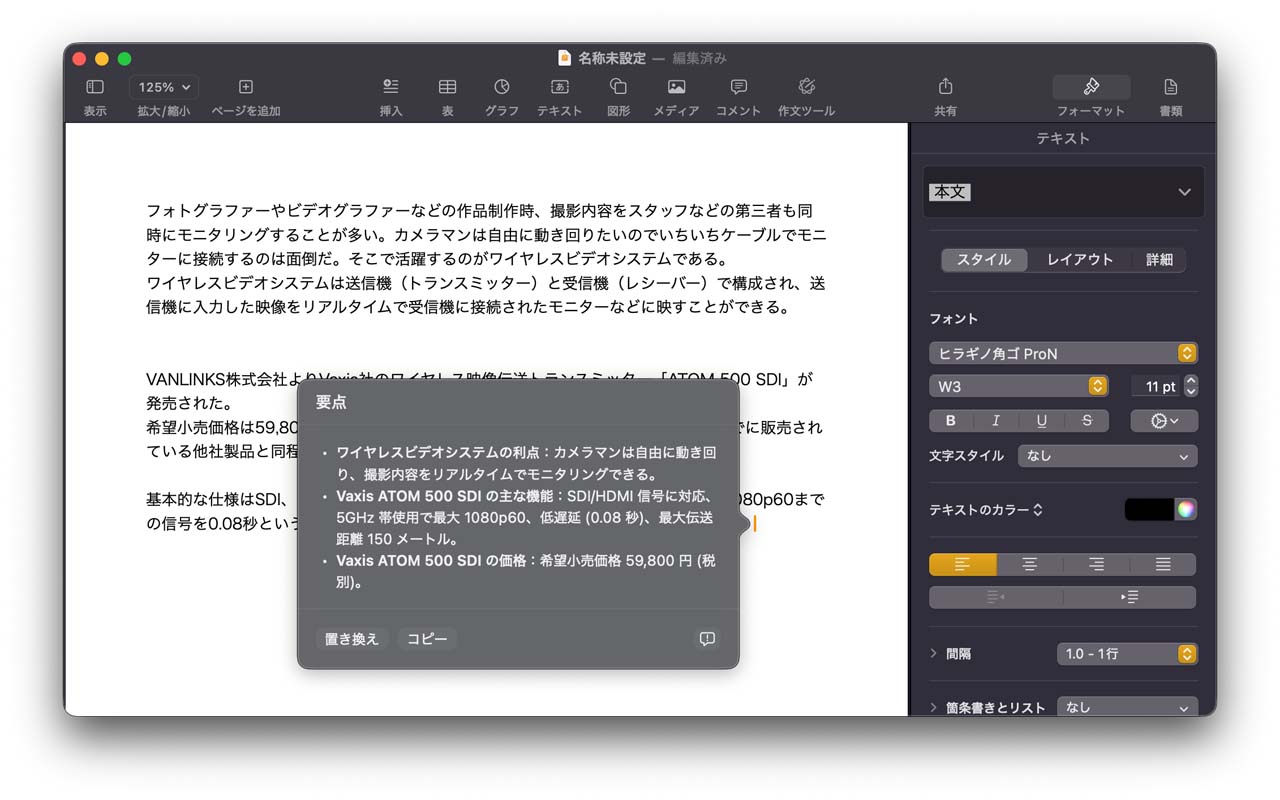
ドキュメント作成に自信がなくても校正してくれたり、要望に沿った内容で書き直してくれたり、必要な内容を伝えるだけで一からドキュメントを作成することもApple Intelligenceがサポートしてくれる。
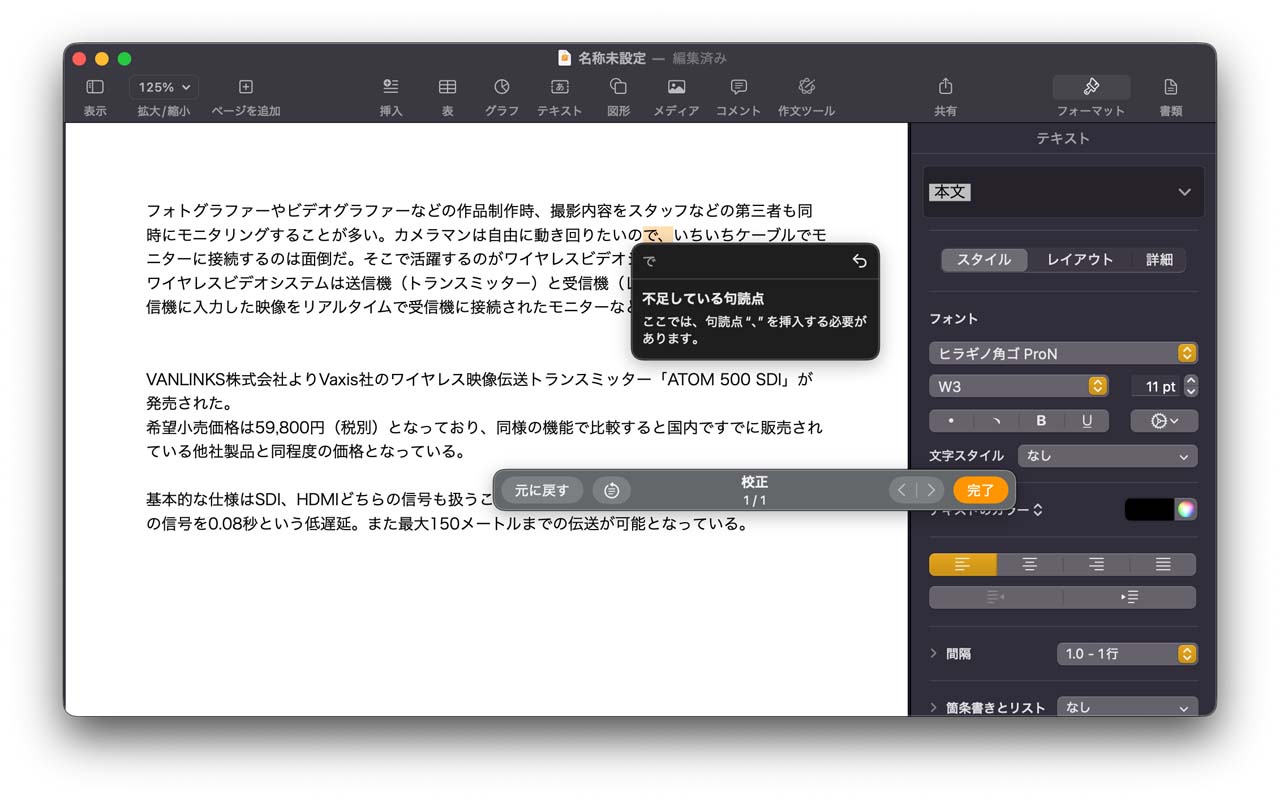
受け取ったドキュメントが長くて読むのが大変!という時は、要点をまとめて貰えばすばやく内容を理解することができる。
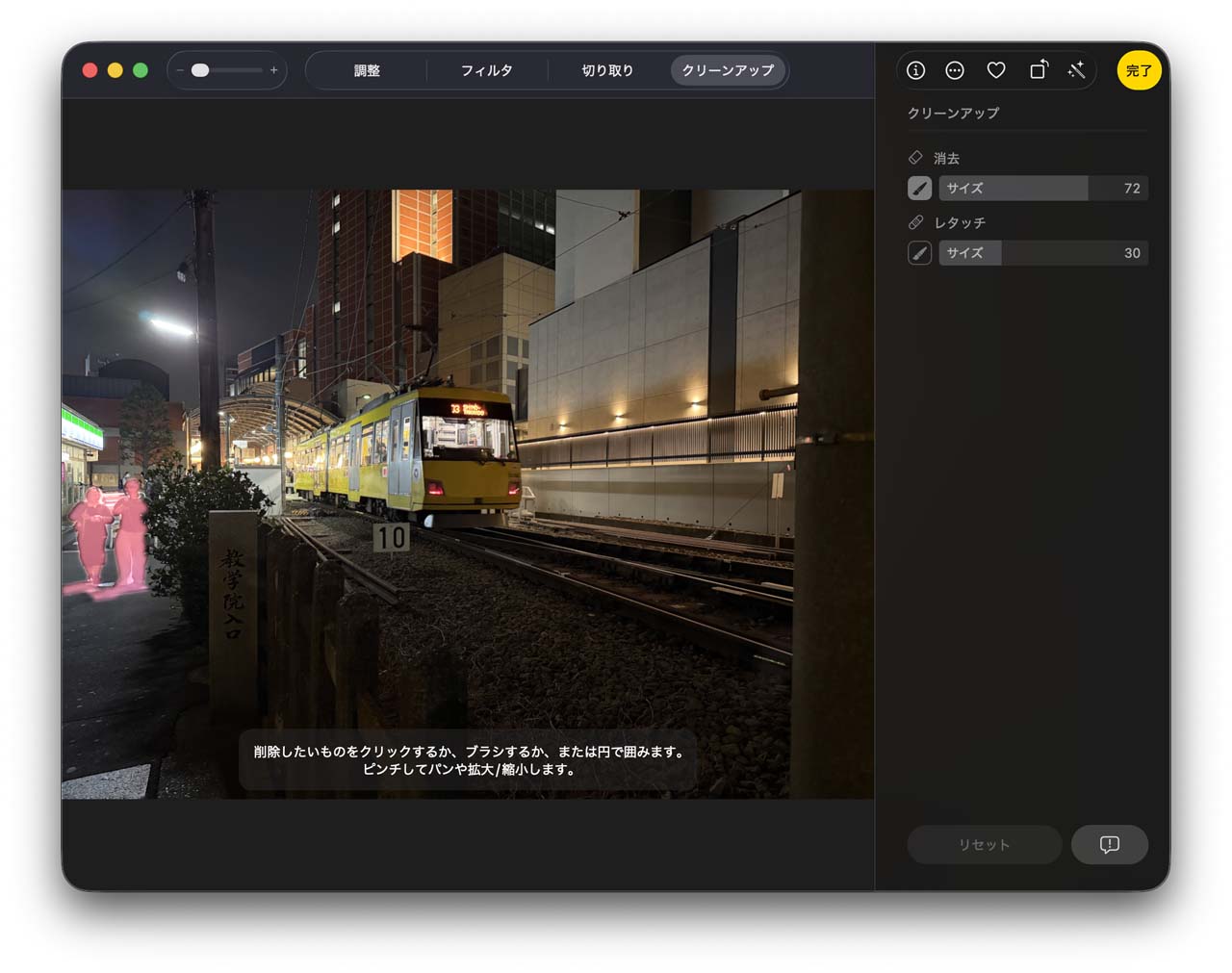
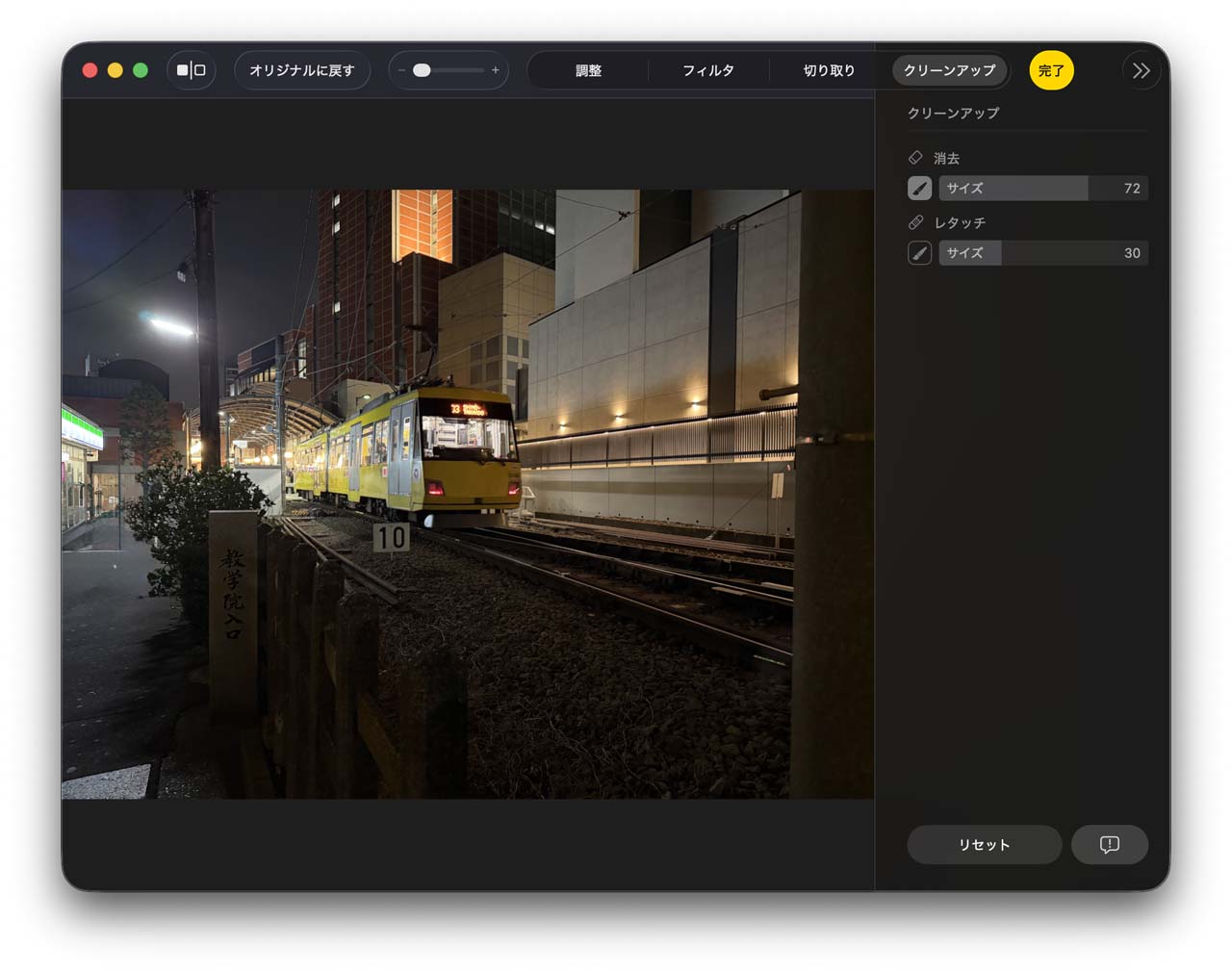
撮影した写真から不要な箇所を消したいときに活躍するのが写真アプリのクリーンアップ機能だ。クリーンアップモードに入ると、AIが勝手に消去対象と思われる箇所を見つけ出すので、後は指示に従って操作するだけ。AIの力できれいに消し去ってくれる。
では大きなパワーや負荷がかかりそうなアプリではどうだろうか?
今回は動画編集とネット配信のアプリを使って実際の処理スピードや実感したことなどをお伝えする。
なお、ここではMacBook Pro M4 Maxをその比較対象としたので、参考にしていただければと思う。
動画編集に関して
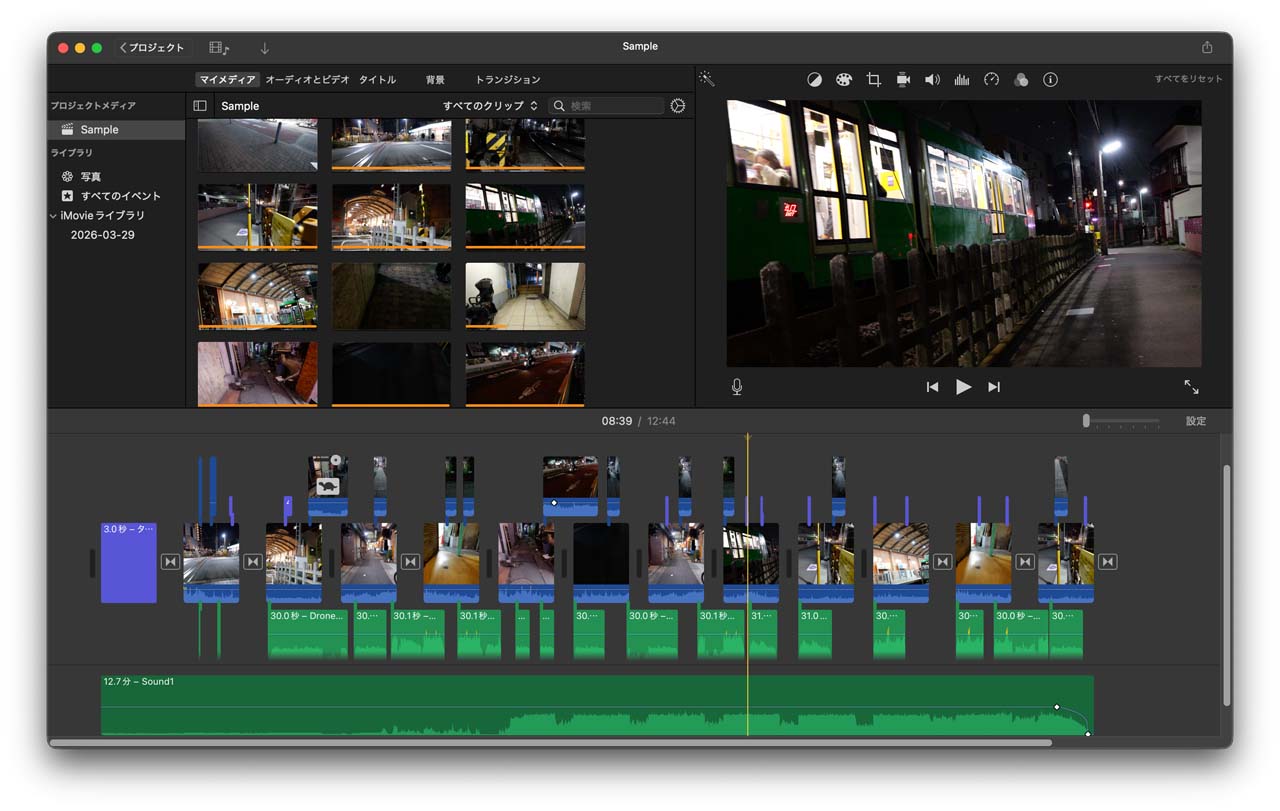
まずは最初からNeoに無料でインストールされるApple純正の動画編集アプリ「iMovie」を使って動作を検証してみた。
検証用に使った素材はLIMIX S1IIでMP4、4K、29.97p、420/10bit/LongGOP、AAC、72Mbps、Full-frame 3840×2160というフォーマットで収録したものだ。
それらをiMovieに取り込み、PinPやアニメーションテロップ、複数のBGMや効果音などをつけて編集を行い、iMovie標準の4KフォーマットをMP4にて書き出しを行った。
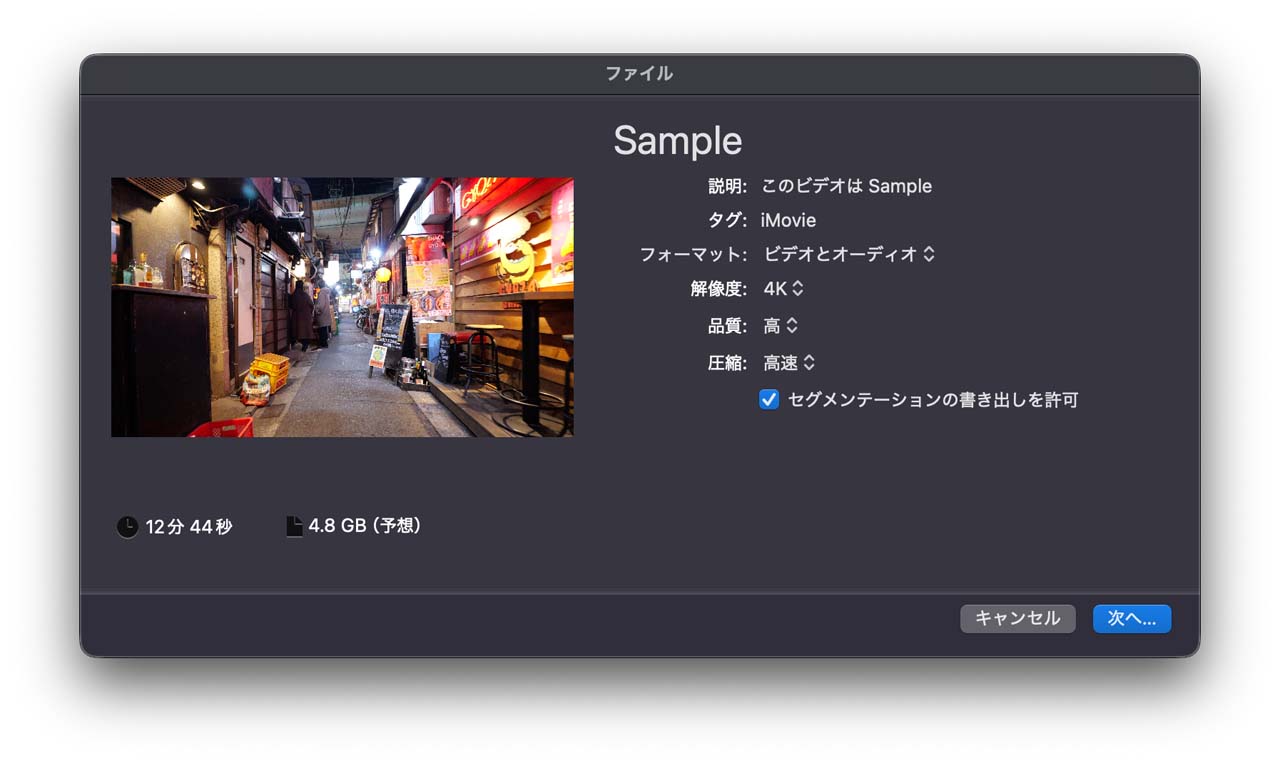
Neoでの編集体験
総じて特にストレスを感じることもなく、サクサクと作業を行うことができた。
強いていうならシークバーを使って再生ヘッドを左右にすばやく動かした場合は、ビューアー表示が追いつかずコマ飛びするが、それが理由で編集に使えないというレベルではなかった。
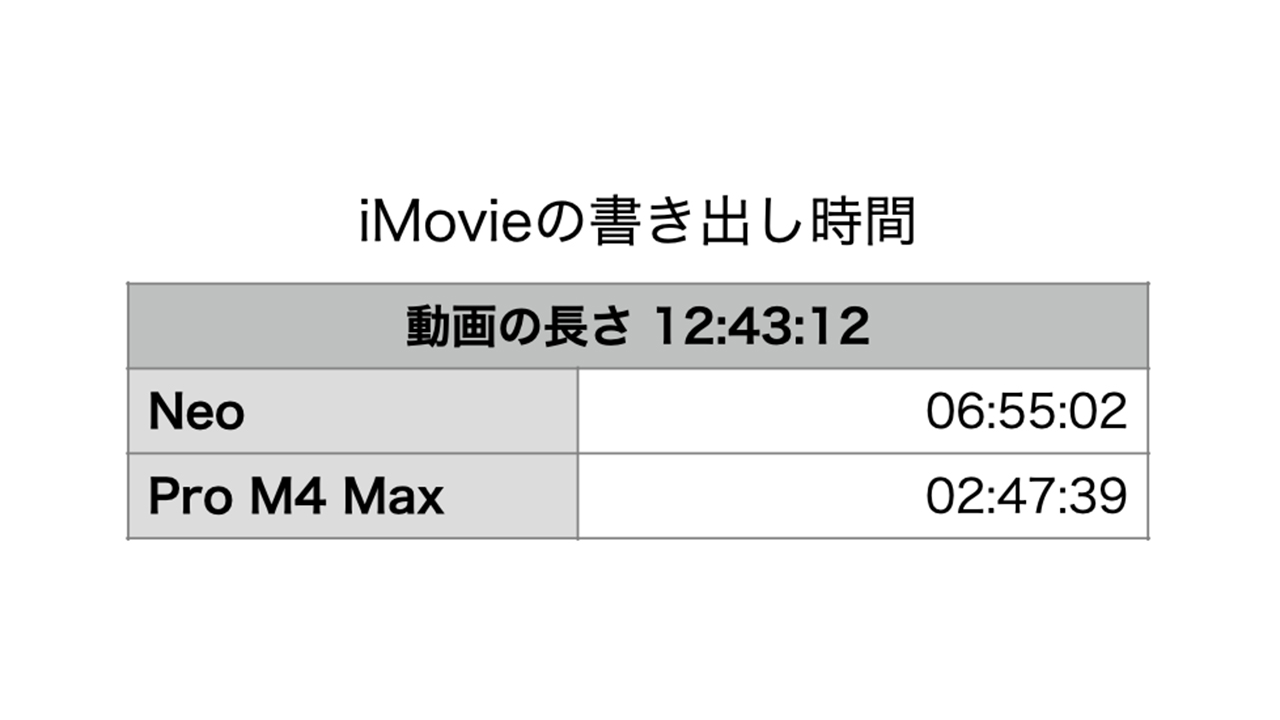
とはいえ結果を見ていただければ分かる通り、書き出しに関してはその差は大きい。
内蔵メモリが8GBのため、やはりメモリスワップ処理が多く発生して時間を取られるのではないか?と思われる。
長い動画の編集や書き出しを行わず、外出先でのちょっとした編集、個人的な動画作成や動画ブログ、ショート動画などの用途、そしてフルHD素材であれば問題ないレベルだと感じた。
Neoでネックになっていた書き出し時間も約1/2以下であったが、長い動画になればなるほどその差が開くのではないかと思う。
次にプロ向けの動画編集アプリとして最近では使用者数も増えているBlackMagic Design Davinci Resolve Studioで試してみた。
認定トレーニング用サンプル「コンテンツの書き出し」をダウンロードして使用して計測を行った。サンプルのプロジェクトファイルをそのまま利用すると時間が短すぎるので、タイムライン上にデータを19回ペーストして合計20個並べ、時間を長くしたものでテストを行った。

さらに「AIツール」の「オーディオから字幕を作成」を利用して全体に対して英語字幕を生成したので参考にしていただければと思う。
当初からタイムラインに置かれている素材を19回ペーストした際、Neoにおいてもサクサクペーストすることができ、即座に再生することができたが、やはりシークバーを左右にすばやく移動させた時のビューアー表示ではコマ飛びが発生する。また、書き出し時間に関しては、驚くほど圧倒的な差が出てしまった。
このようなことから、Neoでも編集はできるものの書き出しまでを考えると、時間的な制約に縛られた業務用途には向かない。素直に上位のMacを購入した方が幸せだろう。
計測値は上記の作業に基づいたそれぞれの実測値となる。

OBS StudioでYouTubeに配信
筆者は業務として配信も行っている。そこで、OBS Studioという無料の配信アプリを使ってNeoが配信用Macとして使えるか?を検証してみることにした。
問題なく開けることを確認したが、いざ接続!と思ったところで問題に直面してしまった。常用しているRecorder 3GはThunderbolt機器、NeoがThunderboltに未対応だったことを失念していた!
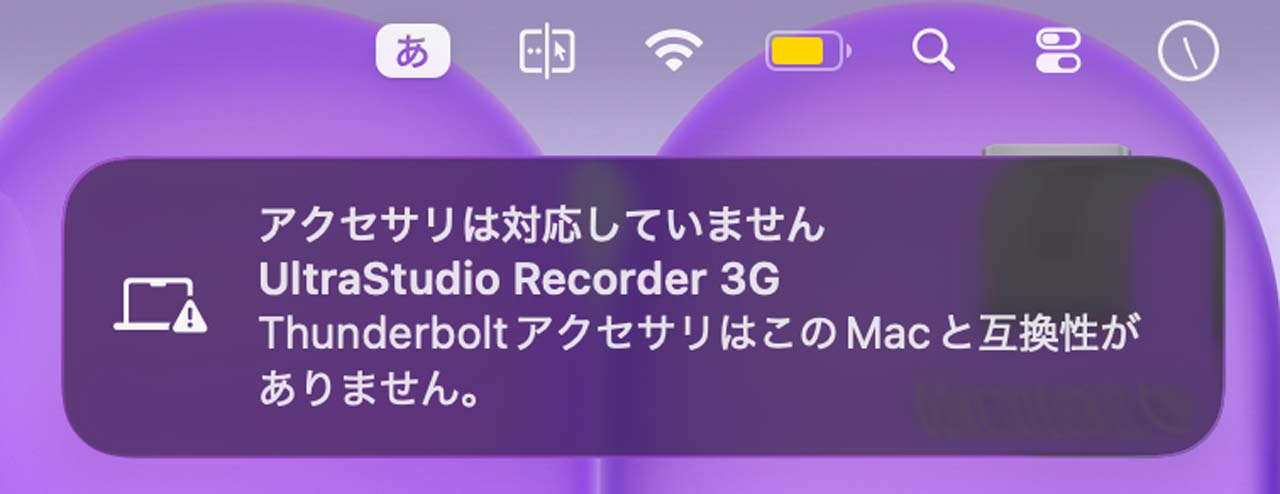
USB-C接続に対応したキャプチャー機器(AVerMedia Live Gamer Ultra GC553)に置き換えてテストを行った。
キャプチャー機器からの映像は1080p 60fps、OBS Studioでの配信設定は1080p 60fps、CPU使用プリセット:faster、レート制御:CBR、ビットレート:9M、プロファイル:highという設定でテストした結果、約3時間超の配信でドロップフレーム0、CPU 20%〜40%の間でほとんどは20%前後で推移という結果だった。ドロップフレームも発生せずに終了できたので、配信の現場でもそれほど心配するほどではなかった。
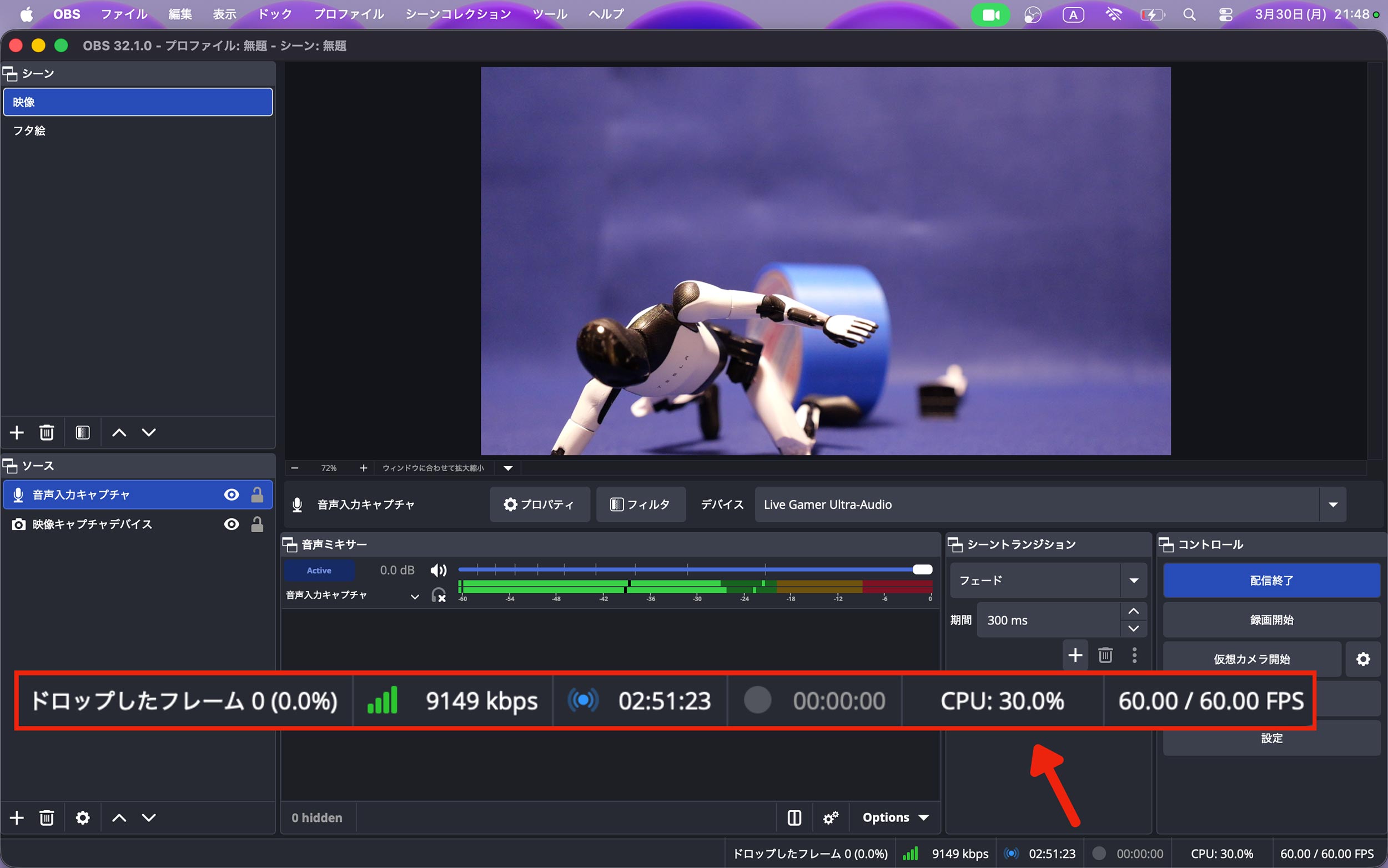
空冷ファンを持たないNeoは暖かいといえば暖かい程度しか発熱しなかったのは素晴らしいことだ。Thunderbolt機器を使用しないのであれば、配信用に(あるいは配信用のサブ機に)Neoというのはありかもしれない。
主観ではなく実測値によるNeoの性能
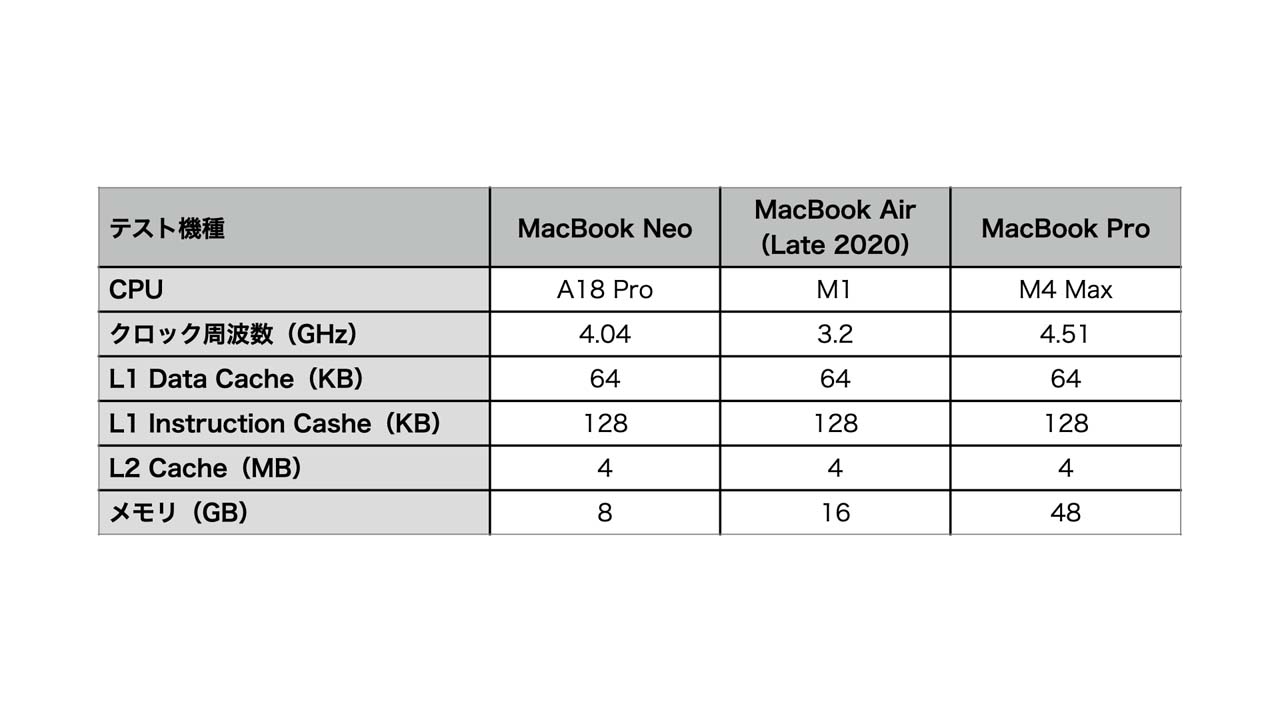
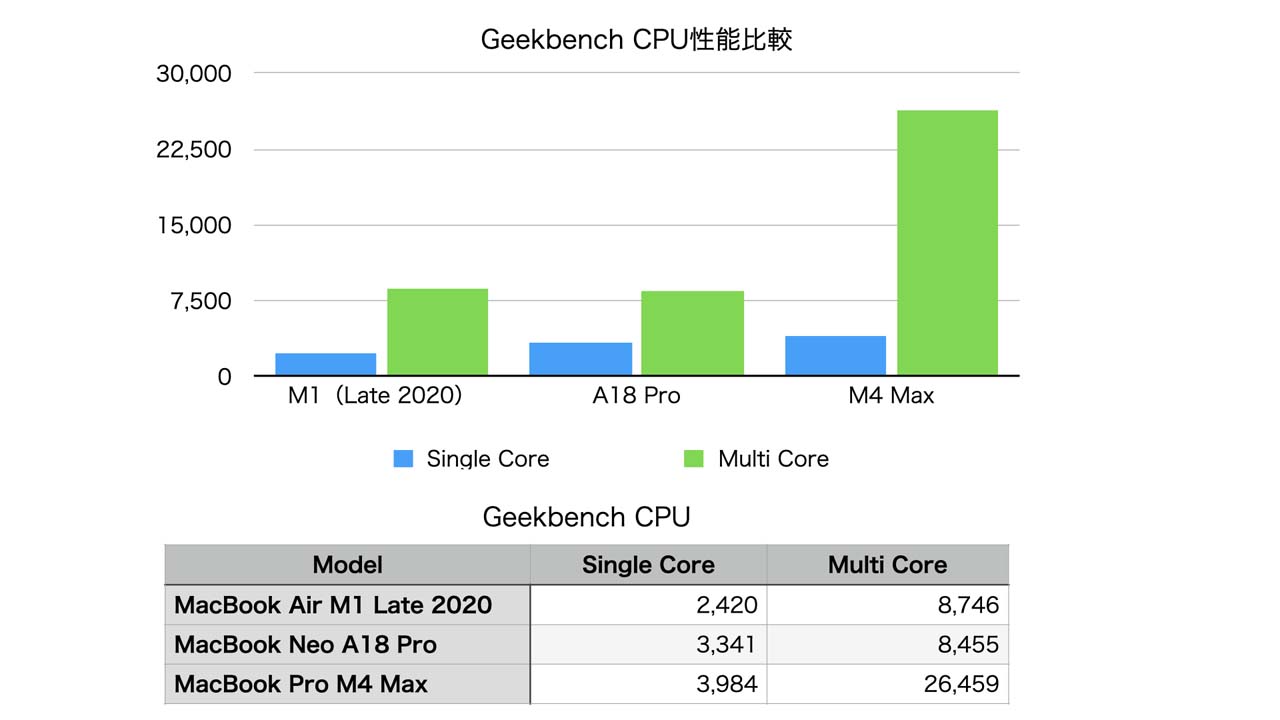
Neo、Air M1、Pro M4 Maxの3機種を使って基本的なベンチマークテストを行った。シングルコアではM4 Maxに迫る数値を出していることから、A18 Proが決して侮れないチップだと思うはずだ。
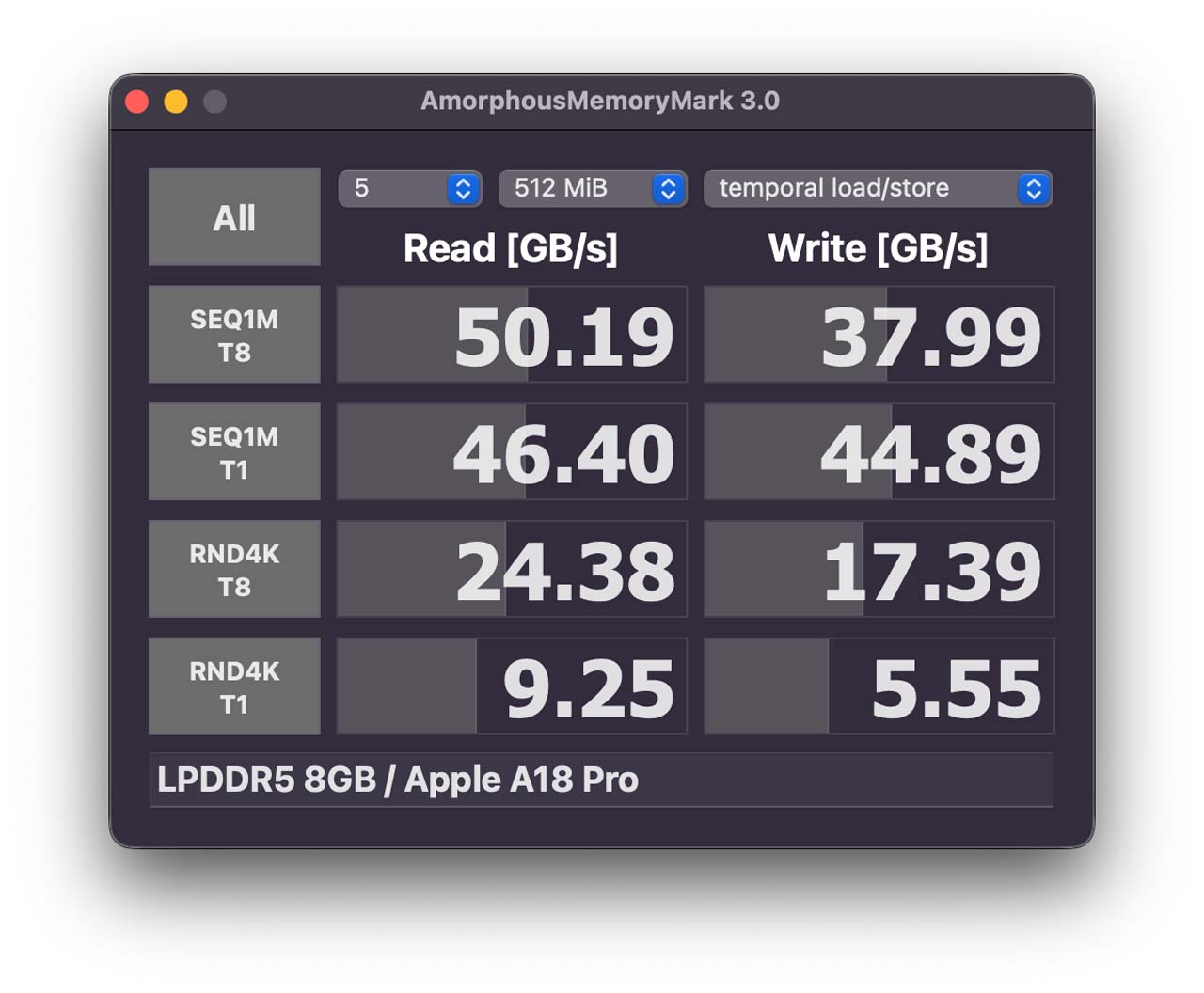
AmorphousMemoryMarkによるメモリ速度計測テスト
NeoよりもAirの方がわずかながら早い力が、それほどの差ではない。


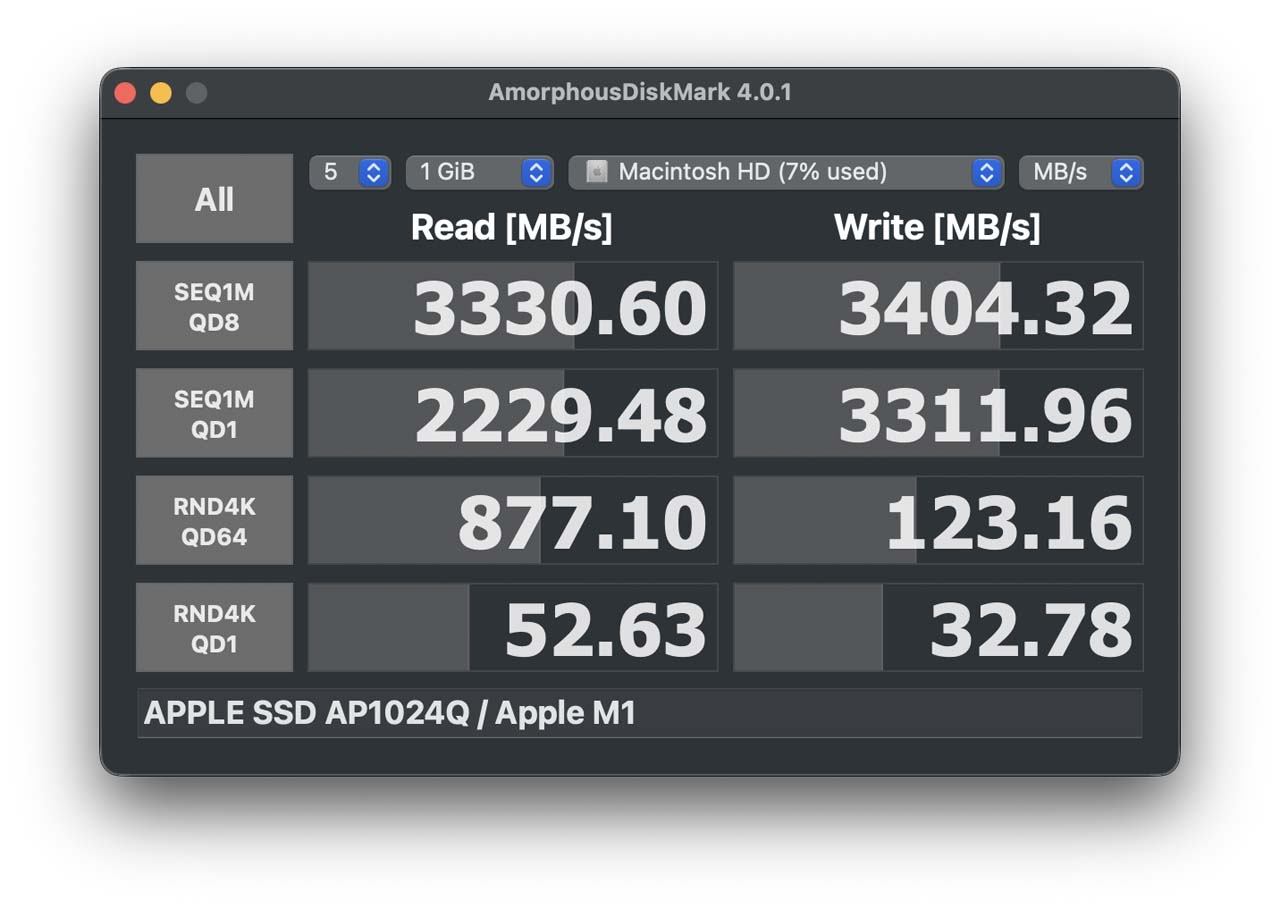
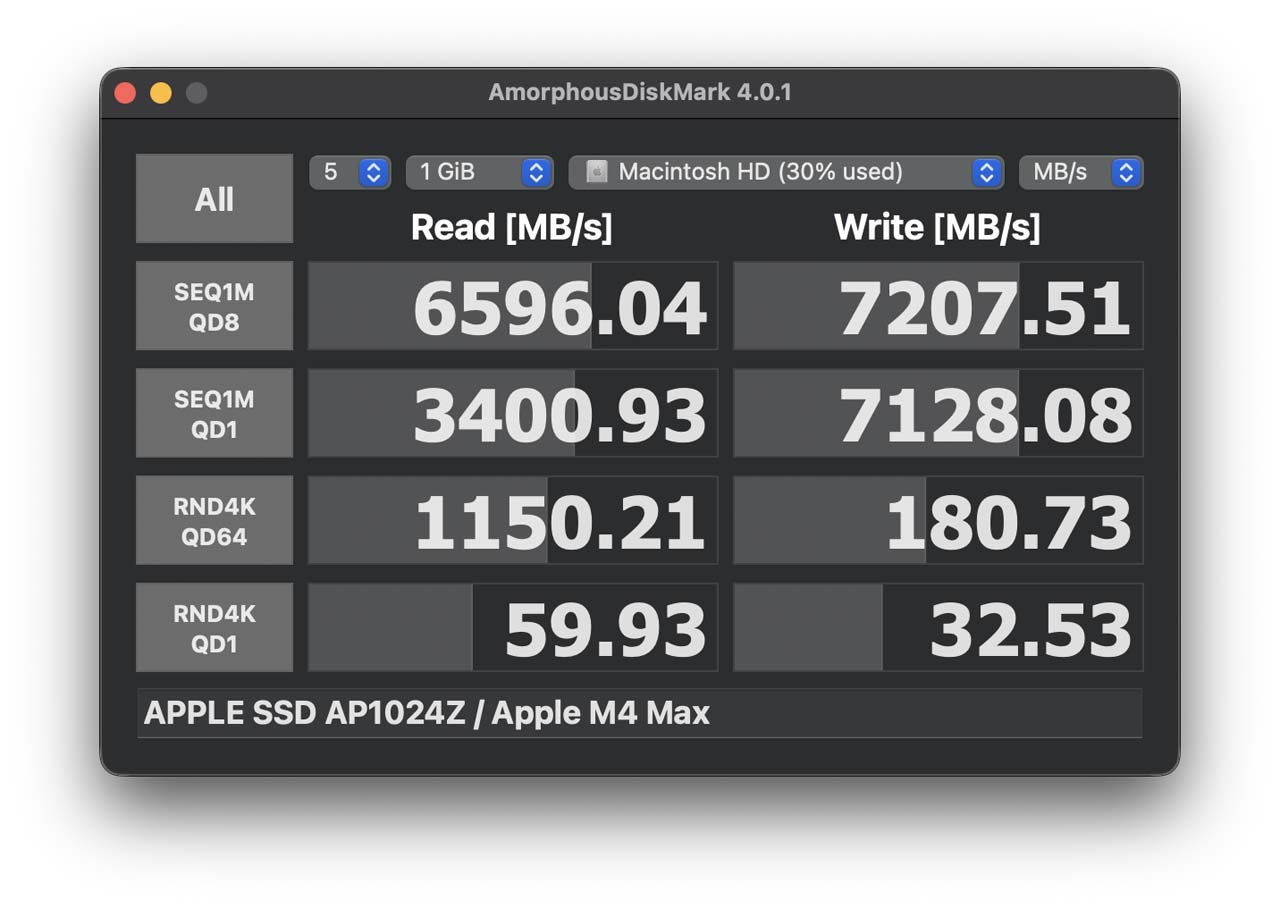
AmorphousDiskMarkによるストレージ速度計測テスト
予想していた通りNeoに搭載されたSSDの速度は若干遅い。メモリスワップが多く発生するような作業ではこの辺りがボトルネックになるかもしれない。

Geekbench 6を利用した計測テスト
- CPUスコア:マルチコアはNeoとAirであまり変わらないが、シングルコアはNeoが優秀。
- GPU Open CL:Airが健闘。
- GPU Metal:NeoよりもAirの方がかなり良い。

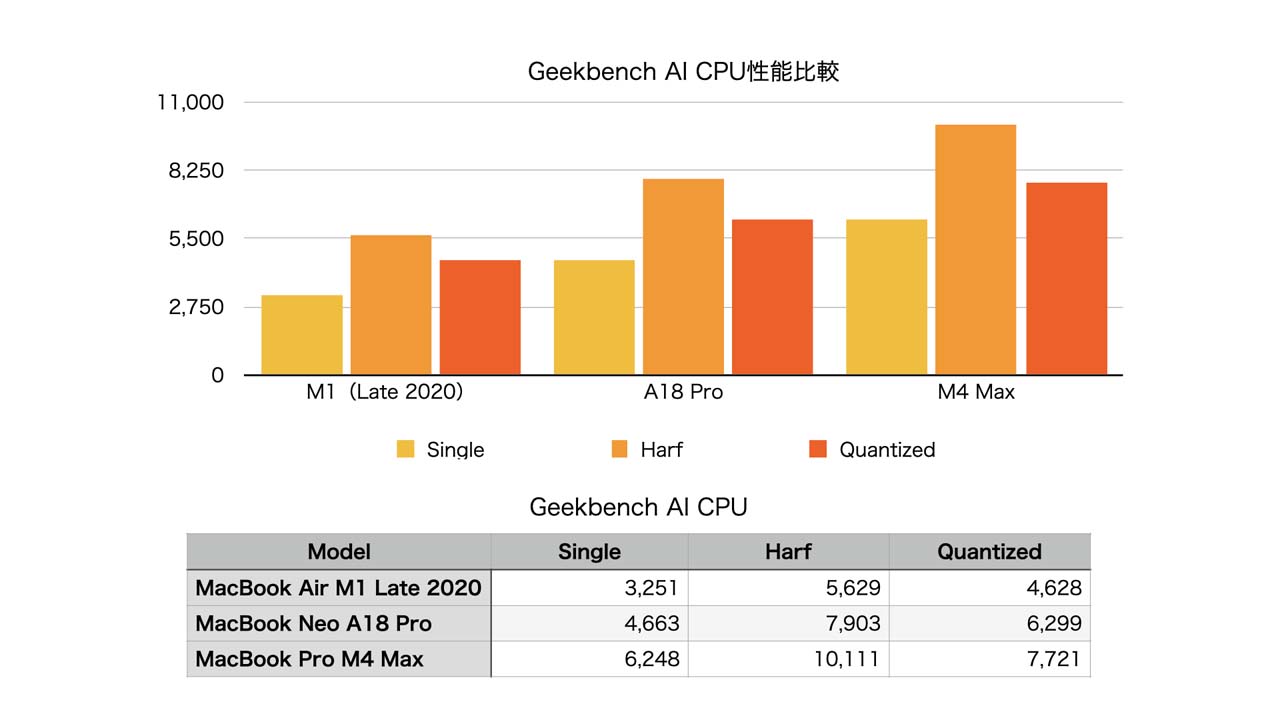
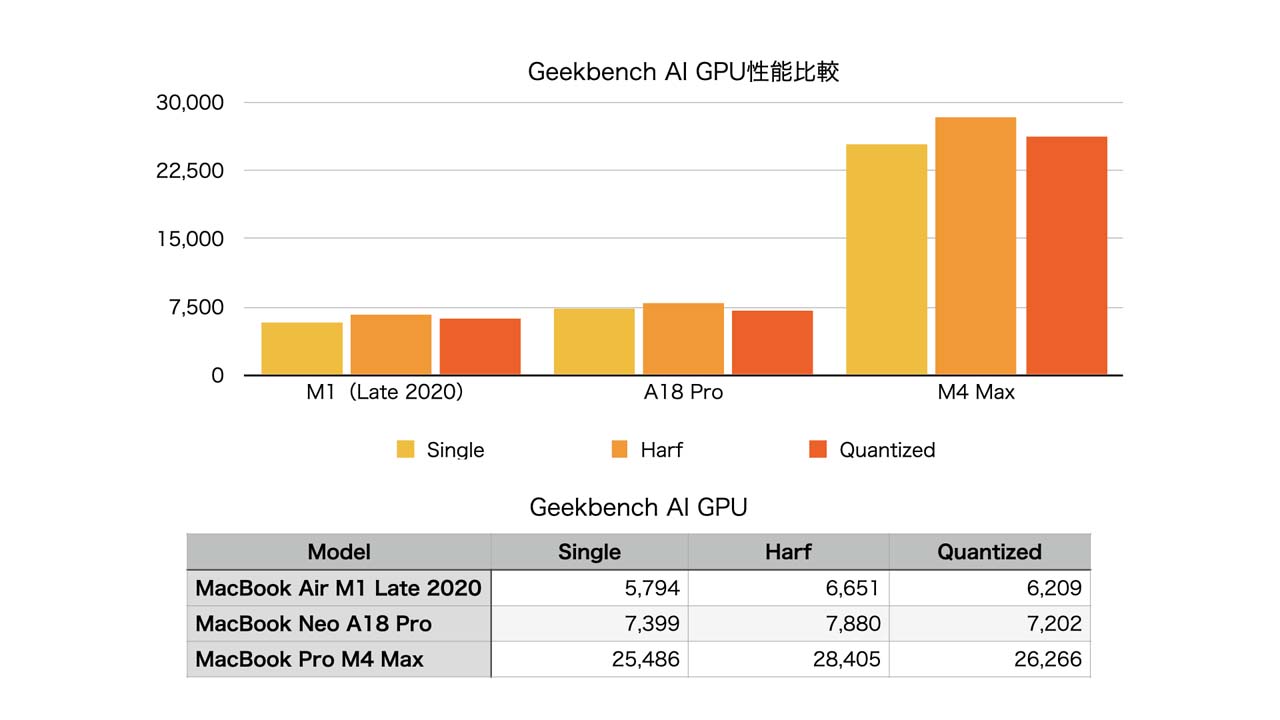
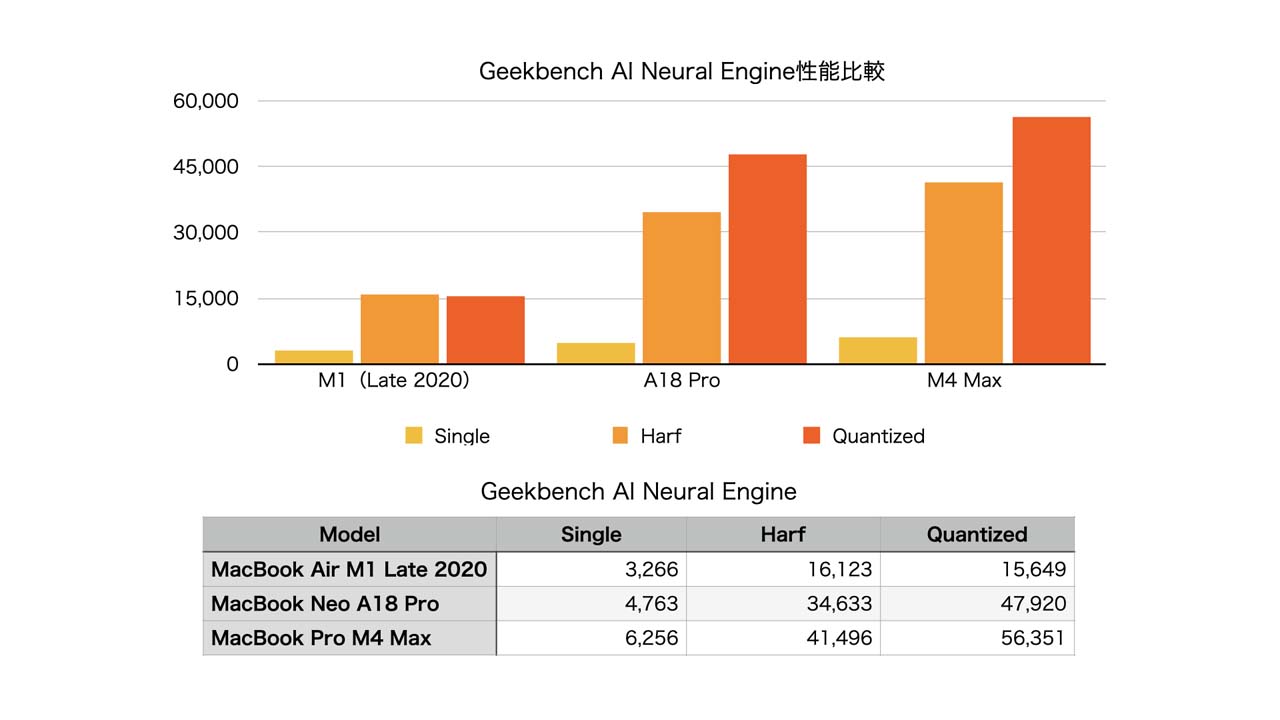
GeekBench AI 6を利用した計測テスト
- Core ML CPU:AirよりもNeoの性能がかなり高い。
- Core ML GPU:Neoの方が若干よいが、ほぼ互角。
- Core ML Neural Engine:Neoの性能が素晴らしい。
Appleのエコシステムによってさらに便利に!
Apple製品は単独で使用しても十分便利だが、他のApple製品と組み合わせて使うことで、より便利で快適な環境を得ることができる。同一のApple IDでログインするだけで多くの機能をシームレスに使える、それがAppleのエコシステムだ。
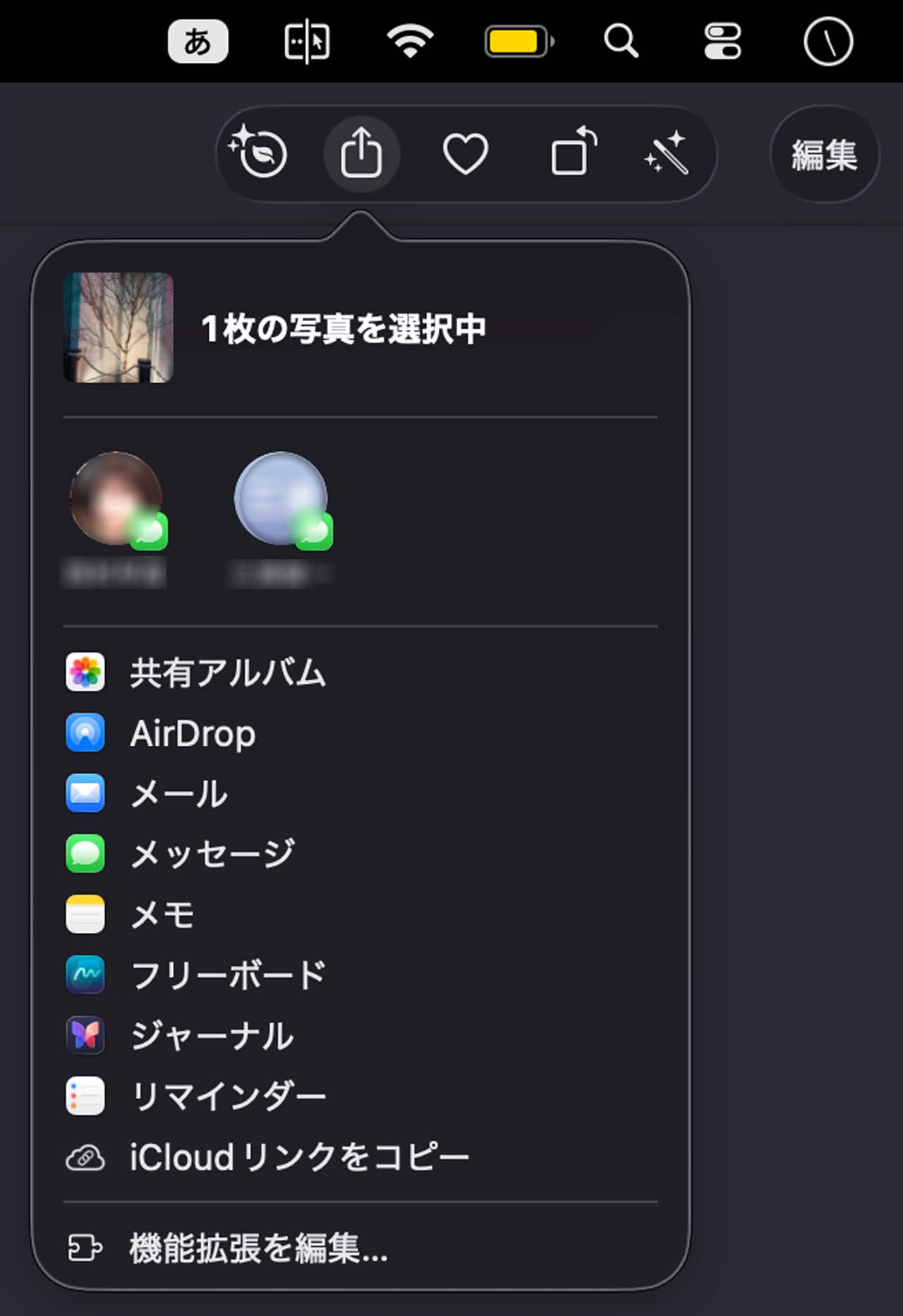
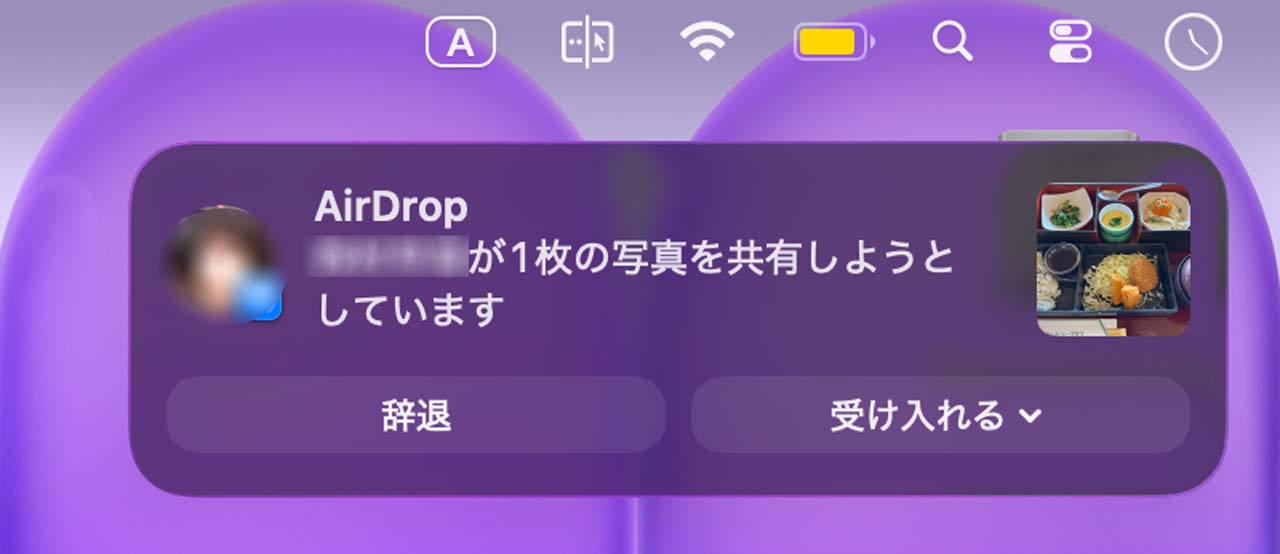
AirDrop
AirDropは自分自身あるいは他者のiPhone、iPad、Mac間で写真や動画などのデータを手軽にリアルタイムで送受信できる機能だ。BluetoothとWi-Fiを利用して場所を選ぶことなく高速にデータ送受信を行うことができる。
iPhoneミラーリング
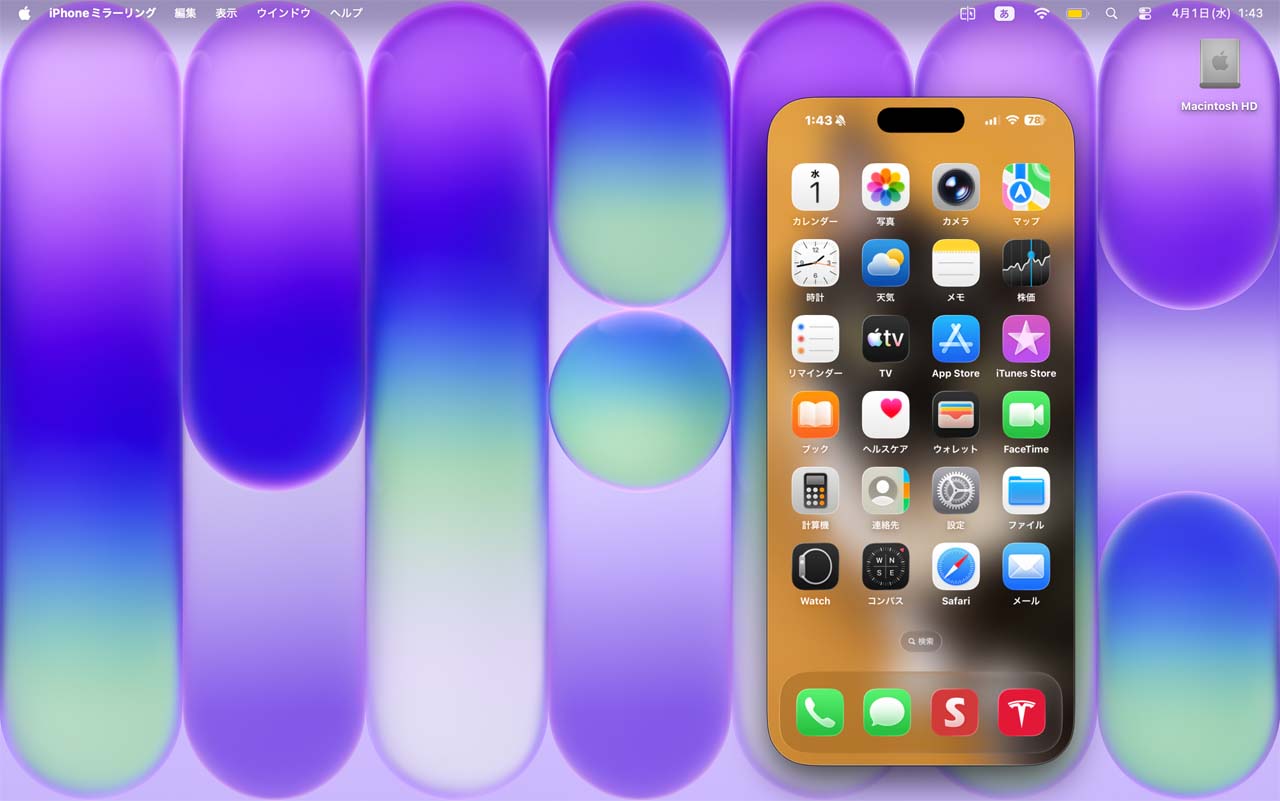
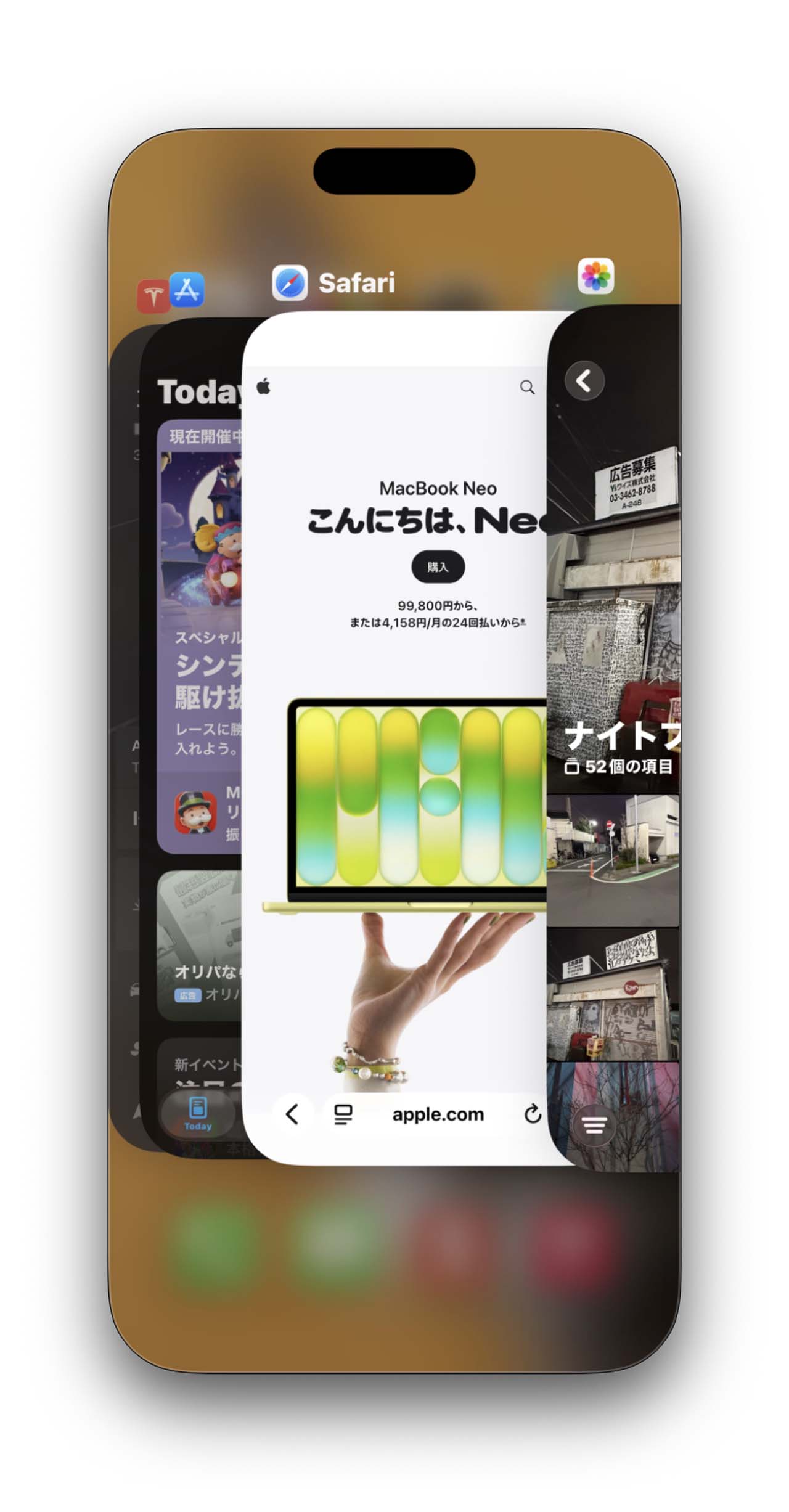
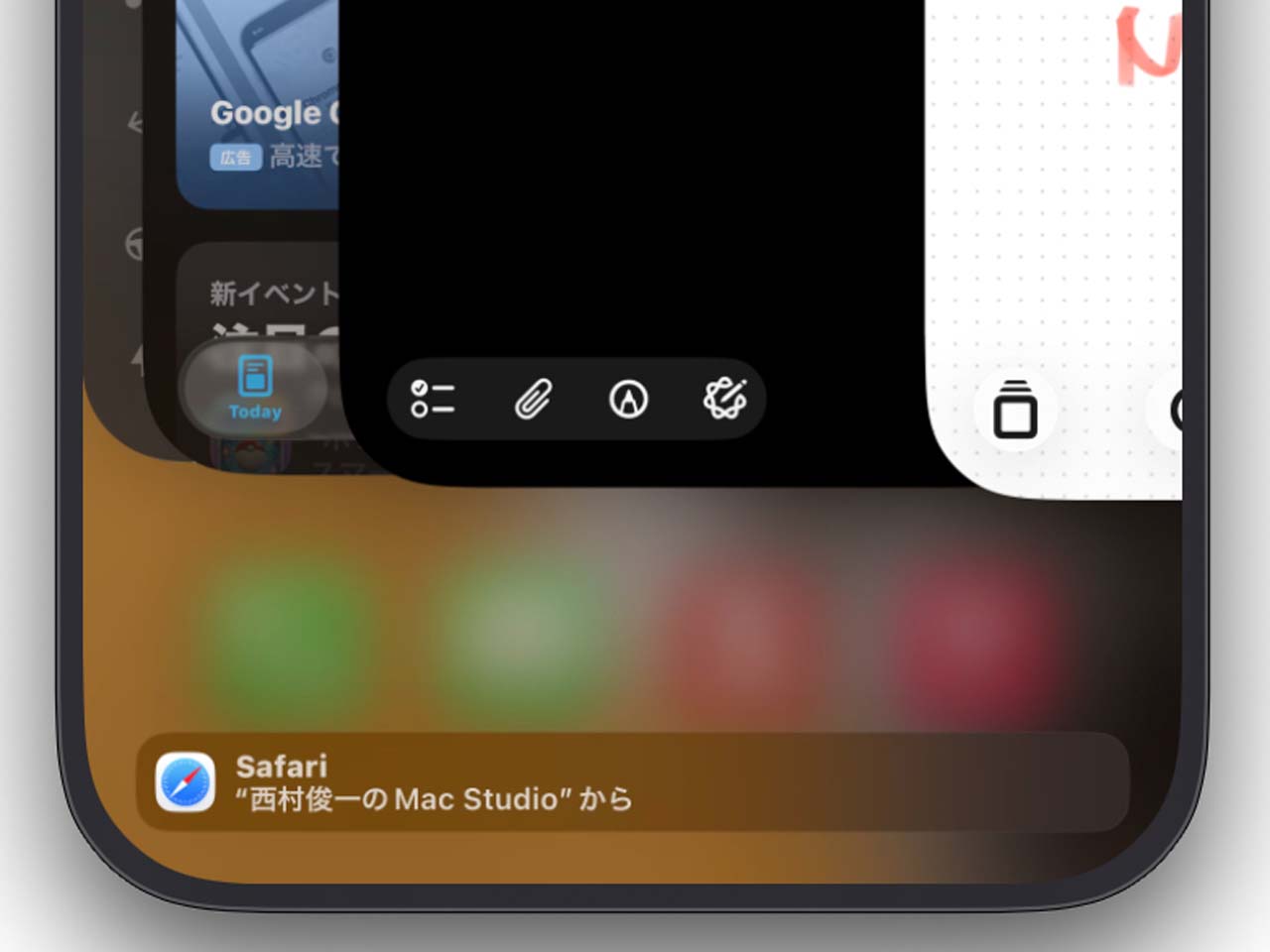
iPhoneをMacのディスプレイに表示し、Macから直接iPhoneを操作できる機能だ。キーボード入力やトラックパッド操作、ドラッグ&ドロップでのデータ受け渡しが可能。
ユニバーサルクリップボード
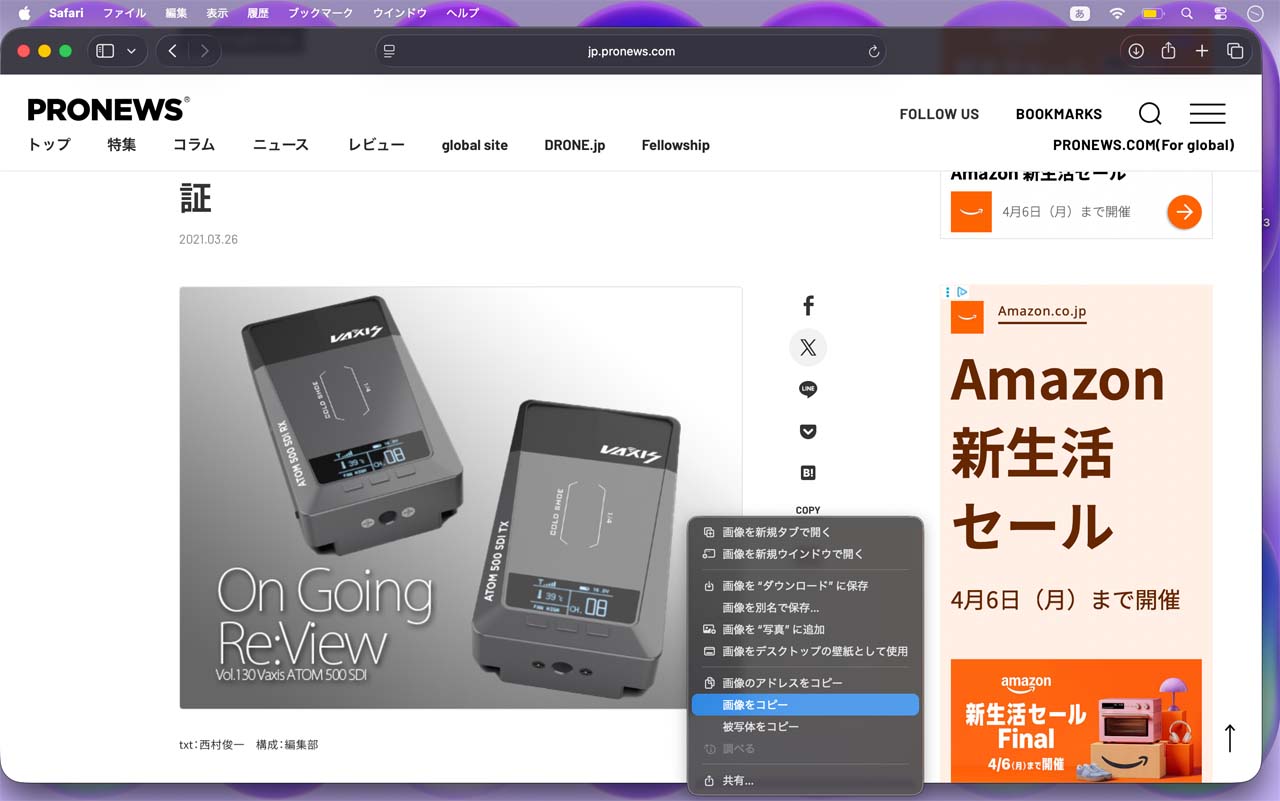
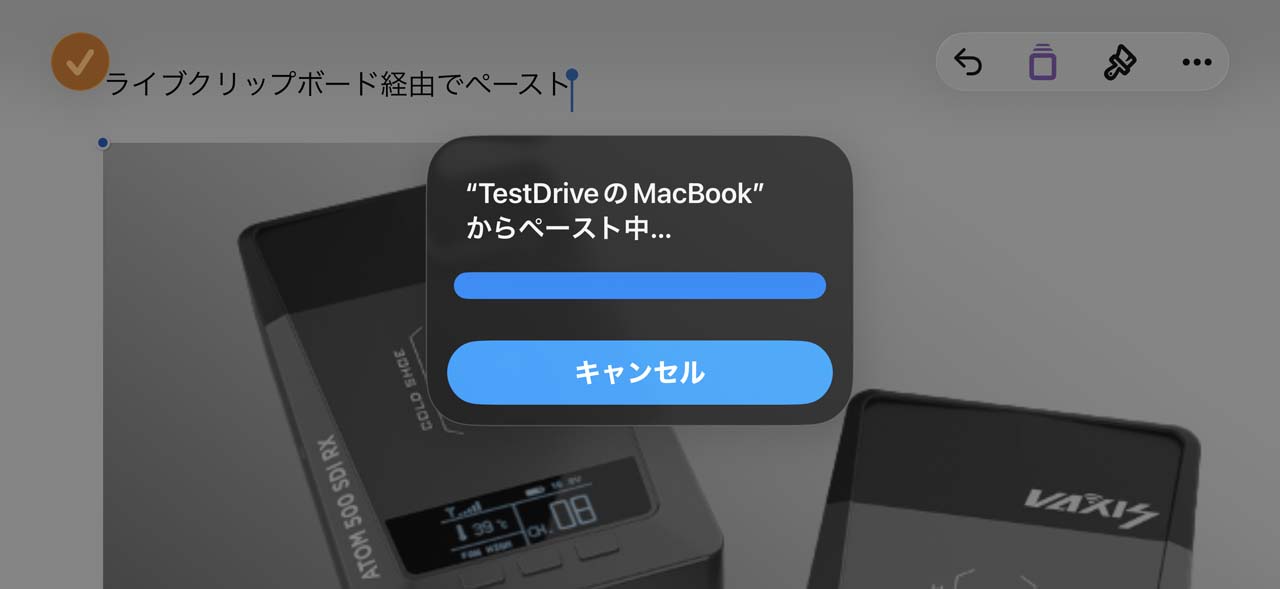
コピー&ペースト作業をMac、iPhone、iPadの間で自由に行うことができる。iPhoneでスキャンしたテキストをMacにペーストするなどの作業が瞬時に行える。


Handoff
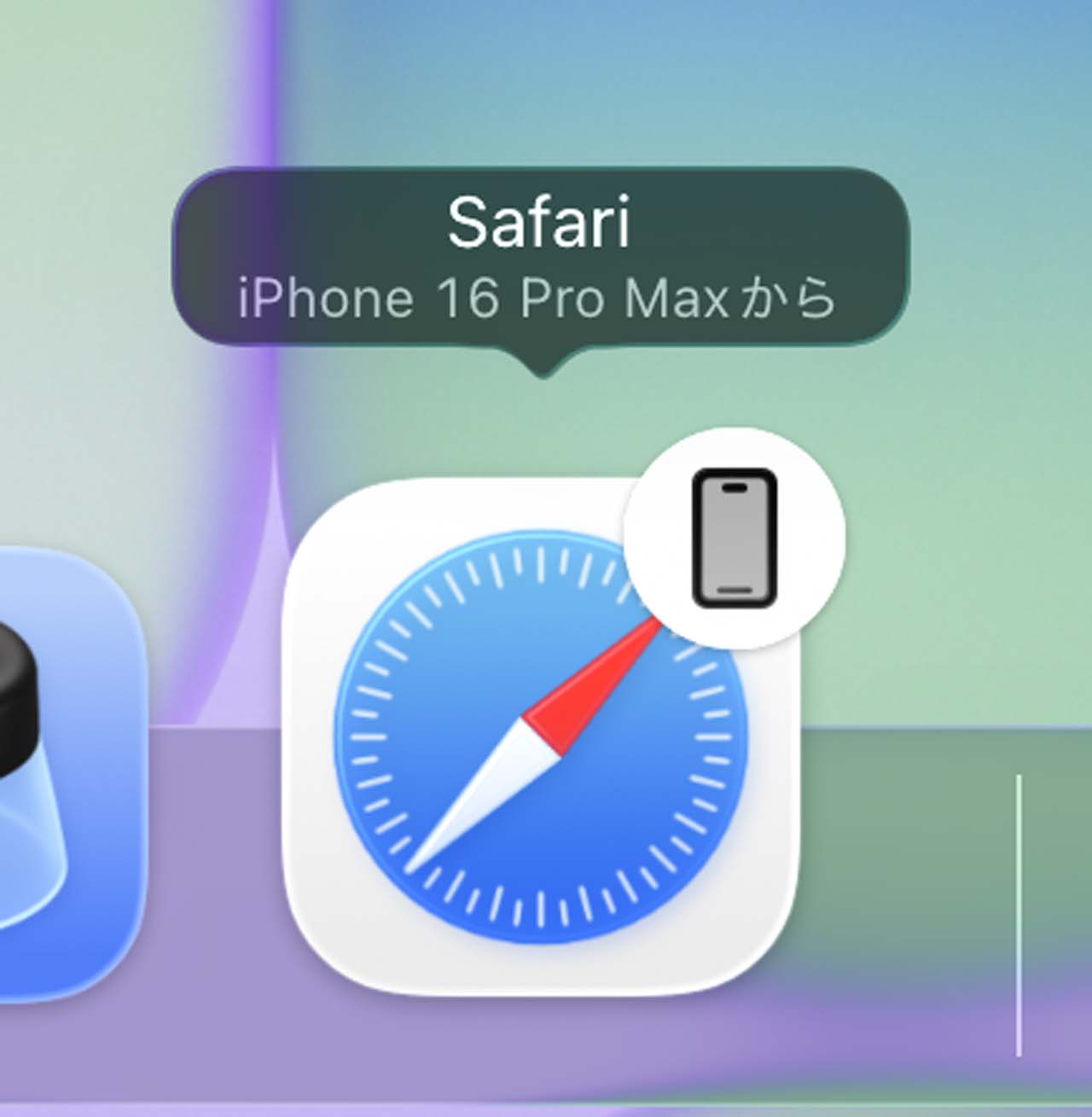
異なる製品間でシームレスに作業を引き継ぐことができる機能だ。iPhoneのPagesで作成中の書類をMacで続きから編集する、といったことが可能。
まとめ
Appleの製品ページで初めてNeoを目にした時の印象は「かわいい!」の一言。そして何といっても税込10万円を切るこの価格。MacBookがこの価格で購入できるとは誰も想像していなかっただろう。搭載されたA18 Proチップを含め、新しいセグメントに向けたコンピュータの誕生を実感した。
実際に使ってみると、メール、Webブラウジング、動画視聴、ドキュメント作成、さらにはフルHD素材の動画編集など、意外なほど普通に使えると感じた。ただしマルチタスク処理や4K動画の重い書き出しなど、業務用途には不得手な面もある。
Neoをおすすめできるのは、初めてのMacを探している人、気軽に持ち運びたい人、iPhone/iPadユーザでAppleのエコシステムを体験したい人などだ。一方でスペックにこだわるプロクリエイターやThunderbolt機器必須のユーザーには向かない。
購入するならどちらのモデル?
Neoでは必然的に512GBモデル一択となる。なぜならTouch IDが搭載されるのは512GBモデルだけだからだ。セキュリティ面や使い勝手を考えると、後から追加できないTouch IDの有無は非常に大きい。256GBモデルなら学生・教職員価格で84,800円からという驚異的な価格も魅力だが、長く使うなら上位モデルを検討してほしい。
Neoが話題作りだけで終わるのか、それともAppleの新しい50年において重要なポジションを担う製品になるのか。これからが非常に楽しみな一台だ。
西村俊一|プロフィール
有限会社ファクトリー代表。主に音楽ライブ、トーク番組、企業イベント/セミナーなどのライブストリーミングや収録、そしてスチル撮影などを行っている。