TourBox Tech Inc.は、左手デバイス「TourBox」のソフトウェア「TourBox Console」をアップデートし、DaVinci Resolve向けの強力な新機能を追加した。
TourBox Consoleの新バージョンではDaVinci Resolve向けの新機能「カーソル調整」と「シャトルプレビュー」が実装された。これにより、直感的でより正確な動画編集体験を提供する。
DaVinci Resolveの公式カラーパネルはその直感性で知られるが、価格やサイズ、学習コストから、多くのユーザーはキーボードとマウスに依存している。TourBoxの新機能は、こうしたユーザーの課題を解決するという。
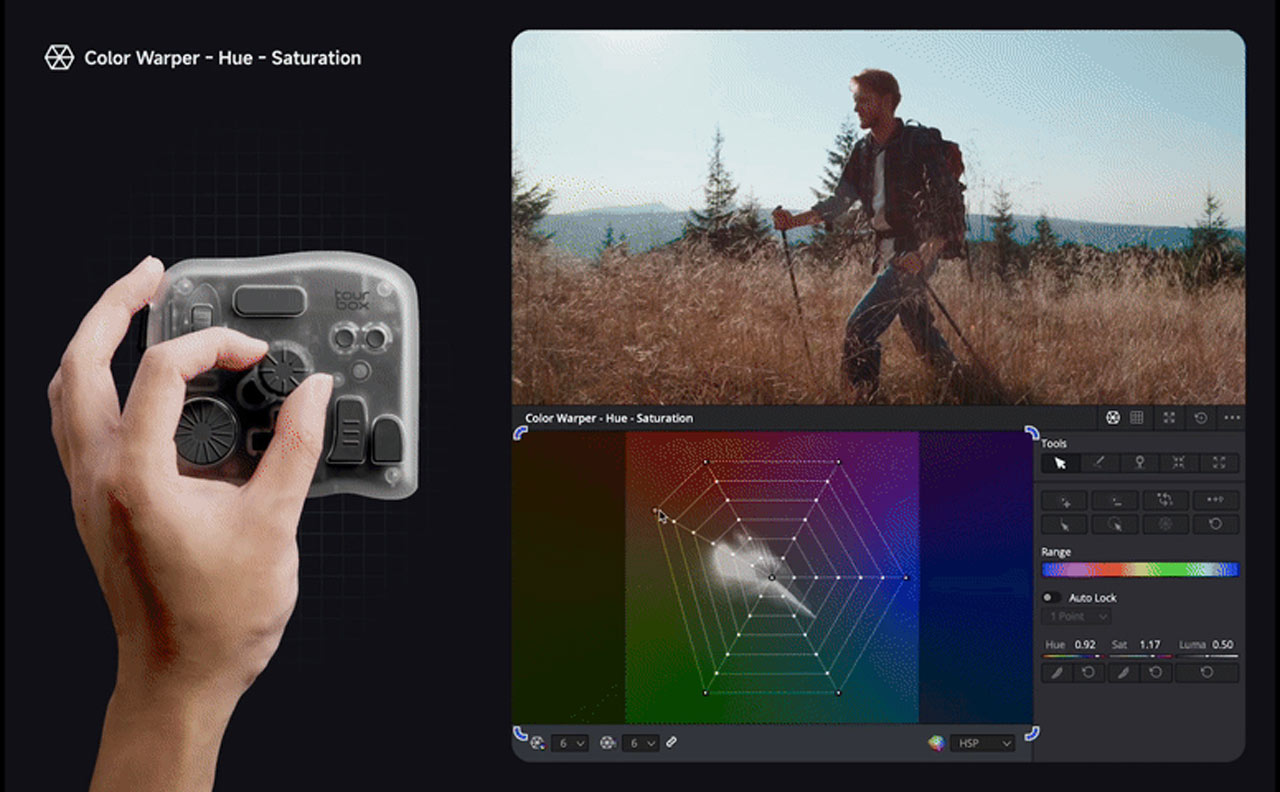
カーソル位置で調整:見えるものはすべて調整できる
マウスドラッグでは難しいトーンカーブやカラーサークルの正確な調整を、TourBoxが可能にする。マウスカーソルをカラーサークルやスライダー、トーンカーブなどに移動させると、TourBoxがその項目を認識し、ノブの回転でパラメータを調整できる。

- 大型のカラーパネルと比べて、TourBoxでは機能の位置をわざわざ覚える必要がない。見えるものはすべて調整可能
- 調整の正確さはさらにアップして、同時に腕の疲労も軽減
- ノブの設定枠に占用せず、カーソルで指して→調整→離す→タイムラインに戻る。すべてはスムーズに
大型カラーパネルを持っていなくても、十分直感的に操作が可能。より便利で、持ち運びやすく、汎用性が高いデバイスだという。
シャトルプレビュー:今まで以上に快適な移動
タッチパネルのスライド操作をノブに設定できるようになった。ノブを回す速さによって移動速度も変わり、手を離した後も慣性でしばらく動くため、長いタイムラインでの移動が効率化される。

シャトル再生:1x~64x、自由自在
"再生/逆再生"と"倍速"を一つのノブにまとめた。時計回りで加速、逆時計回りで減速する。「逆回転停止」を有効にすれば、ノブを逆方向に回すとすぐに停止できる。
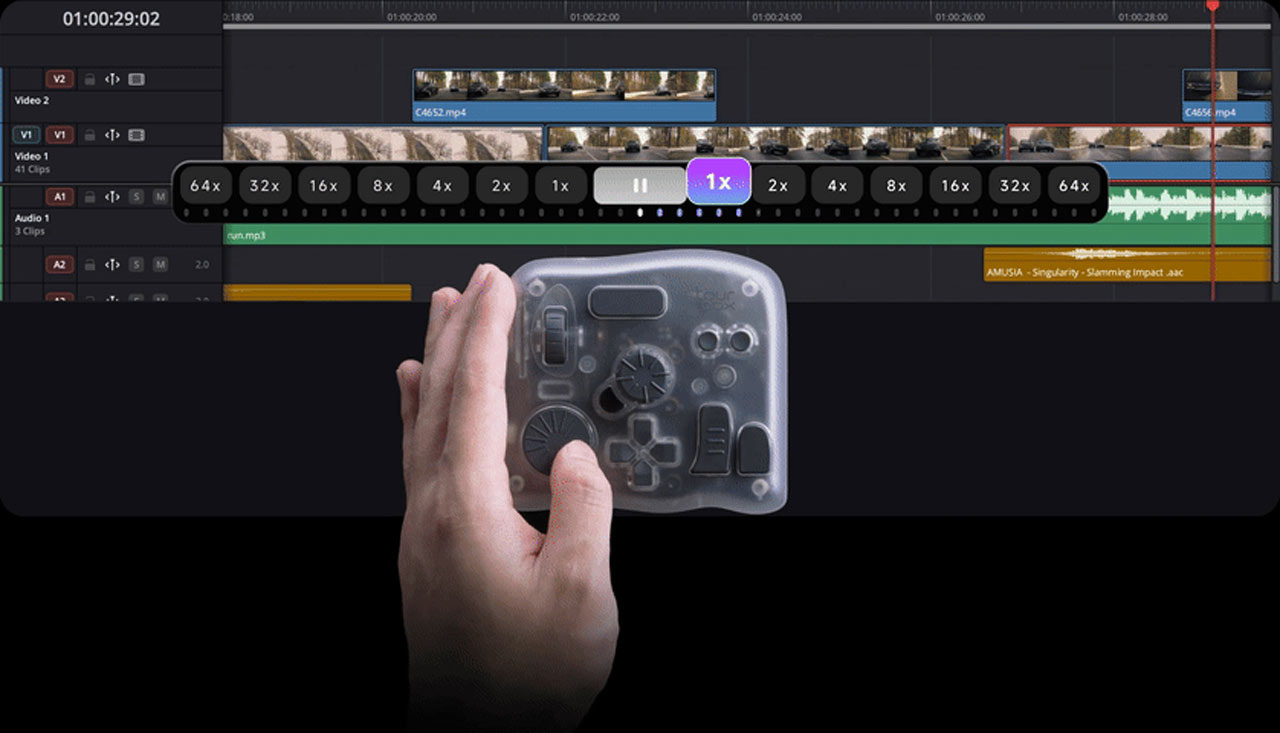
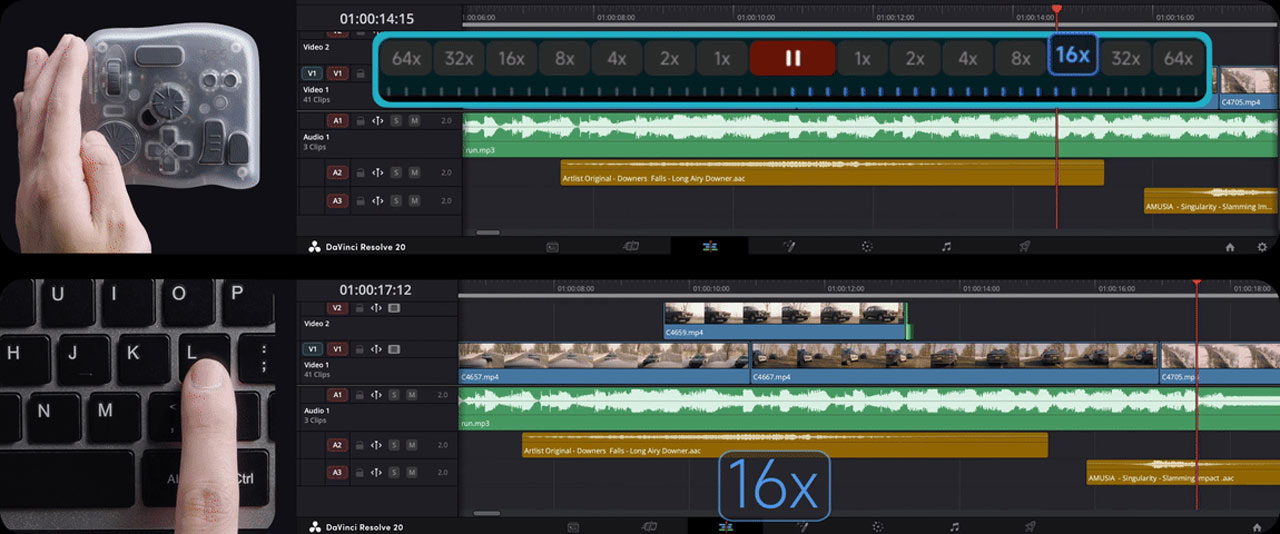
1倍速から64倍速までに対応。一発で最高速度に切り替えることもできる。TourBox Consoleで速度を自由選択でき、たとえば 2x/16x/64xのみを設定することも可能だ。ノブを回す時は設定した速度の間に切り替えて、UI上でも速度を即時に表示する。

TourBoxで64xから32xに変えたい時は、ノブを逆回転させる。一方、キーボードでJKLキーを操作するにはまず一時停止してから、0から32xまで何回も押す必要がある。より長い動画の確認や検査作業を行うときに便利な機能だ。従来のキーボード操作より格段に快適だという。
ワークスペース認識
DaVinci Resolveを開くと、TourBoxは現在いるページを認識して、対応するサブプリセットに自動で切り替える。メディア、カット、エディット、Fusion、カラー、Fairlight、デリバーの7つのワークスペース間を移動する際、TourBoxのボタン機能も自動で変更される。
カットから色調補正まで、すべての工程に対応する片手デバイス
従来の動画編集方法では、頻繫にクリック、ドラッグする必要があり、操作するキーの数も多い、シームレスに作業を行うことは難しかった。
TourBoxがダイアル、スクロールとボタンの独特な配置によって、全体のワークフローに使いやすい操作方法を提供。タイムラインを手中に収めるように、素材管理、トリミング、色調補正、ワークスペース切替、ノード作成などあらゆる操作に対応するとしている。
高価なカラーパネルを使わなくても、TourBoxを使えば効率的な動画編集を体験できる。「見て→指して→調整」の3ステップを直感的に繋ぐ。
公式のカラーパネルと比べて、コンパクトなサイズと比較的に低い価格を持つTourBoxはより短い軌跡、より少ない移動、より便利の操作で、作業の効率、正確さ、快適さを向上させる。パネルより動画画面を優先している点が革新的なソリューションだとしている。
動作環境およびまとめ
- 対応ソフトウェア:DaVinci Resolve
- 機能追加:カーソル調整、シャトルプレビュー、シャトル再生、ワークスペース認識
- インストール:最新版のTourBox Consoleをダウンロードまたはアップデートし、新規プリセットから「DaVinci Resolve」を選択することで新機能が使用可能になる