DxOは、「DxO PhotoLab 10」の全ユーザーを対象に、無料アップデート「DxO PhotoLab 10.1」を公開した。今回のアップデートでは、DxOとAffinityのパートナーシップをさらに深める取り組みの一環として、Canvaが提供するクリエイティブアプリ「Affinity」へ、PhotoLabから直接書き出せる機能が追加された。
PhotoLabからAffinityのネイティブ「.af」形式のドキュメントを作成し、そのままAffinityで開いて編集を続けることができる。補正前のオリジナル画像を2つ目のレイヤーとして含めることも可能だ。
PhotoLab 10.1の新機能
PhotoLab 10.1では、Affinityとのデータの受け渡しが簡素化された。中間ファイルを書き出して別途開く必要がなく、PhotoLabから画像を直接Affinityへ送ることができる。
RAW現像はこれまでどおりPhotoLabで行い、その後のレタッチや合成などをAffinityで継続できる。光学補正、DeepPRIMEによるノイズ除去、部分調整、色調整などをPhotoLabで行った後、「Affinityにエクスポート」を選択することで、Affinityへデータを受け渡せる。
- Affinityで直接開けるネイティブの「.af」形式で書き出し
- DeepPRIMEを含むPhotoLabの補正を適用
- AffinityはMacとWindowsで個人利用無料
使い方
- PhotoLabで通常どおりRAW現像を行う。
- フォトライブラリ下部のエクスポートバーから「Affinityにエクスポート」をクリックする。
- 書き出しダイアログで、必要に応じて補正前のオリジナル画像を2つ目のレイヤーとして追加するオプションを選択する。
- Affinityで編集作業を続行する。現像済みの画像が表示された状態でドキュメントが開く。
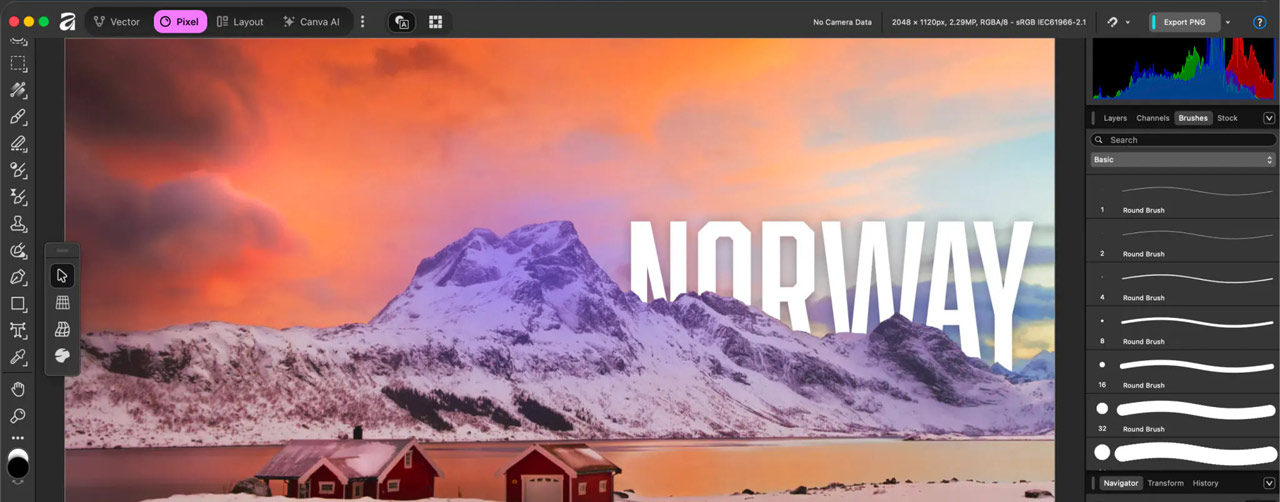
補正前の画像を2つ目のレイヤーとして追加
補正前のオリジナル画像を、Affinityドキュメントの2つ目のレイヤーとして含めることもできる。
同じドキュメント内に現像済みと補正前の両方の画像があれば、そのまま比較したり、Affinityのマスクを使って必要な部分だけ補正前の画像を表示したりできる。必要がなければオプションをオフにすることで、単一レイヤーとして書き出される。

PhotoLabからAffinityへつながるワークフロー
このエクスポート機能により、PhotoLabでRAWファイルを現像した後、そのままAffinityで編集作業を続けるワークフローを構築できる。
光学補正、ノイズ除去、部分調整、トーンや色の調整といったRAW現像をPhotoLabで行い、その後のピクセルレベルのレタッチや合成、テキストの追加、印刷用のページレイアウトなどをAffinityで行うことができる。
Affinityをインストールしていない場合
AffinityはMacとWindowsで個人利用無料。インストールしていない場合は、PhotoLabで「Affinityにエクスポート」をクリックすると、ダウンロード手順が案内される。AffinityのWebサイトから直接ダウンロードすることも可能だ。







![放送局のノウハウを凝縮した手のひらサイズの伝送機。Shiftall×TBSテレビ「HOMRA 4K」登場 [Report NOW!]](https://jp.pronews.com/wp-content/uploads/2026/11/8dac08f4450e1990cdb0884953a1f19f-560x410.jpg?crop=1)