DxOは、写真の歪曲やパース、形状の変形などを補正するソフトウェアの最新バージョン「DxO ViewPoint 6」を発表した。macOSおよびWindows向けに提供され、同社の公式サイトから入手できる。
今回のアップデートでは、画像の一部を選択して形状や位置を調整できる「ReShape Fusion」にAIマスク機能を追加した。従来のように画像全体を変形させるのではなく、建物や人物など、特定の被写体を対象とした部分的な幾何学補正が可能になった。また、RAWファイルの直接編集や、サイドカーファイルを利用した非破壊編集にも対応した。
DxOのプロダクト戦略担当バイスプレジデントであるジャン=マルク・アレクシア氏は、次のようにコメントしている。
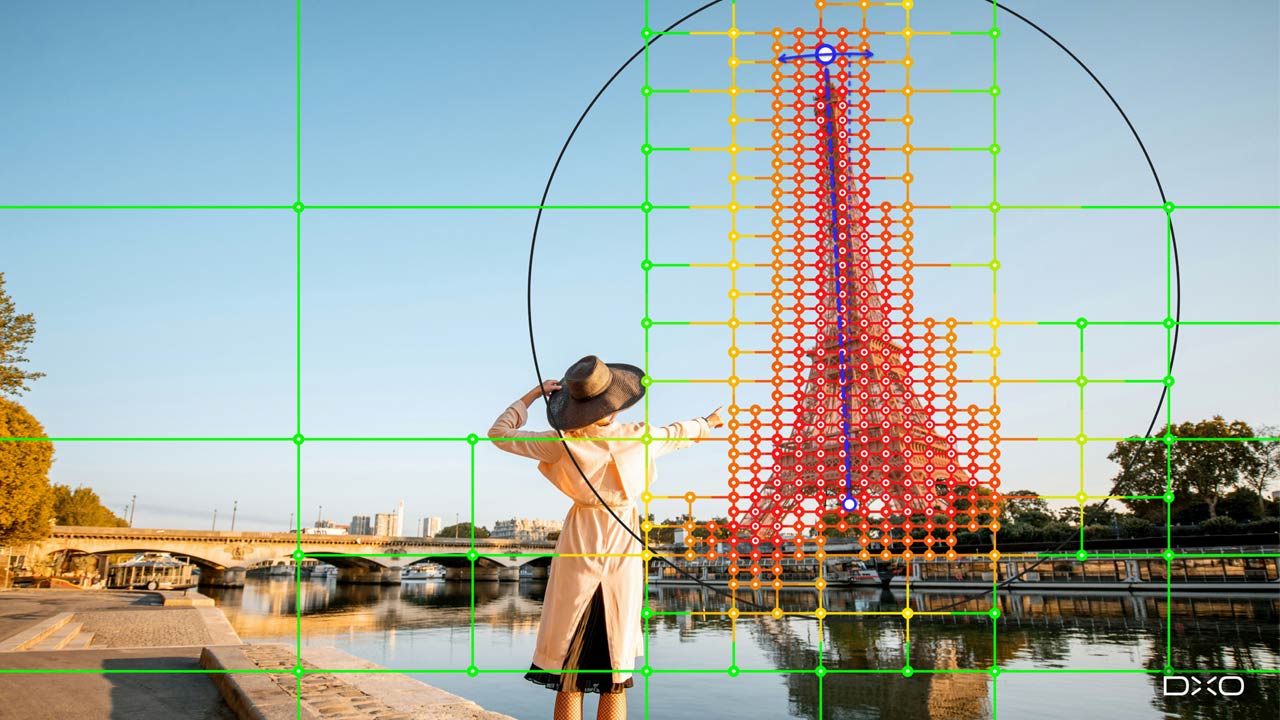
ジャン=マルク・アレクシア氏:フォトグラファーは長年、パース補正において、形状を整えるためにフレームの一部を失うというトレードオフを受け入れてきました。ReShape FusionのAIマスクを使えば、補正したい被写体を指定し、より精密な調整が必要な部分ではメッシュを細かく設定できます。また、補正の影響が周囲の画像にどの程度及ぶかもコントロールできます。これにより、選択したフレーミングを維持しながら、シーンを構成する要素の位置や形状を調整できるのです。
ReShape FusionのAIマスクで部分的なパース補正に対応
写真の幾何学的な歪みは、必ずしも画像全体に生じるわけではない。例えば、周囲の建物は垂直に写っているのに1棟だけ傾いて見える場合や、集合写真の端にいる人物の顔が横方向に引き伸ばされて見える場合、構図の中で被写体の位置が不自然に感じられる場合などがある。
ViewPoint 6では、ReShape Fusionに追加されたAIマスクによって、こうした部分的な歪みを補正できるようになった。補正対象となる被写体を選択し、その形状や位置を調整するだけでなく、補正の影響が周囲の画像にどの程度及ぶかもコントロールできる。これにより、多くの場合、元のフレーミングを維持しながら形状を整えられるという。
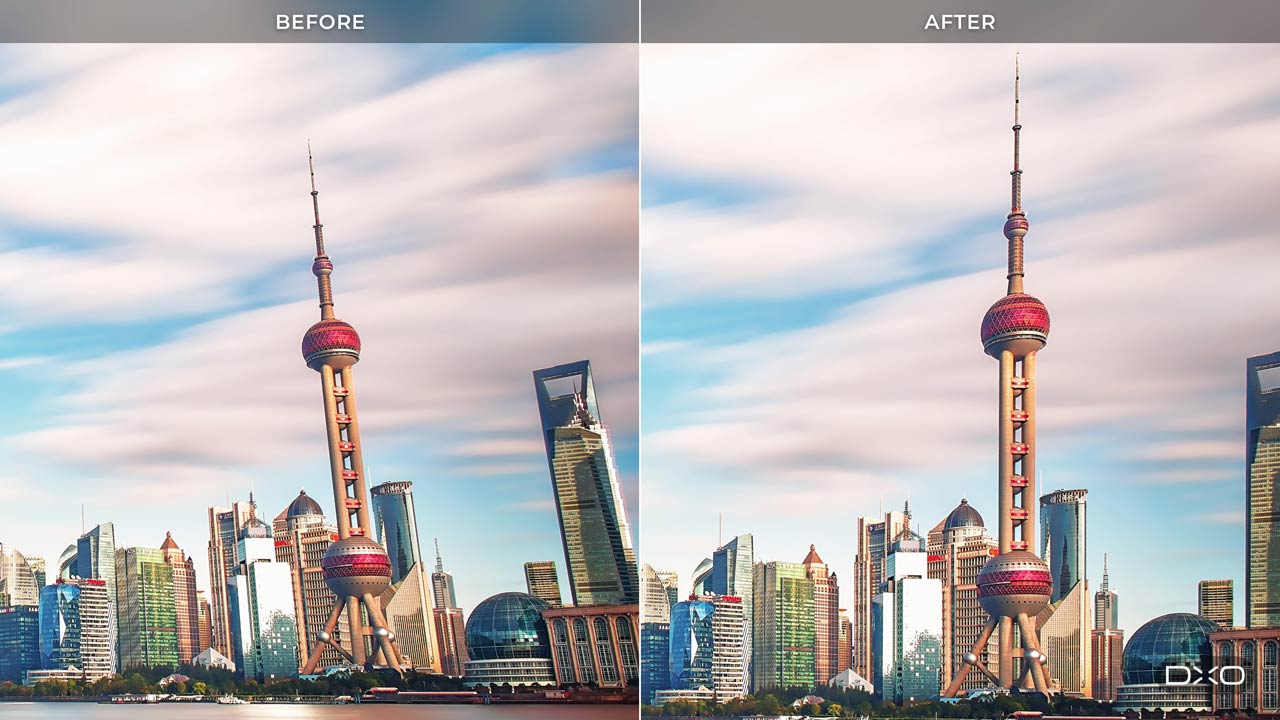
従来のパース補正ツールでは、画像全体を変形させるため、補正後に画像の周囲に余白が生じ、その部分をトリミングする必要がある場合があった。例えば、上方に向かって収束している建物の垂直線を平行に補正すると、画像の外形が変わり、長方形の画像として仕上げるために周辺部分を切り取らなければならないことがある。補正量が大きくなるほど、失われる画像領域も増える傾向がある。
一方、ReShape Fusionでは、画像の一部分を対象に補正することで、こうしたトリミングを抑えられる。同機能は生成AIによって存在しない被写体や画素を新たに生成するものではなく、撮影時に記録された画像の構成要素を変形・再配置する仕組みだ。これにより、元の画角をできるだけ維持しながら、被写体の位置や形状を調整できる。
AIマスクとメッシュによる補正の仕組み
AIマスクは、補正対象となる被写体を正確に選択するために使用する。実際の形状や位置の調整は、フォトグラファーがメッシュを操作して行う。
まず、補正したい被写体を長方形で囲むと、ViewPointが領域内の被写体を検出し、輪郭に沿ったマスクを生成する。続いて、その輪郭に合わせて編集用メッシュが構築され、コントロールポイントが配置される。
画像全体に均一なグリッドを配置する方法とは異なり、補正対象の形状に応じたメッシュを構築できる点が特徴だ。細かな調整が必要な部分ではメッシュを密にし、変更が不要な部分では粗くすることで、補正範囲に応じた操作が可能になる。
フォトグラファーは、生成されたメッシュを直接操作して補正を行う。より精密に調整したい領域は細分化し、細かな調整が不要な領域は結合できる。細分化は選択範囲の内側と外側の両方に適用でき、コントロールポイントを個別に有効化・無効化することも可能だ。
また、被写体を変形させる際には、周囲の画像にも影響が及ぶ場合がある。そのため、補正の影響をどの範囲まで広げるかを調整できる機能を備え、周辺部分の不自然な変形を抑えられる。
例えば、集合写真の端に写った人物の顔を自然な比率に近づけながら、隣の人物への影響を調整できる。また、構図の中で位置や大きさが気になる被写体を移動・変形させ、画像全体のバランスを整える用途にも利用できる。

歪曲、パース、ボリューム歪みを一つのアプリで補正
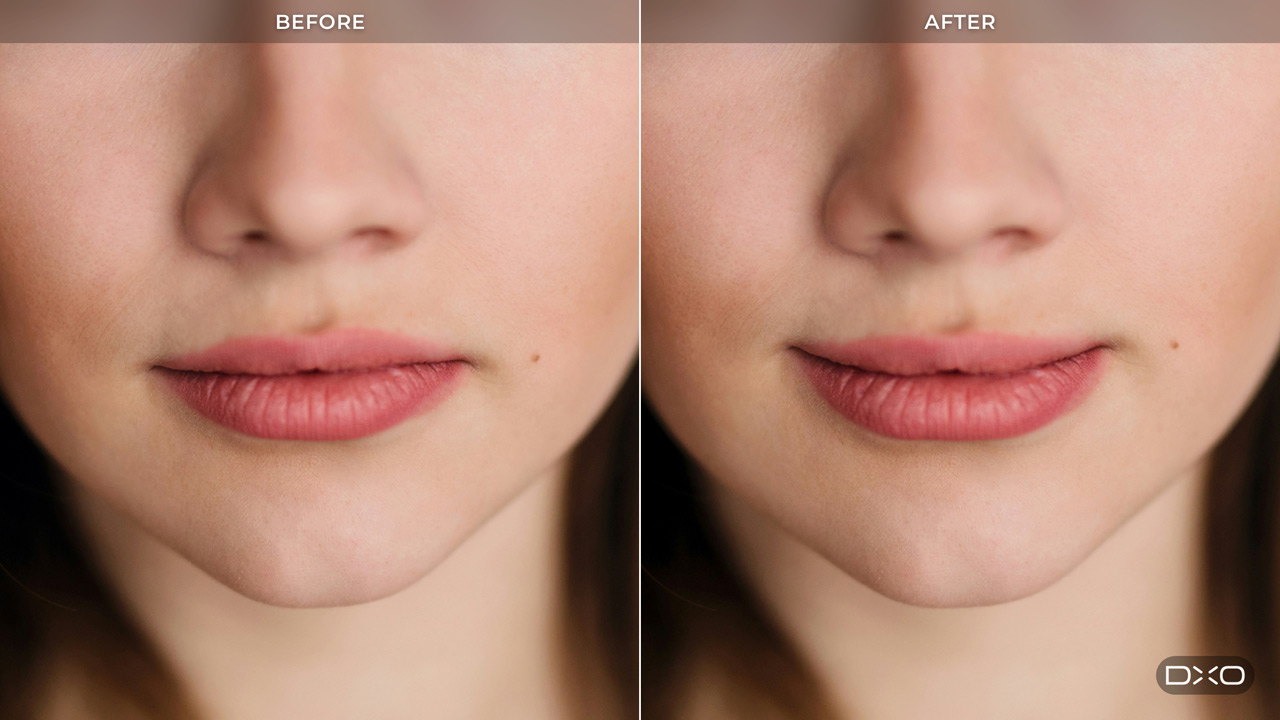
写真に生じる代表的な幾何学的な問題には、レンズによる歪曲収差、撮影角度に起因するパースの変化、広角撮影時に目立つボリューム歪みがある。
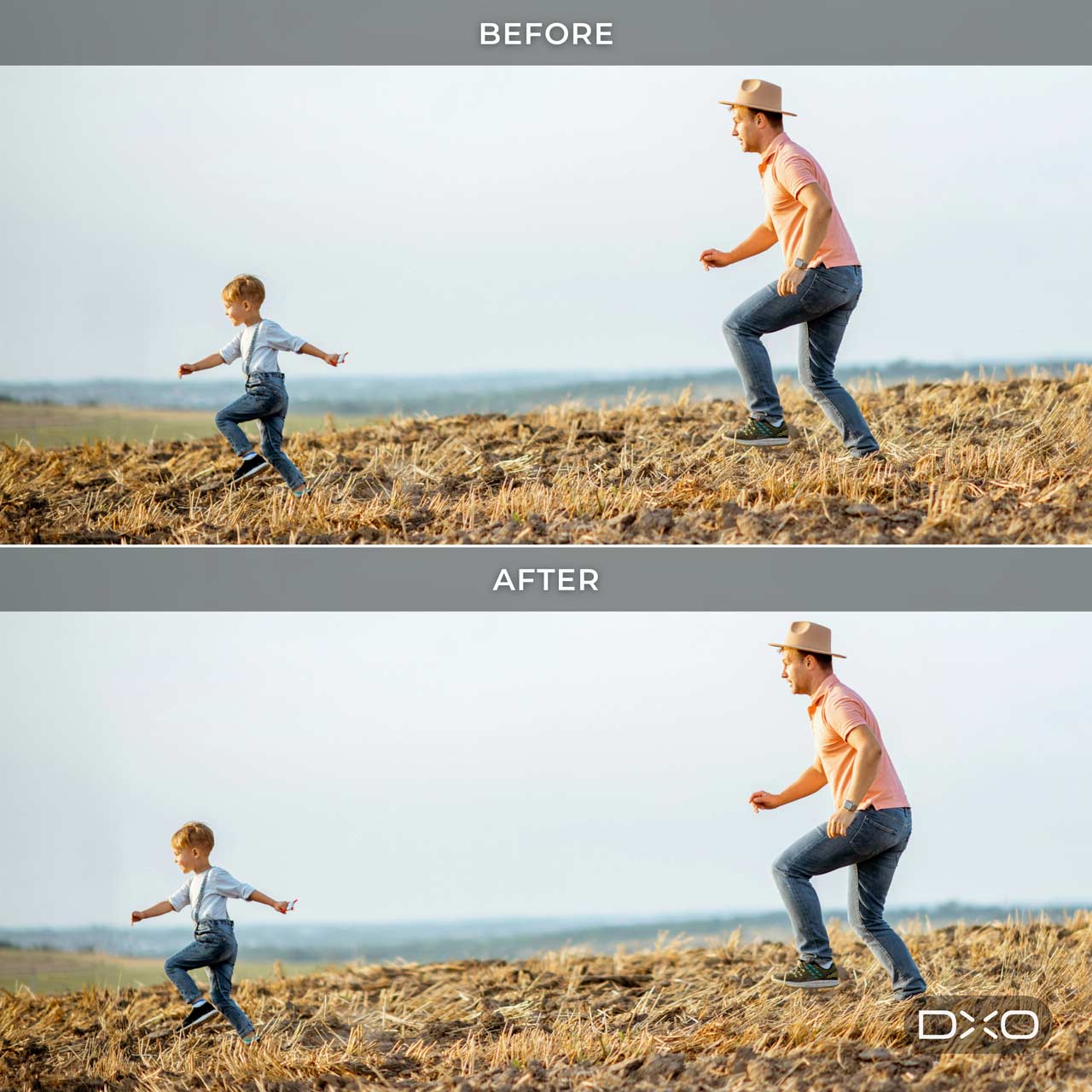
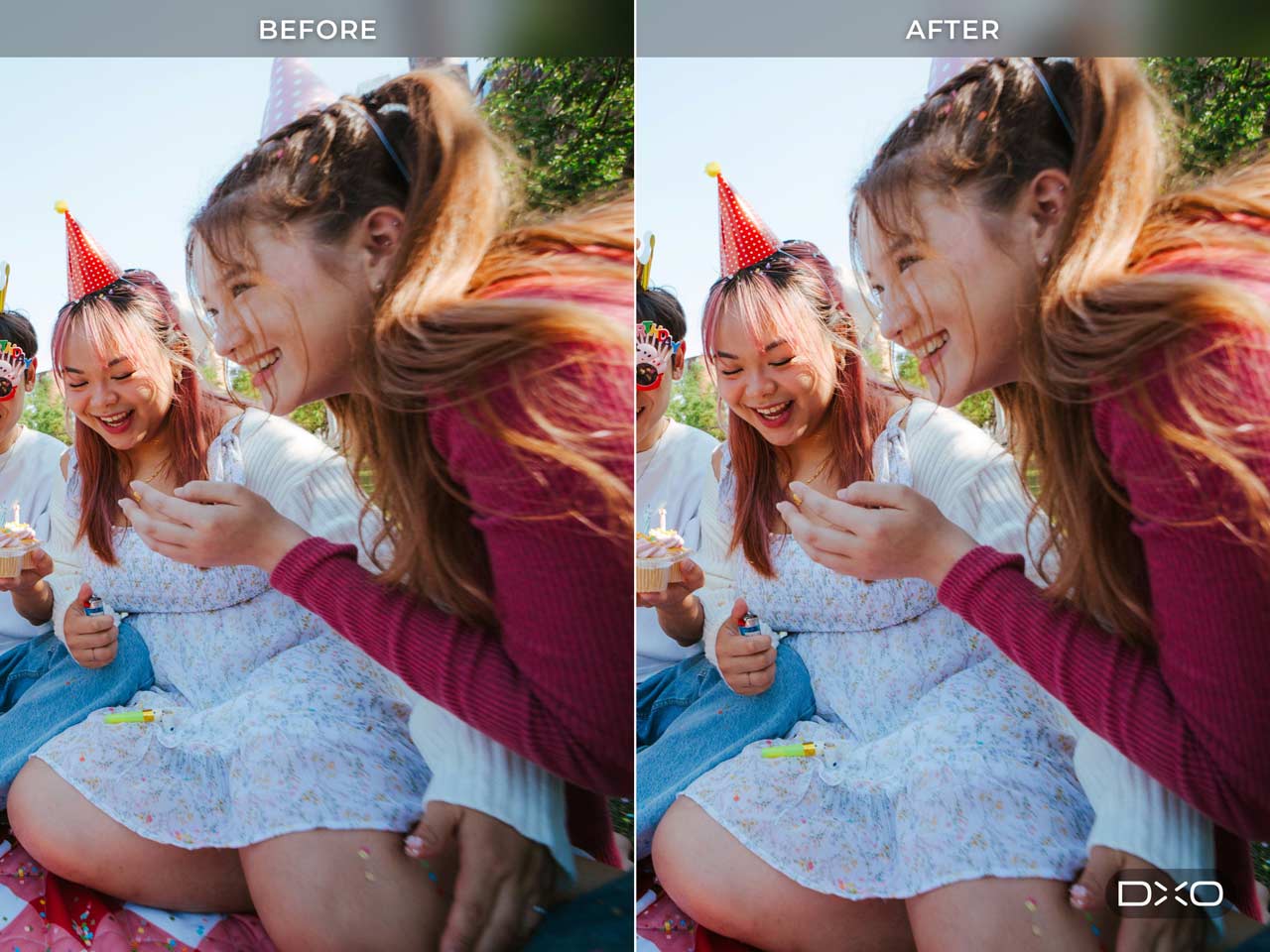
歪曲収差は、直線が樽型や糸巻き型に曲がって写る現象だ。パースの変化は、カメラを傾けて撮影した際に、建物の垂直線が収束して見える場合などに生じる。また、ボリューム歪みは、広角レンズで撮影した画像の周辺部分にある人物や物体が引き伸ばされて見える現象を指す。集合写真の両端にいる人物が、中央の人物より横に広く見えるのはその一例だ。
DxO ViewPoint 6は、これらの問題に対応する補正機能を一つのアプリケーションに備えている。レンズの歪曲収差は、DxOが実測に基づいて開発したカメラとレンズの組み合わせごとの光学補正モジュール「DxO Modules」を利用して自動補正する。補正時には、利用可能な画角をできるだけ広く確保する設計となっている。
ボリューム歪み補正では、画像周辺で引き伸ばされた形状を水平方向、垂直方向、または両方向に調整できる。
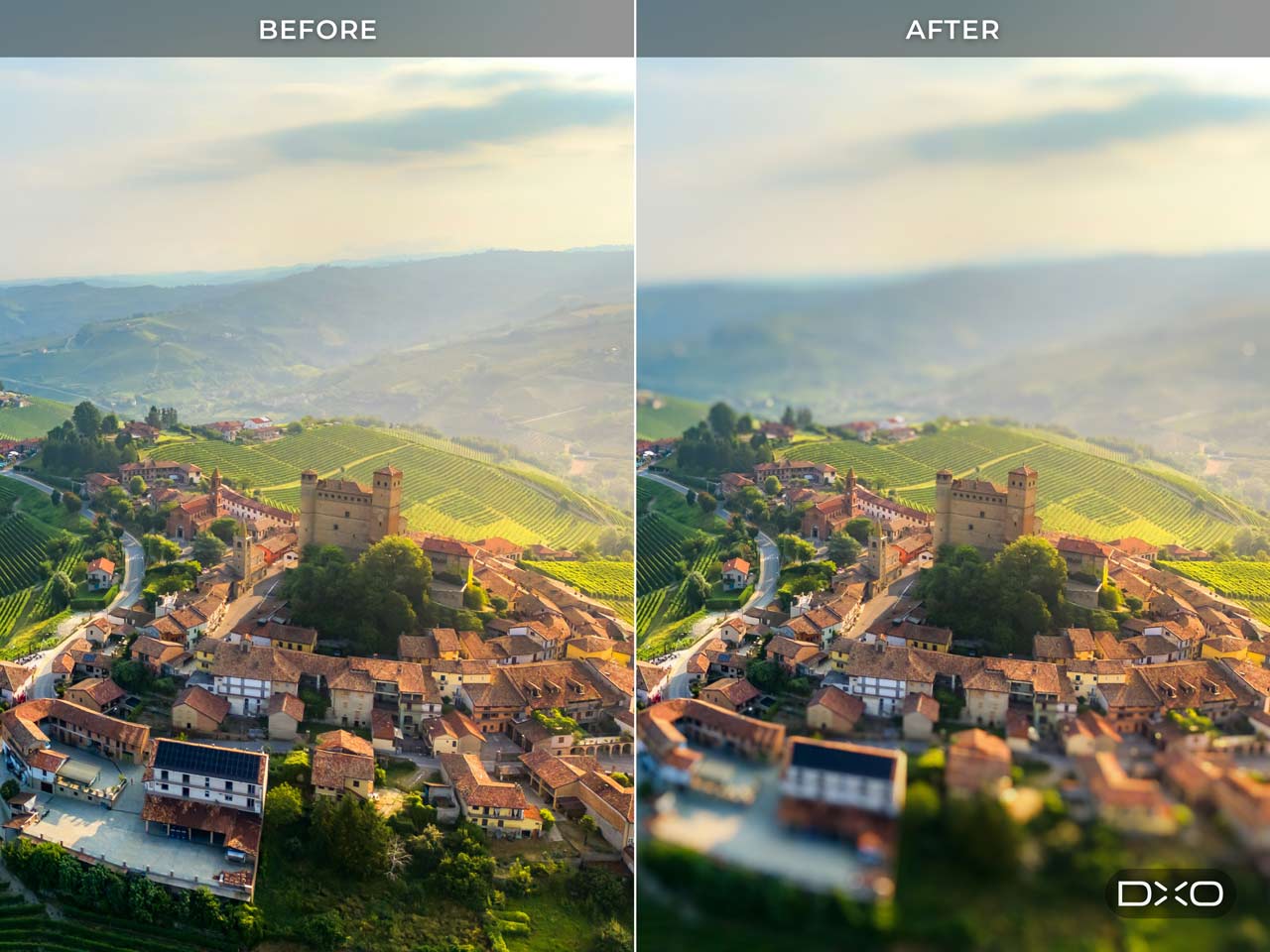
また、自動・手動のパース補正ツールによって画像全体の形状を整えられるほか、ReShape Fusionを利用すれば、特定の領域だけを対象とした調整も可能だ。このほか、水平補正や、ティルトシフトレンズのような浅い被写界深度を再現するミニチュア効果などの機能も搭載している。
DxO ViewPointは建築写真向けの補正ツールとして知られるが、幾何学的な歪みは建築写真だけの課題ではない。インテリア、不動産、イベント、旅行、ストリート、ポートレート、風景など、幅広い撮影ジャンルで形状や構図のバランスを整える用途に活用できるとしている。
RAWファイルの直接編集に対応
DxO ViewPoint 6では、新たにRAWファイルの直接編集に対応した。従来のように別のアプリケーションでTIFFやJPEGに変換する必要がなく、対応するRAW、TIFF、JPEGファイルをスタンドアロンアプリケーションで開いて編集できる。
RAWファイルを開く際には、DxO独自のカメラプロファイルを利用し、DxO Wide Gamut色空間で画像をレンダリングする。また、撮影データに記録されたカメラやレンズの情報を読み取り、対応する補正データを取得・適用することで、レンズの歪曲収差を自動補正できる。
なお、画像の色再現に使用する「DxO Camera-Matching Profile」と、レンズの歪曲収差などを補正する光学補正モジュール「DxO Modules」は、それぞれ異なる役割を持つ。
幾何学補正に加え、基本的な画像調整機能として露出補正とホワイトバランス調整も利用できる。
露出補正は−4.00~+4.00EVの範囲で調整可能で、RAW、TIFF、JPEGの各ファイル形式に対応する。ホワイトバランスについては、RAWファイルではプリセットや色温度・色かぶりの調整、スポイトによる基準色の指定に対応。TIFFやJPEGでは、スライダーやスポイトを利用した調整が可能だ。
編集内容は非破壊方式で管理される。元画像を直接変更するのではなく、補正情報を画像に付随するサイドカーファイルに保存するため、アプリケーションを終了しても、次回起動時に編集内容を再現できる。複数回に分けて編集を進める場合も、前回の作業状態から再開できる。
また、ViewPointではDxO PhotoLabとは別のサイドカーファイルを使用し、それぞれの編集内容が干渉しないように設計されている。編集後の画像は、8ビットまたは16ビットのTIFF、あるいはJPEG形式で書き出せる。
スタンドアロンアプリとプラグインに対応
DxO ViewPoint 6は、単体で利用できるスタンドアロンアプリケーションとして動作するほか、Adobe PhotoshopやAdobe Lightroom Classicとの連携に対応する。
PhotoshopではフィルターメニューからViewPointを呼び出して使用でき、Lightroom Classicでは外部編集機能を通じて利用可能だ。
また、DxO PhotoLab 10と組み合わせることで、PhotoLab内でViewPointの幾何学補正機能を利用できる。これにより、RAW現像から歪曲やパースの補正までを一連のワークフローで行える。なお、ViewPointの追加機能を利用するには、対応するライセンスが必要となる。