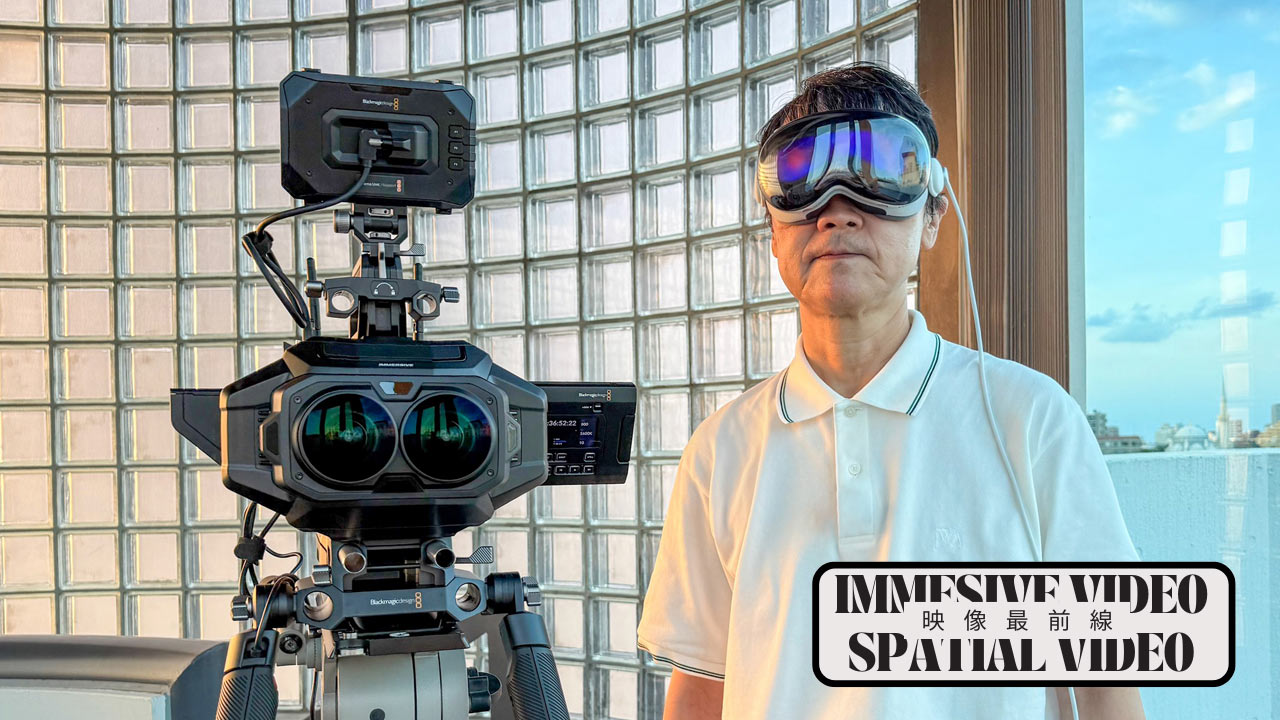
イマーシブビデオ制作の最前線に、ついにBlackmagic URSA Cine Immersiveが登場した。
先行予約していた日本のユーザーのもとにも、この夏、プロダクションユニットが到着した模様だ。このおよそ500万円のイマーシブカメラは、Apple Immersive Videoレベルの最高の実写VR画質を現場にもたらすものと期待されている。そのポテンシャルを最大限に引き出すための最適な撮影設定とは、どのようなものか?
本記事では、URSA Cine Immersiveの開封時の状態やセットアップを紹介すると共に、現場で実際に使える推奨設定、すなわち、露出の調整、理想的なシャッターアングル、適切なISO等の撮影における必要項目を解説する。さらには、このカメラ特有のストレージや電源(バッテリー)の問題を解決する実用的なソリューションについても言及する。高品質なイマーシブビデオ制作を目指すクリエイターは、ぜひご覧いただきたい。
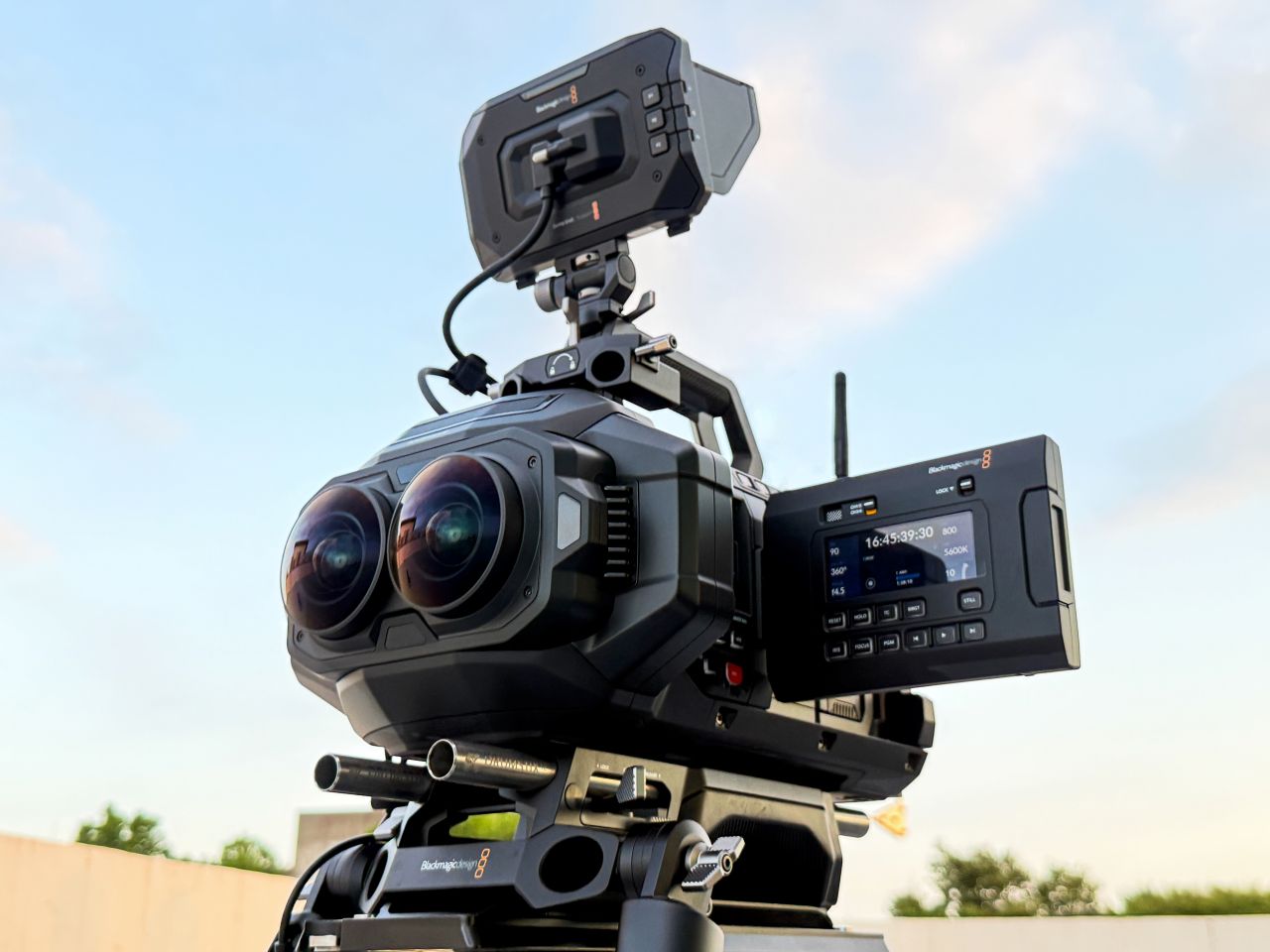
Blackmagic URSA Cine Immersiveの概要
PRONEWSでは何度か紹介してきたBlackmagic URSA Cine Immersiveであるが、まず本機の概要について、おさらいしたい。
Blackmagic URSA Cine Immersiveとは、Apple Vision Pro専用に設計された全く新しい180°立体視ビデオフォーマットであるApple Immersive Video(AIV)を撮影するために開発されたVRシネマカメラである。
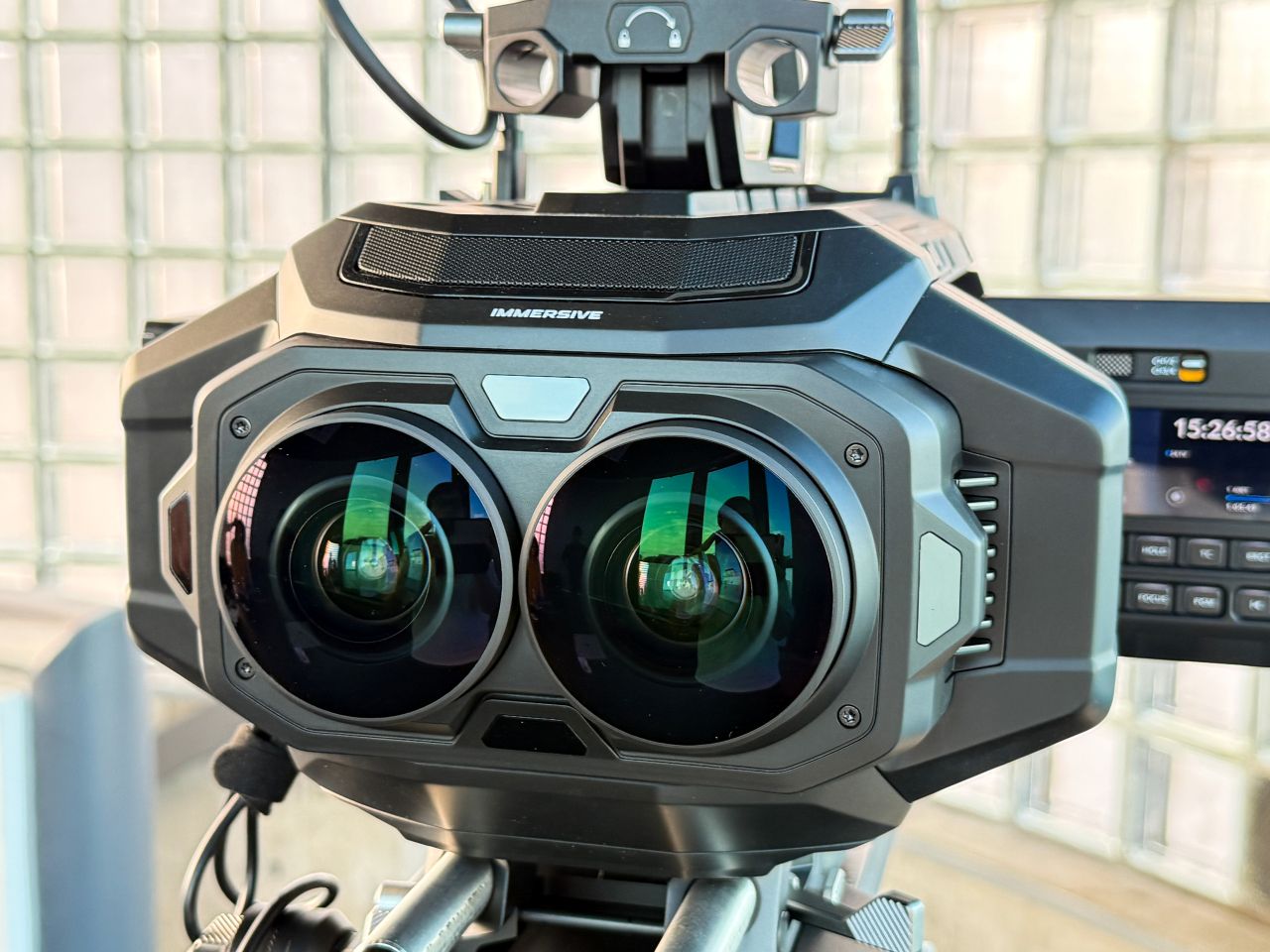
視野角210°(実質180°)のデュアルフィッシュアイレンズを備えており、8Kのイメージセンサーを2基搭載し、有効センサーサイズは各23.66mm×20.88mm、ピクセルピッチは2.9μ、16ストップのダイナミックレンジを誇る。記録フォーマットはBlackmagic RAW Immersiveである。
あらゆるOLEDディスプレイの中でも最高レベルのピクセルピッチを誇るデバイスのApple Vision Proのために、このカメラは毎秒105億7500万画素もの画像を処理する。そして、人間の視覚の認識(知覚)能力を上回る1秒あたり90フレームの高フレームレート撮影を実現している。
また、元画像の円周魚眼から180°VR3D環境にマッピングするために独⾃のメタデータシステムを採用していることも大きな特徴だ。ワークフローにおいては、空間オーディオを提供するためのApple Spatial Audioフォーマット(ASAF)にも対応している。

*上部に設置したモニターは、セットアップ参考例として取り付けてある
Blackmagic URSA Cine Immersiveの開梱と同梱物をチェック
URSA Cine Immersiveのプロダクションユニットは、カメラと周辺備品一式を保護するペリカン1650ケースに収められて届く。同梱物の中で最も目を引くものは、サイズ226×362×154mmと、シネマカメラの中でもかなり巨大なカメラ本体である。カメラと共に同梱されている主要なアイテムは以下の通りだ。
- Blackmagic URSA Cine Immersiveカメラ本体
- Blackmagic Immersive ステレオレンズカバー:マグネット式のレンズキャップ。
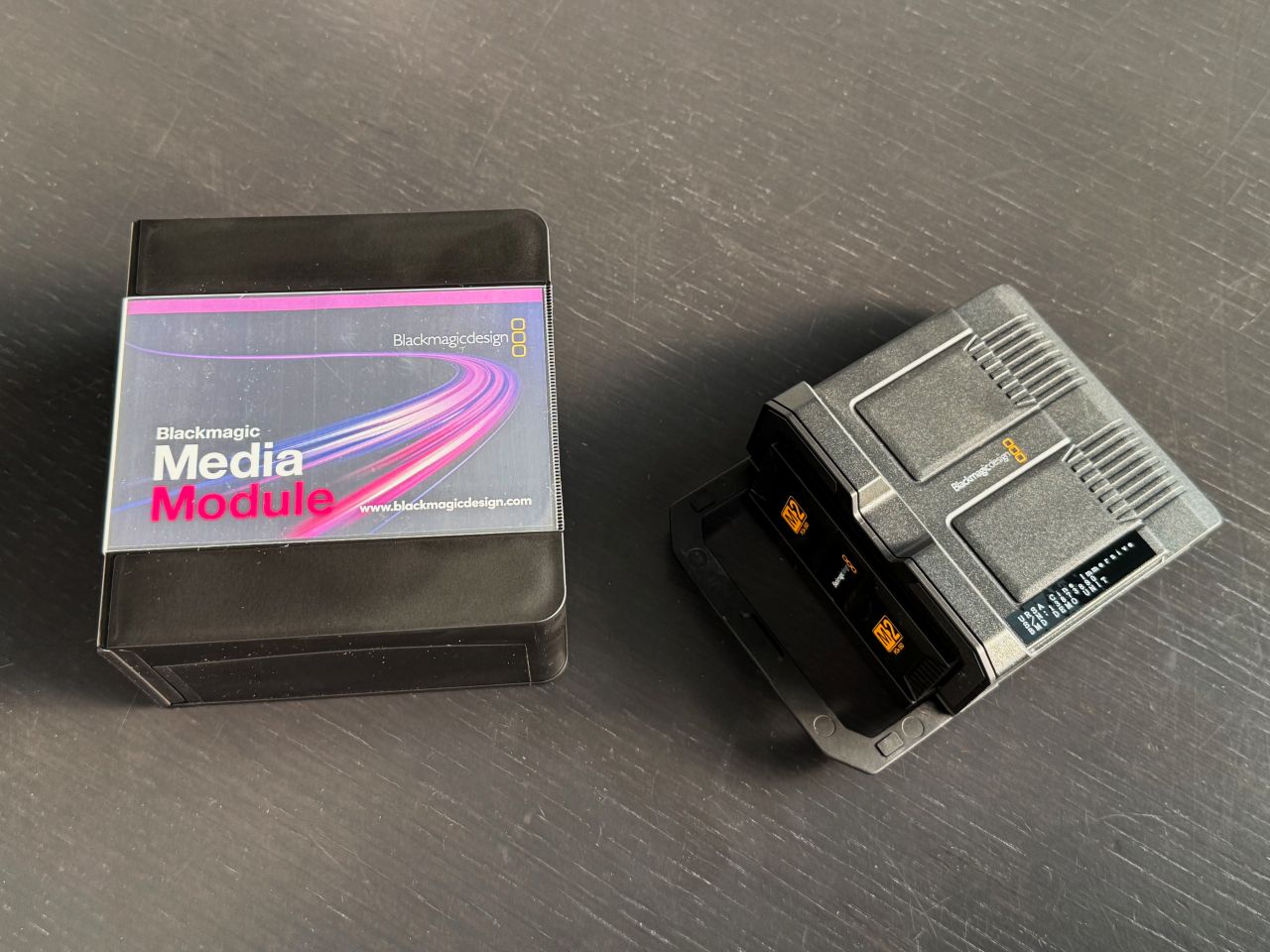
- Blackmagic Media Module 8TB:カメラに装着する8TBメディアモジュール。
- プラスチック製5インチLCD開閉スクリーンシェード:スクリーンを日差しから守り、使用しないときは保護カバーになる。
- Blackmagic URSA Cine(トップ)ハンドル及びボルト:VR制作では基本的に三脚を使うことが主なため、使用頻度は低いだろう。
- Blackmagic URSA Cine ベースプレート19:リグ取り付けに便利なスライド式システム。
- Blackmagic URSA Cine ベースプレート Bマウント:Bマウントバッテリーを装着するためのプレート。
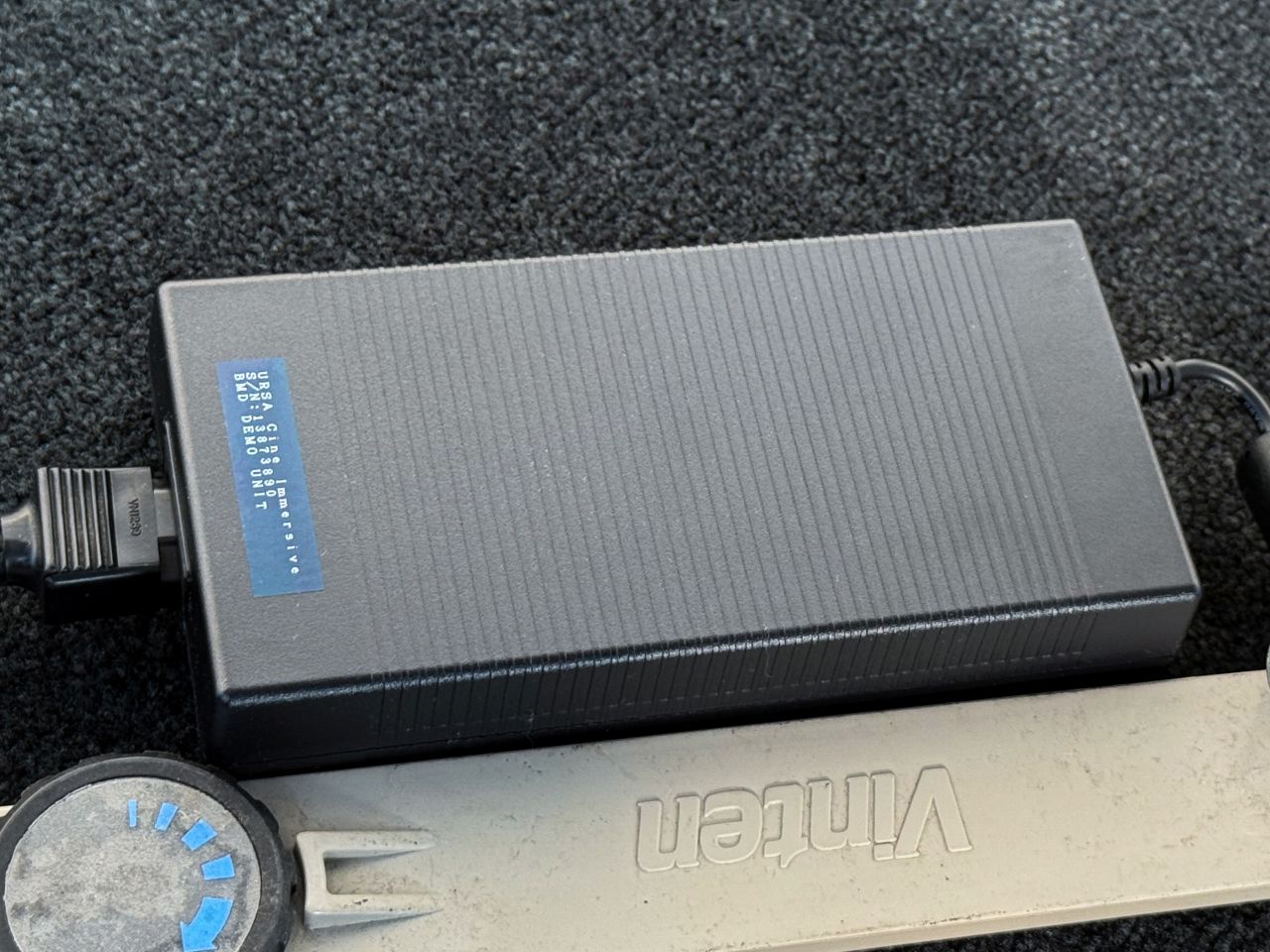
- Blackmagic URSA Cine 24V 250W 電源ユニット:別途、利用環境(国/地域)に適合した電源コードの用意が必要。
- Blackmagic URSA Cine Wi-Fi アンテナ:リモコン操作などに用いられる。
- コネクター用のBlackmagic URSA Cineゴム製キャップ
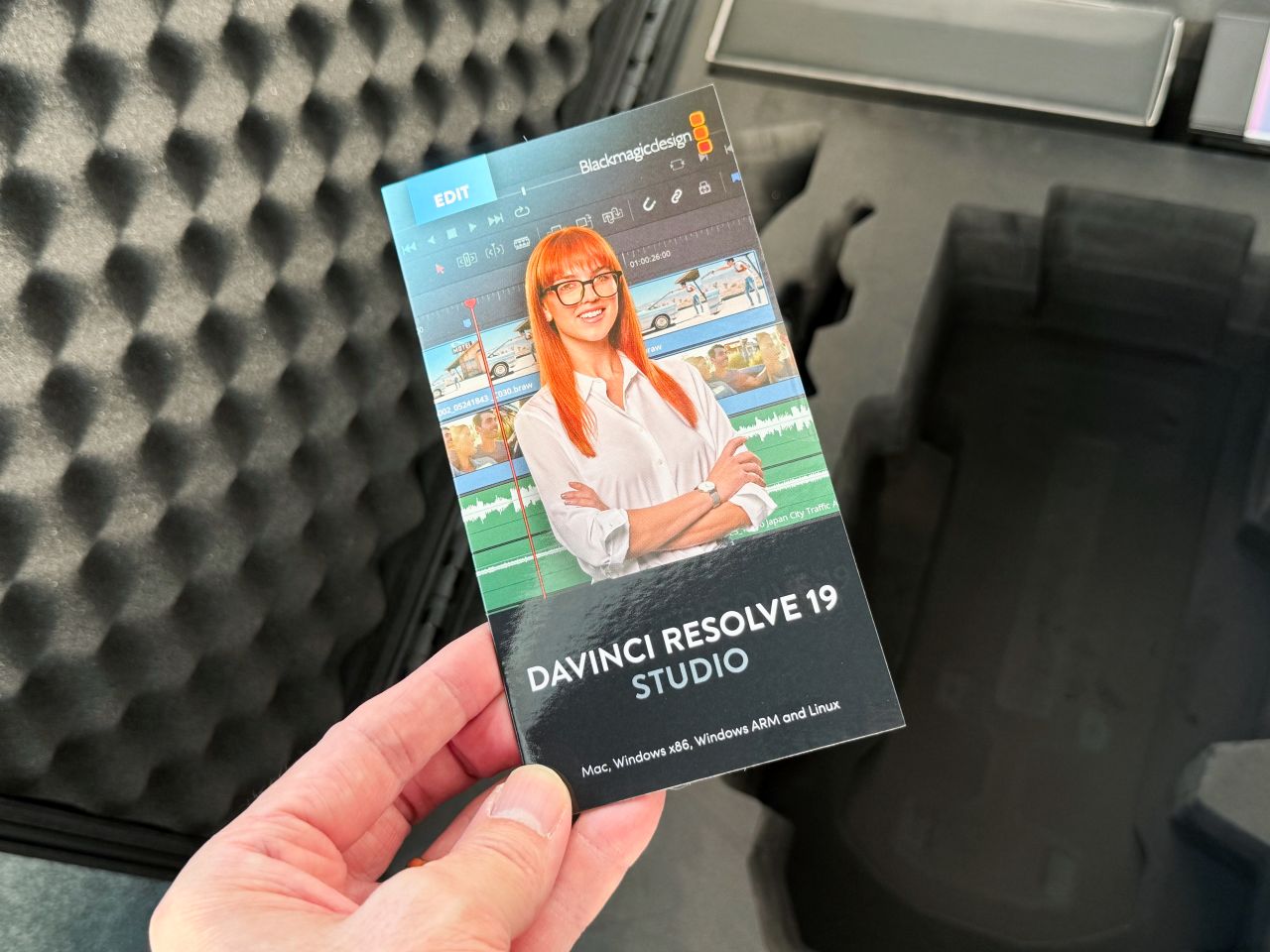
- Davinci Resolve Studio(アクテベーションキー):イマーシブ・エディションの特別版ライセンスが含まれる。
- Welcomeウォレット(ソフトウェアのダウンロード用QRコード)




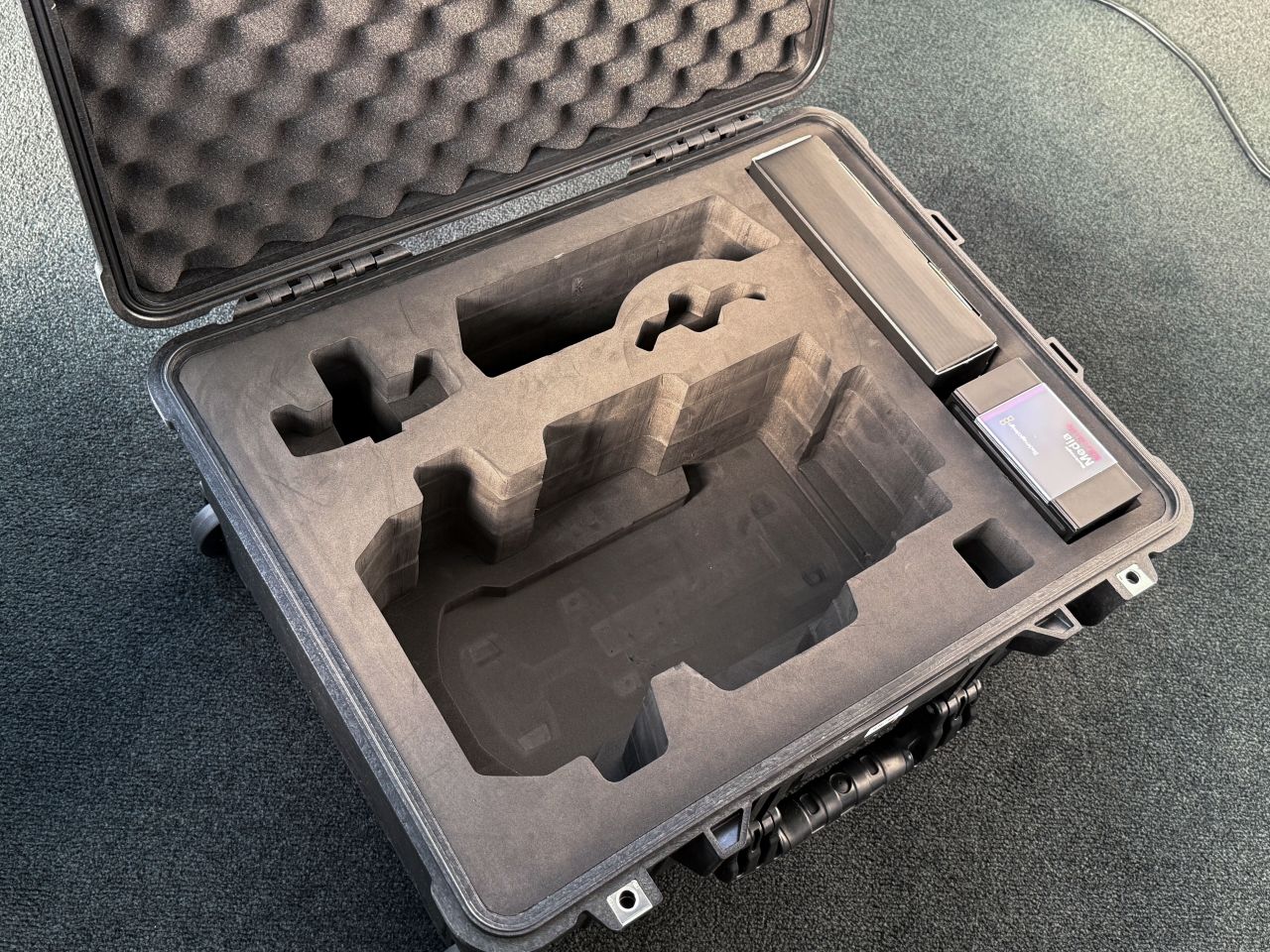
カメラ各部の説明と操作について
URSA Cine Immersiveの筐体は、マグネシウム合金製で、カーボンファイバー・ポリカーボネート仕上げとなっている。
採用されているイメージセンサーなど、URSA Cine 12K LFとも多くの共通点を持っているが、内実は大きく異なっている。
URSA Cine Immersiveでは、2つの8Kのイメージサークルを使用して、Apple Vision Proのための片目8K(8160×7200/58メガピクセル)の撮影を実行する。ほぼ正方形の2つのRGBWセンサーは、⽔平及び垂直方向の180°の視野を捉え、それぞれが210°の魚眼レンズとコンビになっている。ベースライン(基線長/レンズの中⼼におけるレンズ間の距離)は、人間の瞳孔間距離(IPD)の平均値に基づいて算出された約64mm間隔の配置だ。魚眼レンズの焦点距離は7.4mm、最適な撮影距離は1メートル以上とされている。
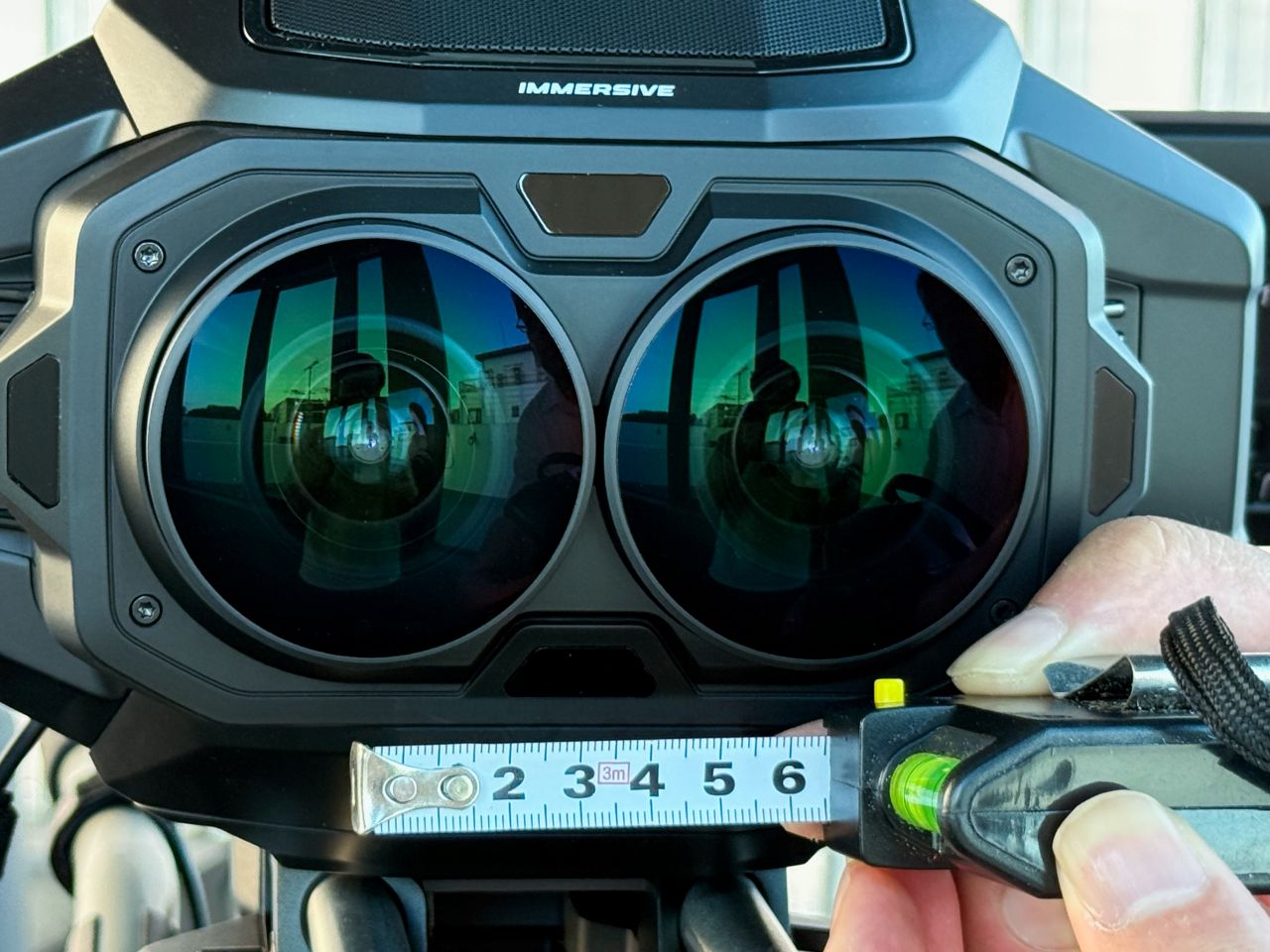
イマーシブビデオ/VR180の撮影では、基本的にカメラを目線の位置に設置するのがセオリーだ。電源を確保したら、カメラ上部の電源スイッチをオンにする。
本体には2つの1920×100のHDR表示のタッチスクリーンがあり、左側がDP(メインカメラマン)用の5インチの開閉式LCD(液晶)タッチスクリーン、右側が別のクルーのための5インチのLCDタッチスクリーンになっており、それぞれモニタリングやカメラ設定へのアクセスが可能になっている。アシスタントも外部モニター要らずで、DPと同時に作業することができるという訳だ(撮影画角が広いので映り込みには注意!)。
この1500nitのディスプレイと脱着可能なサンシェードによって、晴天下でもスクリーンの視認性はかなり良い。
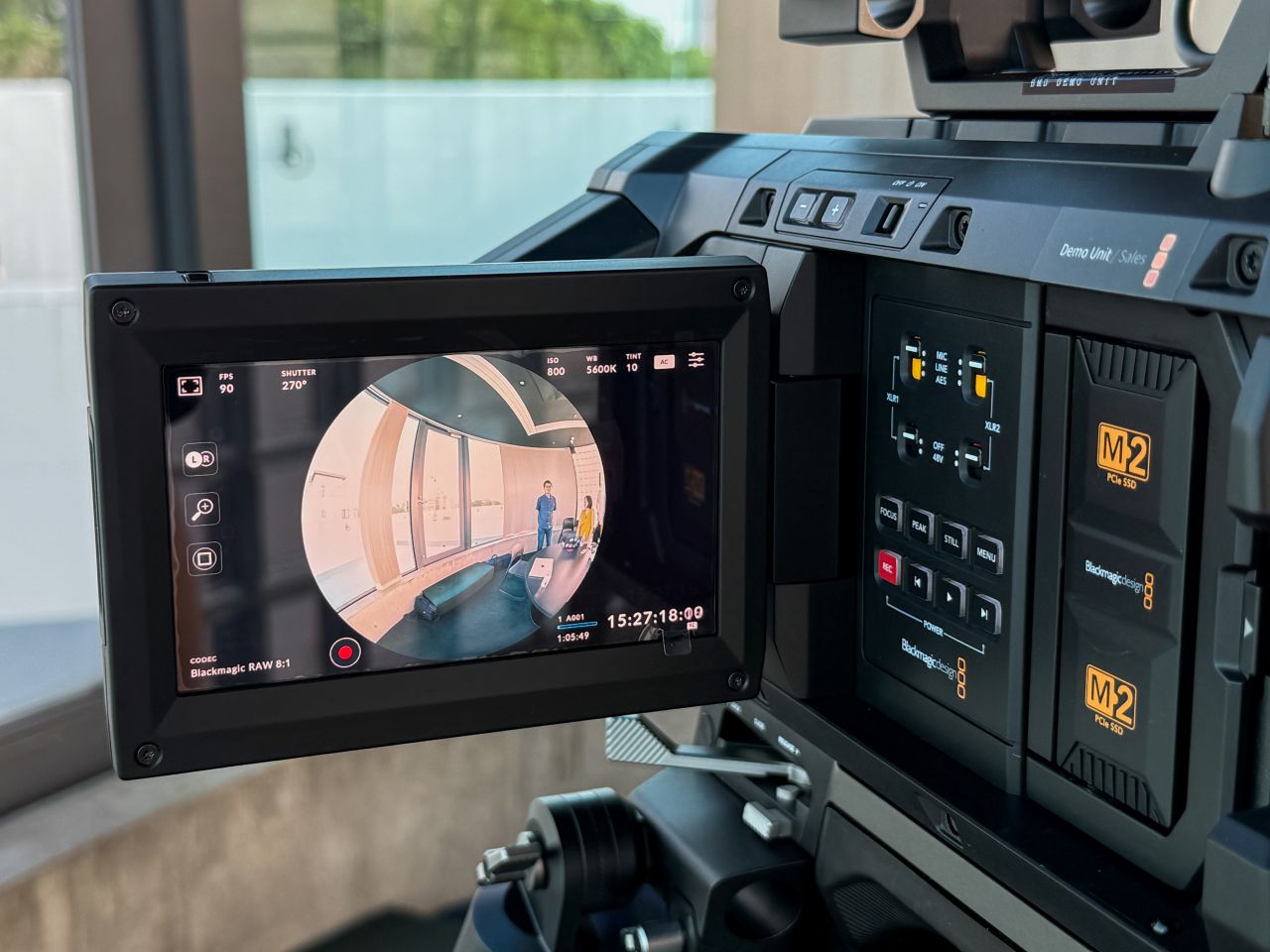
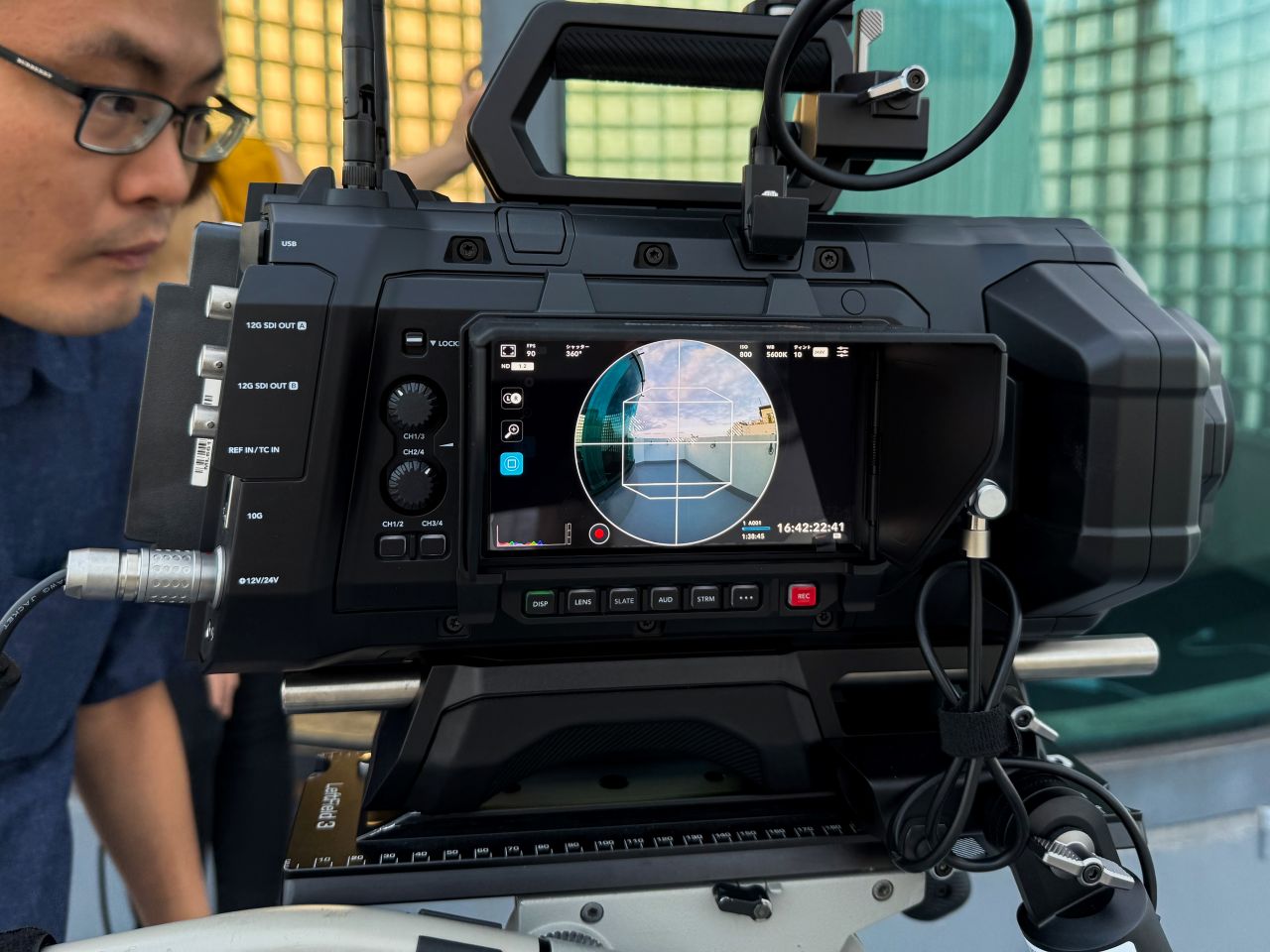
ディスプレイ上では、カメラの「レンズ空間」、すなわちカメラが捉える180°の視野を片目ずつ表示させることができる。
イメージサークルをタップしてズームインすれば、イマーシブビデオとしてのより正確なフレーミングも確認できる。
メインの折りたたみ式タッチスクリーンとアシストタッチスクリーンはマスクされ180°の視野を表⽰し、SDI出力では各イメージセンサーが捉えた210°の画像が表⽰されるので、念のため、180°の外側の境界まで確認したい場合は、後者を用いることになる。
いずれのモニタリング出力にも同じ映像が表⽰され、「LR」切り替えボタンをタップすることで、左右の映像が切り替えられる。良質な立体視体験のためには、LとRを交互に表示させ、片方のレンズのみにフレアが侵入していないか等を確認することも重要だ。
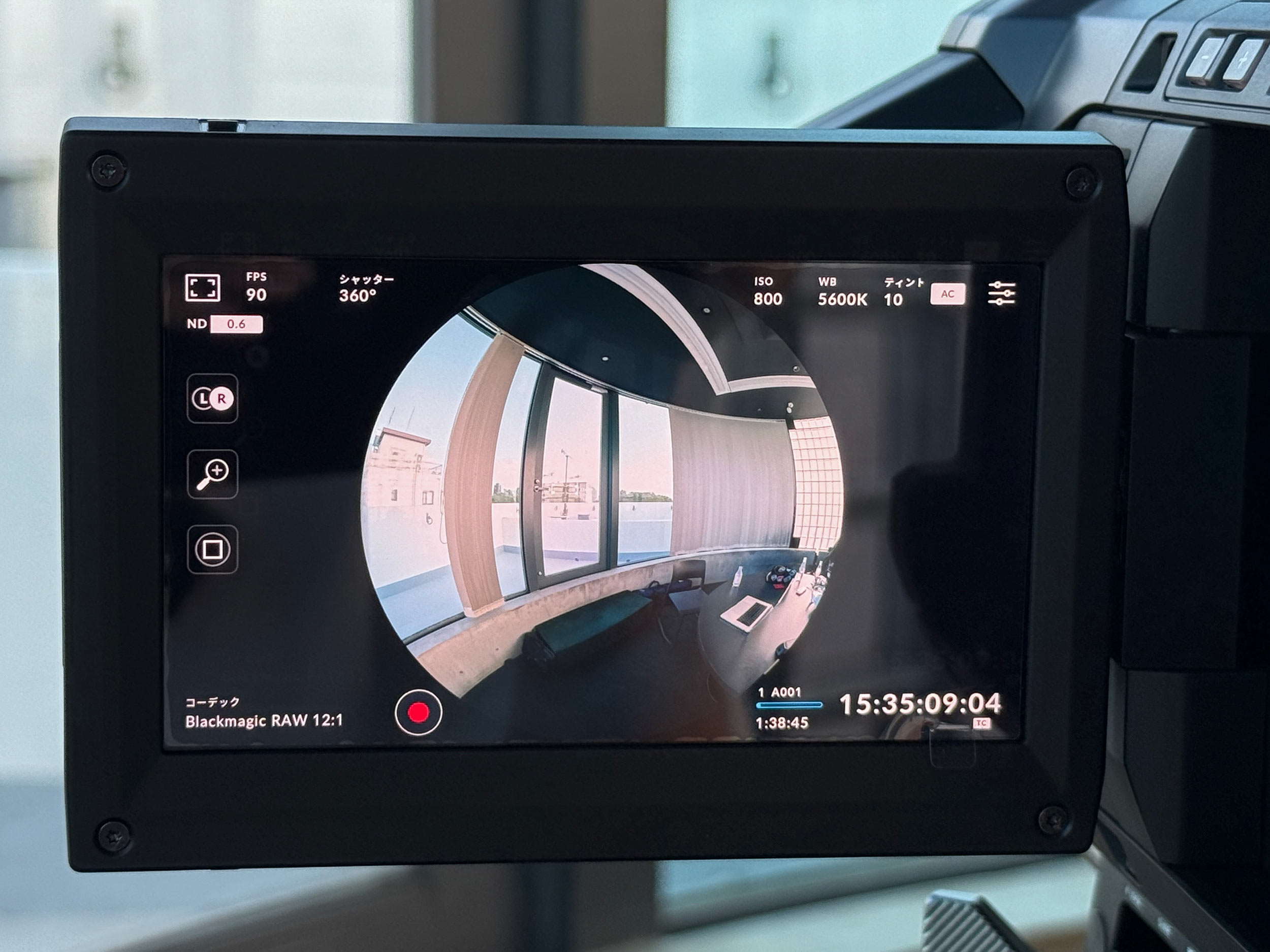
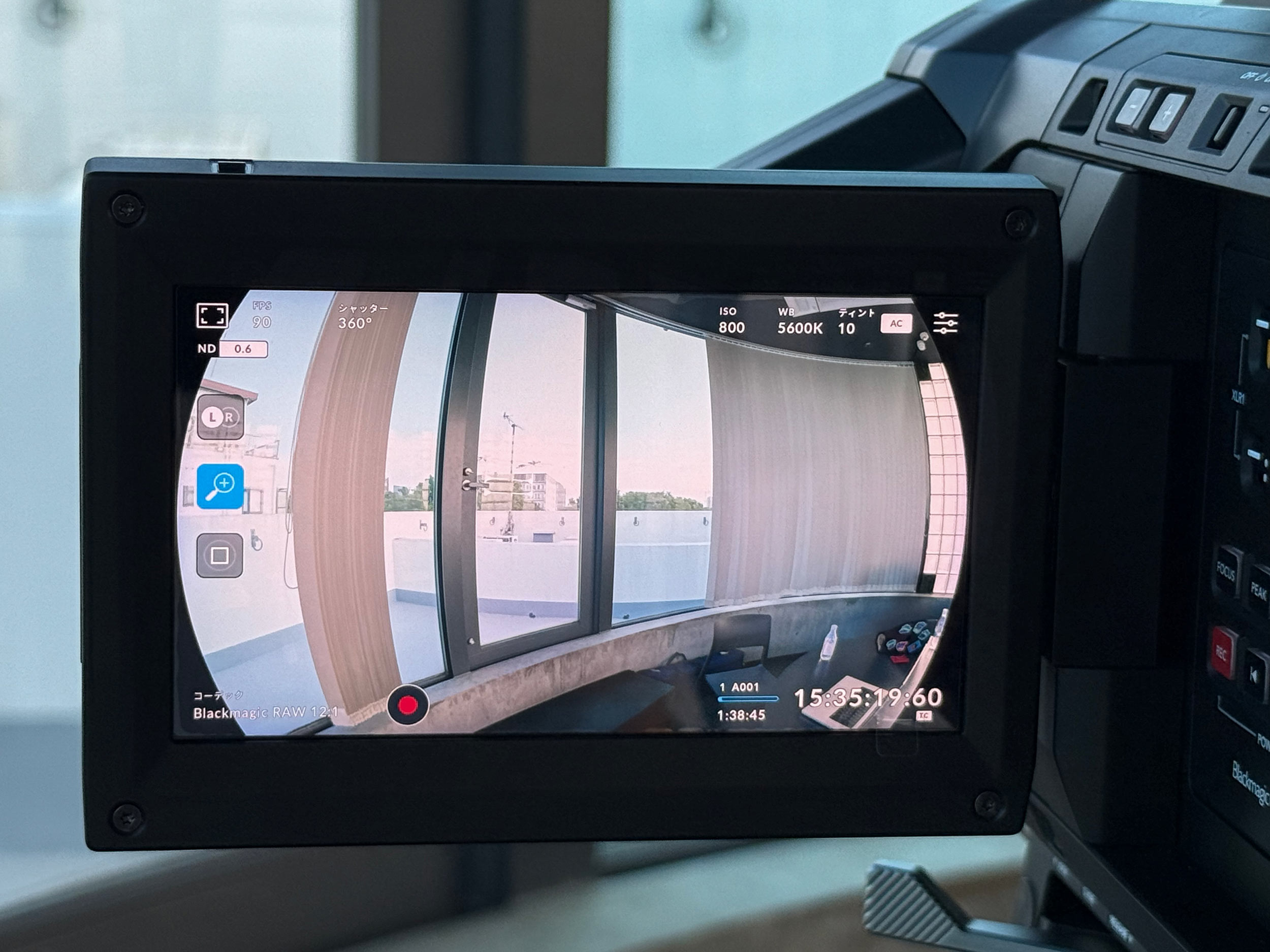
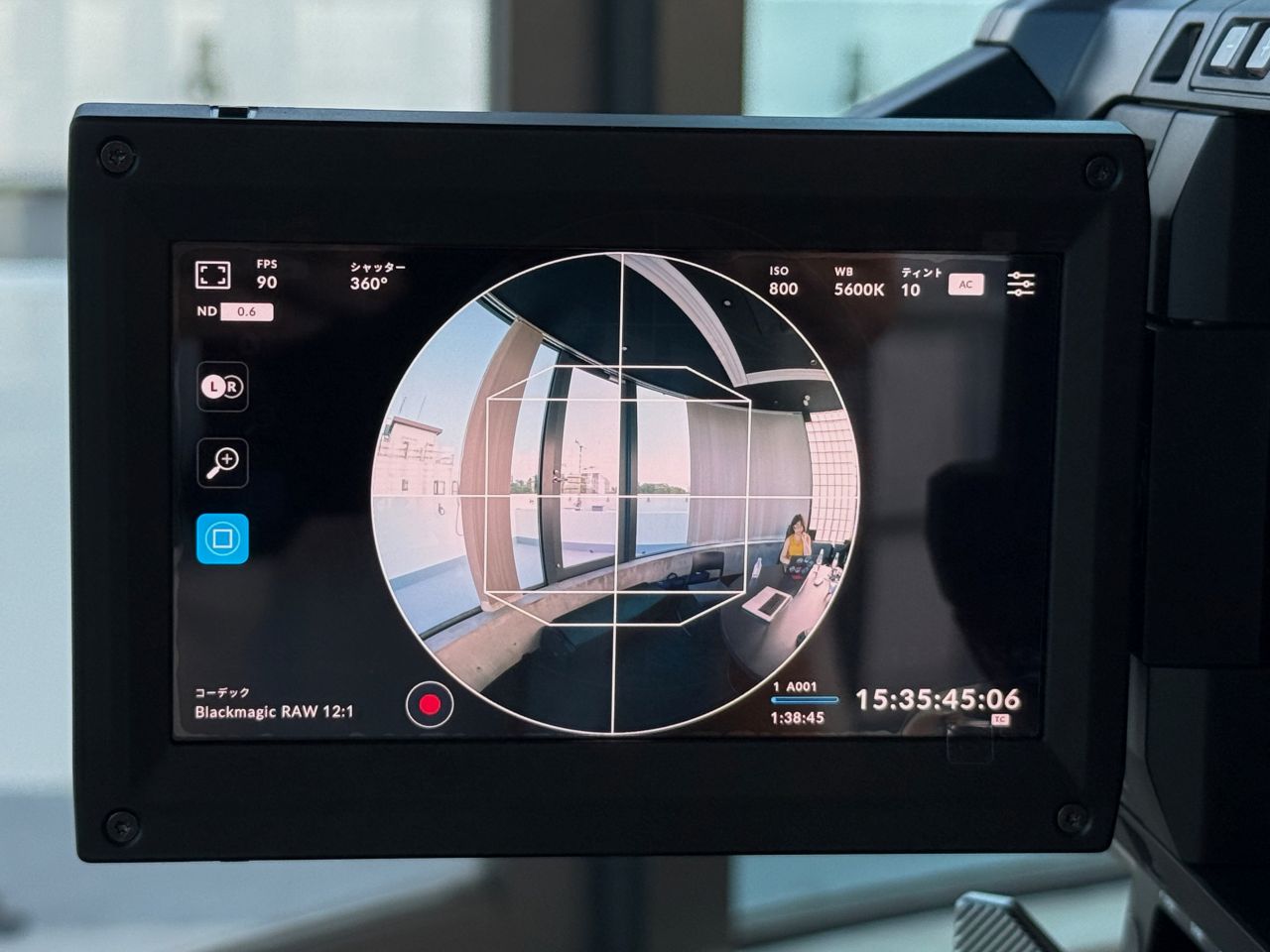
オーバーレイボタンをタップすると、タッチスクリーン上でオプションのオーバーレイが有効になる。オーバーレイは、ステータスや収録状況、フレームガイド、水平のレベリング、ヒストグラム、ゼブラ、フォルスカラー等の各種情報を表示するために用いられる。上にスワイプすれば非表示になる。
フレームガイドオーバーレイでは、フレームの中心や、視聴者が正面を見た時の大凡の視野が表示される。ファインダーのボックス内に、被写体をなるべく収めることで、イマーシブビデオで視聴者の視線の方向を適切にキープすることができるだろう。
グリッド設定では、LCDタッチスクリーン上の三分割グリッド、⽔平メーター、⼗字線、またはセンタードット等を表⽰できる。
イマーシブビデオ/VR180の撮影では、基本的にカメラを水平のレベルに合わせることが肝要だが、その際には、⽔平メーターが便利だ(イマーシブビデオでは、地平線が0°のときに最良の効果が得られる)。
十字線を指定すると、画像の中央に二重の⼗字線が表⽰される。カメラが完全に⽔平になっている場合は⼗字線は⼀直線上に合致し、⽔平でない場合はずれて表示される。
タッチスクリーンの左下には、ヒストグラムが表⽰される。
ゼブラは、露出オーバーの領域を、斜線で表⽰して警告する。
フォルスカラーは、露出調整をアシストするために、画像内の様々な領域の露出値に対して異なる⾊付けを施し、画像上に重ねて表示する。
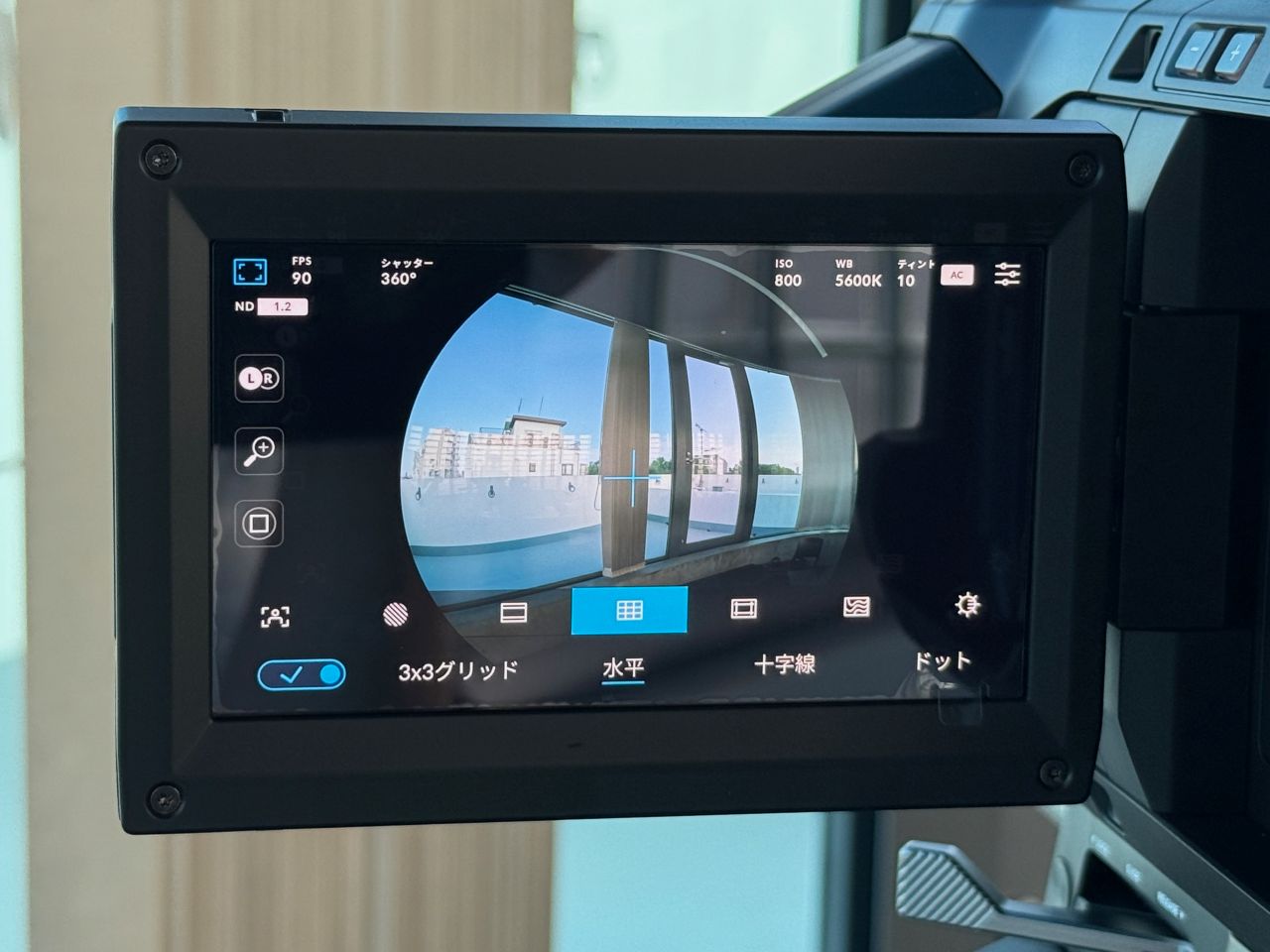

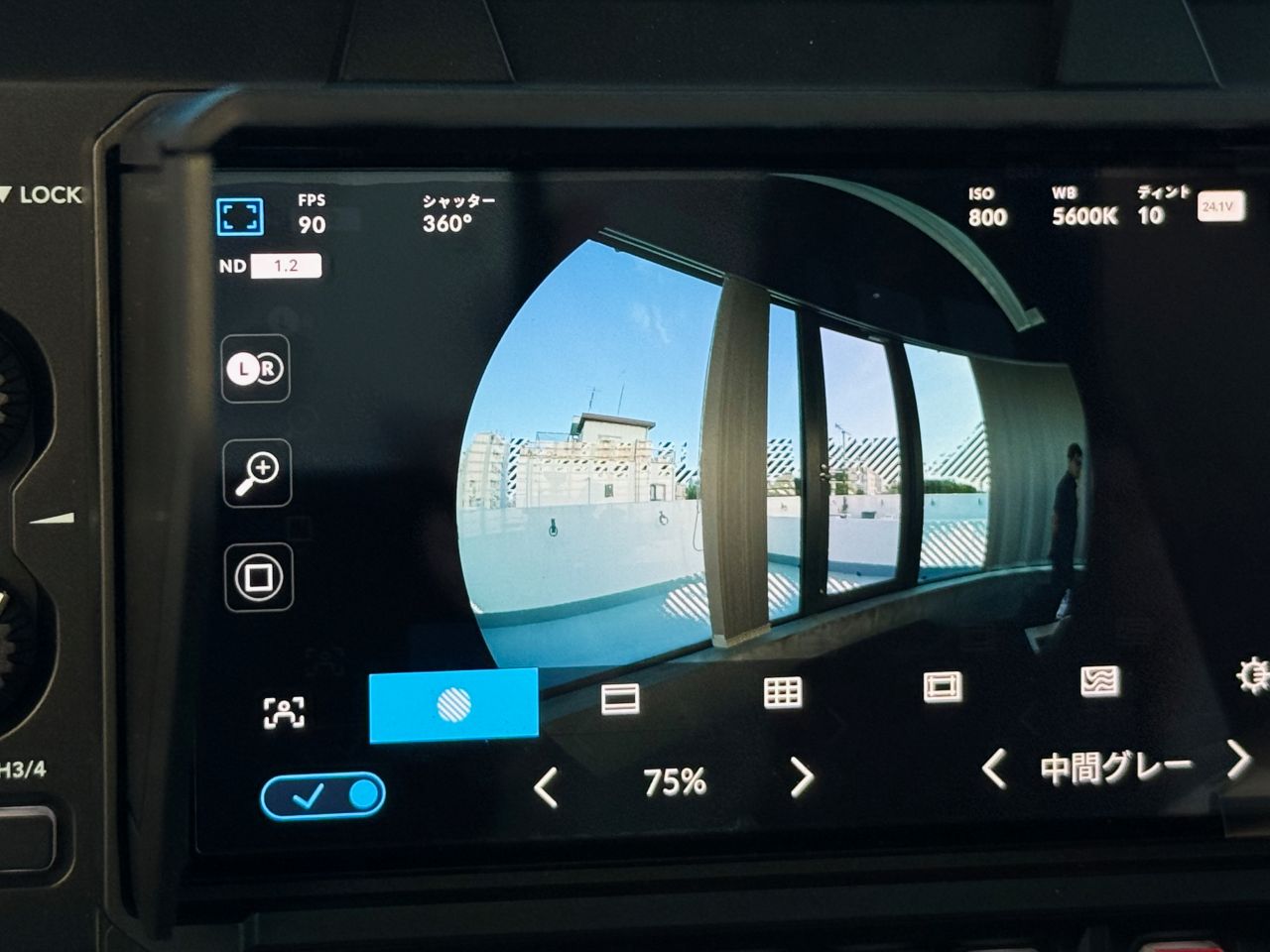
LCDタッチスクリーンの左上にあるモニターアイコンをタップして、LCDモニターの設定にアクセスすることで、モニターの明るさや露出ツールのオプションが出現する。
将来的には、Apple Vision Proで立体視のリアルタイムモニタリングをしながら撮影することも構想されているが、現況では不可であるから、当面は側面の5インチのモニターやSDIの出力から2Dのプレビューで収録を確認することになる。その他、本体の左側面には、ステータススクリーンがあり、ステータス情報を確認できる。
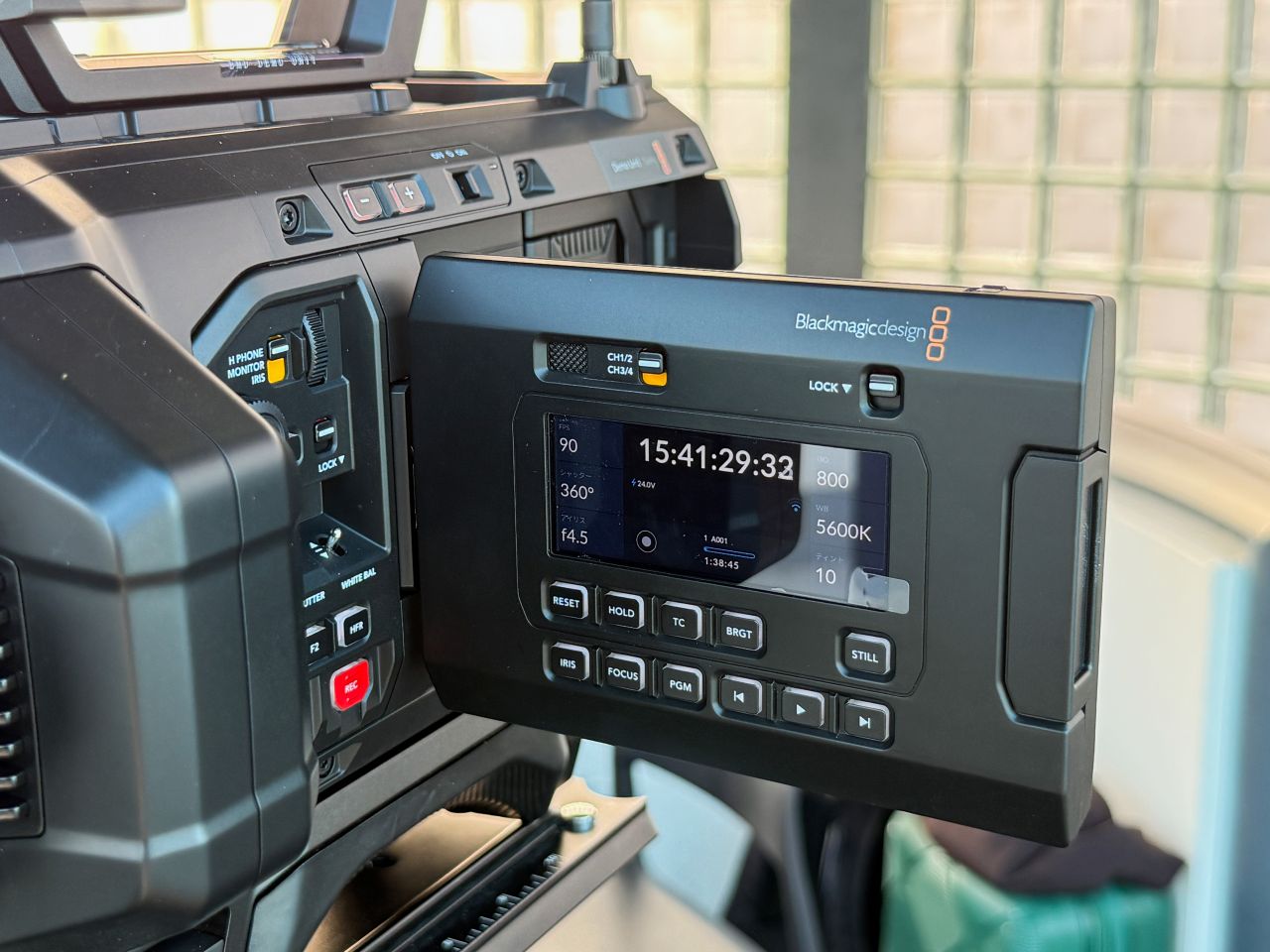
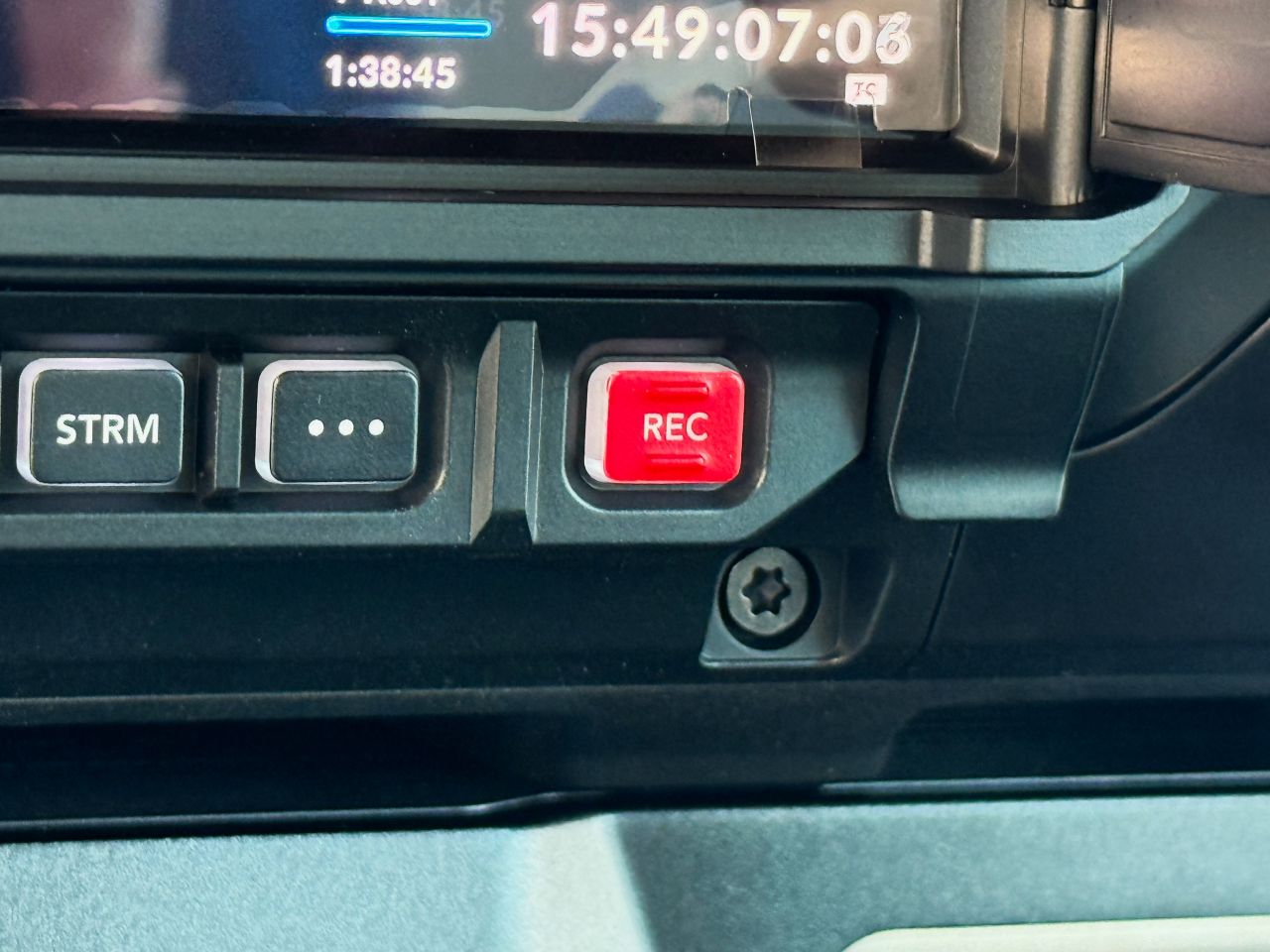
Rec ON/OFFは、カメラの各所にある赤い録画ボタンのいずれかを押しておこなう。録画用の物理ボタンは、前面のコントロールパネル、折りたたみ式タッチスクリーンの後ろにある内部コントロールパネル、アシストステーションのコントロールパネルに。また、両方のLCDタッチスクリーンにも表示される。

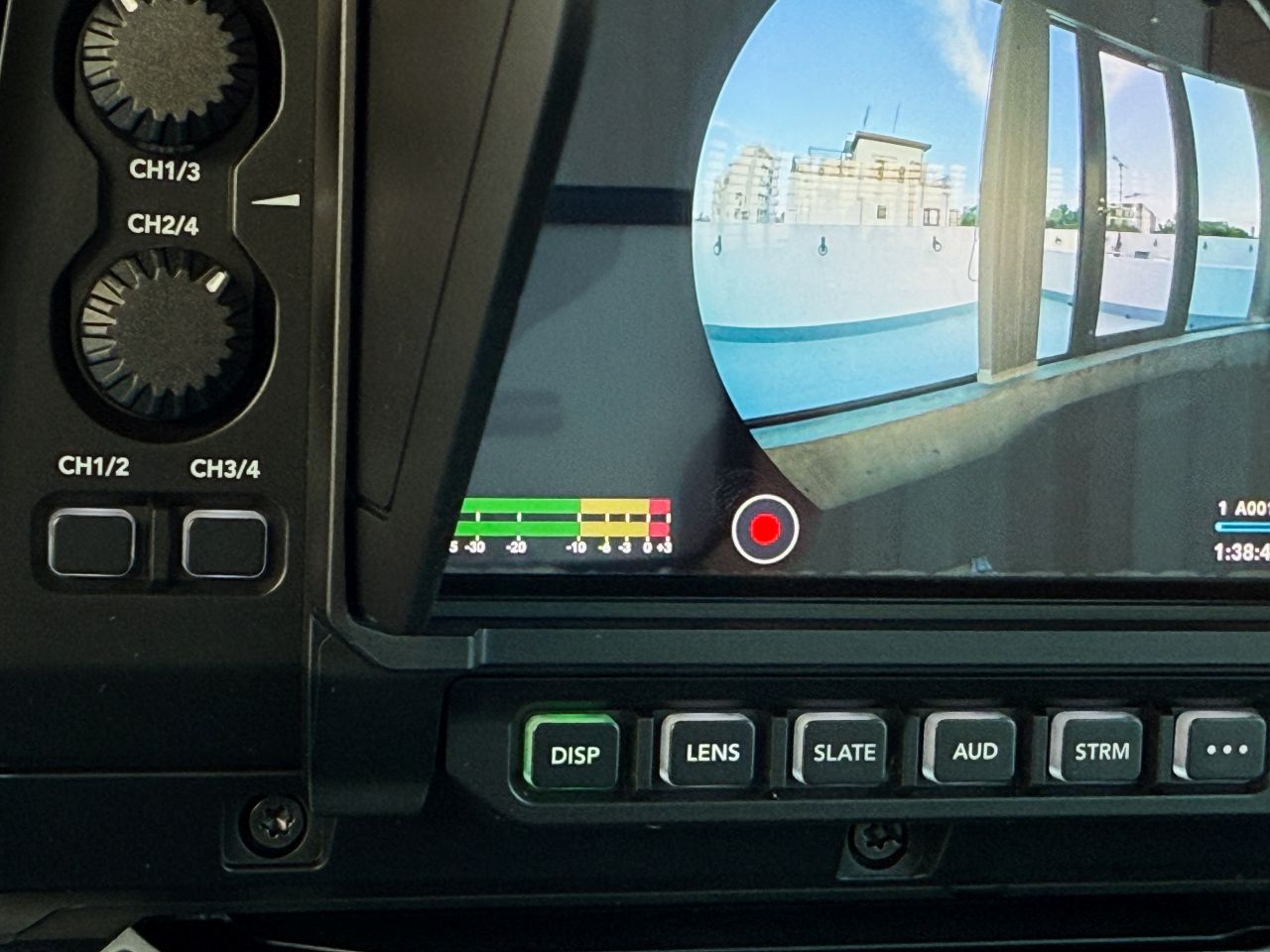
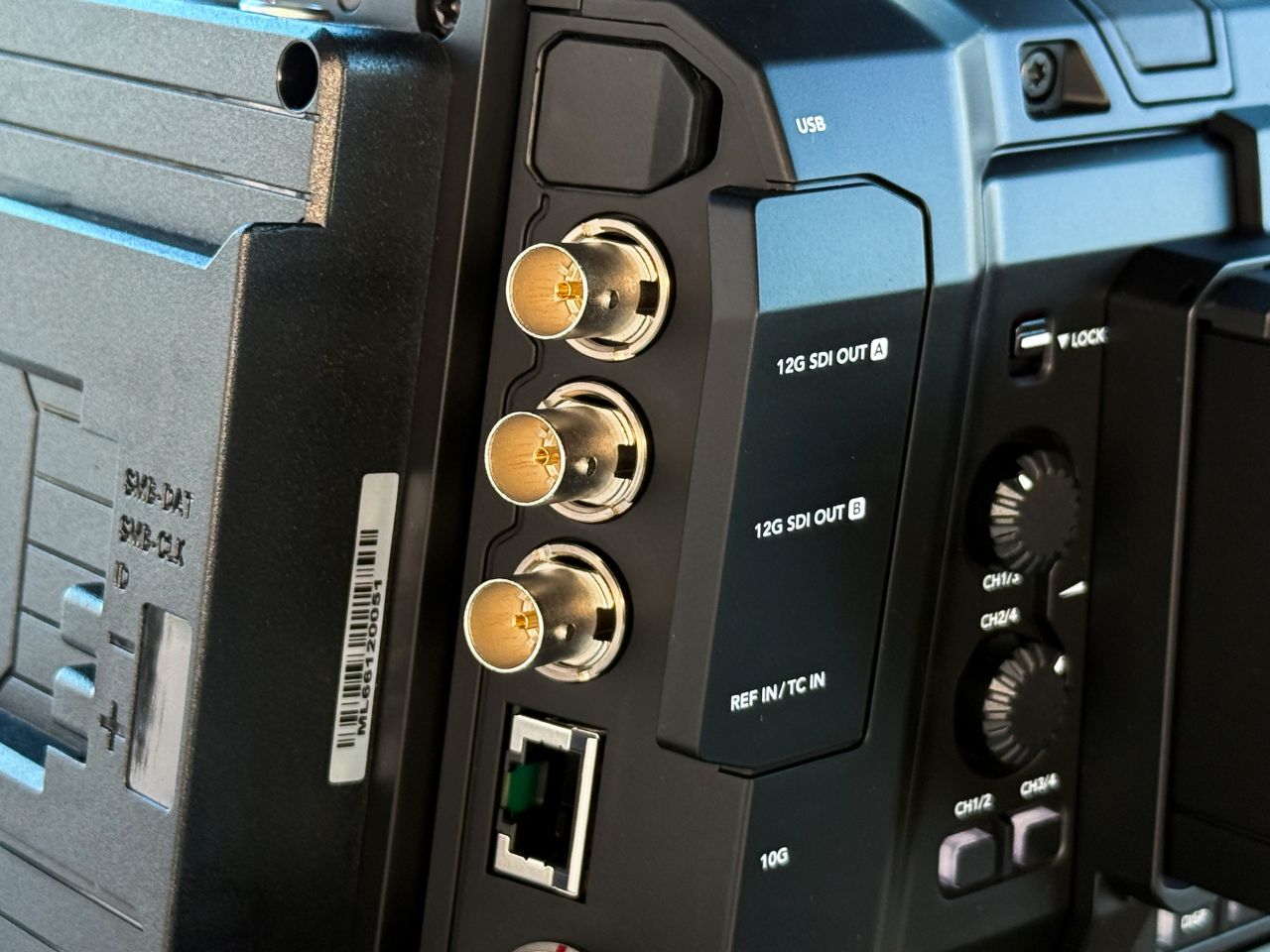
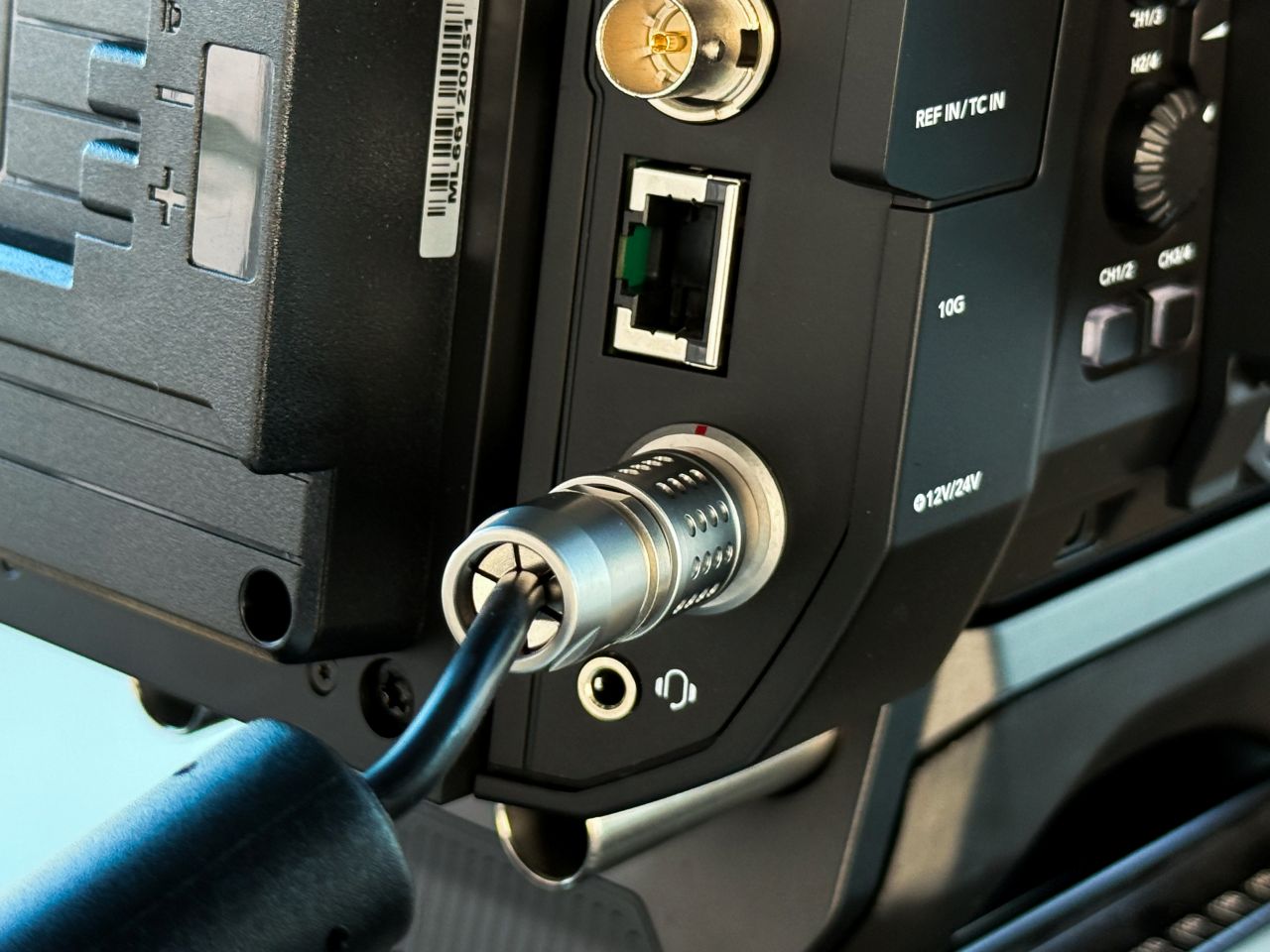
接続系としては、2つの独立した12G-SDI出力。タイムコード入力。SMBファイル共有やWeb Media Management、Blackmagic Cloudを用いたメディア同期、カメラコントロール、配信用の10/100/1000/10G BASE-Tをサポートする10Gイーサネット。モニター出力やコンピューターインターフェースのためのUSB Type-Cポートなどがある。

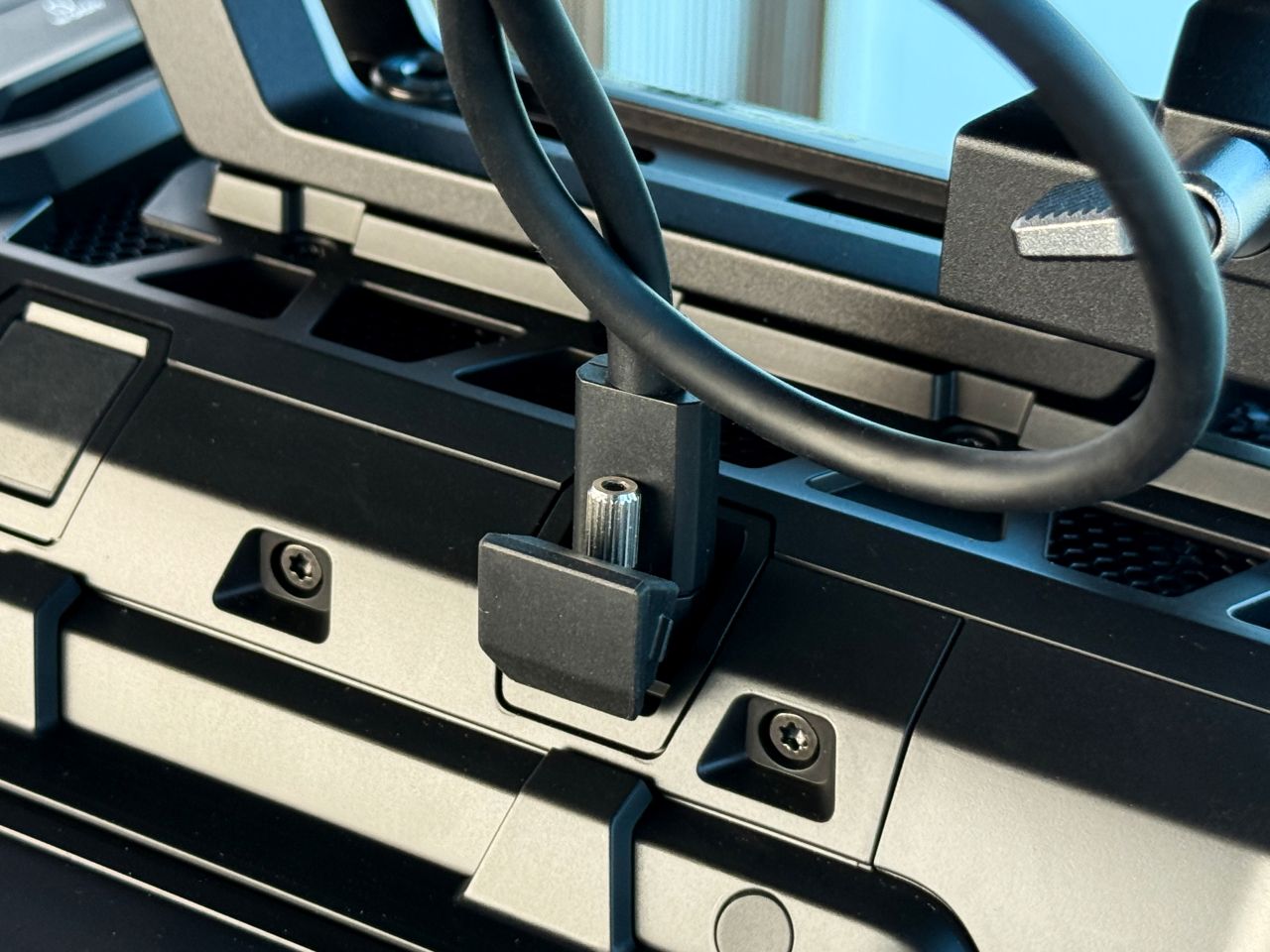
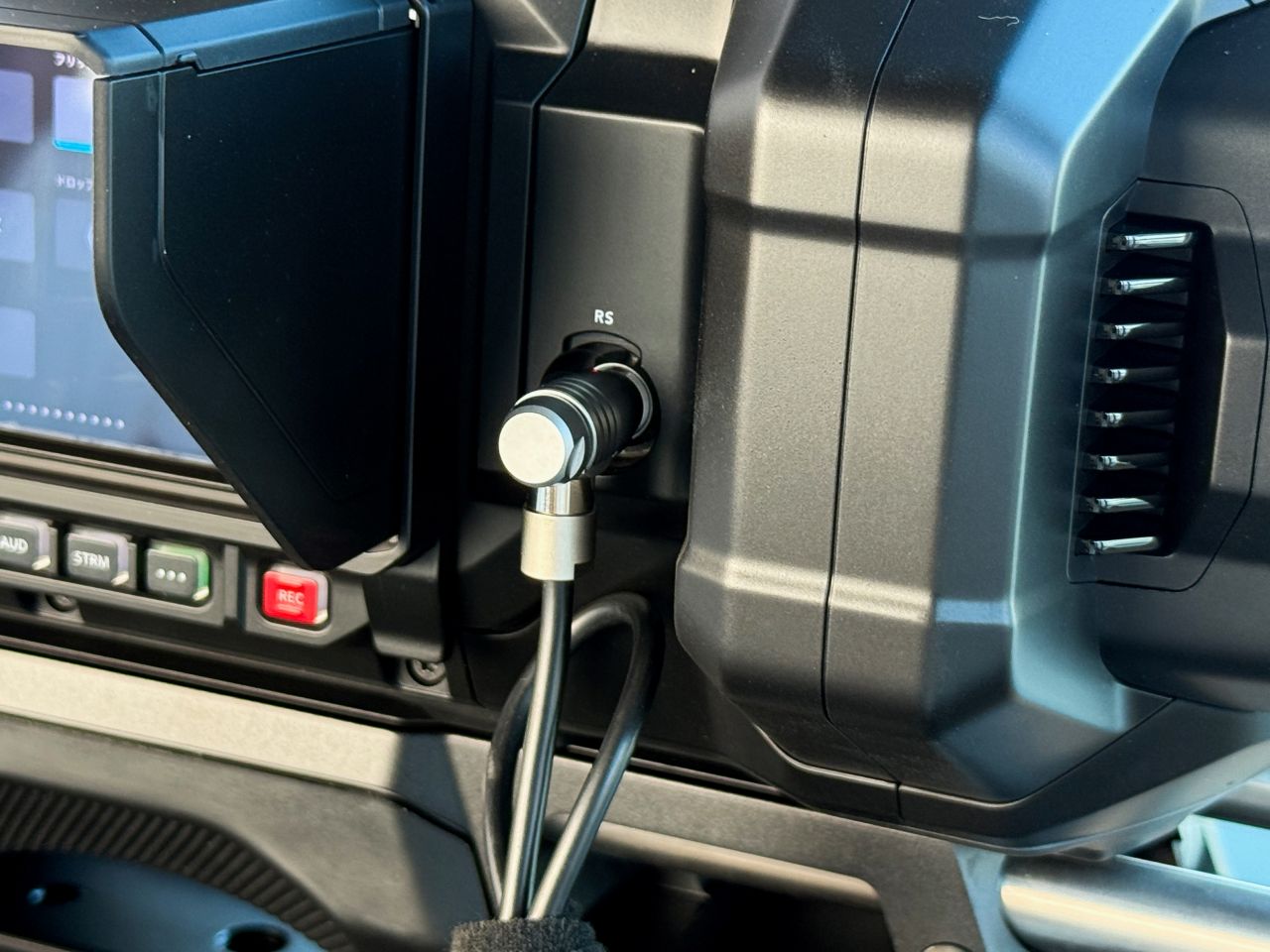
前方右側面にある3ピンFischerコネクターは、アクセサリーの取り付けが可能であり、収録の開始/停止に対応している。
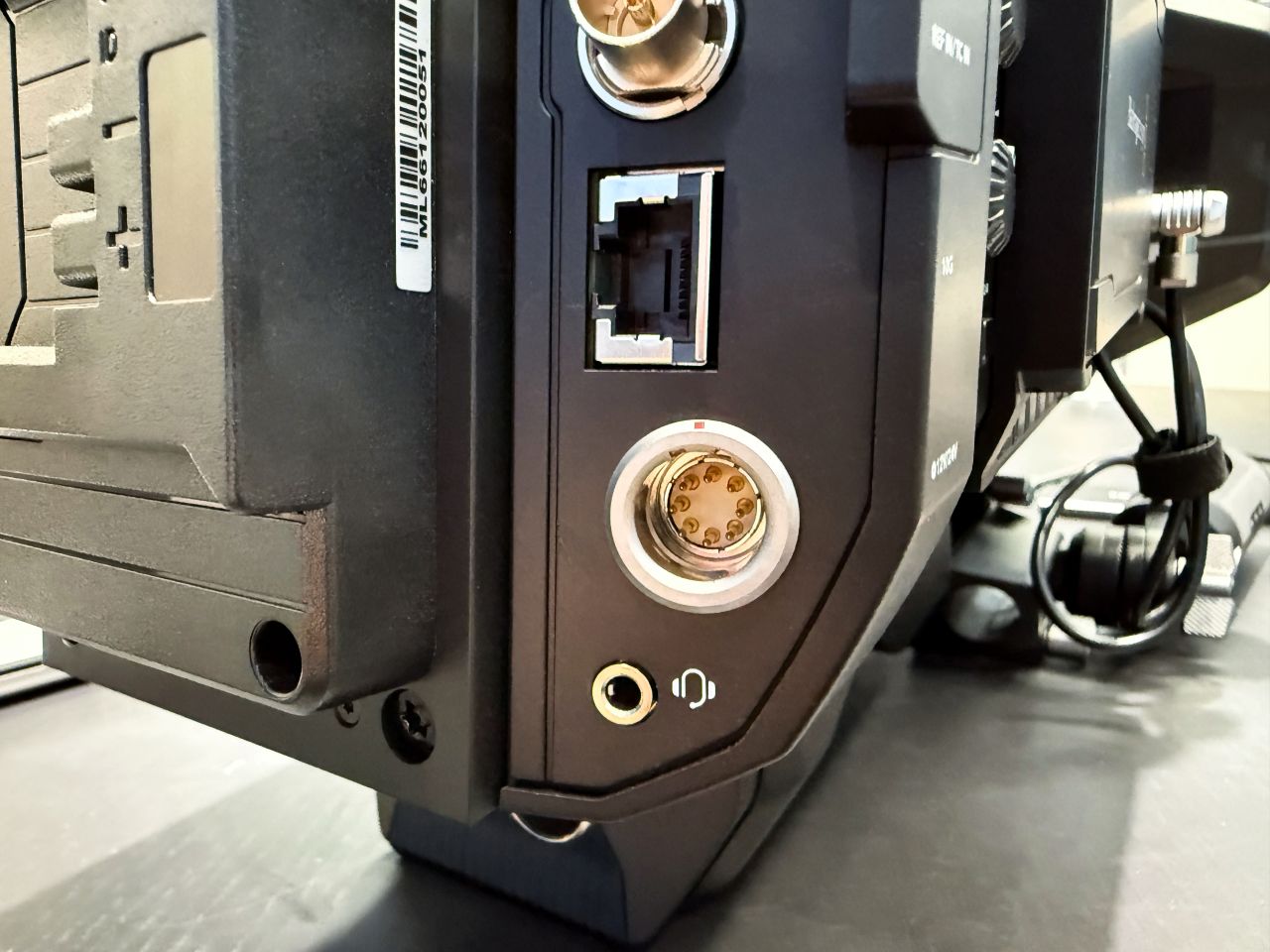
カメラ後部には、標準24VのDC電源コネクター(8ピンLemo)が備わっており、そこから付属の電源アダプターを使⽤して外部電源を供給する。
空間オーディオ
オーディオは、Apple Immersive Videoの臨場感という意味において重要な要素である。カメラ前部の上面に設置されているマイクは、ステレオ録音しかできないため、空間オーディオを求める場合は別途、外部ソリューションが必要となる。
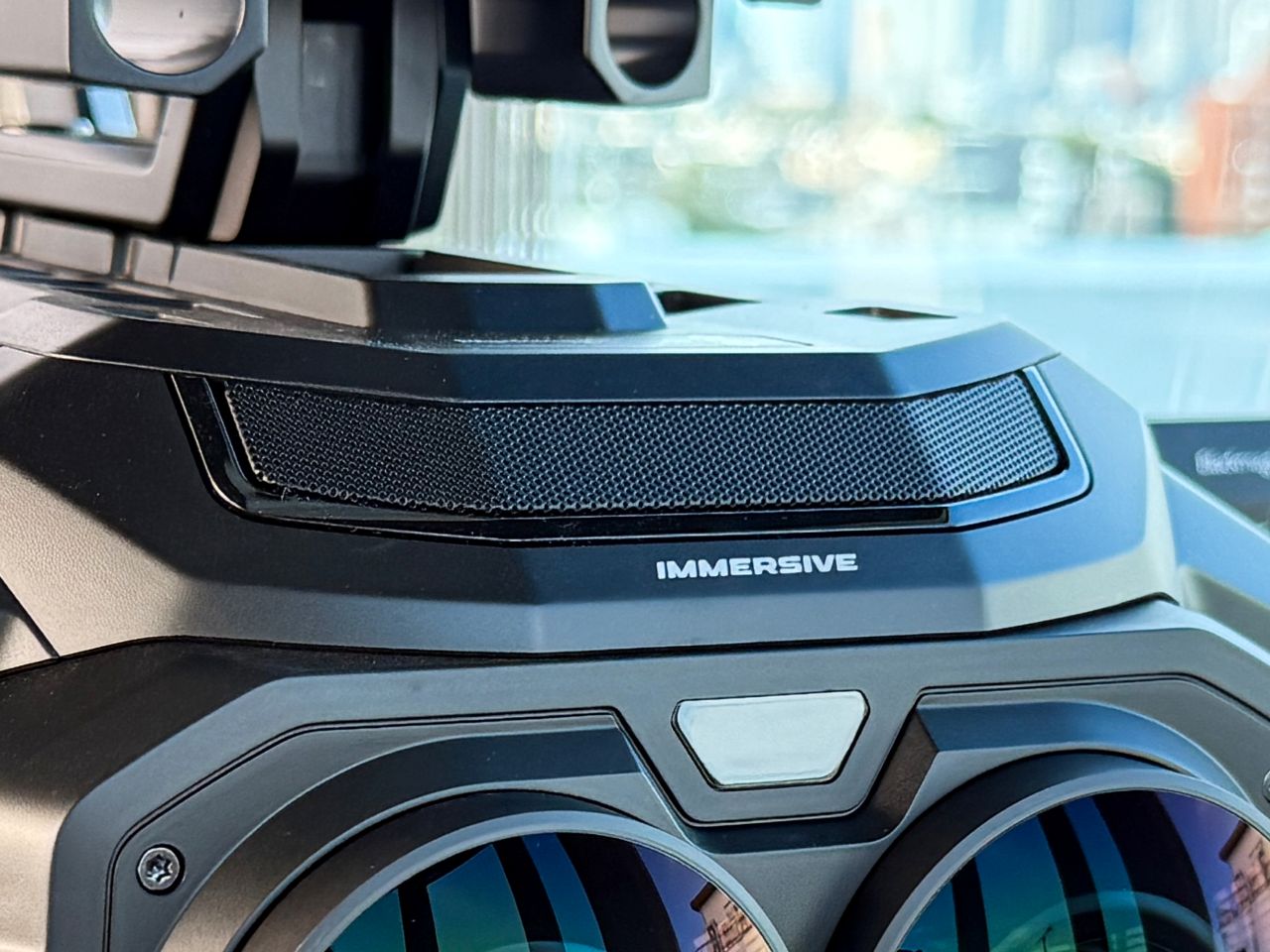
Apple Immersive Video(AIV)の導入に伴い、DaVinci ResolveとFairlightでApple Spatial Audioフォーマット(ASAF)がサポートされた。Apple Positional Audio CodecであるAPACは、3つの異なるタイプのオーディオを1つのファイルに保存できる。アンビソニックスマイクを使用する場合は、理想的にはASAF形式で想定されている2次から3次のアンビソニックスを使用すべきである。
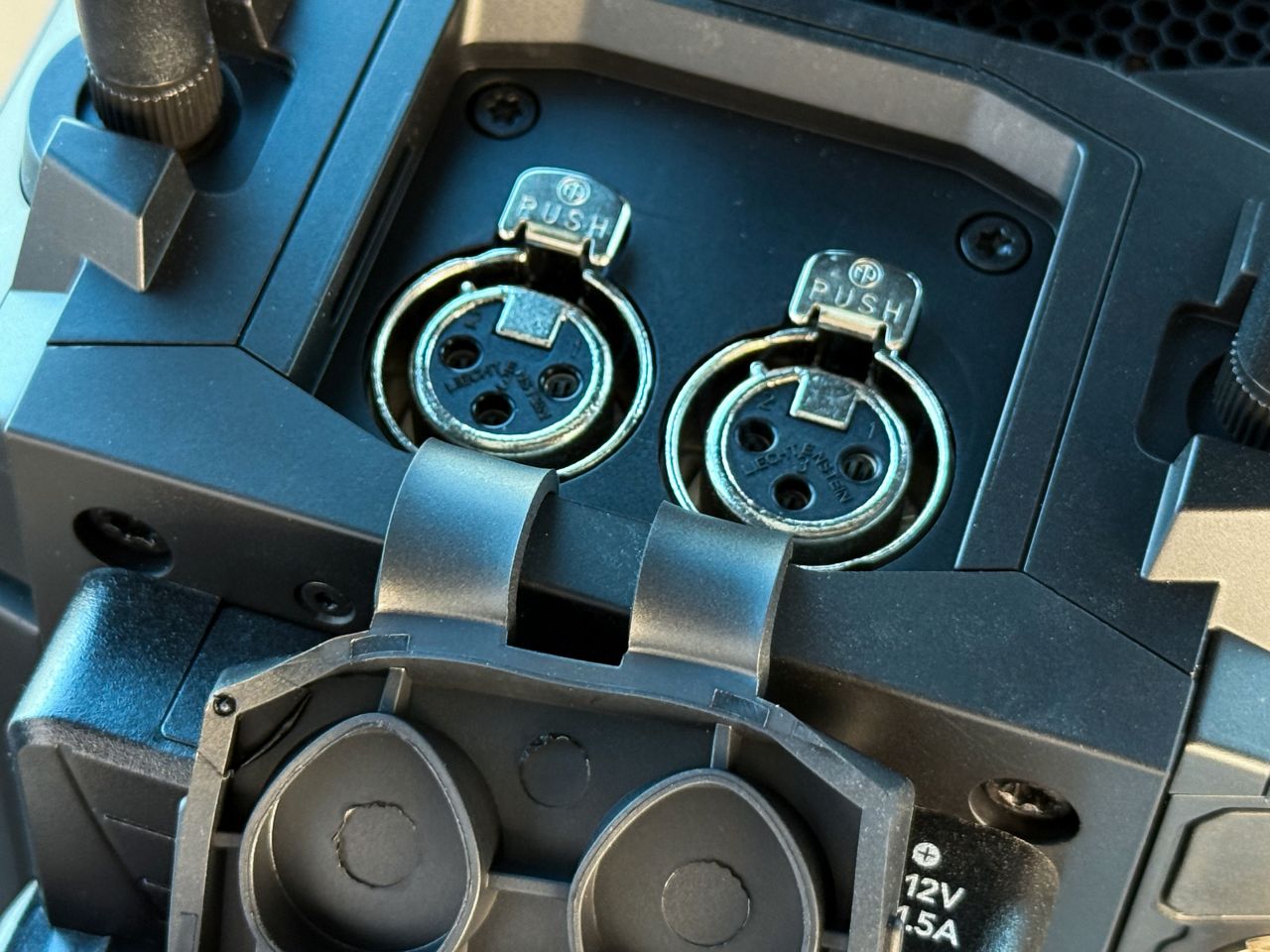
空間オーディオを用いずに、臨場感あふれる音場を得るためには、外付けのステレオXLRマイクを使用すると良いだろう。
外部タイムコードを使用するには、カメラ背面のSDI出力の下にあるタイムコード入力にBNCケーブルを介して、タイムコードジェネレーターを接続する。タイムコードにより、映像と外部収録の音声の同期を図ることができる。
ストレージ
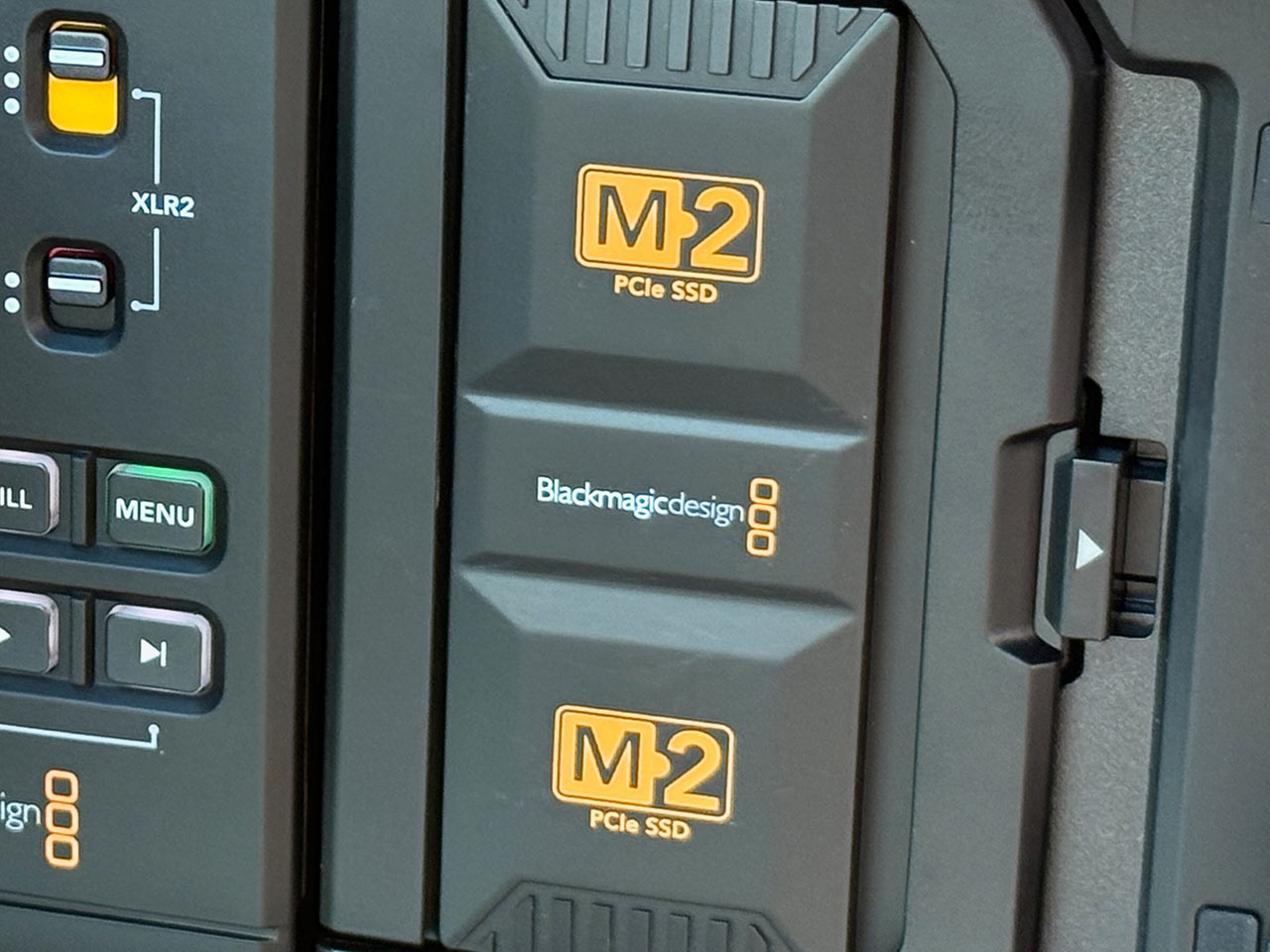
Blackmagic URSA Cineシリーズでは、本来、CF Expressカードが使用できるが、URSA Cine Immersiveでは基本的にSSDのメディアモジュールを使用する。因みに、12:1の圧縮率でも、1秒あたり約1ギガバイトものデータ量を要する。Blackmagic RAWは大容量を必要とするため、付属の8TBに加えて、追加分のメディアモジュールも用意することをお勧めする。
メディアモジュールは、8TBと16TBが用意されている。
カメラの側面には、ISO、ホワイトバランス、オーディオ等、様々な物理ボタンが配置されている。天頂と底部には、3/8インチと1/4インチのネジ穴が複数設けてあり、三脚やハンドルのマウントに用いる。
没入感と高画質を生みだすカメラ設定と露出
URSA Cine ImmersiveでApple Immersive Videoとして相応しい最高の画質を得るための設定は、基本的には、Appleの推奨設定を参照するべきである。これらの設定を踏まえて、現場の経験に基づいた調整を施すことになる。
撮影設定
まず解像度は8160×7200の一択だ。
フォーマットは、Blackmagic RAW。
URSA Cine Immersiveには、23.98、24、25、29.97、30、50、59.94、60、90フレーム/秒のプロジェクトフレームレート設定があるが、イマーシブビデオ撮影時は、必ず90フレーム/秒に設定する。
ビットレートは画質とデータ使用量のバランスから、「12:1」が最適なものと推奨されている。Apple TV+で公開されているApple Immersive Videoの既存の高品質なコンテンツも、主に12:1の圧縮率で撮影されている。
因みに、12:1のデータレートは、1,335MB/秒である。
ダイナミックレンジは、通常「Film」を使用する。
*ただし、Rawで撮影するので、VideoでもFilmでも後で変更は可能だ。
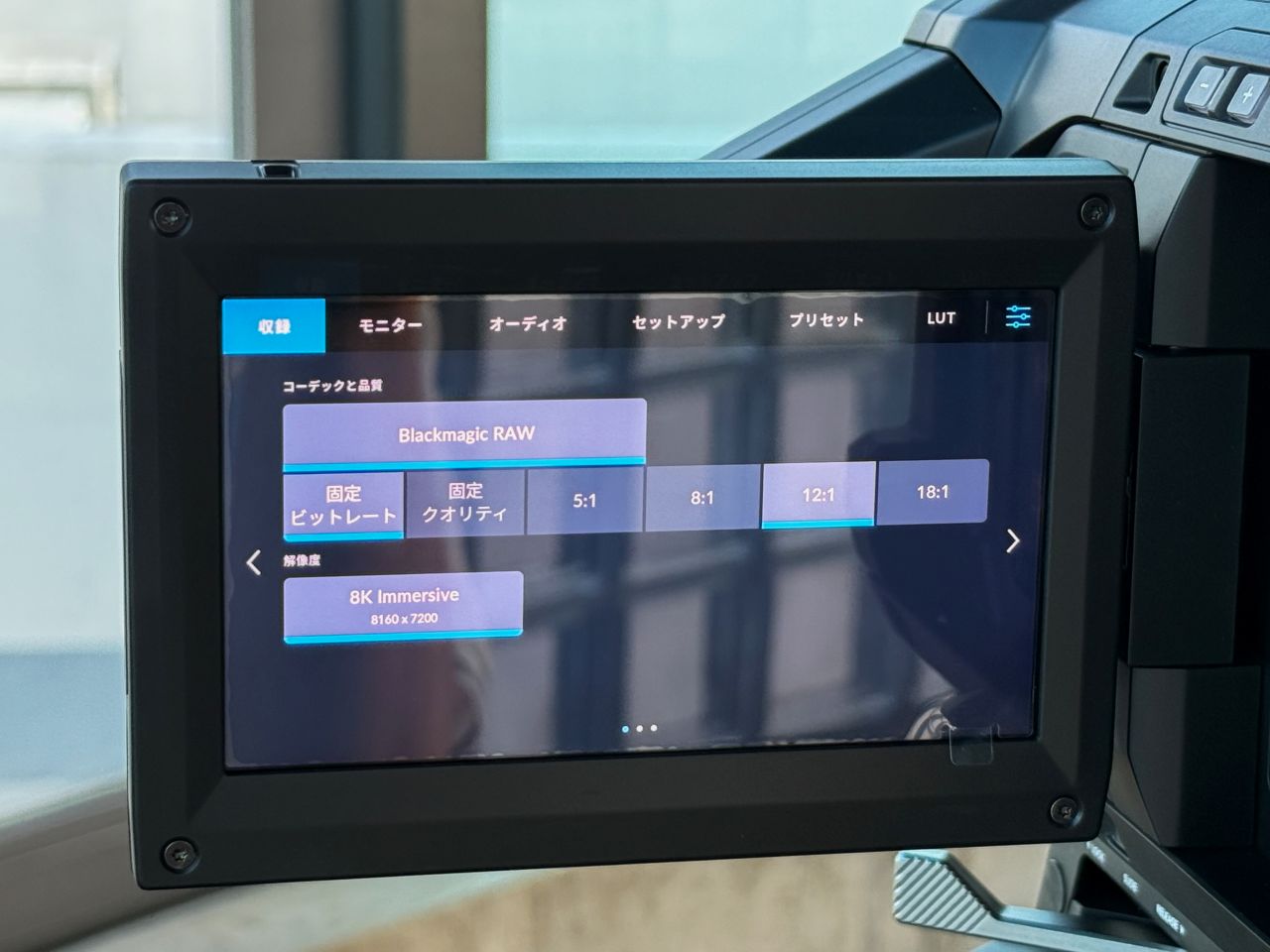
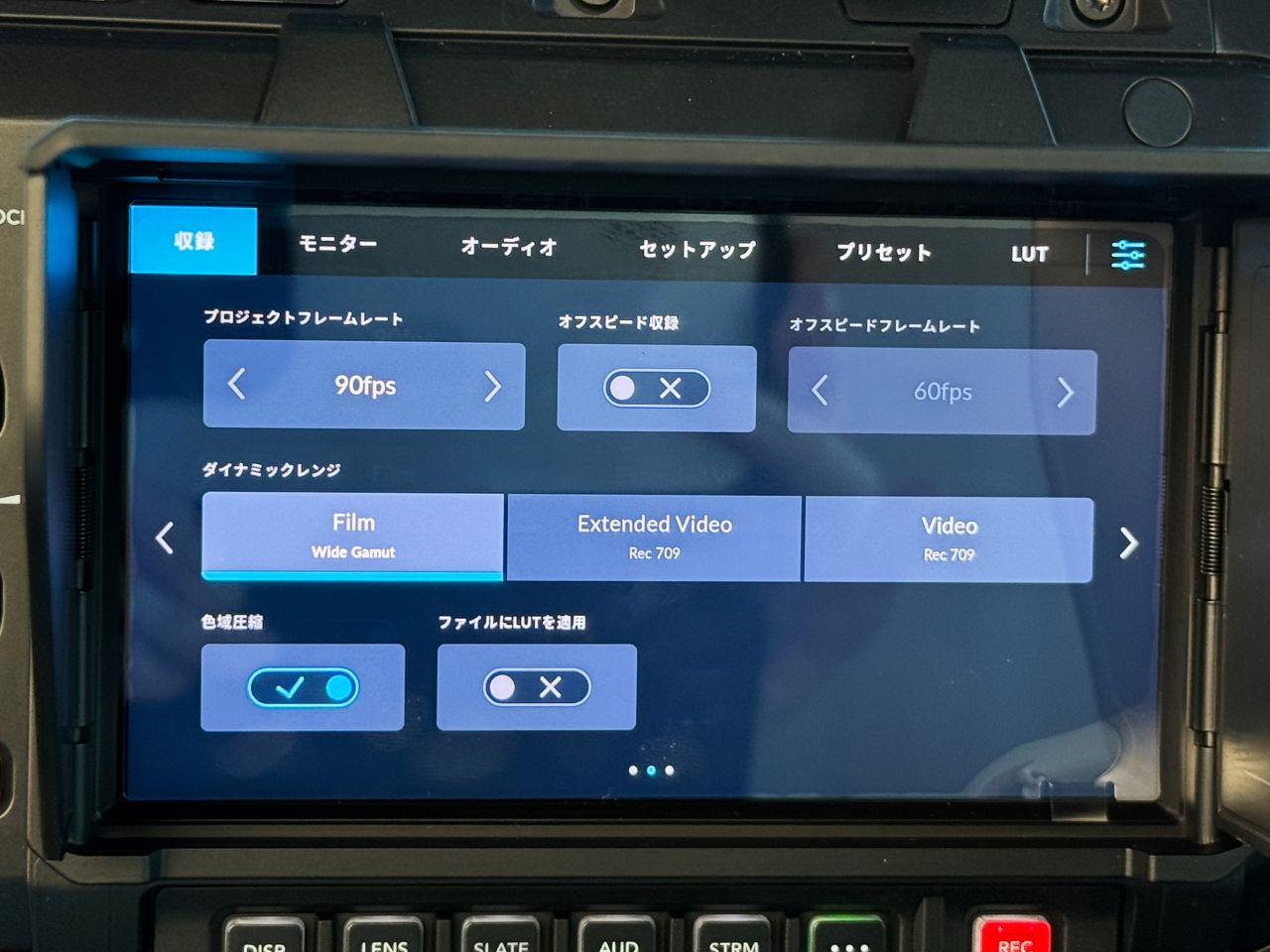
| 設定項目 | 推奨設定 | 理由・備考 |
| ビットレート | Constant Bitrate Blackmagic RAW 12:1 | この圧縮率により、画質(解像感)、ファイルサイズ、ノイズ等における最適なバランスを提供する。 *因みに、圧縮率による色の再現度は変わらない。 |
| 解像度 | 8160×7200 | 基本的に選択肢はこの1つのみ。フォーマットはBlackmagic RAW。HEVC/MV-HEVCでの直接的な撮影は不可である。 |
| フレームレート | 90fps | Apple Immersive Videoのフレームレートである。 |
| ダイナミックレンジ | Film | 通常はこの設定を使用する。 |
露出
URSA Cine ImmersiveのF値は約f4.5に固定され、絞り制御がないため、露出をコントロールする方法は内蔵NDフィルターを使うことになる。内蔵NDフィルターにより最大8段分(2.4.6.8ストップ)の光量調整が可能だ。NDフィルターは、各レンズの両側に格納されており、折りたたみ式タッチスクリーン上部の左側にあるボタンで調整する。
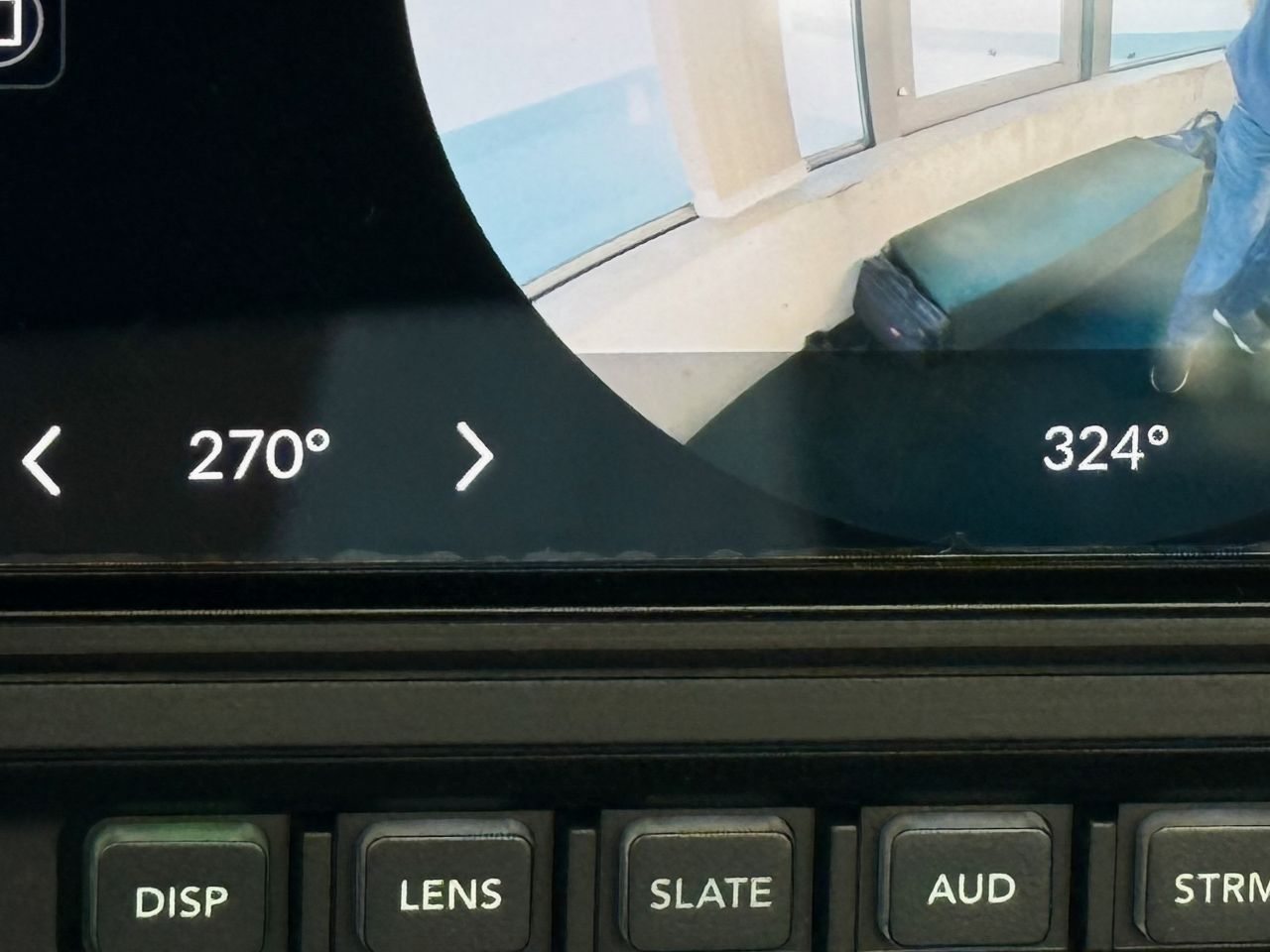
設定メニューの「シャッター」インジケーターでは、シャッターアングルまたはシャッタースピードが表⽰される。
フレームレートや解像度は決められているが、シャッターアングルは電圧に基づいて、推奨値が表示される。
Apple Immersive Videoは90フレーム/秒という高いフレームレートのため、照明によってはフリッカーやフレームの揺らぎが発生する可能性があるので注意が必要だ。60Hzの環境では270°シャッター、50Hz環境では324°のシャッターアングルが推奨されている。90fpsで撮影する場合は、270°から360°の広いシャッター⾓度を使⽤することで、高フレームレートによる光量の損失を補い、適切なモーションブラーも実現される。明るい環境下で撮影する場合は、シャッタースピードを最大11.2°まで下げることが可能だが、被写体の動きに注意して適切なシャッタースピードを設定した上、NDフィルターによって露出をコントロールするのが現実的な対応だろう。

ISO設定
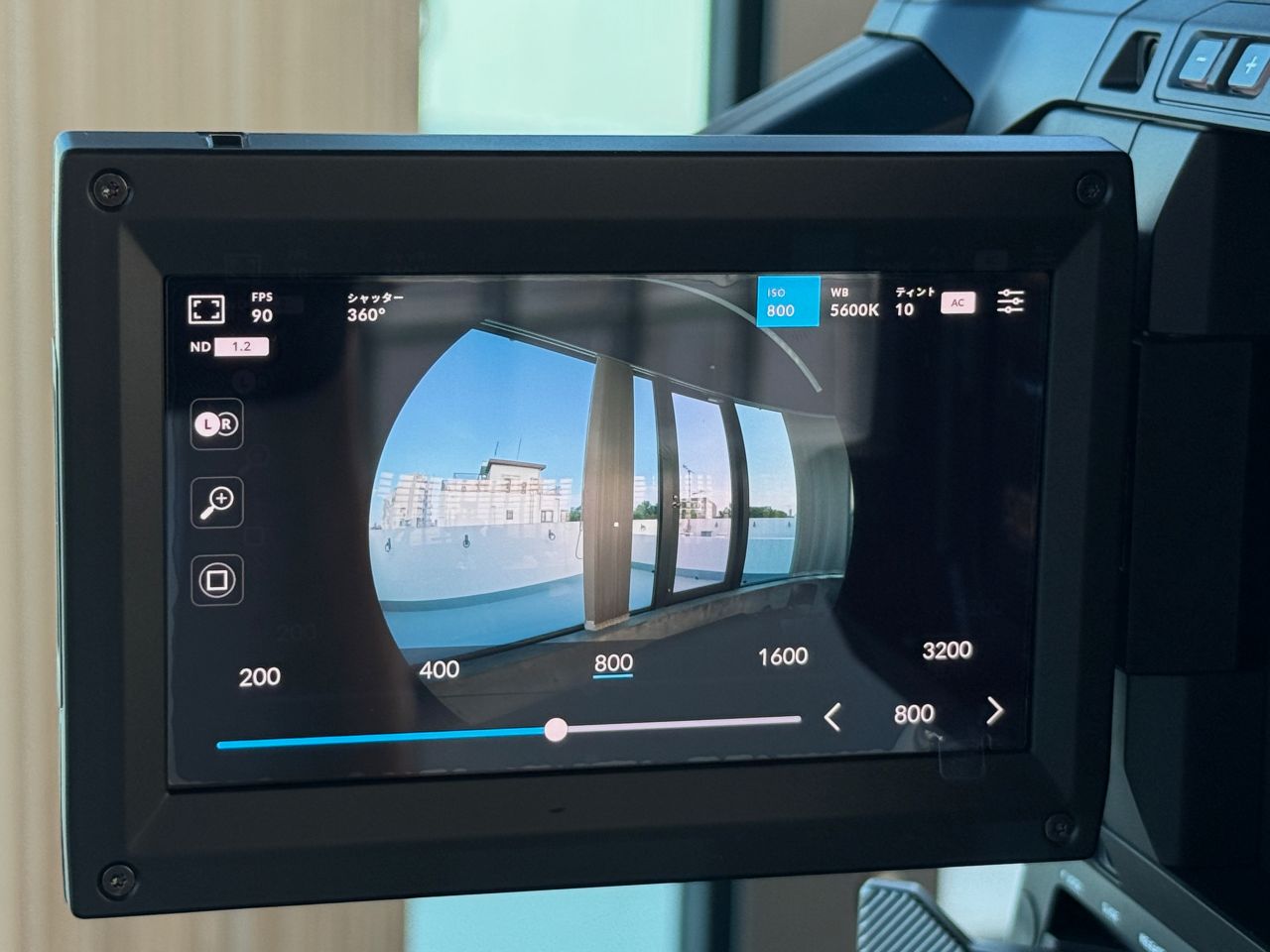
URSA Cine ImmersiveのISO感度の範囲はISO200から3200であり、デフォルトはISO800とされている。
暗所ではISO1600等を使用する場合があるが、ノイズが目立つ可能性がある。ISO800以上はポストプロダクションにおけるノイズ除去が必要になるものと認識しておく方が良いだろう。ISO3200ともなれば、かなりカラーノイズの発生が懸念されるから、照明の追加を検討することが賢明だ。明るい場所ならISO200〜400が、より良い発色が得られるだろう。
大量の電力を消費するURSA Cine Immersiveのバッテリーの解決策
カメラに電源を供給するためには、まずは付属の電源アダプターを使⽤して外部電源から給電する方法がある。
カメラ側の24V DC電源コネクターに24V 250Wアダプターの8ピンコネクターを接続し、自前で用意する電源ケーブルを介して、主電源のソケットに接続して使用する。
URSA Cine Immersiveは大量の電力を消費するため、外部バッテリーとしては、基本的に効率良く、より多くのエネルギーを供給できるBマウントバッテリーを使用する仕様になっている。必要な撮影時間に応じて大容量なものや入手しやすい国産のIDX等のバッテリーを選択すると良いだろう。
カメラ付属のバッテリープレートは、24VのBマウントバッテリー⽤に設計されており、24~34Vの範囲の電圧で動作する。

URSA Cine Immersiveでは24Vの電圧が想定されている一方、一般的なVマウントバッテリーの出力は12Vである。もし、あなたがすでに大容量のVマウントバッテリーを所有している場合、電圧を昇圧する変換プレートを使用すれば、URSA Cine Immersiveにも、それらを利用することが可能となるので、コスト削減と共に長時間の撮影が可能になるだろう。
外部電源とバッテリーの両方が接続されている場合は、カメラは外部電源を優先する。充電済みのバッテリーが接続されている状態で外部電源を取り外すと、カメラは中断することなくバッテリー電源からの給電にスムーズに切り替わる。
データの転送について
撮影後にカメラのストレージから撮影済みのデータを転送する方法は複数存在する。URSA Cine Immersiveを10GイーサネットケーブルでMacまたはネットワークに接続し、イーサネット経由でカメラのストレージからクリップをコピーする方法。あるいは、Macまたはネットワークに接続されたBlackmagic Media Dockにメディアモジュールを読み込むことで、最大3つのメディアモジュールを同時に操作することも可能である。
URSA Cine ImmersiveをBlackmagic Cloudアカウントに接続し、映像をDaVinci Resolveプロジェクトに直接送信することもできる。
まとめ
かつてのステレオ撮影は2台のカメラを保持するリグを用意した上で、視差や個体差に配慮し、それぞれを同期させる必要があり、そのプロセスは複雑で手間が掛かった。Blackmagic URSA Cine Immersiveを使用したワークフローでは、リグを組む必要はなく、バッテリーを取り付け、三脚に設置すれば超高品質の180°3D撮影の準備はOKである。固定焦点であることはもとより、設定の多くはシンプルなため、カメラは些か嵩張り重いものの、ワンオペも必ずしも難しくはないだろう。
左右の両眼の映像は、一つのBlackmagic RAWファイルに記録される。そのBRAWファイルは、変換なしでDaVinci Resolve Studio(Mac版)に読み込まれ、編集作業が完了したら、デリバーページからイマーシブビデオを出力できる。
Apple Immersive Videoの映像制作パイプラインでは、従来のようなエクイレクタングラーへの変換を経ずに、Apple Vision Proで視聴する出口の段階まで、一貫してメタデーターを介したフローで進められるから、工数の無駄や画質低下のデメリットが避けられるのである。ただし、運用のハードルとしては、膨大なデータ量のハンドリングにあるだろう。
URSA Cine Immersiveの購入を検討している方は、RAW魚眼映像のサンプルクリップをBlackmagic Disighの本製品のギャラリーサイトよりダウンロードできるので、Apple Vision Proを利用して、画質を評価し、導入の判断材料とすることができるだろう。
DaVinci Resolve Studioを用いたポストプロダクションのワークフローについては、追ってレポートをお送りできればと考えている。