iPhoneの撮影性能を使い切る
近年では、スマートフォンと専用カメラの撮影とどちらが良いかと話題になる場合があるが、正直なところ筆者はそれに興味はない。むしろそれぞれの性能を使い切ることの方が興味がある。今回はiPhoneでの撮影性能を活かせるApple LogとProRes RAWについて書いていきたい。そこで現在の最高機種iPhone 17 Pro Max 2TBモデルをお貸しいただき検証した。
事前にお断りしておきたいのは、記事の内容はこれまで皆さんが学んだ内容と異なるものだと思う。ただし、記事の内容は理屈が通っており、最終的にはカラーマネジメントの考えに結びつけることができる正当なものだ。
ただ、だからと言ってこれまでの考え方を否定するつもりはない。何事も結果が重要だ。例えば絵画なら、水彩絵具であろうが、油絵具であろうが、サインペンであろうが、絵ができ、それが誰かの心を動かしたのであれば、それは作品だ。否定するものではない。
しかし、今後の世代のためにも正当な方法は知り理解するべきだと思う。今知られている方法はRec.709の制限に「縛られた」ものだ。これを正当な方法を理解し解放することで「次」の映像表現につながる、そしてRec.709をさらに活かせる。
今回はiPhone 17 Pro MaxのApple Log / Apple Log 2とProRes RAWを通して見ていきたい。
iPhone 17 Pro Max
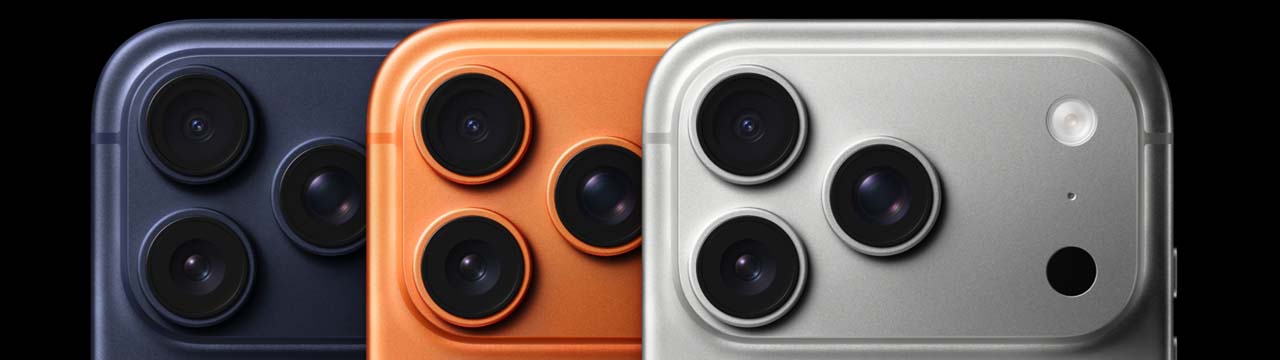
今回使用させていただいたiPhone 17 Pro Max 2TBモデルは執筆時最高峰のモデルで、Apple Log / Apple Log 2、ProRes RAWでの収録をサポートしている。
高速なSoCと高品質のHDRディスプレイで高次元でのバランスをとっている。後述するが、ディスプレイがHDRであることは、カメラとしては他のものに比べアドバンテージとなる。
普段のスマートフォンとしてはもちろん、映像を学ぶ上でとても良いデバイスと感じられる。
Apple Log
近年の映像制作において、Log形式を使った制作は身近なものになった。そしてさらにiPhoneでのApple Log / Apple Log 2によってさらに身近になった。Log形式を使った収録は広色域/ハイダイナミックな映像を収録できる。ただし残念ながらほとんどの場合、間違った認識がされて使われている。Apple Log / Apple Log 2においても同様だ。今の主流の方法では、その謳われている性能を活かせていない。まずApple Logを通してLogについて理解しよう。
※ここでは「Log形式」と表記を使用する。これは筆者独自の表現ではあるが「Log」とだけ表記すると輝度ダイナミックスだけとなるためだ。後述するが「Log形式=Log+色域」と理解いただきたい。
Log形式の映像の理解
現在のLog形式に対する知識はネット発のものが時間をかけて常識として扱われるようになっているのだが、残念ながらそれらはネット情報らしく、信憑性がなく、語る人の独自の都合も感じられるものだったりする。
そこで、ここではまずLog形式においての理解を深めよう。
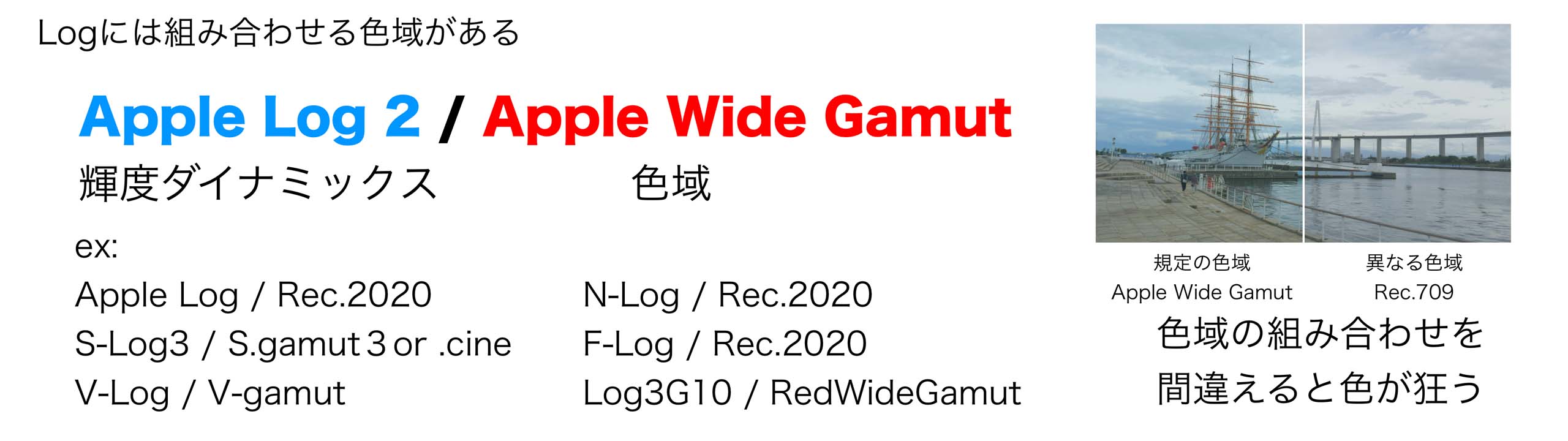
Log形式には組み合わせとなる色域が決まっている。
「Log」という言葉は輝度ダイナミックスにかかる言葉なので、多くの方は輝度ダイナミックスを調整するだけで映像が整えられると思われているが、実際Log形式には組み合わせる色域が指定されており、それを意識しなくてはいけない。
例えばApple Logと組み合わせる色域はRec.2020で、Apple Log 2とはApple Wide Gamutを組み合わせる。これは仕様書を見ないとわからないかもしれないが規定されている。
人によっては輝度トーンだけを調整して良しとする方もいるし、これに彩度を強める方もいるが、そもそも色域が違うのでこれらの方法等では色が狂う。以前に「Logで撮影したものは色が正確じゃない」という発言を聞いたことがあるが原因はこのためだ。
これを機会に、色域と輝度ダイナミックスの2つの要素を意識するようにしよう。そうすればカラーマネジメントに親しみやすくなる。
※画像をクリックして拡大
Log形式によりRec.709より広いカラースペースを記録できるが、Rec.709での制作物で表示できるわけではない。
Log形式で収録できるカメラの広告では、ミスリードさせるためかRec.709より大きな色域で収録できることが説明される。
収録できることは確かだが、最終形態がRec.709なのであれば大きな意味はない。どうであろうとRec.709の色域以外の色は出ない。確認したいのであればRec.709より大きなカラースペースを利用すべきだ。

※画像をクリックして拡大
映像のコントラストが低いのは何故?
Log形式の映像が、コントラストの低い状態で見えるのは意図があるわけではない。単に「適した見方で見ていない」だけだ。
ネットでよく見るような「色を調整するため」「後で調整しやすいよう」なんかではない。「適したカラースペースの見方」をすれば正しく見える。

※画像をクリックして拡大
Apple LogとApple Log 2
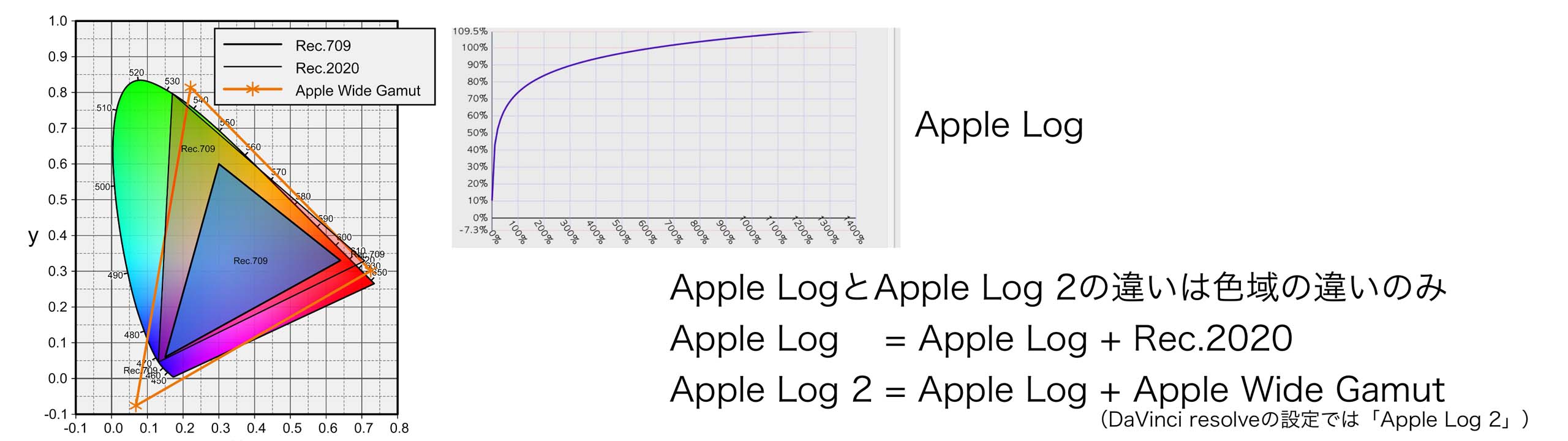
Apple Logと組み合わせる色域はRec.2020、Apple Log 2とはApple Wide Gamutを使用する。共にTransfer Function(伝達関数)は同じだ。つまり技術的に見れば「Apple Log 2はApple Logに比べて、状況によっては赤と青の成分において再現性が若干良い場合があるが、緑成分は再現性が若干劣る場合がある。そして輝度ダイナミックスは変わらない。」となる。
※画像をクリックして拡大
単純にApple Log 2はApple Logの上位規格と言うわけではない。確かにApple Log 2が提供するカラースペースはApple Logより大きい。ただしこれはiPhone 17 Pro(以降も?)のセンサーを前提に設計されたものだ。なのでiPhone 17 Pro以前の機種でApple Log 2を利用しても映像のクオリティが上がるわけではない。
Apple Logのカラースペースに収まる内容を撮影するのであれば、Apple Log 2で撮影しても、カラースペースの基準が変わるので、データ上は変わるが表現される内容は同じである。
おそらく多くの方がネットで学び、ここで説明した内容と異なる内容で理解してると思う。その方法で結果に満足されているならそれで良いと思う。否定はしない。 ただし、ここで書いた内容で理解できれば、カラーマネジメントなどの今後の映像技術への理解が進む。できれば理解されたい。
撮影
iPhoneでApple Log / Apple Log 2での撮影には様々なカメラアプリが対応しているが、気軽に利用できるものは「Blackmagic カメラ」(以下:BMC)、「Final Cut カメラ」(以下:FCC)だ。
共に無償で配布されており、Apple Log / Apple Log 2での撮影が可能だ。FCCはLog形式の内容を「Log to HDR」でHDRでの表示ができる。これによりLog形式で収録する内容を正確に確認しながら撮影できる。
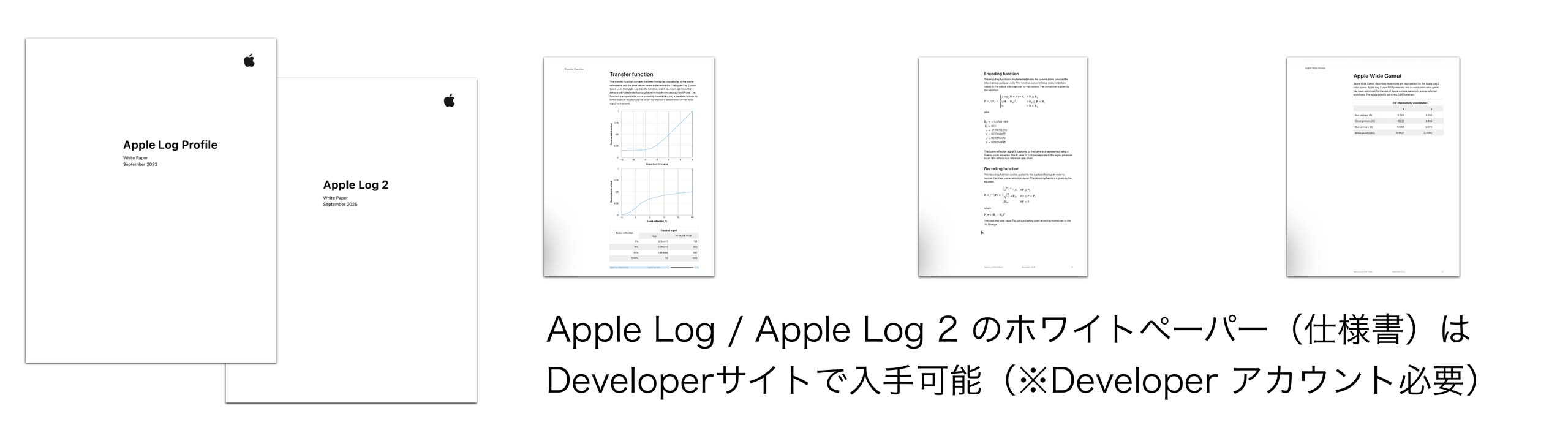
ニュートラルグレーを基準にして撮影する方にとって、Apple Log / Apple Log 2 の18%グレー値はIRE49%だ。BMCでApple LogをRec.709基準で見ているなら、これを基準にしたい。ちなみにこの値は仕様書に記載されている。他のLog形式でも仕様書がでているもの(公開されているもの)なら記載されているはずだ。
※画像をクリックして拡大
なぜHDRで見るか?
先述のようにLog形式は、何もしなければコントラストの低い映像で表示される。この状態では適切な撮影状態かは判断し難い。
そこで、カメラアプリによってはSDR変換表示/HDR表示/LUT変換表示の機能を用意している。ここではHDR表示を選びたい。FCCの場合、Log形式の撮影時にHDRでの撮影内容の表示が行える。これはLog形式で収録される内容が Rec.709より大きい(=HDR)ので、Log形式で収録される内容を正確に確認すると言う意味でその機能は必然だ。これでApple Log / Apple Log 2で記録される内容が正しく表示される。
これはiPhoneがHDR表示ができるディスプレイを装備しているからできることだ。そしてこれは、専用カメラでもできる物がほとんどない、iPhoneでの撮影のメリットだ。

※画像をクリックして拡大
現在一般的な知識として知られている方法「明るめに撮る」というのは、それに対する理由と理屈はわかるが残念ながらそれは誤解の上に成り立っている。わざわざ仕様で18%グレー値が明示されていることからもわかる。「HDRプレビュー」においてはその考え方は不要で気軽に「見えるままで」撮影すればいい。
Log形式の誤解
Log形式と聞くと、多くの方は数値が高くなるとなだらかになっていくグラフ上の曲線を思い浮かべるだろう。そしてそれを「トーン」と理解し、画調と捉えると思う。
しかしそれは厳密にいうと残念ながら違う。理解が難しいと思うが、見た目はそう見えてもLog形式の結果はあくまでデータ配分だ。センサーで捉えた情報をLog形式の値に配分していく。
ここまで書くと「全ての階調が見えてるならそれで良いのではないか?」と思われるかもしれないが、見ている内容はデータ形式としては規定通りではあるが、見える画調は特に考慮されたものではない。
さらに、Log形式の表示を絵として捉えた場合、それによる制作結果は多くの場合Rec.709のものになる。折角のLog形式で得た広いカラースペースが無駄になる。
追加 Rec.709でのプレビュー
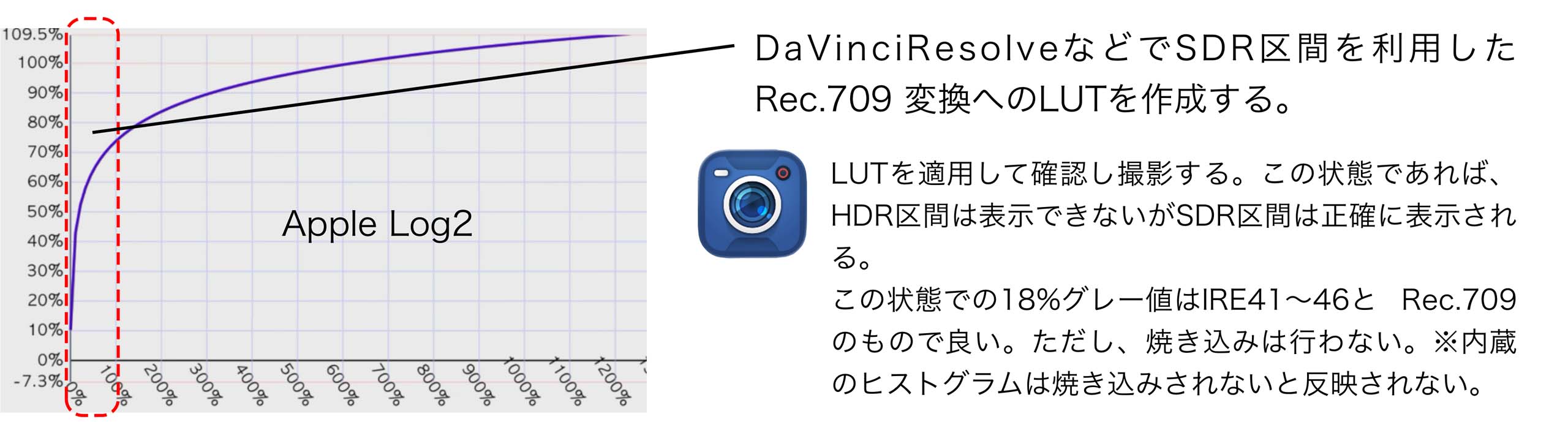
BMCの場合、残念ながらHDRプレビューの機能は確認できなかった。ではそこまでなのかというかというとそうではない。Log内のRec.709のダイナミックレンジ範囲を確認しながら撮影すれば撮影中に確認していた内容で撮影できる。
ポイントとしては、LUTは表示のみ(ビューイングLUT)に適用し、焼き込みは行わない。焼き込んでしまうとRec.709になってしまいLog形式である価値を失う。ただし、ヒストグラムの内容は焼き込まないと反映されない。確認の時だけ「クリップにLUTを収録」をオンにする。
ちなみにLUTでのRec.709表示時の18%グレーはIRE41〜46と普段のRec.709時と変わらない。
※画像をクリックして拡大
編集
Apple Log / Apple Log 2を編集する場合は、現在主流になっているLUTを使用するのではなく、カラーマネジメントをベースの作業をしたい。LUTを利用すると基本的にはRec.709の制限から逃れられないからだ。
そういった作業可能であることを確認できるアプリケーションはFinal Cut Pro(簡易的)、DaVinci Resolve、Premiereで、それぞれのカラーマネジメント機能に対応している。Log形式の内容を正しくカラースペースに展開し利用できるようになる。
そのほかにも対応アプリケーションはあるだろう。ただし、対応度合いについては注意されたい。特にカラーマネジメントでの対応とLUTでの対応では意味が違う。
Final Cut Pro for macOSでのポイント
〈Final Cut Pro for macOSでのApple Log 2〉
- ライブラリの色空間をWide Gamut HDRにする。
- 目的のプロジェクト設定にする。最大の性能を発揮するには「Wide Gamut HDR – Rec.2020 PQ」
- 「カメラのLUT」をApple Log 2にする。
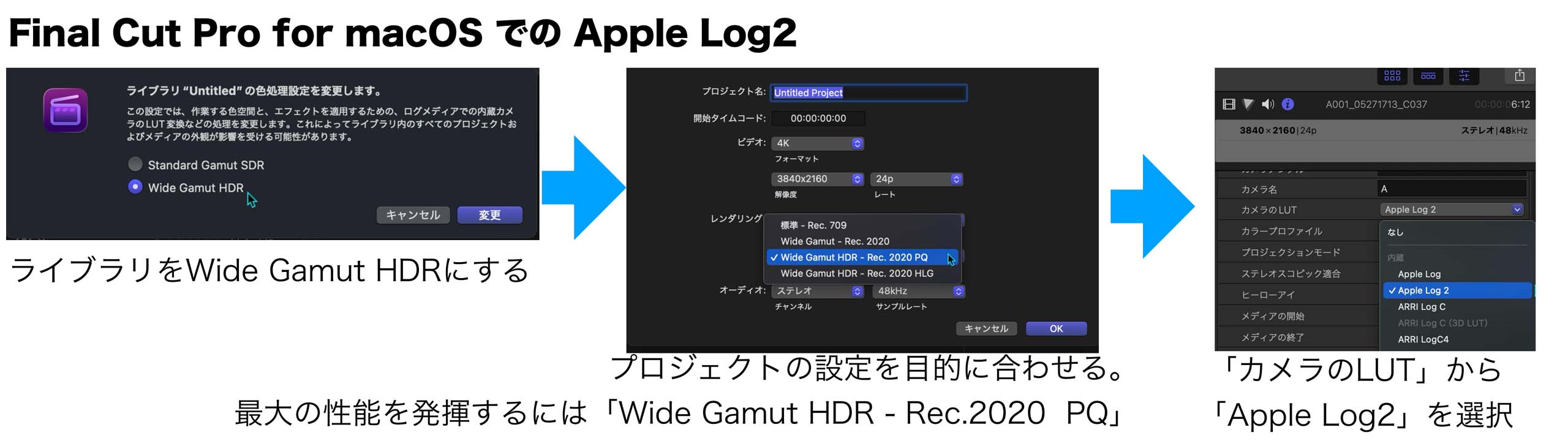
※画像をクリックして拡大
DaVinci Resolveでのポイント
〈DaVinci ResolveでのApple Log 2〉
- 「DaVinci YRGB Color Managed」(通称RCM)を使用する。
- 「作業カラースペース」をHDRにする。
- 「出力カラースペース」を目的に応じて、SDRかHDRにする。
Colorページなどで「入力カラースペース」をApple Log 2にする。ただし、メタ情報から自動で設定されているかもしれない。
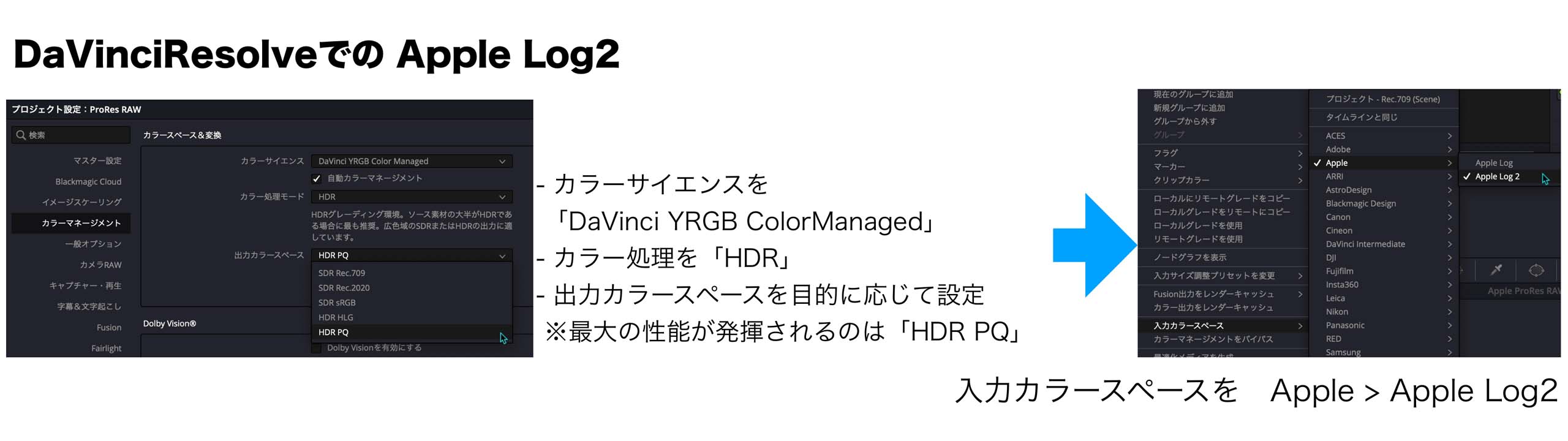
※画像をクリックして拡大
カラーマネジメントでの処理とLUTでの処理の違い
これまでの説明通りLog形式の映像はRec.709より大きなカラースペースを利用している。カラーマネジメントではこれが活かして処理される。LUTは基本的にRec.709での処理になる。つまりLog形式のもつ本来の情報が失われる。
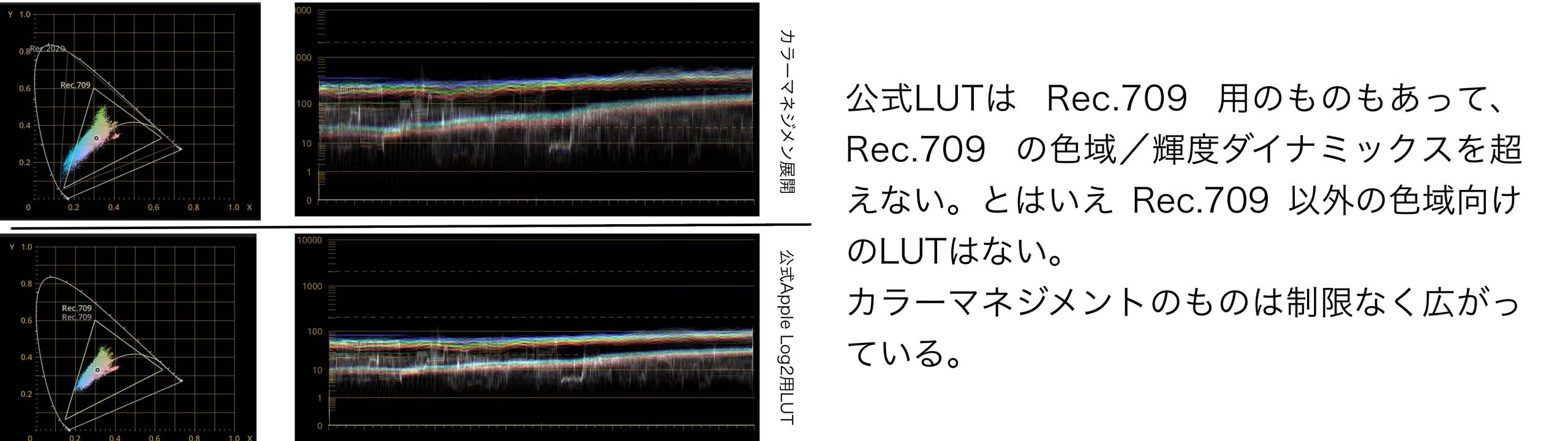
※画像をクリックして拡大
ProRes RAW
RAWデータを使った編集は様々な面でコストがかかるため、最近までは一般的な物ではなかったが、ブラックマジックデザイン社のカメラやそのほかの一般的なデジタルカメラでのRAWの搭載で手の届く範囲になった。そしてiPhoneでProRes RAWの収録ができることでさらに身近なものになった。ただし、その利用について理解されてない部分も散見されるので、ここでProRes RAWを通して解説したい。そしてそれを通してRAW自体について理解を深めよう。
ProRes RAWの特徴
RAWデータを使うことでいくつかのメリットとなる特徴がある。これらについて見ていこう。
RAWパラメータ
多くの方がご存知の通り、RAWであればセンサー設定を後ほど変更することができ、効率の良い画質調整ができる。ただし、センサーでの処理が変わるだけでセンサーが受ける光量自体は変わるわけではないので、その効果を過信しないように注意されたい。
基本的には、「ISO」、「露出補正(Exposure Bias)」といった明るさ関係のほか「取り込み色温度(Color Temperature)」といったホワイトバランス調整、デモザイク時の処理調整「カラーノイズ(Color Noise)」「エッジコントラスト(Edge Contrast)」「詳細補正(Detail Enhancement)」が使用できるほか、「ビデオ安定化(Video Stabilize)」の処理を有効化できる。
デモザイク系の処理はRAWのベイヤーパターンからピクセル化のデモザイク処理時の調整内容で、デジタル特有のハッキリとした内容を好まない方はなめらかに。デフォルトの表示に甘さを感じる場合はディテールを強調した表示の調整が可能だ。この際に発生するノイズのためのデノイズ処理もある。
ネットなどでの事前情報ではProRes RAWでのスタビライズは期待できない(機能がない)と言われているが、そんなことはない。もちろんアクションカムと同列に考える訳にはいかないが処理できる。そもそもレンズによるOIS(光学イメージスタビライザー)は装備されているし、RAW内にもスタビライズ用のデータが含まれている。これを使って更なる処理が可能だ。
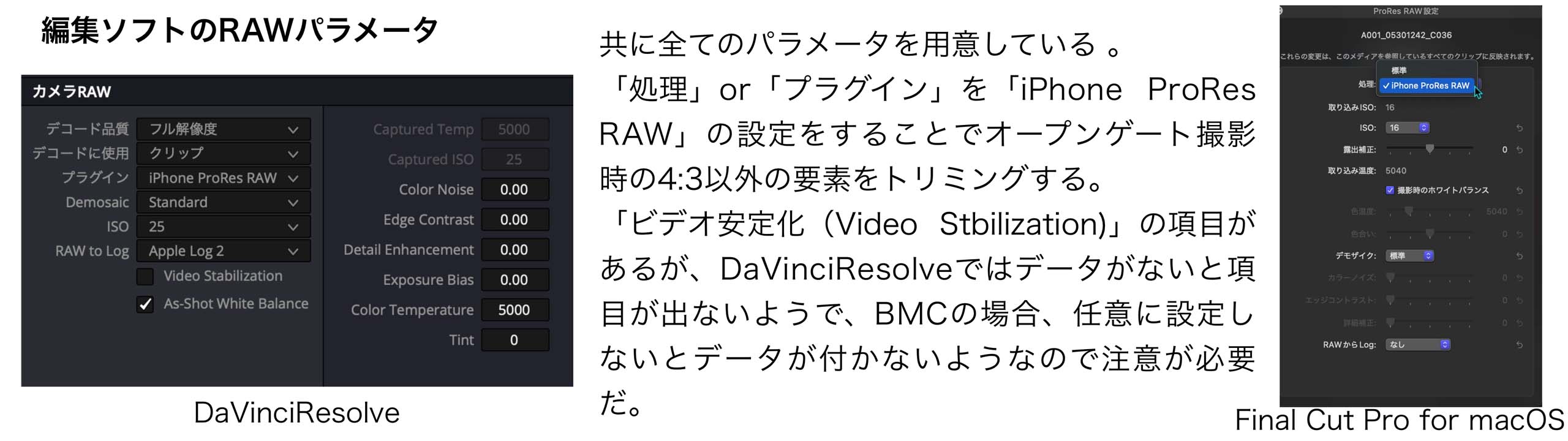
※画像をクリックして拡大
RAW to Log
実はこの機能は全てのRAWにあるものだが、重要な部分なので触れておこう。
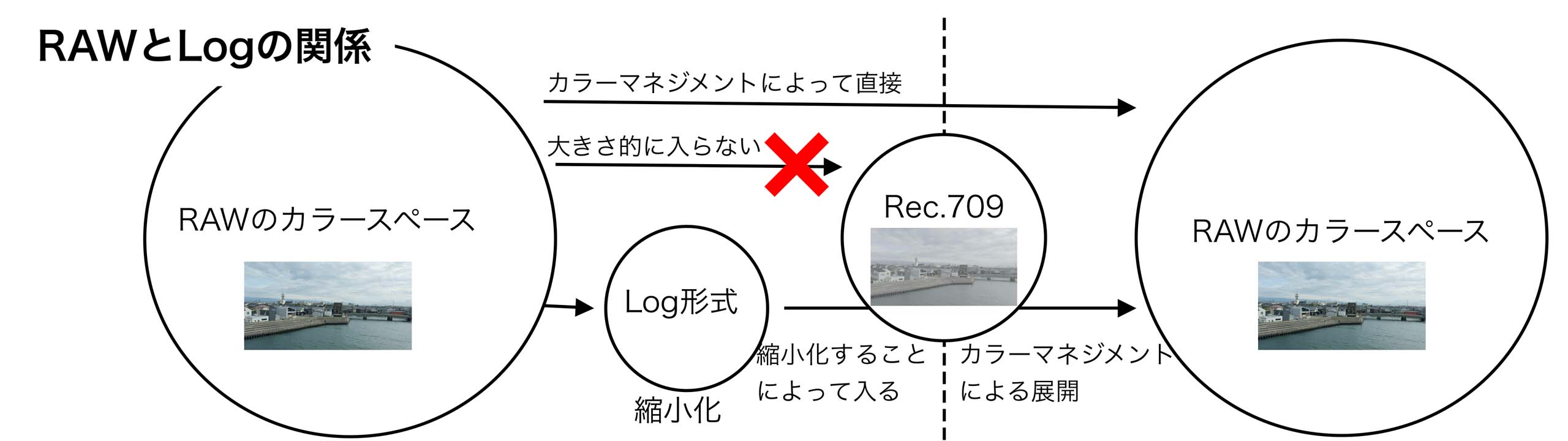
RAWは大きなカラースペースの情報を生みだす。しかしそれではRec.709は収まらない。一方で先述の通りLog形式は大きなカラースペースを提供する。このことからRAWの生み出す情報をLog形式にするのは必然だ。そのための「RAW to Log」の機能だ。
補足だが「RAW to Log」には様々な選択肢があるが基本的に記録される色表現情報が変わることはない。細かく言えば、選択したLog形式の状態時には違いは出るが、それぞれを正しく還元すればほとんどの場合、違いはほぼない。ただし、RAW to Logの設定はRAWを生成したカメラが持つLog形式が望ましい。何故ならそのカメラが生み出す色特性でカラースペースが設計されているからだ。iPhone 17 Pro MaxならApple Log 2という感じか。ProRes RAWの場合は生成時にその設定も記録されており利用時には自動的に設定される。
カラーマネジメントによっては、ダイレクトにRAWによるカラースペースを使用できる場合もある。
※画像をクリックして拡大
高画質
RAWはフレーム毎にデータが管理されてるため、フレーム間圧縮などなくそれによる圧縮ノイズなどの心配がないのもあるが、大きな要素として「4:4:4」であることが言える。「4:4:4」が意味するものはクロマサンプリングの状態(色解像度)を表したもので、全てのピクセルに色情報があることを表す。これによりカラーキーによるキーイング時のエッジの精細化や、全体の色調が滑らか(視覚的には気づきにくい)であることを意味する。
ProRes RAW以外の記録では、ProRes 422 HQの場合は「4:2:2」の処理になる。これは輝度情報(Y)に対して色差情報(Cb、Cr)が水平に半分の情報であることを意味する。HEVC(H.265)に至っては「4:2:0」で扱われる。これは色差情報が水平/垂直ともに半分の情報量であることを意味する。このクロマサンプリングの要素はデータ圧縮のためのもので、画質としては妥協要素である。
ただし、正直なところクロマサンプリングの違いを感じることは少ないだろう(故に利用される)。これは色解像度が低くても輝度解像度がフル解像度があってそれを補うからだ。そのため一般的な景色や風景ではProRes RAWを使用する必要はないだろう。クロマキーなどで合成する場合などに利用したい。
オープンゲート
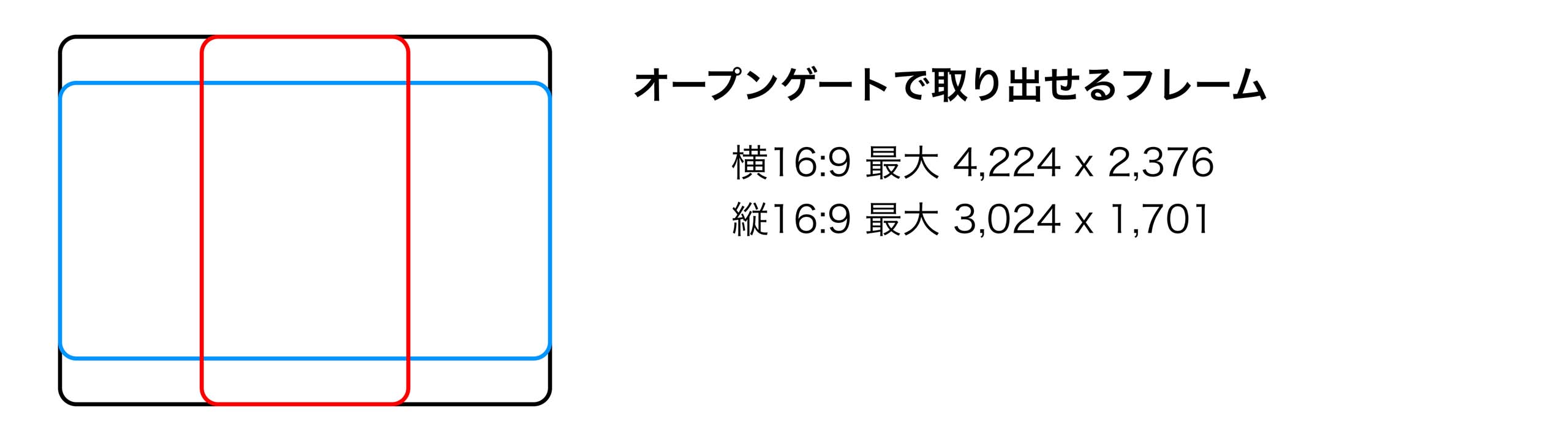
4:3(4,224×3,024)の最大解像度のフレームサイズで記録する。これによりフレーム中からFHDでの縦フレームのクロップができる。このモードでの収録はProRes RAWによるものでそれ以外だと解像度は1920×1440となる。あまり語れることはないが、スクイーズ収録にも利用する場合があるようだ。
※画像をクリックして拡大
ProRes RAWとProRes RAW HQ
ProRes RAWはいわゆる「圧縮RAW」と呼ばれるもので、ProRes RAWとProRes RAW HQの違いはこの圧縮の程度の差で、映像への圧縮の影響、時間あたりのデータ量が違う。
ProRes RAWの圧縮はデモザイク前のベイヤー情報に対しての圧縮と言われている。最高の品質が求められる場合はProRes RAW HQを使い、それ以外はProRes RAWを使う。多くの場合ProRes RAWで十分だろう。
撮影
撮影にはいろいろなカメラアプリが対応しているが、Apple Log撮影と同様、便利なのはBMC、FCCだ。フル解像度のオープンゲート映像(4,224×3,024)と4K(17:9 4224×2240)が撮影できる。
撮影時のプレビューはBMCではRec.709上のApple Log 2で表示されている。
FCCでは「カメラのLUT」機能でApple Log 2の内容をHDR(Rec.2100 HLG)で表示することができる。これにより正しく撮影内容が確認できる。
これらのことから撮影方法/基準はApple Log 2を撮影する方法と同じである。
ただし、収録は本体内にできず外部のSSD接続することで収録できる。その莫大なデータ量に注意したい。
編集
対応しているものは、Final Cut Pro、DaVinci Resolve、Premiereが挙げられるがそのほかにもあるだろう。これらはProRes RAWのパラメーターに対応しているが、ものによっては対応度が違うかもしれない。
対応しているものであれば、ProRes RAWのデータ自体はMOV形式(.mov)なので、普段通りの作業で編集可能だ。ただし、その莫大なデータ量に注意したい。
Final Cut Pro for macOSでのポイント
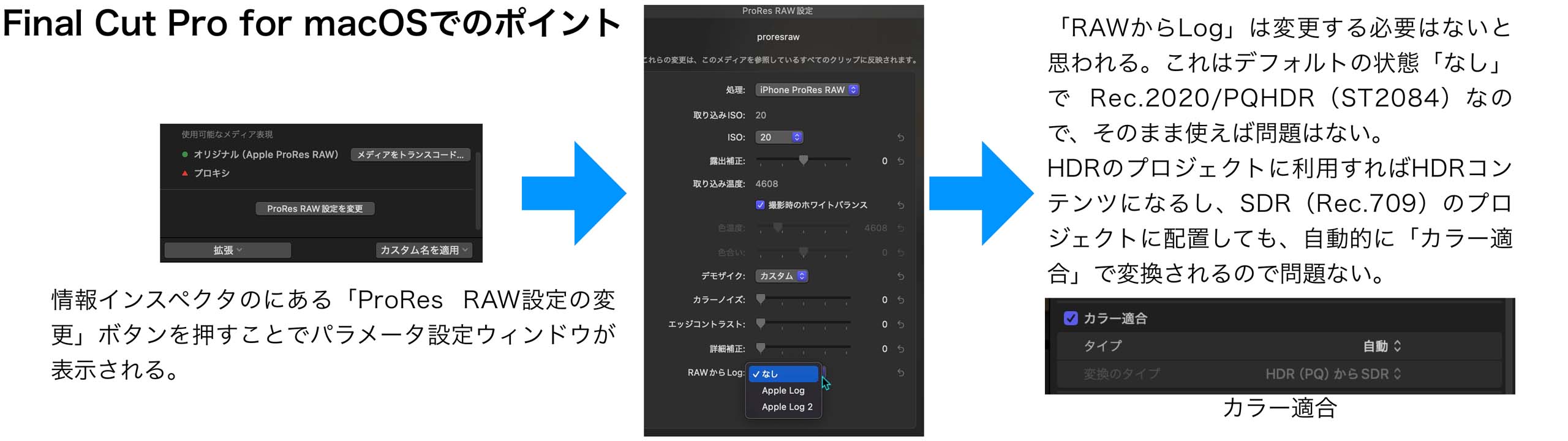
Final Cut Pro for macOSの場合、情報インスペクタの項目からProRes RAWのパラメータにアクセスできる。
この際のポイントでは「RAWからLog」の設定は「なし」のままで良い。この状態でRec.2020 / PQの状態だからだ。あとプロジェクトの設定によって「カラー適合」の機能によって自動的にカラースペースは変更される。
※画像をクリックして拡大
DaVinci Resolveでのポイント
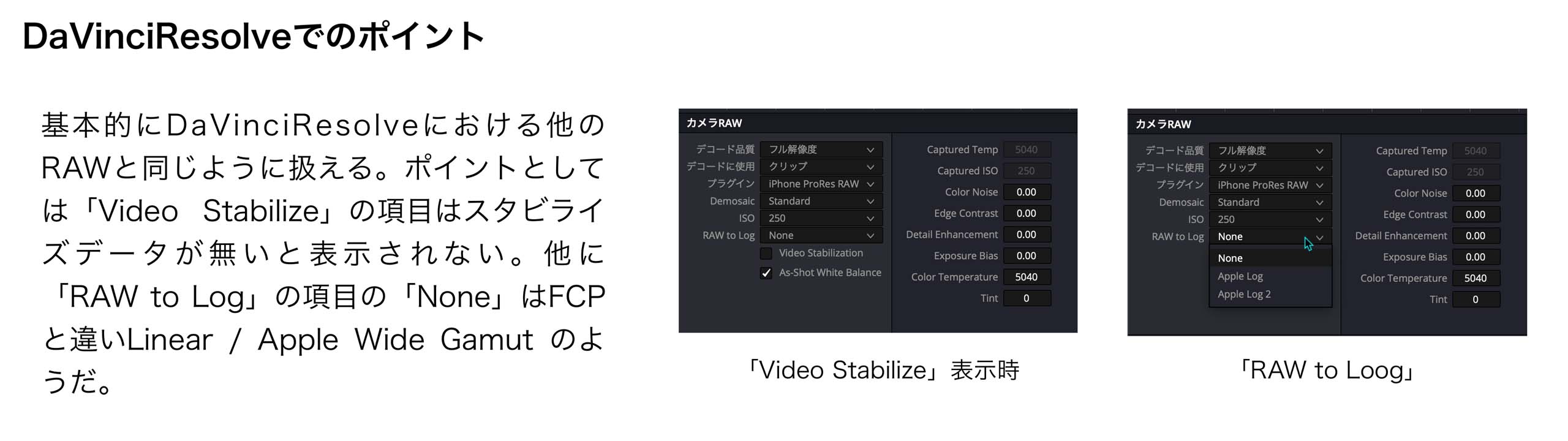
基本的には「DaVinci YRGB Color Managed」での作業が望ましい。これであれば素材の最高の状態を利用できる。ちなみに、この場合は「RAW to Log」は利用できない。というか必要ない。RAWでのカラースペースをそのまま利用できるからだ。
一方で「DaVinci YRGB」での使用の場合「RAW to Log」が使用できるので、状況に合わせてCST(カラースペース変換)で適切なものに変換する。
ちなみに「None」の場合、カラースペースは「Linear / Apple Wide Gamut」(推測)だ。
※画像をクリックして拡大
カラーマネジメントのすすめ
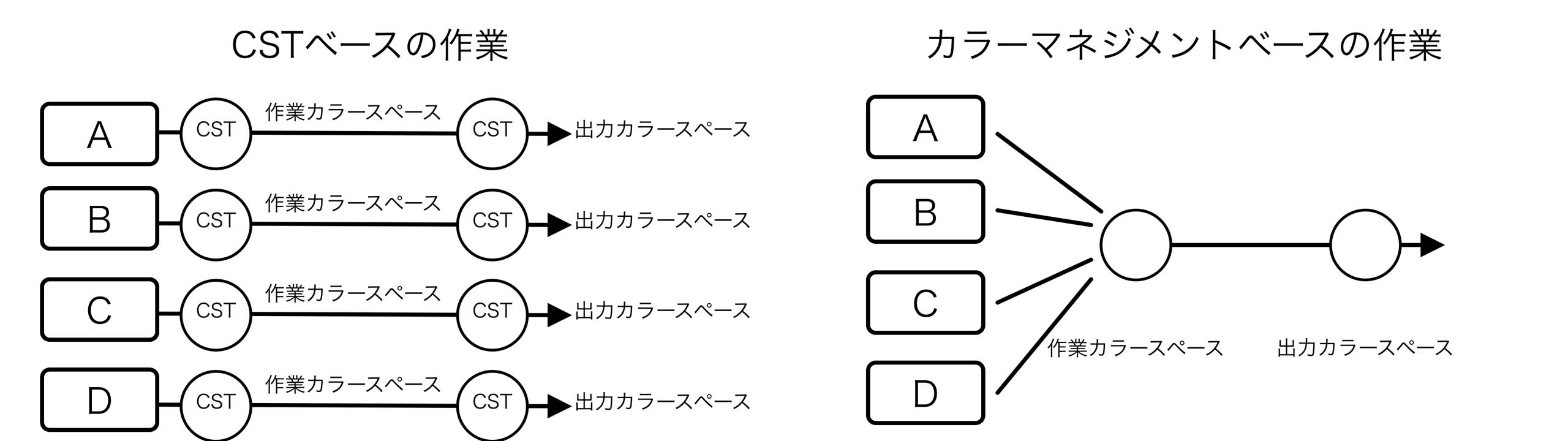
記事内でも複数のカラースペースの話がでたが、今後、複数のカラースペースを利用することは普通のこととなると思う。Logの本来の性能を活かすためや、HDRへの展開に備えるためにも是非カラーマネジメントを習得されたい。
現在ネットではDaVinci ResolveにおいてCST(カラースペース変換)を使った単一のクリップへの処理が、ネット技術情報にありがちな伝染病のように広まり始めてるが、残念ながらほとんどが理解不足の鵜呑みの内容なので的を射てない。正直、動画作成のための「ネタ」目的という感想だ。
実際やってみると気づくが上記方法では2点問題がある。1つは作業の煩雑さ。個々のクリップに設定していくことは、工夫で作業を減らすことはできるが結構な作業量だ。2つ目は結局のところRec.709での確認/書き出ししかできないこと。もったいない話である。
カラーマネジメントにおいては、それらから解放される。DaVinci Resolve、Premiere、程度の違いはあれカラーマネジメントがあり、考え方は同じだ。Final Cut Proも簡易的ではあるが対応できる。今後の映像制作シーンにおいてカラーマネジメントは習得されたい。
※画像をクリックして拡大
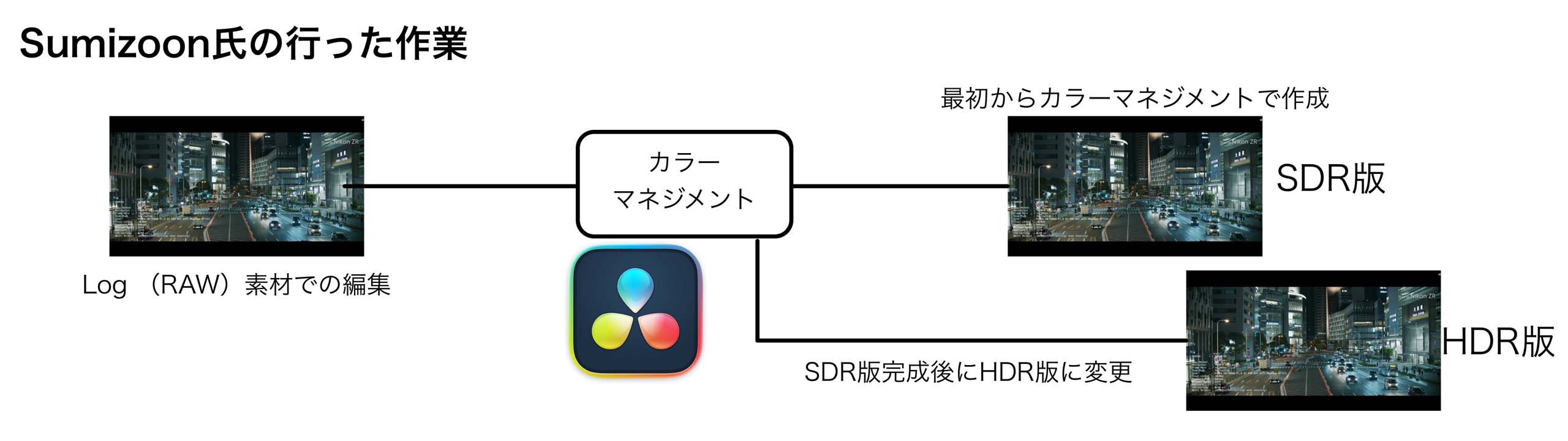
良い例を紹介したい。Sumizoon氏の作品だが、カラーマネジメントを利用して作成されている。同じ素材編集内容からSDR / HDRの作品が産まれている。
SDR版
HDR版 ※HDR版の視聴にはHDR環境が必要
※画像をクリックして拡大
ここで理解したいのは、
- Log形式はRec.709の表現を超えるので、それを活かすにはカラーマネジメントが必要。
- 一般に使われるRec.709では素材を活かせない。
カメラこそ違うがLog/RAWから生成されている点ではここで説明しているiPhoneでできる環境と同じだ。つまりiPhoneでも同様なことが可能だ。
まとめ
いかがだったろうか?iPhoneで撮影する映像は、使い方を知れば制作条件に適した素材が用意でき制作品質や効率を向上できる。
iPhoneによる撮影の映像は、センサーサイズや光学的な面でも専用カメラと比較するまでもない。ただ、iPhoneでしか撮影できない映像がある。その時に最善の映像を記録したい。その時のApple LogとProRes RAWだ。
iPhone 17 Pro Maxは、RAW/Log形式での体験を提供してくれる。これはひと昔前では高額なカメラでしかできなかったことだ。この素晴らしい状況に感謝したい。
リクエストとしては、ProRes RAWの収録においては、外部だけでなく内蔵への書き込みを可能にしてほしい。それだけで取り回しの良さが大きく違うし、大容量モデルを導入する理由になる。ハードウェア的には十分な性能があると思う。
最後に、ここまで記事を読んでいただきありがとうございます。
記事を読まれた業務の方には「Rec.709の仕事しかないし」と思われた方もいるだろう。確かにそうであろう。ただ知ってほしいのは業界は15年以上前からその言い訳を使い続け、その結果が今の状況になった。映像はネットワーク配信という新しい道を得たが、実は映像技術自体は大きな進歩はしていない。4K/8K、60P/120Pいずれも物量が増えただけだ。つまり映像技術は15年以上進歩をしていない。
その状況に対して、実は環境は「次」の準備は整っていて、使い手側の準備を待ってる状況だったりする。Log & RAWもそれにあたる。
是非これを機会に新しい技術に触れてみてはどうだろうか。
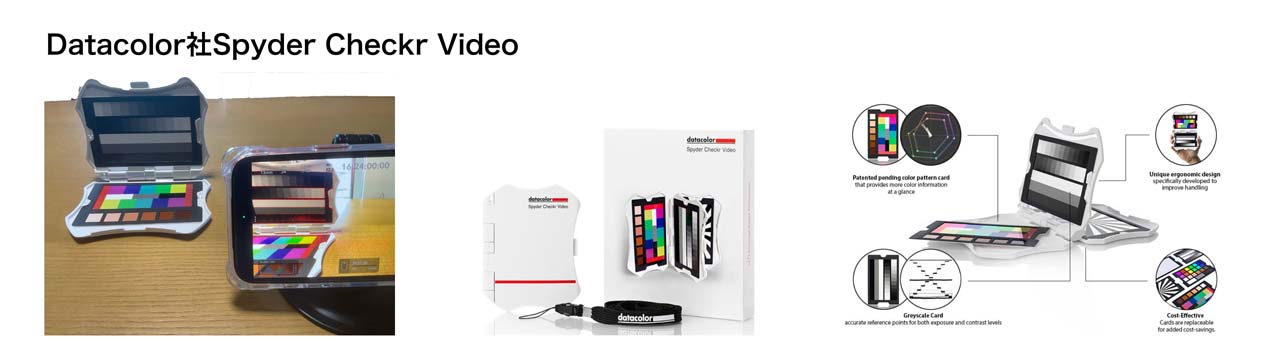
今回の記事を執筆のための検証のために、Datacolor社Spyder Checkr Videoをお借りした。
18%グレーパネルはもちろん、IRE5%刻みのXステップがあり、今回は使用しなかったがユニークなベクタースコープでの調整を想定したカラーチャートが搭載されている。
イメージビジョン株式会社様ありがとうございました。
WRITER PROFILE