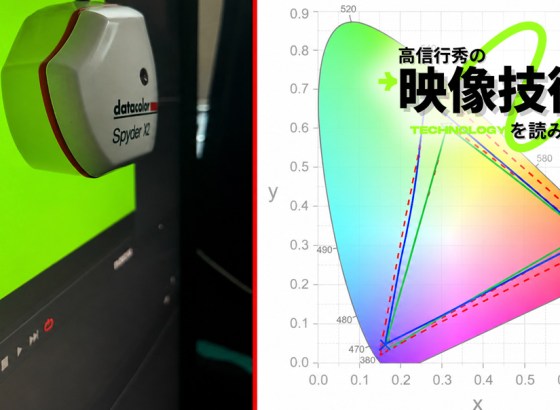
「色を正確に見る」と聞いて最初にイメージされることが多いのは、モニターキャリブレーションではないだろうか? それほど認知度の高い技術だ。しかし一方で、誤解の多い技術でもある。
「制作中の色を正しく見る」当たり前のことだが、実はそれが難しい。さらに、様々なカラースペースを使い分けるのが現代のニーズだ。これらに対応するためにも、モニターキャリブレーションは必要な技術だ。
今回はそのモニターキャリブレーションについて取り上げたい。
モニターキャリブレーションを理解する。
最初にお断りしておきたい。この記事で紹介するものはICCプロファイルを使った標準的なカラーマネジメントを使った方法だ。他には3D LUTを使ってハードウェアを高度に制御する方法もあるが、専門的すぎるうえ柔軟性も低いため、記事では取りかかりやすいICCプロファイルを使ったものを紹介する。
モニターキャリブレーションはモニター表示を調整する「だけ」と思われる方が多いと思うが決してそうではない。
- モニター自体の調整
- 調整後の状態を記録したICCプロファイルを作成 → カラーマネジメントへの組み込み
これらの内容となる。これらはさらにハードウェアキャリブレーションとソフトウェアキャリブレーションで事情が異なる。
それではモニターキャリブレーションについて見ていこう。まず、全体を通じた考え方を見てみる。その後、ハードウェアキャリブレーションとソフトウェアキャリブレーションそれぞれの場合を見てみよう。
モニターキャリブレーションは何をするのか?
そもそもキャリブレーションは何をするのか。漠然と「モニターを調整する」というイメージを持たれている方は多いと思うが、何のために?モニターの調整だけだろうか?この辺りを見てみよう。
最終的な目的は、モニターを特定のカラースペースで表示するように整えることだ。整えることで、そのカラースペースでの表示の再現度を上げるのだ。
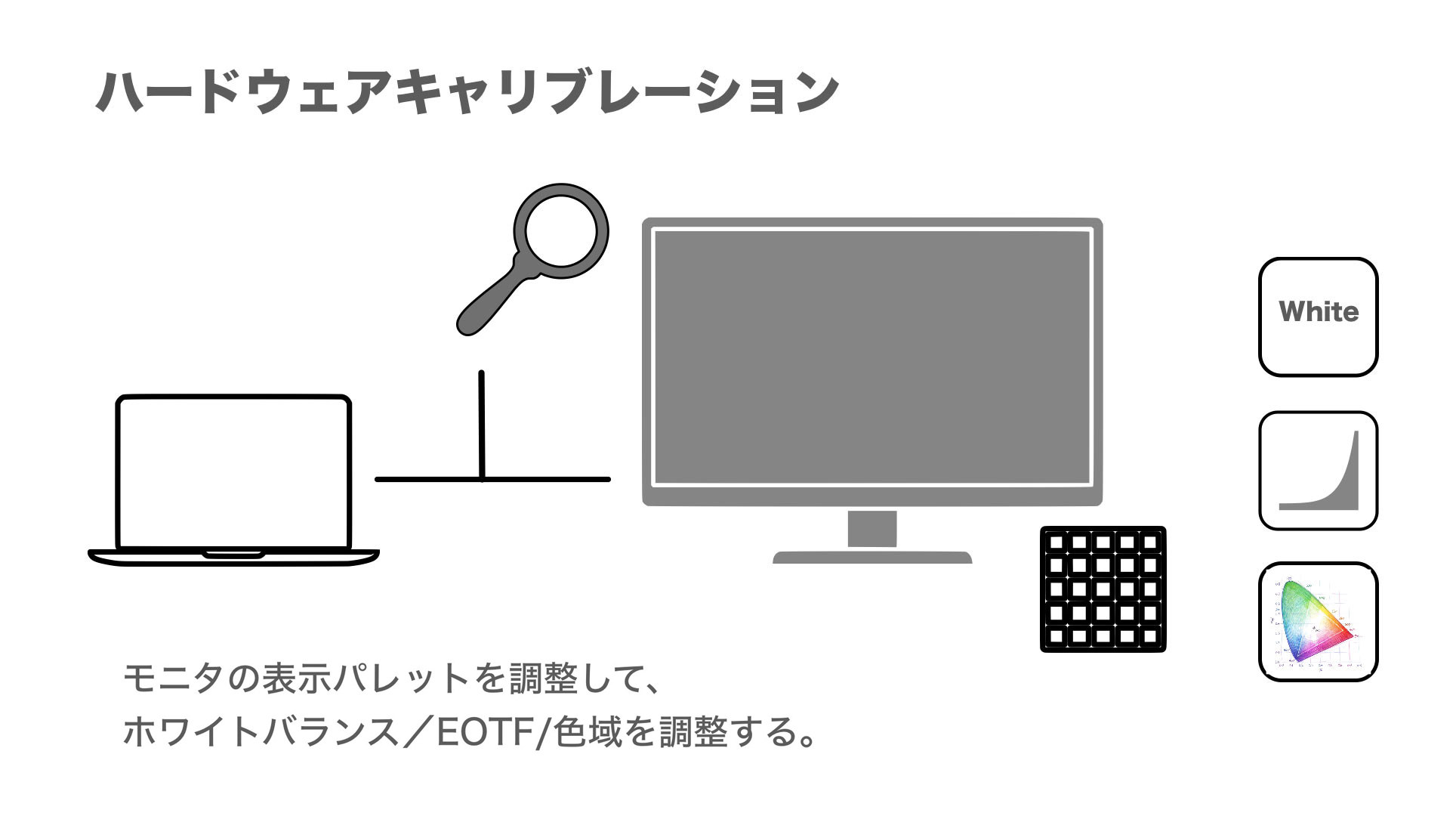
〈モニターの表示を調整してカラーマネジメントに組み込む基礎を作る〉
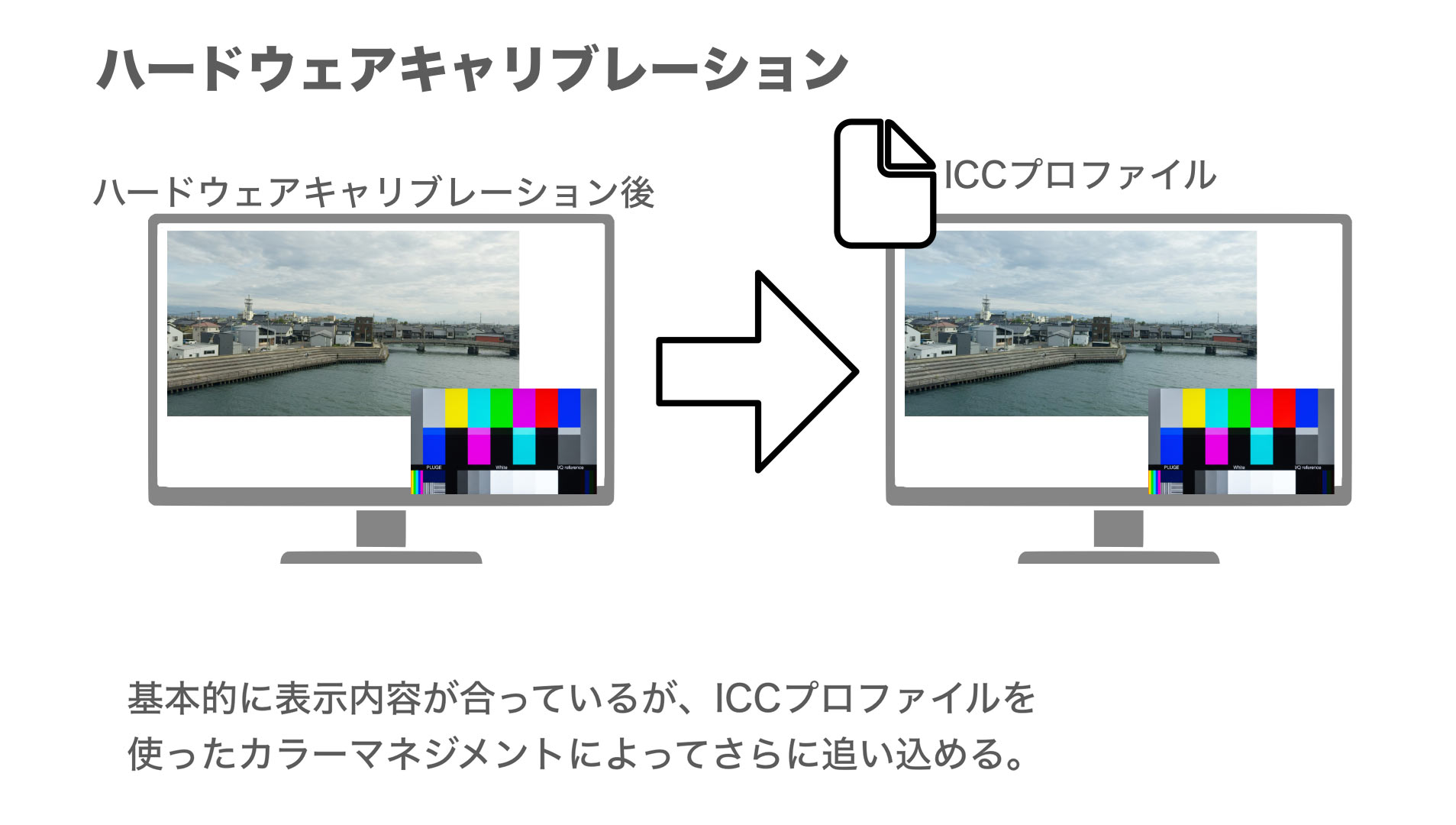
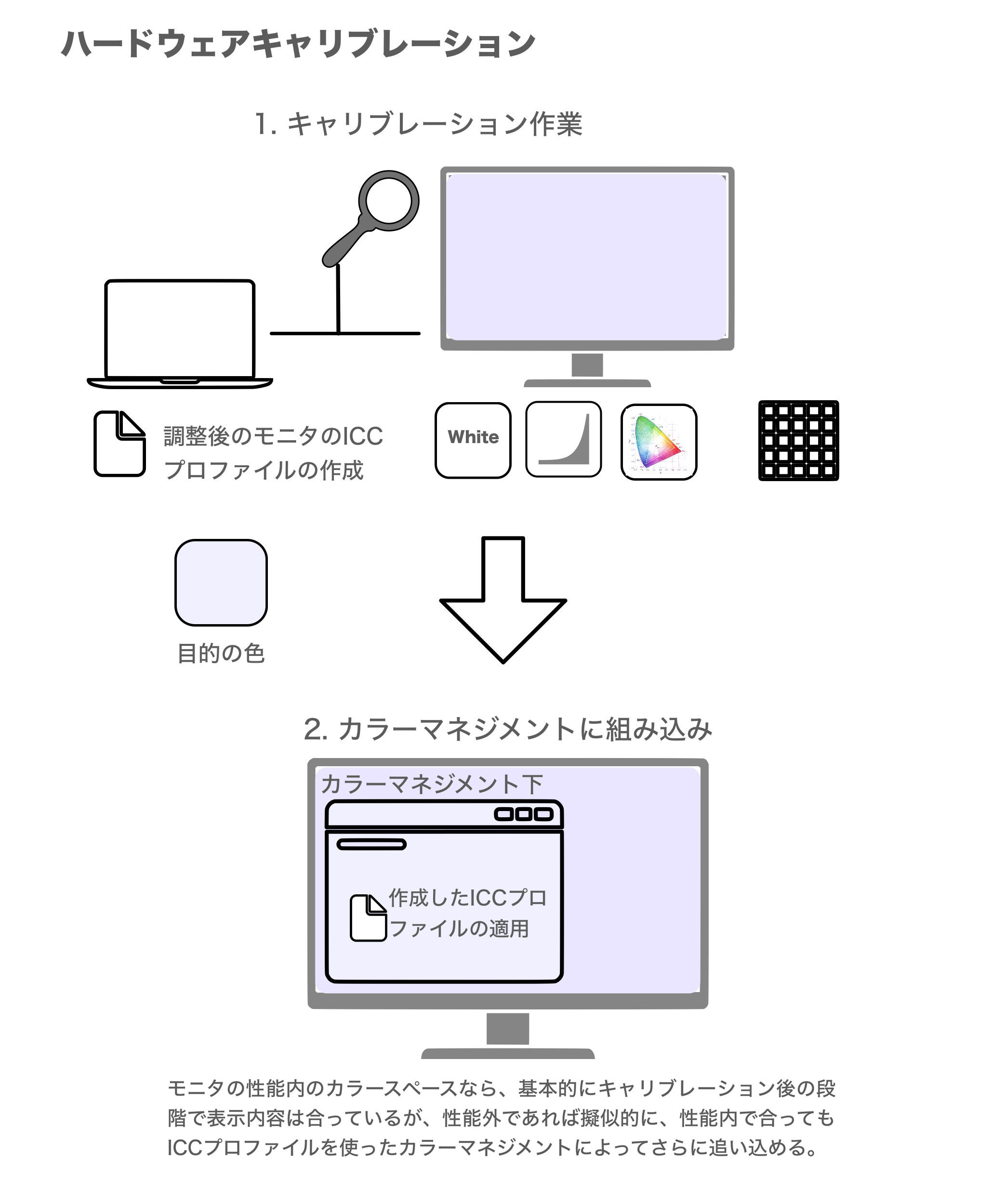
ハードウェアキャリブレーションでは、モニター自体が持つカラーテーブルを調整し表示カラースペースの調整をする。これにより、カラーマネジメントの無い状態でも、目的のカラースペースであれば、ある程度良好な結果が得られる。さらにカラーマネジメントの処理に加えれば、より良い結果を得られる。
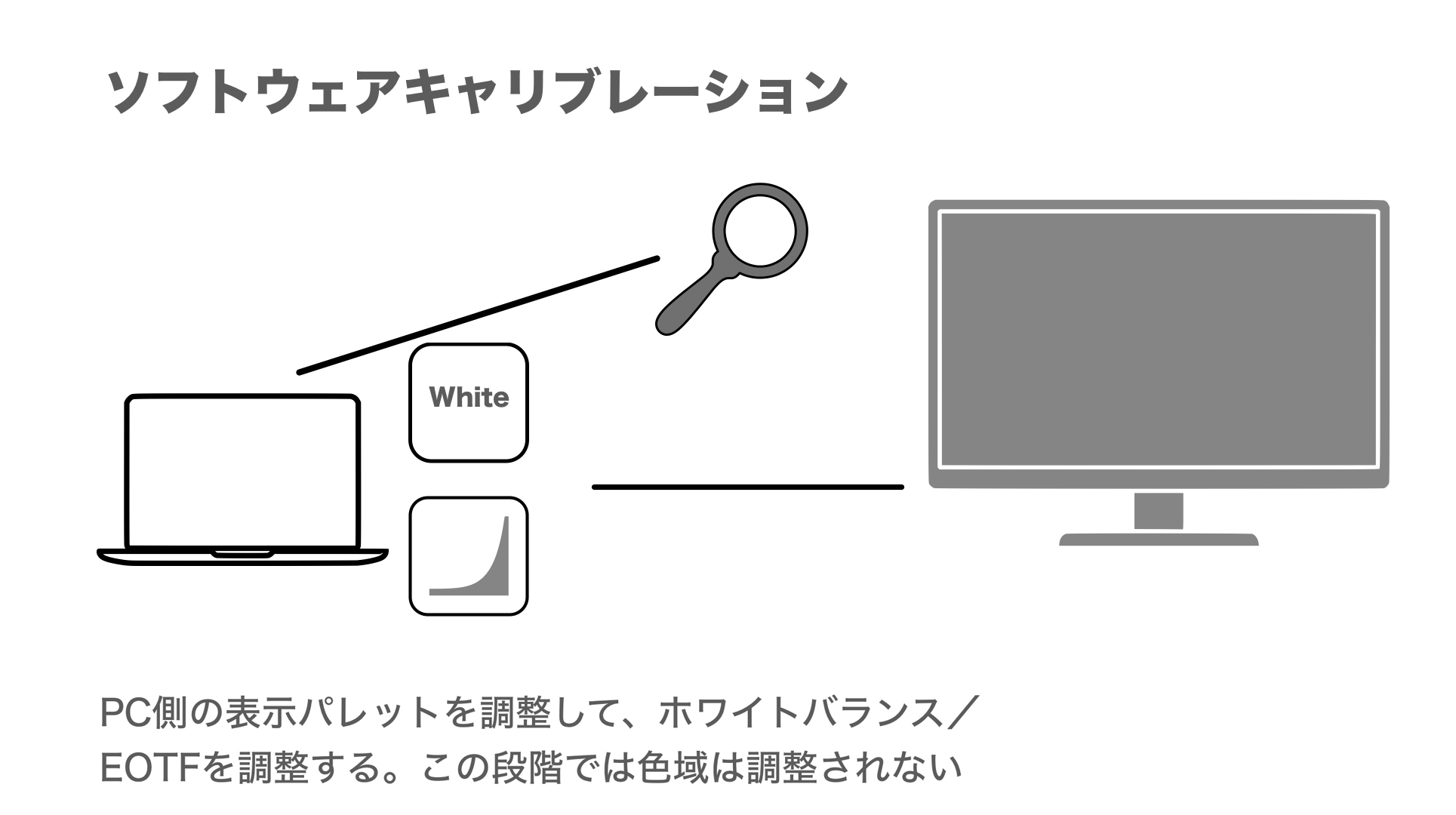
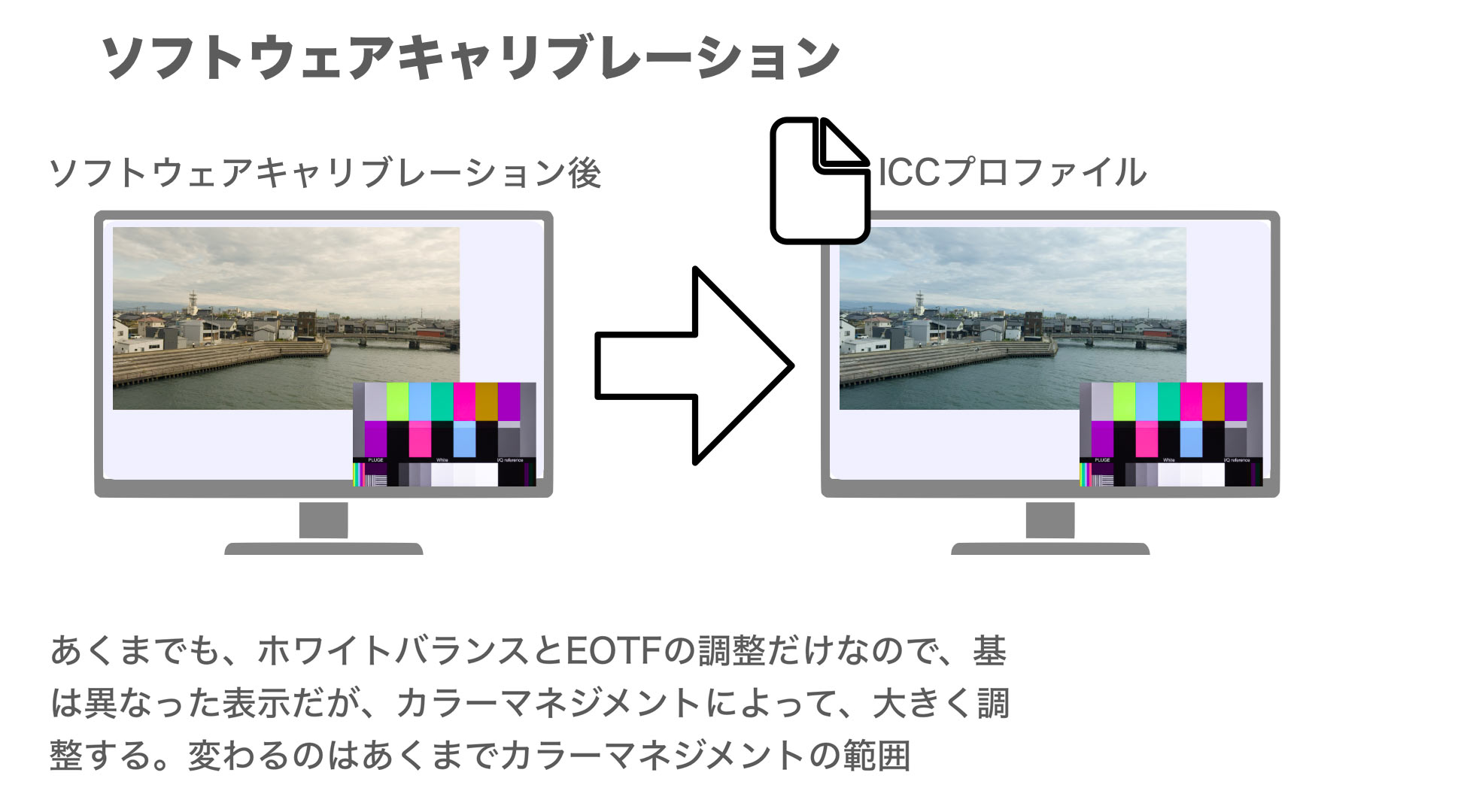
ソフトウェアキャリブレーションでは、グラフィック処理側のカラーテーブルを調整し、指定されたカラースペース規格の色温度とEOTFに調整する。色域の調整は行わない。この調整情報はLUTと呼ばれ、ICCプロファイルに含まれる。カラーマネジメントの無い状態では多くの場合、希望の結果とは違うが、カラーマネジメント下で行えば、ある程度の結果が得られる。
※画像をクリックして拡大
※画像をクリックして拡大
ここまではご存知の方も多いだろう。だが、次はご存知ない方も多いのではないだろうか。
〈調整の整ったモニターの状態でのICCプロファイルを作成する〉
事前調整で整ったモニターの表示性能をカルテ化したICCプロファイルを作成する。これでカラーマネジメントにモニターの表示内容を組み込み、恩恵を得られる。
カラーマネジメントの理屈を簡単に言えば、色の表示/処理に関わる要素の特性を管理し、特性を加味した結果を出すことだ。
※画像をクリックして拡大
※画像をクリックして拡大
そして、この特性を記録したものを「ICCプロファイル」という。さらに用途別に分類され、モニター用に使われるものを「モニター(ディスプレイ)プロファイル」と呼んだりする。
これらのことをモニターキャリブレーションで行う。ここで理解したいのは、モニターキャリブレーションの作業はモニターの調整だけではなく、ICCプロファイルを作成するまでの一連の内容が目的だということだ。
キャリブレーションの種類
多くの方はご存知だろうが、キャリブレーションには、ハードウェアキャリブレーションとソフトウェアキャリブレーションがある。ただこの2つは仕組みに違いがあるのはもちろんだが、実はコンセプトも大きく違う。
特にソフトウェアキャリブレーションは誤解されている方も多いだろう。この2つの違いや役割を見てみよう。
ハードウェアキャリブレーション
ハードウェアキャリブレーションは、多くの方が最もイメージするモニターキャリブレーションの内容だろう。キャリブレーションソフトを使って、センサーで計測される情報を参考にモニターの調整情報を作り、その情報をモニターに送ってモニター自体を調整する。この時に、その状態のICCプロファイルも作成される。
理屈としては調整後にカラーマネジメントでさらなる微調整をするため、高精度な結果になる上、調整の大半が直接モニターの出力テーブルを調整するので、無理のない表示になる。
※画像をクリックして拡大
ちなみに、ハードウェアキャリブレーションの場合、モニターの調整だけで良いという認識があるがそれは違う。カラーマネジメントに組み込むには、そのモニターの状態のICCプロファイルが必要だ。信頼できる製品なら、同時にICCプロファイルも作成されているはずだ。
ハードウェアキャリブレーションの代表として、評価に利用したのは、EIZO株式会社のCS2400Sだ。同社からお借りした。
〈EIZO CS2400S〉
CS2400Sは、Adobe RGBカバー率99%の広色域の性能を持った製品だ。キャリブレーション作業で作成した調整内容はモニター側のメモリにプリセットでき、作業に応じたカラーモードに簡単に切り替えることができる。

※画像をクリックして拡大
センサーは付属していないものの、ハードウェアキャリブレーションの機能を装備しながらも直販サイトでのクーポンの使用で7万円台の価格は魅力だ。大手販売でも近い価格で購入できる(2026年8月時点)。
センサーにはこの後のソフトウェアキャリブレーションで使用するSpyder X2 Ultraと同じものを使用した。今回はSpyderを利用したが、ColorEdge専用の外付けキャリブレーションセンサー「EX5」(税込19,800円)も別売されている。筆者の場合は、すでに所有していたためSpyderを使用したが、センサーをこのために導入するのであれば、EX5を選択するのも良いだろう。
24インチ(約61cm)の大きさやUSB-C接続の装備と、気軽に扱えるその存在は、カジュアルにカラーマネジメントに触れる機会を与えてくれる。国内メーカー故の安心感もある。
24インチ(約61cm)の大きさに関しては、実は筆者の希望で選択した。大きい画面での表示は、年齢のためか視点を大きく動かすことに疲れを感じていたためだ。同じように感じることが多い方は、近年のモニターサイズの大型化に逆行するが、モニターのサイズを小さくしてみてはどうだろう。もちろんEIZO株式会社ではより大きなサイズも揃えている。
ソフトウェアキャリブレーション
実は誤解の多いのが、ソフトウェアキャリブレーションだ。その誤解のため、動画配信サイトで2つのモニターを並べて(特に異なるOS)「合わない」というものを目にするが、これは正常であり悲観することではない。逆に「合っている」と主張する場合でも、客観的に見てもズレている映像を見かける。それでは実際の内容を見てみよう。
調整されたモニター同士が異なるように見えるのは正常な動作で、意外に思われるかもしれないが、基本的にソフトウェアキャリブレーションでは具体的な色域を調整するような動作は行わない。そのため、モニター自体の色が調整されることはない。ソフトウェアキャリブレーションがすることは基本的に、モニターを指定のガンマ(EOTF)に合わせることと、ホワイトバランスを指定の値に合わせるだけだ。決してカラースペースを整えることはしない。
「ものによっては設定の項目があるじゃないか?」という意見があると思うが、それは「その規格のホワイトバランスとEOTF」ということだ。
また「設定に合っているかはわからないが、モニターの色は変わる」という意見は、変わるのはEOTFとホワイトバランスを整えた結果とその副産物(?)でしかない。
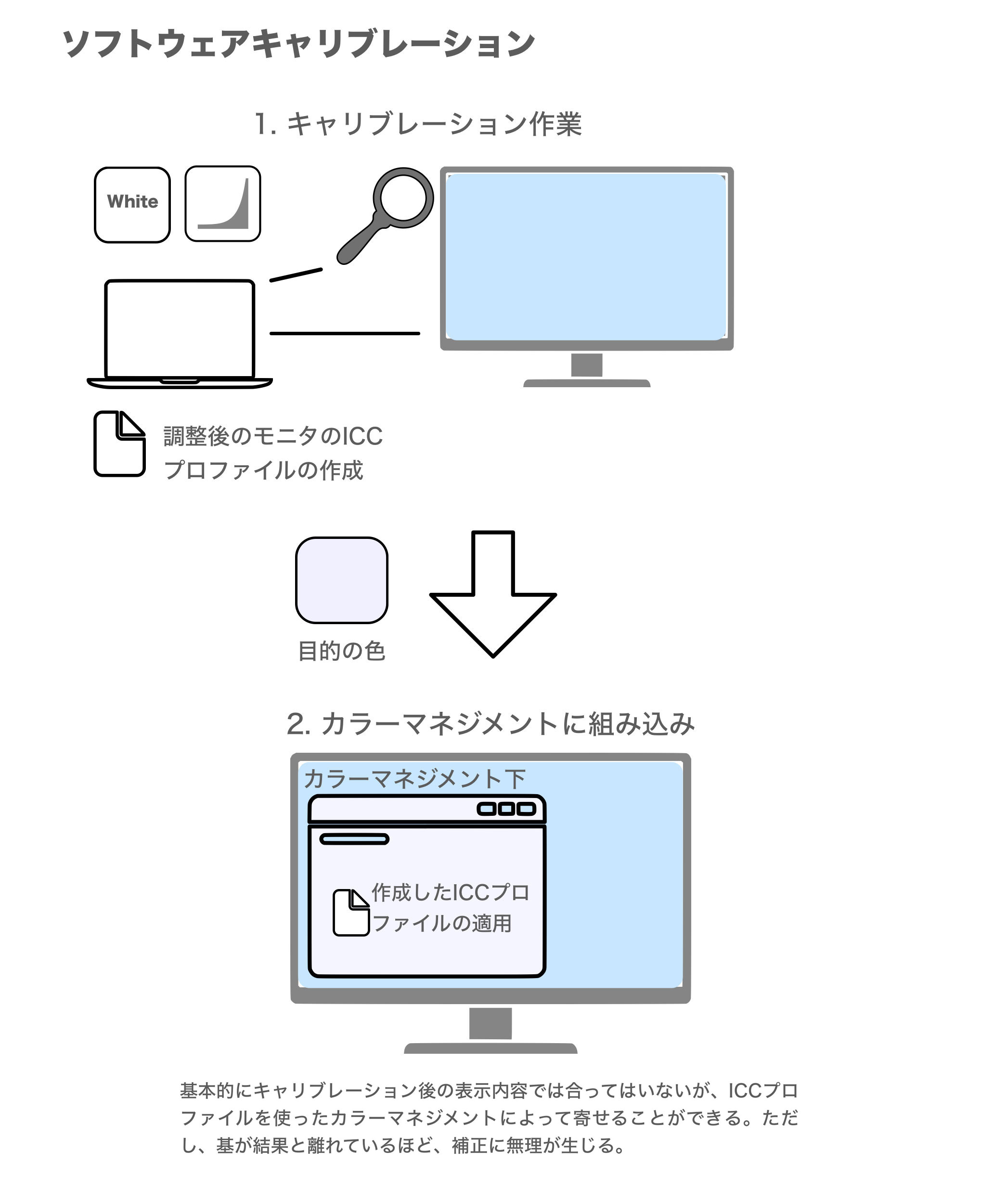
※画像をクリックして拡大
この状態のICCプロファイルを作り、それをカラーマネジメントを使用して表示の調整に利用する。
つまり、最終的な結果はカラーマネジメントに対応したアプリの表示結果だけであり、それ以外の表示は考慮されていない(macOSを除く)。このように、理屈としてはハードウェアキャリブレーションと大きく違う。
そもそも筆者的にはソフトウェアキャリブレーションは「キャリブレーション」ではないのではと思っている。ゆえに誤解も起こる。まぁ、この辺はマーケティング的要素があるのだろう。
〈Spyder X2 Ultra〉
ソフトウェアキャリブレーションの代表として、Datacolor社(https://www.datacolor.jp/)のSpyder X2 Ultraを検証に使用した。製品としては最新のモデルではないが、ソフトウェアキャリブレーションはすでに枯れた技術であり、モニターの表示方式に対応していれば大きな違いはない。
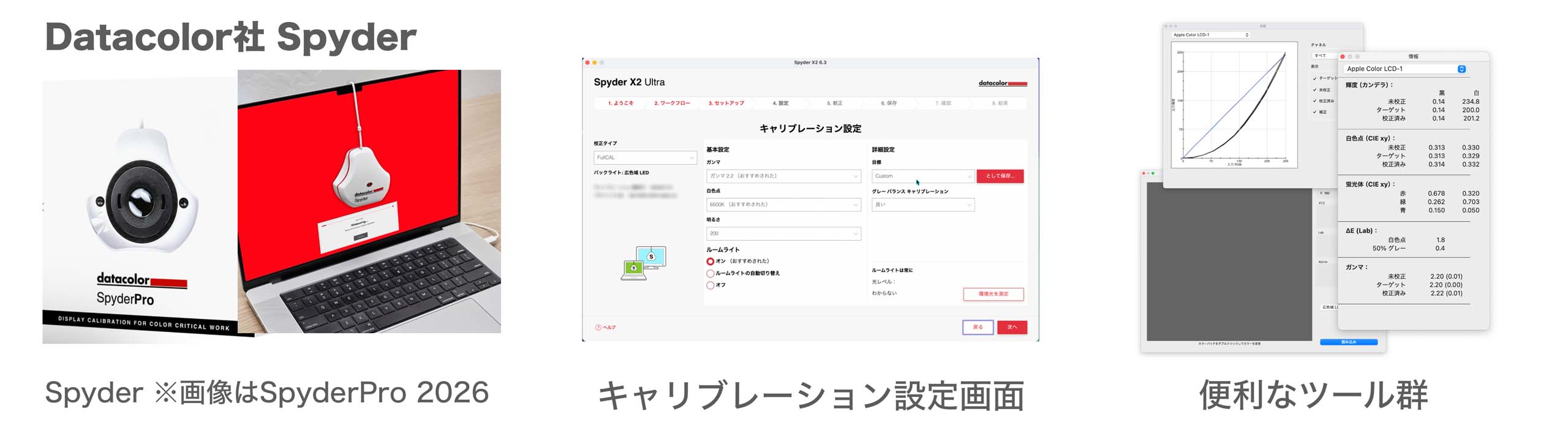
※画像をクリックして拡大
Spyderは、歴史の長い古くからあるブランドで、名前をご存知の方も多いだろう。かつて今のDatacolor社に買収された後も、いくつかのブランドが撤退するなかでも、今なお続いているブランドだ。最新のSpyderでは限定的だが3D LUT作成機能の追加も記憶に新しい。
このように、ハードウェアキャリブレーションはキャリブレーション作業によって目的の規格に「同じ」あるいは「近い」状態にしてそこからカラーマネジメントによってさらに色を補正する。
ソフトウェアキャリブレーションはホワイトバランス、EOTFなどの基準を合わせて「寄せてはいるが、違っている」状態からカラーマネジメントによる色の補正が行われる。
理屈から言えば、表示精度ではハードウェアキャリブレーションの方がソフトウェアキャリブレーションより良いのだが、近年のモニター自体の高性能化や品質の安定化で、その差は過去に比べて少ないのも正直なところだ。
動画編集アプリケーションでの利用
それでは動画編集アプリケーションにおけるモニターキャリブレーションの利用例を見ていこう。
動画でのモニターキャリブレーションの主な利用は編集映像「表示」の補正だ。出力する内容のカラースペースを表示するためである。そのためにディスプレイプロファイル(ICCプロファイル)を参考に、カラーマネジメントでモニターが表示する表現の過不足を補完する。
多い例としては、近年のモニターの性能向上により、Rec.709よりカラースペースの大きいDisplay P3などの広色域を表示できるモニターが多くなった。しかし、そのままだと「余計に」鮮やかに表示される。これをRec.709で表示するように調整するのだ。注意したいのは、編集データ自体を調整するわけではないことだ。あくまで「表示」を調整するのだ。
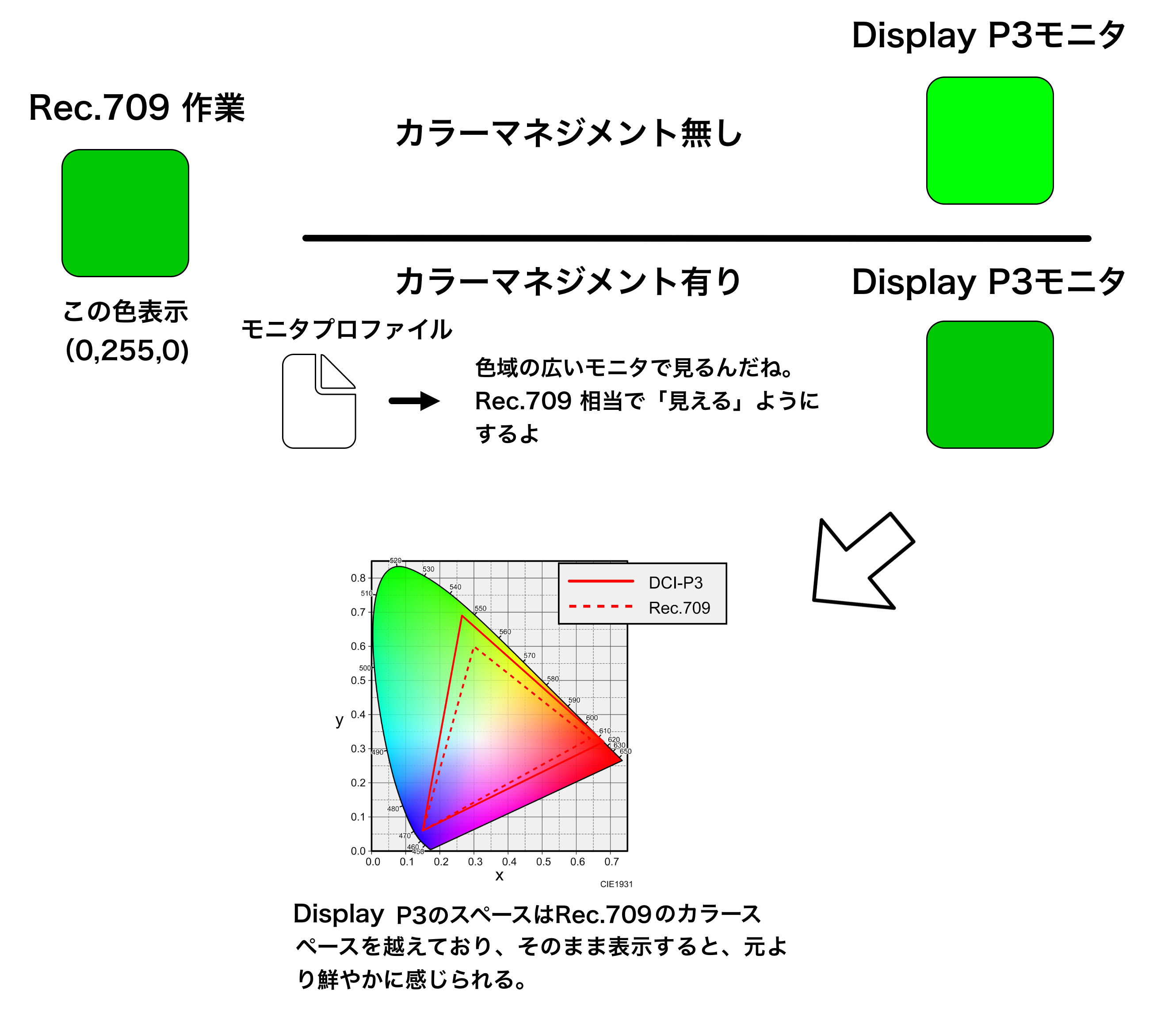
※画像をクリックして拡大
ここでは、Windows / macOSそれぞれに対応し、ディスプレイプロファイルに対応しているBlackmagic Design社 DaVinci ResolveとAdobe社 Premiereを見てみよう。動作確認は、WindowsはWindows 11 25H2、macOSはmacOS 15 Sequoiaで行った。
両アプリケーションとも、モニターキャリブレーションで作成したモニタープロファイルはOS側で設定する。WindowsでACM(自動カラーマネジメント)の設定がある場合はオフにする。
※古いタイプのアプリケーションや一部アプリケーションでは自身のアプリケーションの設定で行う場合がある。
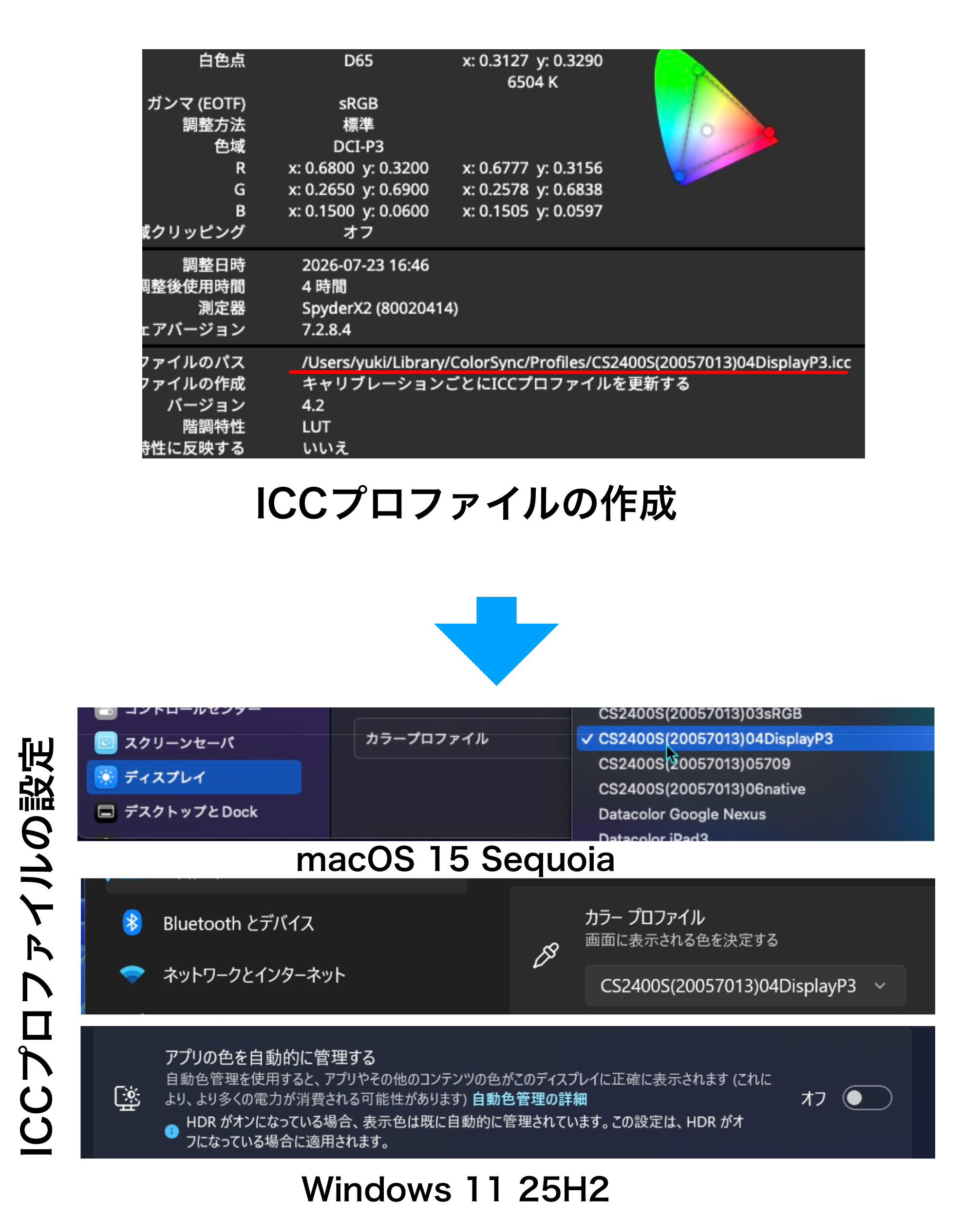
※画像をクリックして拡大
補足として、Windowsの場合そのWindowsのバージョン、さらにその更新プログラムによって、カラーマネジメントの考え方が大きく変わるので注意したい。この記事ではWindows 11 25H2 での内容だ。そしてACMはオフに。
Blackmagic Design DaVinci Resolve 21(検証は21.03)
DaVinci Resolveは映像制作の「カラー」分野において高い人気と信頼があり、機能も充実している。当然、モニターキャリブレーションの内容を取り入れることも可能だ。
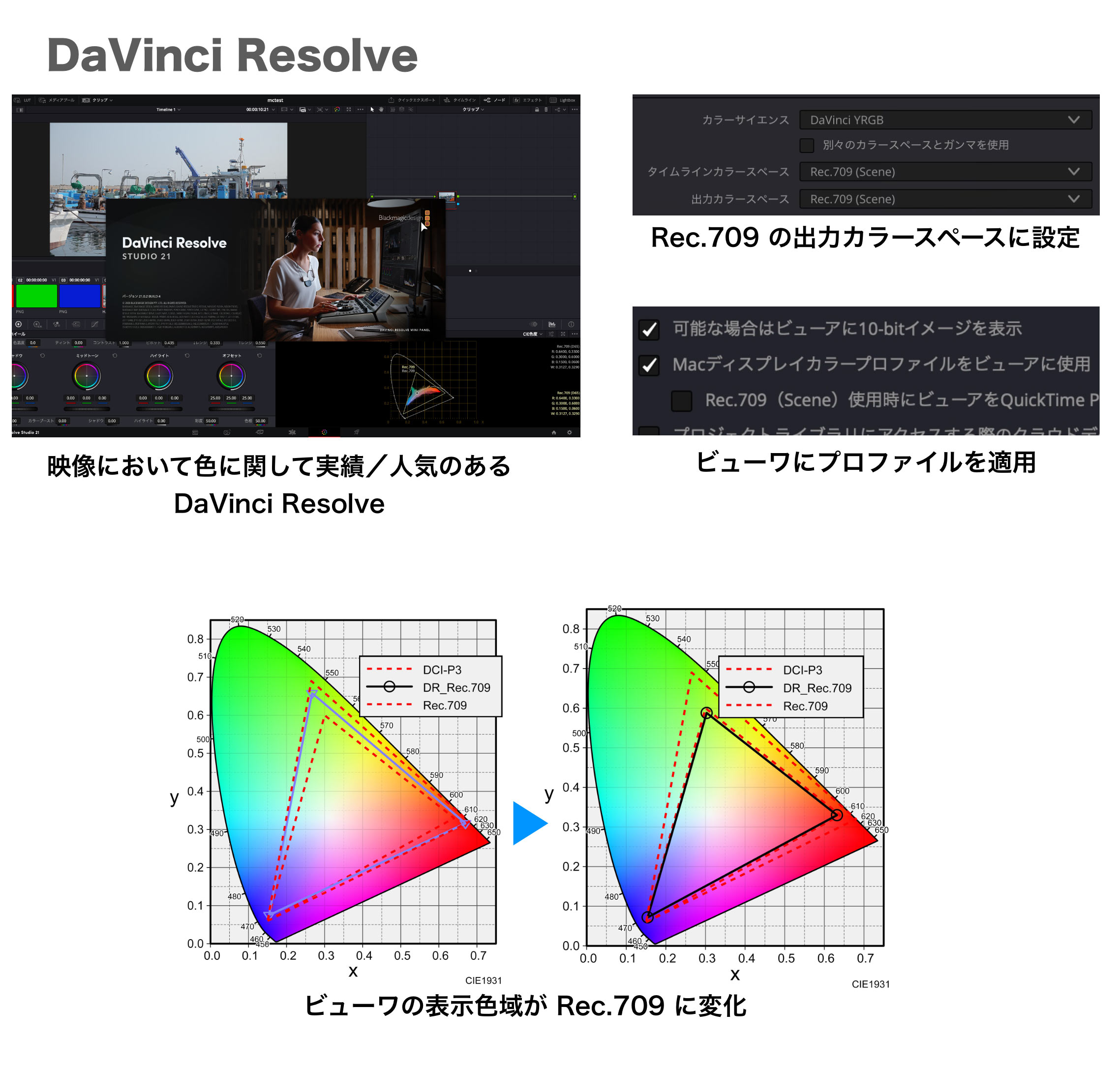
ご存知の方は少ないかもしれないが、色にこだわるDaVinci Resolveでは、設定によっては、表示カラースペースの設定でビューアの表示するカラースペースが変わる。
その動作には、モニターキャリブレーションで作成したICCプロファイルを使用する。「環境設定」>「一般」>「Macディスプレイカラープロファイルをビューアに使用」(macOSの場合)にチェックを入れる。これによりビューア内の表示にICCプロファイルの内容が反映される。これで表示精度が上がる。
図では、筆者が用意したP3色域相当の一般的なモニターで、DaVinci ResolveにそのICCプロファイルを反映させ、プロジェクトのカラー設定をRec.709に設定した時のビューアの色域の状態を示したものだ。設定以前のそのままだとP3での表示だったが、補正によりRec.709色域の表示になる。
※画像をクリックして拡大
色を加工するDaVinci Resolveにおいてビューアの表示は重要だ。映像の色を調整するにも、色が正しく見えていなくては意味がない。このようにモニターキャリブレーションによってその精度は高まる。
ただし気をつけたいのは、今紹介した内容は、あくまでmacOSおよびiPadOSでのことだ。Windowsの場合、機能の設定項目はあるが筆者が確認した限りでは、まだ正しく機能していないように感じる。課題はわかっているので、早い段階で修正されるだろう。
Adobe Premiere 2026(検証は26.3)
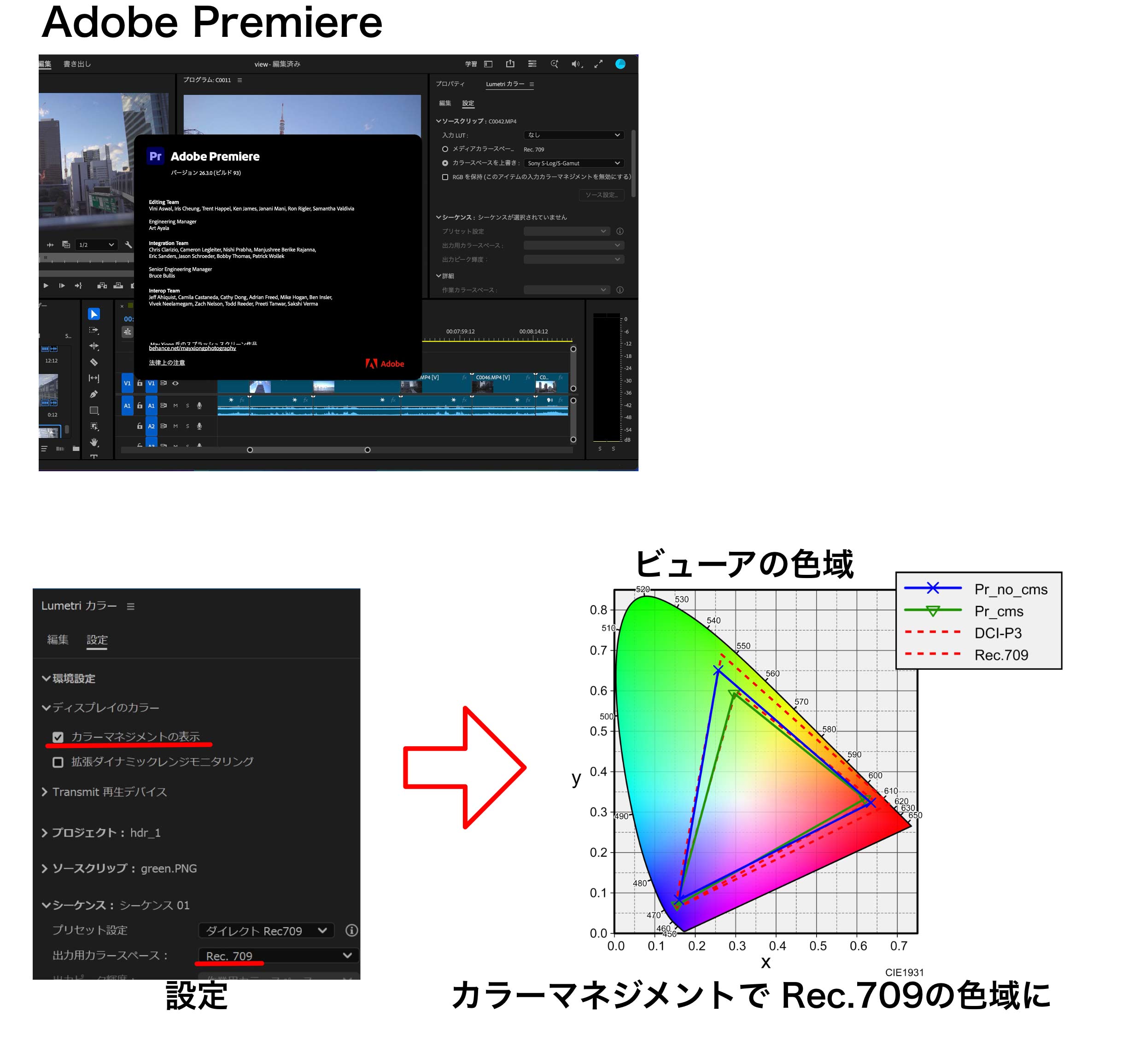
圧倒的にユーザー数が多く、放送業務でも実績の多いPremiereだが、表示の部分にも抜かりはない。もともとAdobe社はカラーマネジメントに強く、ディスプレイプロファイルの利用もお手のものだ。モニタープロファイルが扱えるOSであれば、macOS/Windowsともに同じ設定で同様の結果が得られる。
※画像をクリックして拡大
もちろん、これまで説明した通りのカラーマネジメントに従って「表示」だけの変更なので、実データに影響があるわけではない。Rec.709の出力をするなら、それが正しく見えるようにRec.709のカラースペースの表示がされるようになる。
ここまではDaVinci ResolveとPremiereの例を挙げたが、その他にも対応しているアプリケーションは広がっている。なぜならこの技術はこれからの多様な広色域を扱うには必須な技術だからだ。
まとめ
いかがだっただろうか。この辺りは、説明できる方も少なく誤解も多い部分なので、理解を深めるにも困難なエリアだろう。これを機会に理解を深めていただきたい。
一昔前まで、動画編集画面のモニター設定は「映像と同じRec.709にする」といった大雑把で無責任なものだった。しかし、現代における複数のカラースペースの混在や、編集ソフトのカラーマネジメントへの対応によって、その図式は意味をなさなくなった。
モニターキャリブレーションは静止画制作だけのものと思われている方、もしくはハイエンド映像制作用と思われている方もいるかもしれないがそれは違う。一般的な動画制作環境でも導入すべき技術だ。時代とともに使用機材の性能向上、制作スタイルの変化に伴って、ニーズは高まった。
まず始めよう
何よりも、まず始めることが重要だ。ひと昔前に比べればカラーマネジメントの敷居は低い。自然と利用でき、皆さんのクリエイティブ作業の助けになるだろう。
モニターキャリブレーションに関心を持ち始めた際、ハードウェアキャリブレーションかソフトウェアキャリブレーションかの選択の壁が目の前に立ちはだかるだろう。その時は迷わず予算に合わせたものを選ぶと良い。
カラーマネジメントは一部だけ大きく良くしても効果は薄い。むしろ小さくても全体を良くするほうが効果は大きい。理屈を知って使いこなせば、価格が低くても効果を発揮するし、高価でも使い方を知らなければ効果は薄い。
誤解してほしくないのは「高価な製品は意味がない」ということではない。高価なものを正しく使えれば値段以上の価値が出る。ただ「これを持っていれば何もしなくても大丈夫」というものはない。学ぶことは必要だ。
カラーマネジメントはこれからの多種の広色域に対応するには必要な技術だ。その一部としてモニターキャリブレーションを理解し、導入を検討していただきたい。
WRITER PROFILE