井上卓郎(Happy Dayz Productions)|プロフィール
北アルプスの麓、長野県松本市を拠点に、自然やそこに暮らす人を題材とした映像作品を自然の中にゆっくり溶け込みながら作っている。現在は企業や自治体のプロモーション映像や博物館などのコンテンツを中心に、映像作品を手がけるかたわら、ライフワークとして自然を題材とした作品を制作しています。一応DaVinci Resolve認定トレーナー。
代表作:ゴキゲン山映像「WONDER MOUNTAINS」シリーズ、「くらして歳時記」など
DaVinci Resolve 21で、個人的に最も注目している新機能が「Photoページ」だ。
DaVinci Resolveは、知っての通り、映像編集、カラーグレーディング、VFX、モーショングラフィックス、音声編集を一つのアプリケーションに統合したソフトウェアである。そこへ今回、写真を管理・現像するためのPhotoページが加わった。

これは単に「DaVinci Resolve版 Lightroom」が登場したという話ではない。
Photoページの本質は、映画やドラマの制作現場で培われてきたDaVinci Resolveのカラー処理を、そのまま静止画へ持ち込めることにある。
実際に触ってみると、Lightroomでは追い込むのに手間のかかる、深みのある色や空気感が驚くほど素直に出せる。逆にLightroomは、専門的な知識がなくてもそれらしい自然な仕上がりに落ち着けやすい。もちろんLightroomでも突き詰めれば深い色は作れるし、DaVinci Resolveで素直な色に整えることもできる。ただ、従来の写真現像ソフトとは目指している色の方向性そのものが違うように感じた。
写真ソフトとは異なる、プロジェクトベースの考え方
Lightroomなどの写真ソフトでは、撮影してきた写真をカタログへ蓄積し、すべての写真を一つの大きなライブラリとして管理する考え方が一般的だ。一方、DaVinci Resolveは基本的にプロジェクトベースである。案件や作品ごとにプロジェクトを作り、その中へ必要な写真や動画を読み込んで作業する。Photoページもこの考え方が引き継がれている。

写真現像を阻んでいた障壁が、ついに消えた
今までもDaVinci Resolveで写真を現像する文化はあった。しかしタイムライン解像度という縛りがあり、縦長横長の写真や解像度の違う写真を混ぜて扱うのが難しかった。またネイティブで読み込める写真のRAWファイルは少なく、一度DNGに変換してから読み込んだりもしていた。
しかしPhotoページではタイムラインではなく解像度やアスペクト比に依存しない「フォトアルバム」を作ることでこの制限がなくなり、メジャーなRAWファイルはネイティブで読み込めるようになり障壁がなくなった。

※画像をクリックして拡大

※画像をクリックして拡大
Photoページの基本機能

Photoページは主に右側にある「RAW」「写真」「エフェクト」「ファイル」の4つのタブを切り替え現像をする。RAWデータの場合、繊細な調整は「RAWタブ」で行うほうが良い場合がある。ノイズリダクションもここでかけられる。「写真タブ」ではRAW以外のJPEGなどのファイルも調整ができる。クロップや変形、追加の色調整、プリセットのルックなどを使い写真を現像する。またDaVinci Resolveの動画と同じ多彩なエフェクトを使用できるのはLightroomにはないメリットだ。


写真現像ではヒストグラムを確認することが多いが、映像のカラーグレーディングでは、波形やパレードを使って輝度や色のバランスをより客観的に判断する。これらがPhotoページのインスペクターへ最初から組み込まれている点は、DaVinci Resolveらしい。
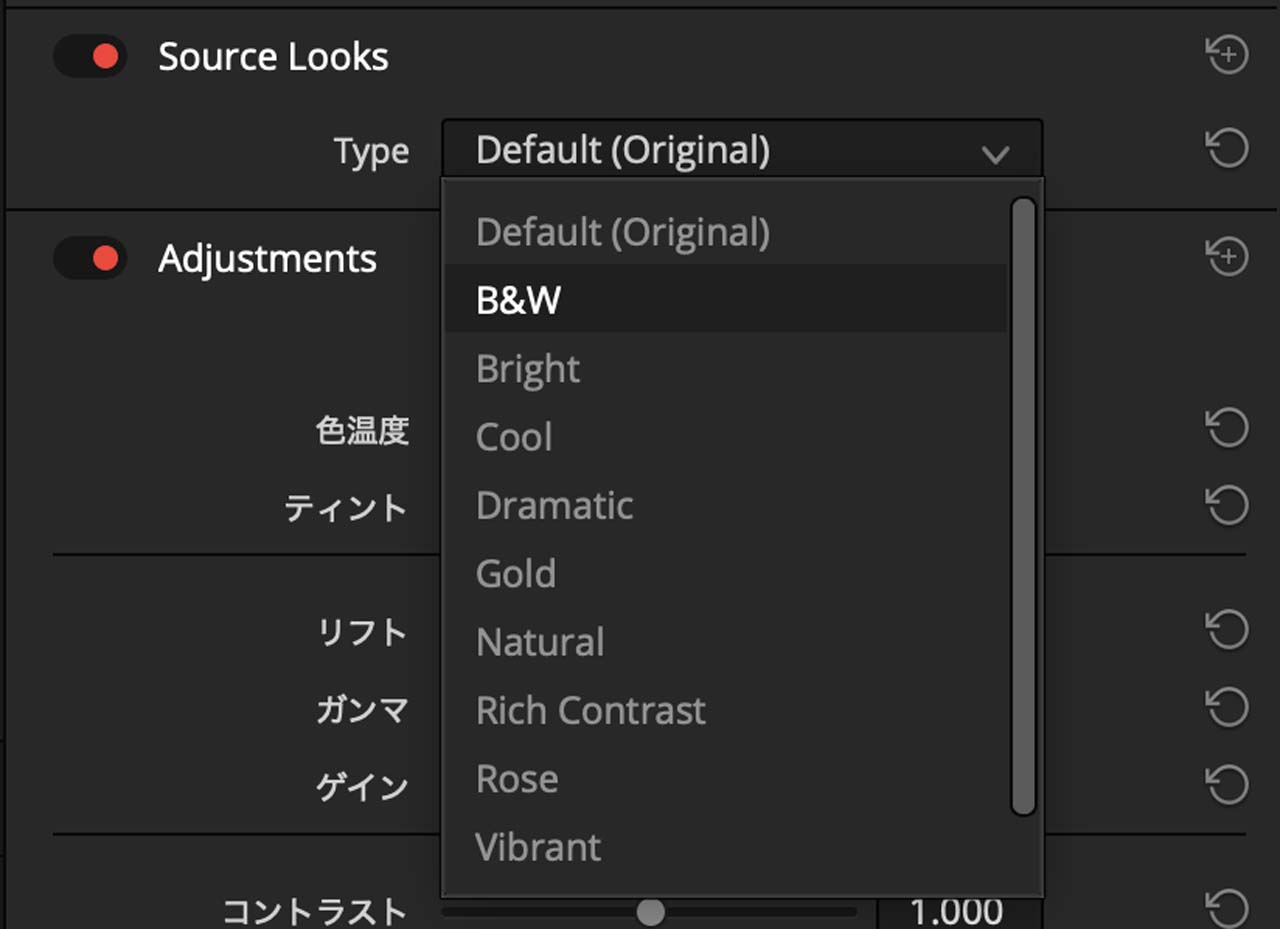

Photoページで基本的な現像を行い、カラーページで作りこむ
そして、さらに細かく仕上げたい場合は、カラーページで開き調整する。映像のカラーグレーディングで使用してきたノード、プライマリー、カーブ、クオリファイアー、Power Windowなどを、静止画に対してほぼ同じ感覚で使用できる。使い込んだ結果、基本的な色補正はPhotoページで行い、カラーページで色や空気感を作りこむというワークフローに落ち着いた。動画に当てはめるとPhotoページでカラーコレクションを行い、カラーページでカラーグレーディングを行うという感じだ。

※画像をクリックして拡大
複数の補正をノードで構成できることや、グループノードを使って複数の写真へ共通のルックを反映できることは、DaVinci Resolveを使い慣れている人にとって大きな利点だ。

100種類を超える Resolve FXを静止画に使える
Photoページでは、DaVinci Resolve Studioに搭載されている100種類を超えるResolve FXやAIツールも静止画に利用できる(無料版では一部が制限される)。



※画像をクリックして拡大
写真ソフトにも類似する機能はあるが、DaVinci Resolveではこれらをノードの一つとして追加できる。つまり、効果を単体で使うだけでなく、マスク、色補正、ブレンド、カラースペース変換などと自由に組み合わせられる。
テザー撮影も搭載
DaVinci Resolve Studioでは、対応するソニーやキヤノンのカメラを接続し、Photoページからテザー撮影を行える。撮影、写真の整理、RAW調整、グレーディングまでを一つのソフトウェアで完結できるのは魅力的だ。ただし、現時点ではCapture Oneなど、長年スタジオ撮影で使用されてきたソフトと比較すると、まだ改善してほしい部分もある。
GPUベースならではの高速処理
DaVinci Resolveは、多くの画像処理をGPUで行う。プレビュー表示は軽快でストレスはない。写真書き出しもGPUアクセラレーションに対応しておりとても高速だ。考えてみれば、動画は秒間何十フレームを処理しているわけで、それに比べたら写真1枚の処理なんてお手のものだ。
書き出し時の注意点
クイック書き出しを使うとデリバーページに移動しなくてもファイルを書き出すことができる。
デフォルトで「アルバム書き出し」が選択されており、気が付かず書き出しを実行するとアルバム内の写真が全部書き出される。処理が早いのもありフォルダが一瞬で写真だらけになってしまう。
出力ファイル名もデフォルトではアルバム名+番号になってしまう。これはファイル名の入力欄に「%ソース名」と入れると、元の写真のファイル名で書き出せる。小技として覚えておくと便利だが、ちょっと不便なので改善してほしい点だ。

Studio版と無料版の違い
エフェクトやAI機能は、無料版では制限されているものがある。無料版は長辺3840pxまで、フル解像度で出したいならStudio版(有料版)になる。以前、有料版と無料版の線引きをどこで引いているのか聞いたことがあるが、PCに高いスペックが必要な機能は有料版に回しているそうだ。ただし普通の写真現像は無料版でも十分可能だ。
写真と動画の色を合わせられる
私がPhotoページに最も期待しているのは、写真と動画を同じカラーパイプラインで仕上げられる点だ。
最近の撮影案件では、動画だけ、写真だけという分け方ではなく、同じ現場で両方を求められることが増えている。ウェディング、観光、企業プロモーション、商品撮影、SNSコンテンツなどでは、同じ場所、同じ人物、同じ商品を写真と動画の両方で撮影する。ところが、動画をDaVinci Resolve、写真を別のRAW現像ソフトで仕上げると、両者の色が微妙に合わないことがある。
写真では商品が少し黄色く見え、動画では赤く見える。写真の肌は明るく柔らかいのに、動画ではコントラストが強い。個別に見れば問題がなくても、同じWebページやSNS投稿へ並べると違和感が出る。
Photoページなら、写真と動画を同じカラーマネジメント、同じスコープ、同じノード構成、同じルックで仕上げられる。これは、写真と動画の境界線が曖昧になってきている現代にとても価値がある。
現時点の実力と、これからへの期待
Photoページは、現時点でLightroomやCapture Oneのすべてを置き換えるものではないし同じ方向を目指していない。
大規模な写真ライブラリ管理、印刷、スタジオ撮影向けの細かなテザー機能、カラーマネジメントの分かりやすさなど、既存写真ソフトの方が成熟している部分はある。
印刷機能についても、Photoページからプリンターを直接管理するのではなく、一度画像を書き出して専用ソフトへ渡す運用が想定されている。
しかし、Photoページは誕生したばかりのバージョン1である。それにもかかわらず、RAW現像、アルバム管理、スコープ、ノードグレーディング、100種類を超えるResolve FX、AI処理、テザー撮影、GPU書き出し、Blackmagic Cloudとの共同作業まで、すでに一通り揃っている。そして何より、DaVinci Resolveがこれまで蓄積してきた成熟したカラーグレーディング環境を、初日からそのまま利用できる。
今後、写真向けカラーマネジメント、テザー撮影、クラウド運用、静止画特有のAI処理などどんどん改善されていくだろう。その時Photoページは単なる追加機能ではなく、DaVinci Resolveを写真と動画の総合制作環境へ変える重要なページになっていくだろう。