小町直|プロフィール
大学でアニメーションを学びつつ、カメラやPCなどデジタル機材への造詣を深める。アニメーション業界でPCやデジタル機材のヘルプデスク業務を行いつつ、2019年よりDaVinci Resolve認定トレーナーとしてレクチャーやトレーニングを随時開催。撮影や編集も行うなどクリエイティブとテクニカルの狭間で生きることを目標としている。
TVアニメ「ねこに転生したおじさん」
編集 短編アニメ「エフェメール」撮影・編集
X:@Mr_O_1984
はじめに: DaVinci Resolve 21
2026年6月3日、DaVinci Resolve 21はbeta表記が取れて正式版としてリリースされました。パブリックベータ版が発表されたのが4月14日、発表からbetaが取れるまでの期間としては過去最速のようです。年々betaが取れるまでの期間が短くなっている気がしますが、次のメジャーアップデート時はいったいどうなってしまうのでしょうか。
さて、そんなDaVinci Resolve 21ですが、毎度の如く怒涛のアップデート項目数となっており、本記事ではFusionページに焦点を当ててレビューしていきたいと思います。
Fusionページの新機能
読者の多くがご存知かと思いますが、FusionページはVFXや合成、凝ったテロップやモーショングラフィックス作成などが行える、ノードベースのコンポジット機能です。
そんなFusionページに関わる新機能は主に以下のものが挙げられます。
- FusionエフェクトをCUT / EDITページでアニメーション可能に
- Krokodoveツールのネイティブ対応
- マクロエディターの改良
- Fairlight アニメーター・モディファイアーの搭載
中でも注目したいのがKrokodoveツールのネイティブ対応です。
Krokodoveは、元々モーショングラフィックス制作用に開発されたサードパーティ製のエフェクト・ツール群です。今回のバージョンでは70種類以上のKrokodoveツールが追加されました。
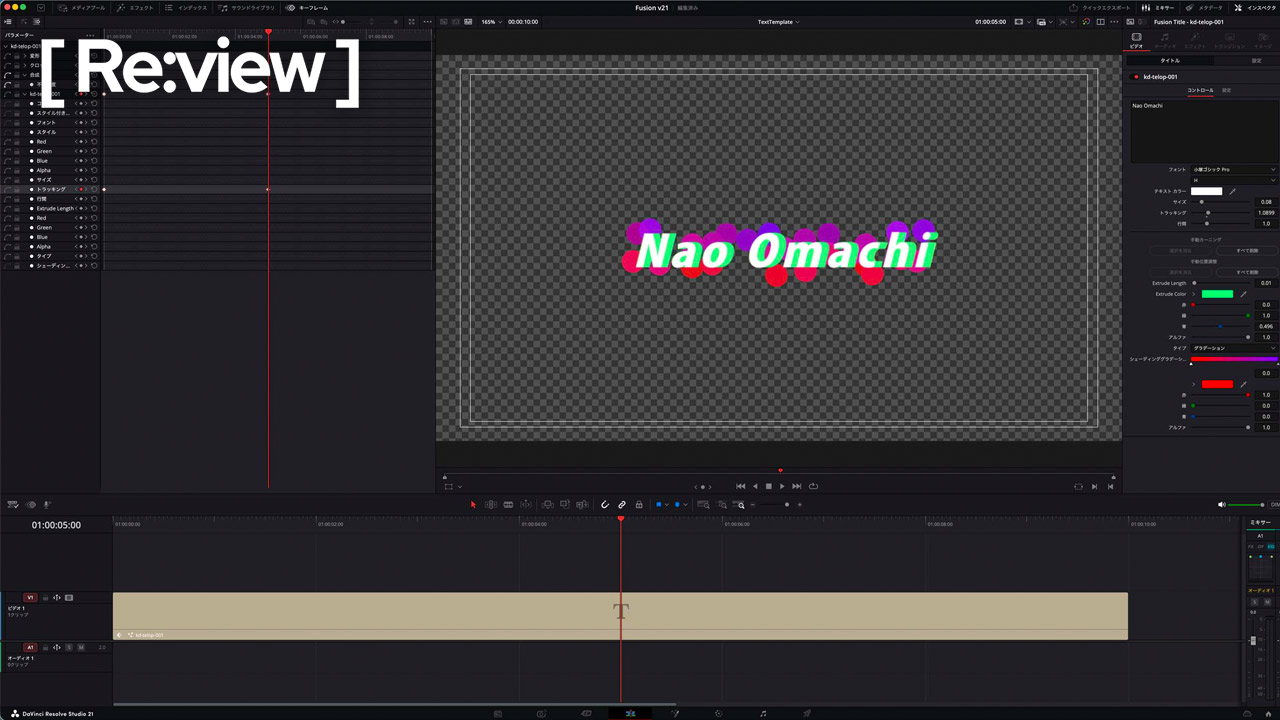
Krokodoveツール群を活用したテキストテンプレートを作成し、新機能を一連の流れで試してみる
Fusionの新機能を一通り試すため、Krokodoveツールを活用してテキストテンプレート(Fusionマクロ)を作成してみましょう。まずはいくつかのKrokodoveツールを試してみます。
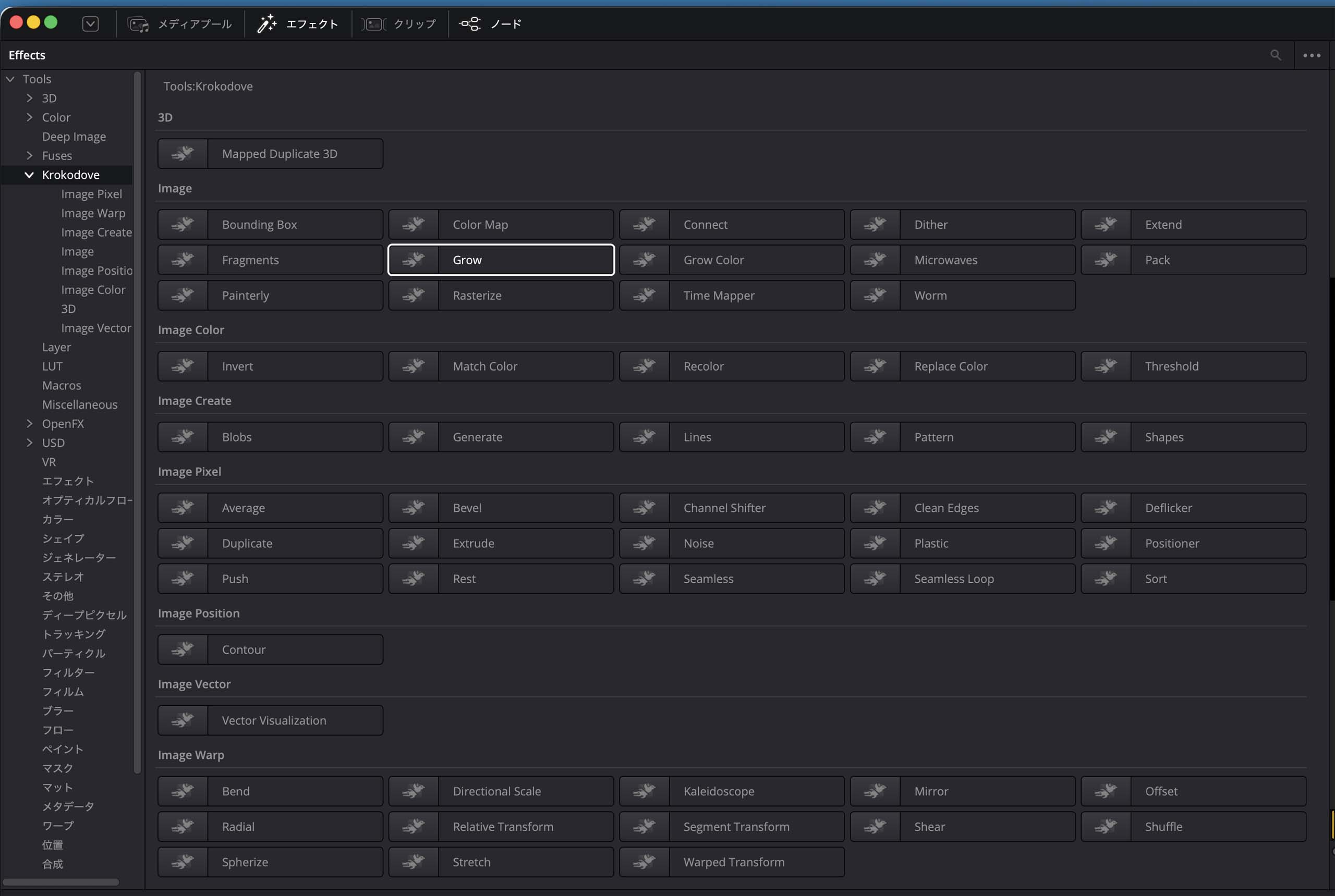
Krokodoveツール群はエフェクトパネル内「Krokodove」グループにまとまっています。
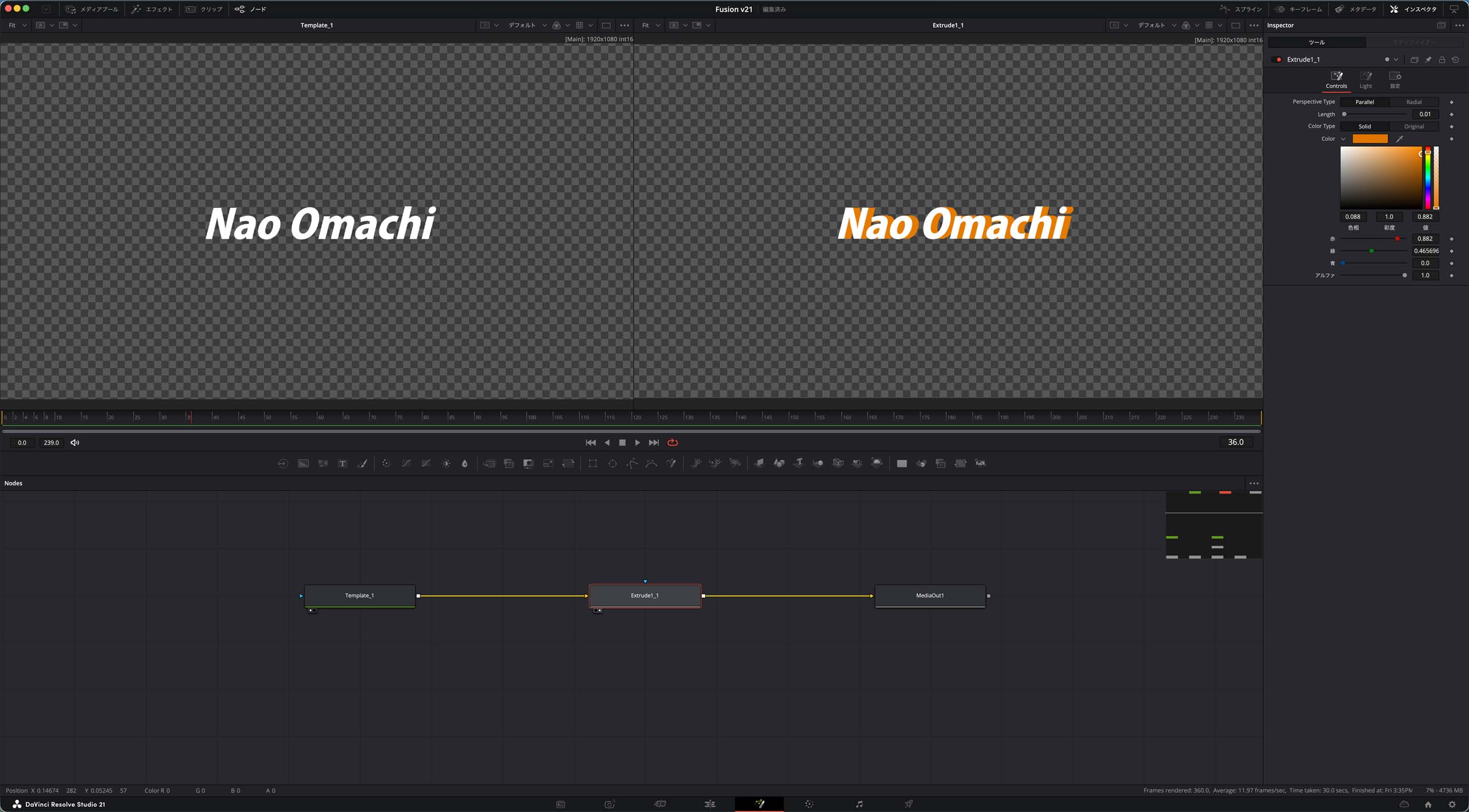
Extrudeツール
Extrudeは2D画像に対して厚みをつけるツールです。ロングシャドウエフェクトにも使用可能です。
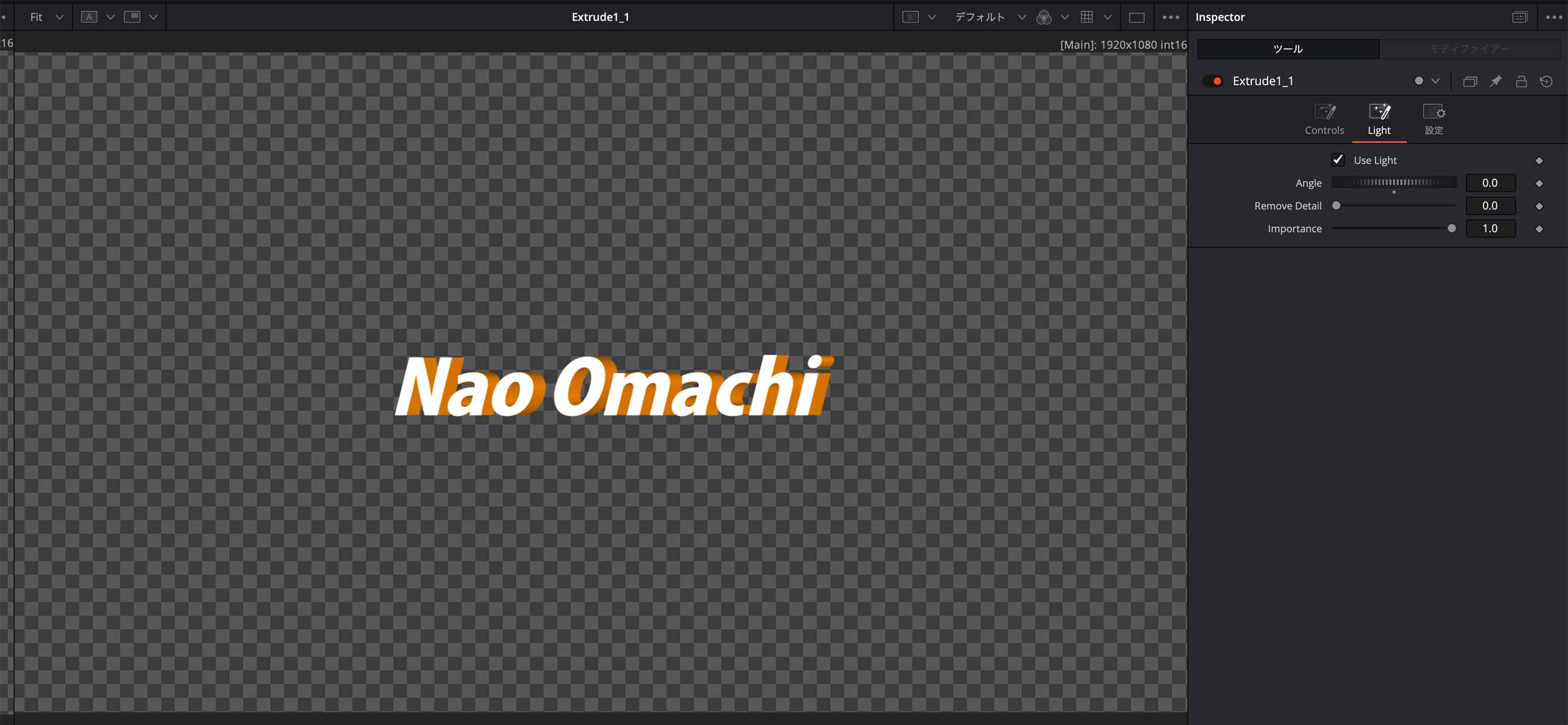
「Light」タブの「Use Light」チェックボックスで立体感をつけるか / 平面にするか選択することが可能です。また「Angle」で厚みを伸ばす方向を調整することができますが、「Use Light」のチェックを外すとパラメーターが非表示になってしまうため、方向を調整したいときだけチェックを入れると良いでしょう(ここはアップデートで修正してもらいたい点でもあります)。
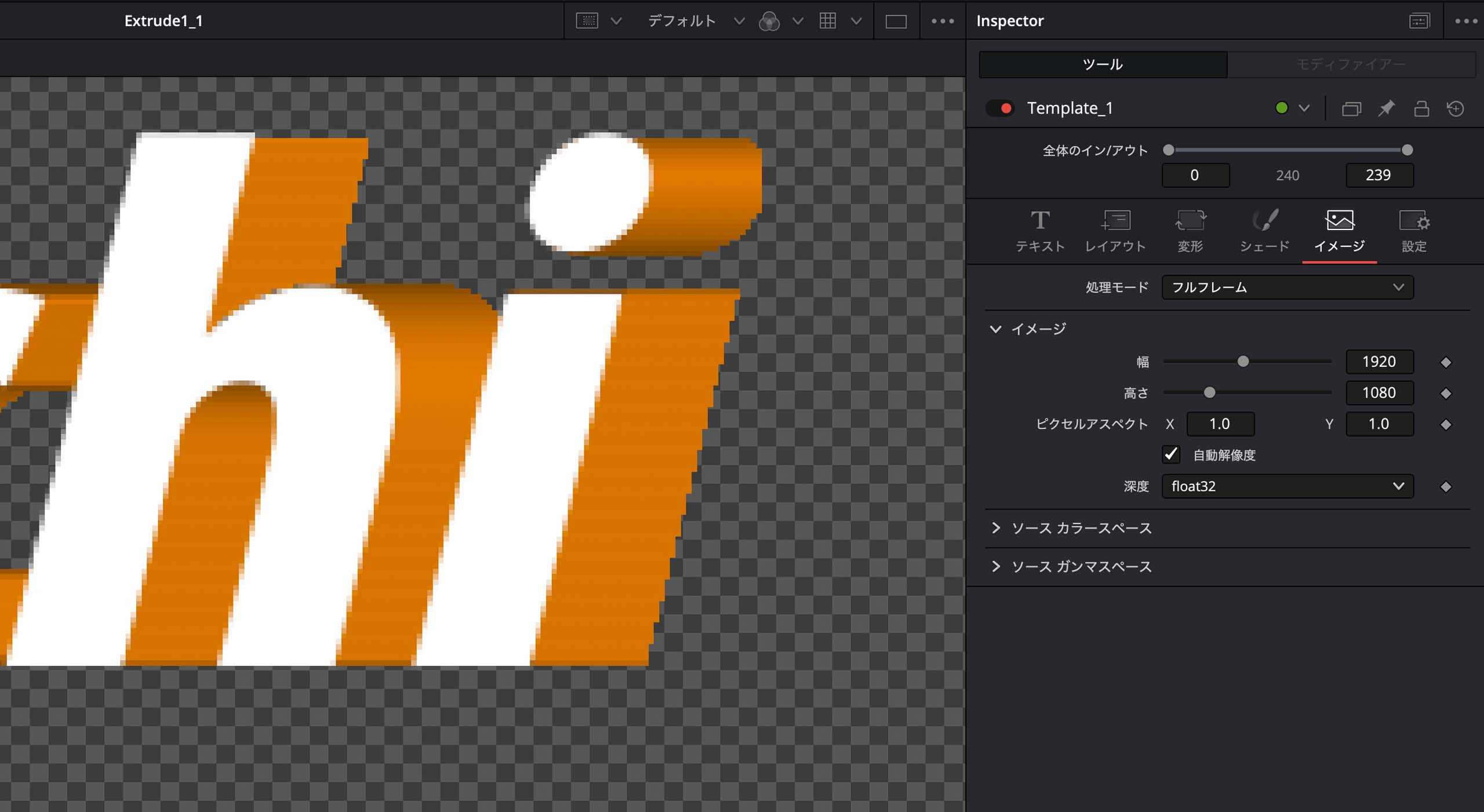
なお、floatのbit深度に非対応なのか、16bit floatや32bit floatの画像に使用するとエッジにエイリアスが発生してしまいます。テキスト+に使用する場合は深度を8 or 16bit整数にするなどの対応が必要となる点に注意が必要です。
Rasterizeツール
Rasterizeツールは画像を点描に変換することができるツールです。これはかなり汎用性が高いツールだと感じました。画像のようにテキストの描画領域を元に丸を散りばめることもできますし、動画の輝度を元に点描することも可能です。
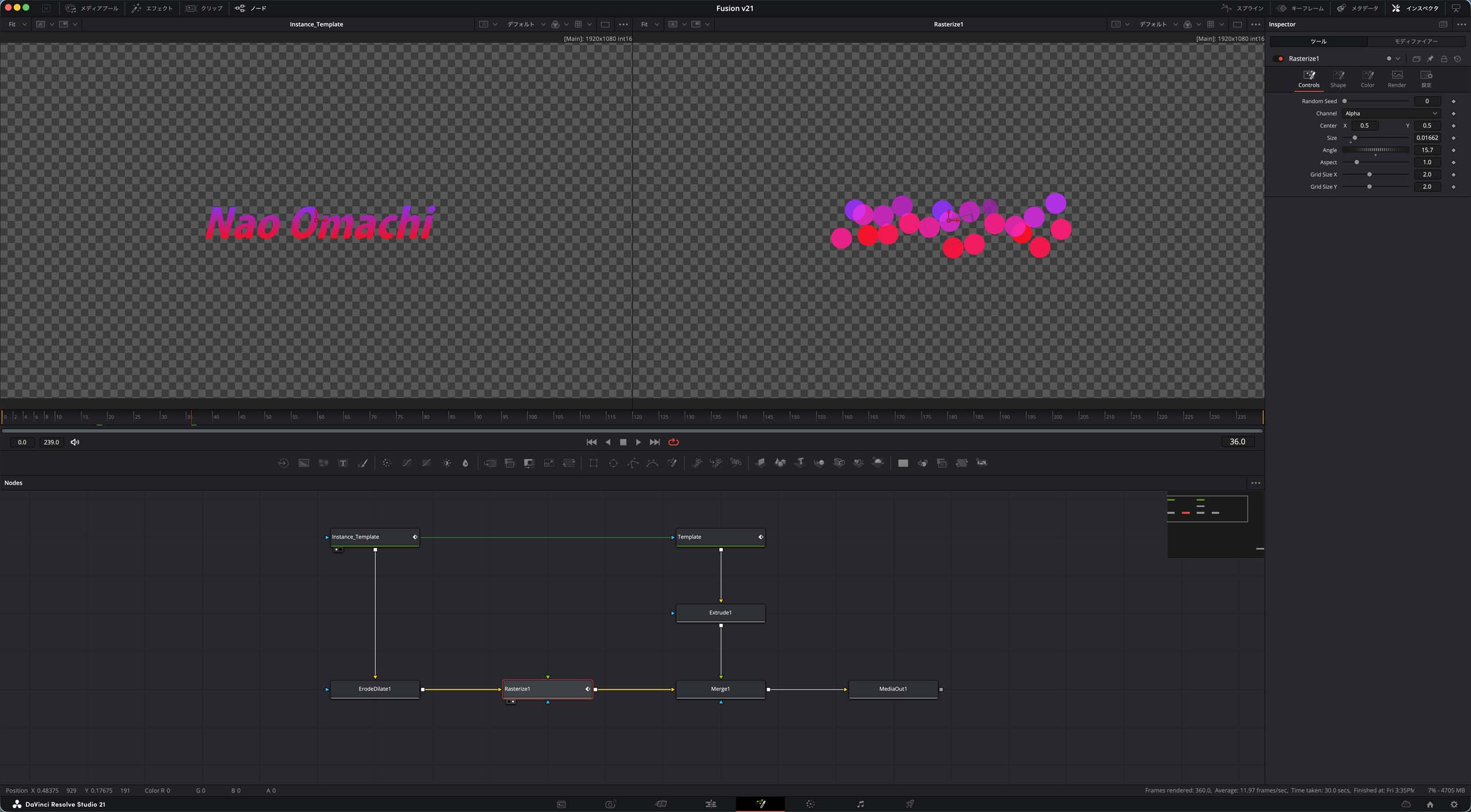
今回は、元のテキストをErode / Dilateで描画領域を拡張してから適用し、テキストの下敷きとして使ってみました。「Shape」タブでは、「Type」で形を、「Shape Position」でジッター(位置のばらつき)の調整ができます。もちろんKrokodoveツールのパラメーターにもモディファイアーを使用することが可能です。シェイクやパターブを適用することでシェイプを揺らし続けることもできます。

「Color」タブでは色を選択することが可能で、「Image」は元画像の色を引き継いだ色になります。元画像にグラデーションを適用しておくことで、今回のように一つ一つ色が違うシェイプにすることもできます。

ChannelShifterツール
ChannelShifterはRGBAチャンネルごとにブラーや位置、サイズを調整することで、簡単に色収差効果を得ることが可能です。

いちいちBooleanツールで画像をRGBチャンネルごとに分けて処理をする、などの手間が減ってよいですね。
マクロエディター
テキストテンプレートが完成したので、マクロとして書き出しをしてみます。
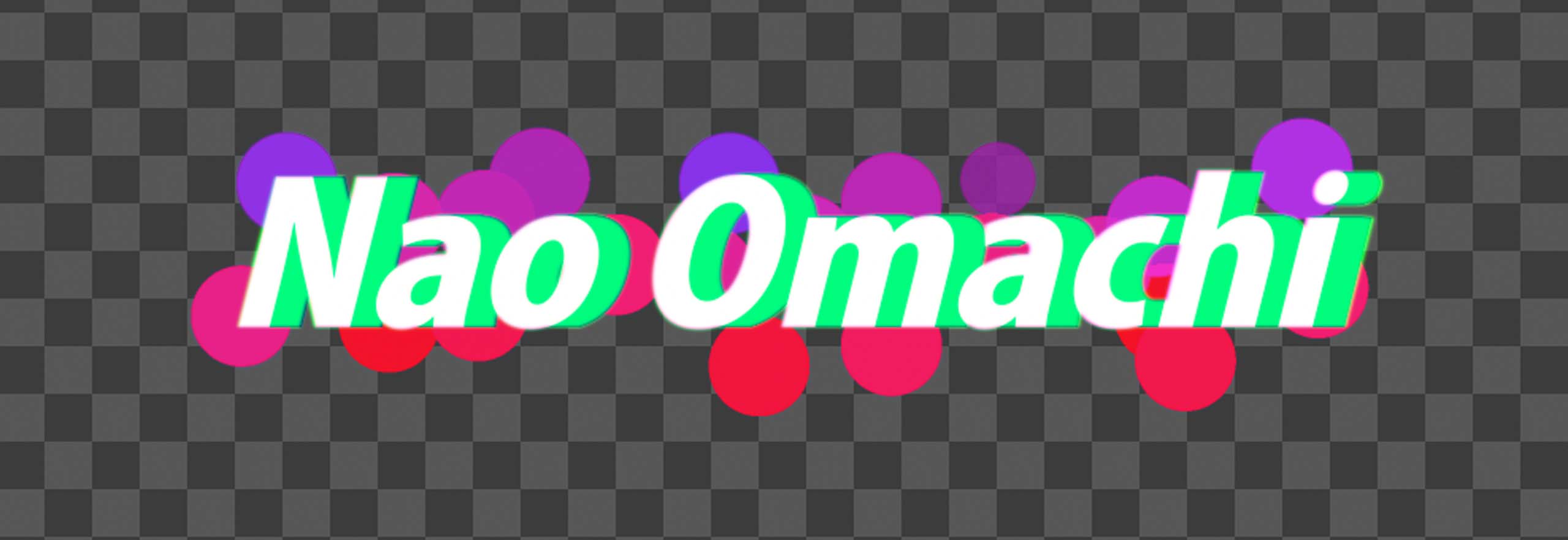
マクロとは、Fusionのノード構成やパラメーターを一つのツールとして保存し、再利用することができる仕組みです。書き出されるファイルを特定のディレクトリに保存することで、EDITページ上でテキストテンプレートや自作トランジションとして活用することができます。
DaVinci Resolve 21では、マクロを書き出す際のUIウィンドウ「マクロエディター」が使いやすく刷新されました。
今回のアップデート、正直なところマクロエディターの刷新が個人的に最も嬉しいアップデートだったかもしれません。マクロを書き出す際は、再利用時に調整可能にしたいパラメーターにチェックを入れていきますが、以前のバージョンではインスペクターに表示される項目や表示順などをプレビューすることができず、出来上がりを想像しながらチェックを入れる必要がありました。
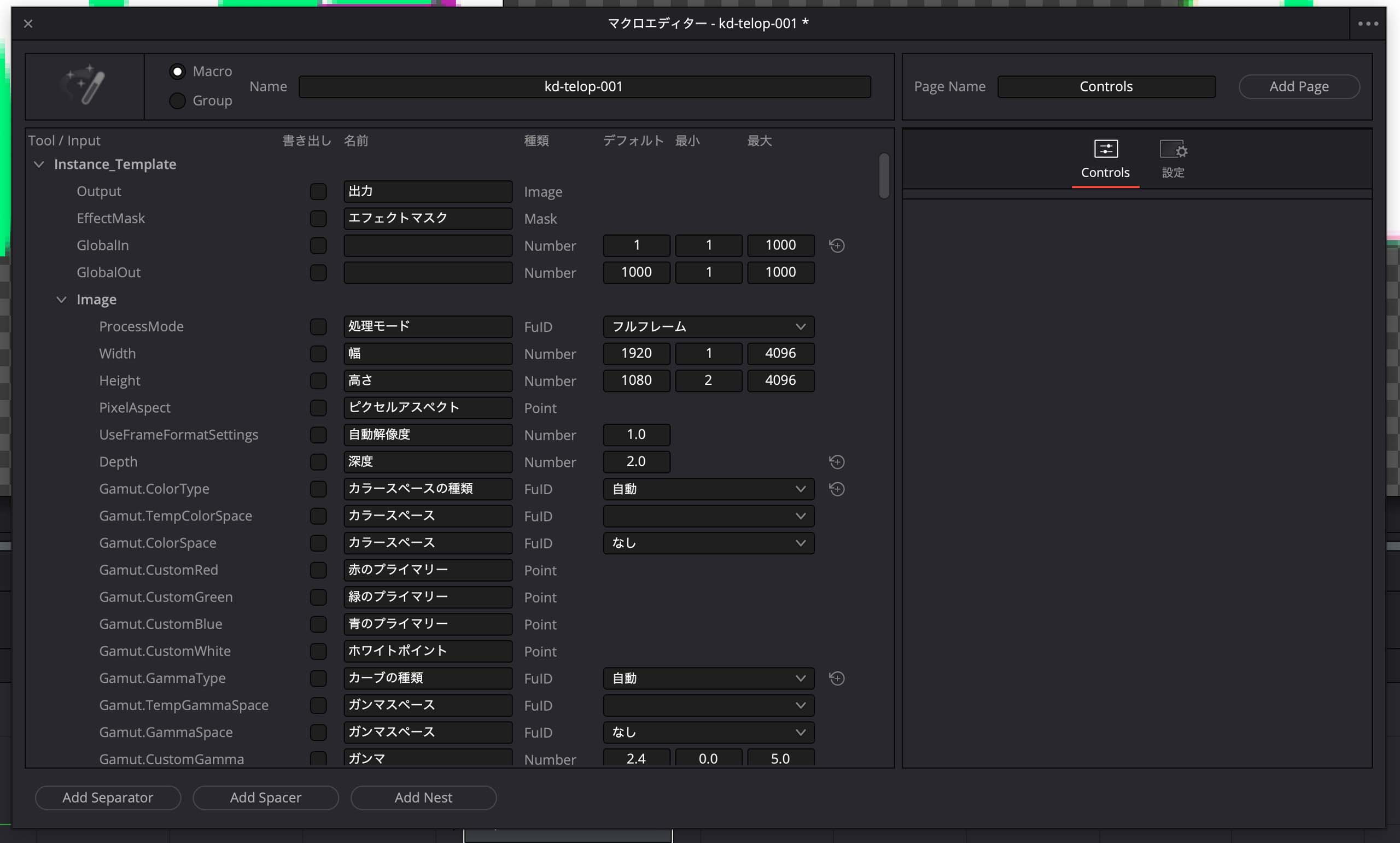
新しいマクロエディターでは、パラメーターにチェックを入れると右側にマクロのインスペクターがプレビューされるため、マクロの作成が非常にやりやすくなりました。マクロ作成において最も手間と時間がかかる工程が、このマクロエディターの作業だったと言っても過言ではありません。
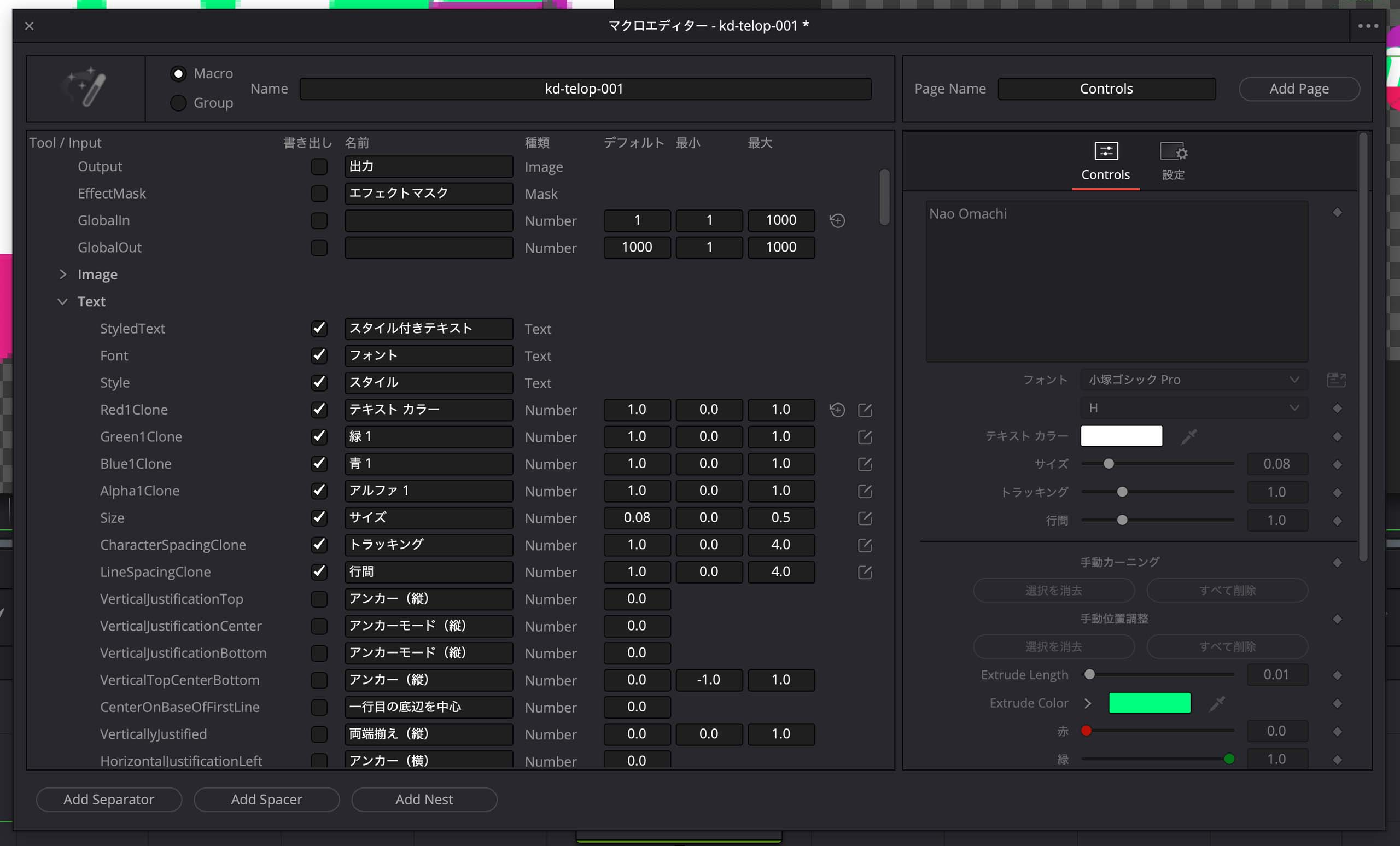
また、嬉しいアップデートはプレビュー機能だけではありません。プレビュー上でパラメーターをドラッグ&ドロップすることで、パラメーターの表示順を変更することが可能になりました。
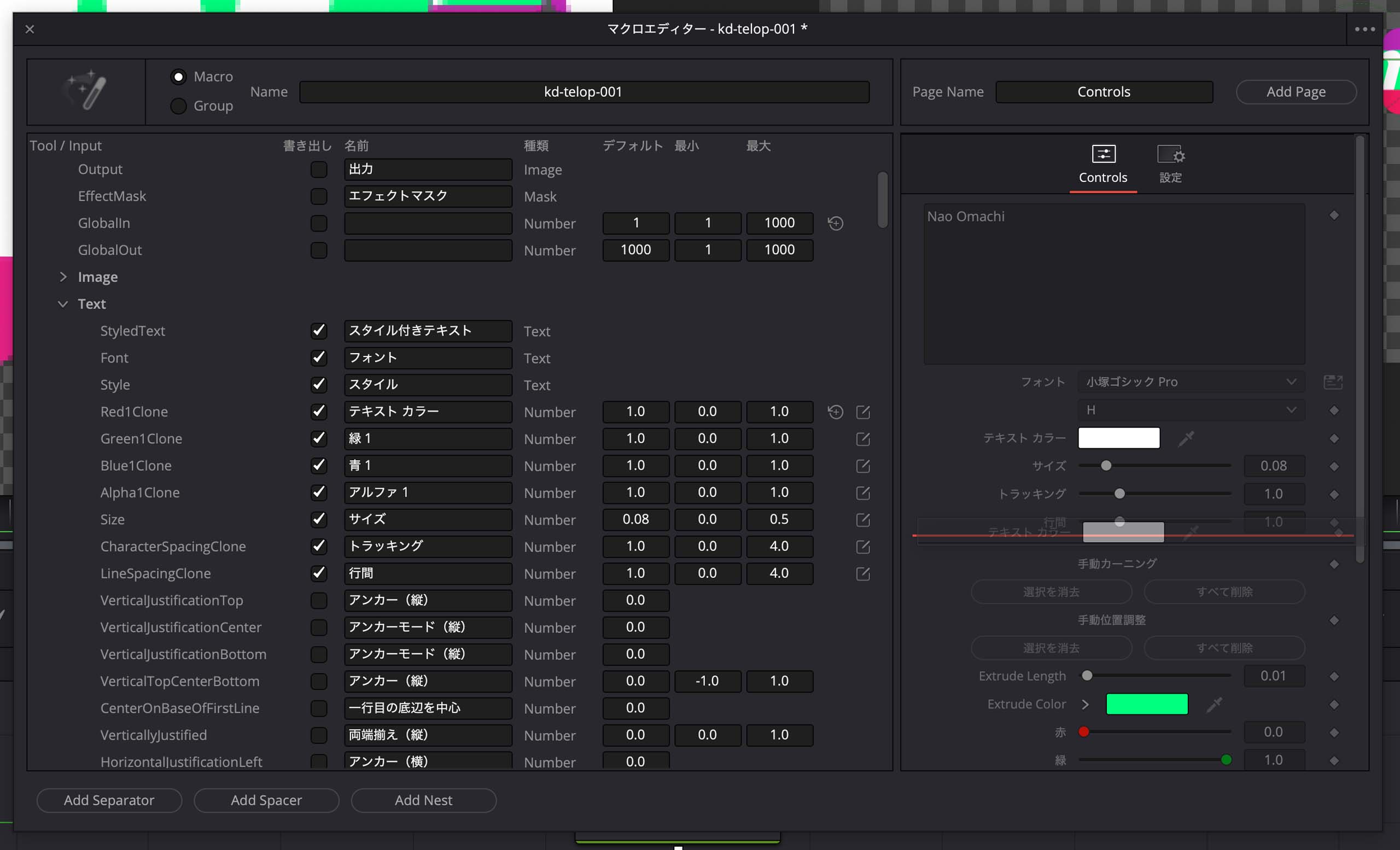
以前までは、マクロ作成時にノードを選んだ順に大まかな表示順が決まってしまい後からの変更もできない、さらにはノード内のパラメーターの表示順はまったく操作できなかったため、とても喜ばしいアップデートです。
マクロの編集が終わったらファイルとして書き出しますが、書き出し方法もアップデートされています。以前はテキストテンプレートを作りたい場合は、書き出し時にファイルの保存場所に「/Users/UserName/Library/Application Support/Blackmagic Design/DaVinci Resolve/Fusion/Templates/Edit/Titles」(※macの場合)を選択する操作が必要でした。
新しいマクロエディターでは、右上の3点リーダから「Save to Edit Template」>「Title」をクリックするだけでテキストテンプレートとして使える形で保存されるようになっています。
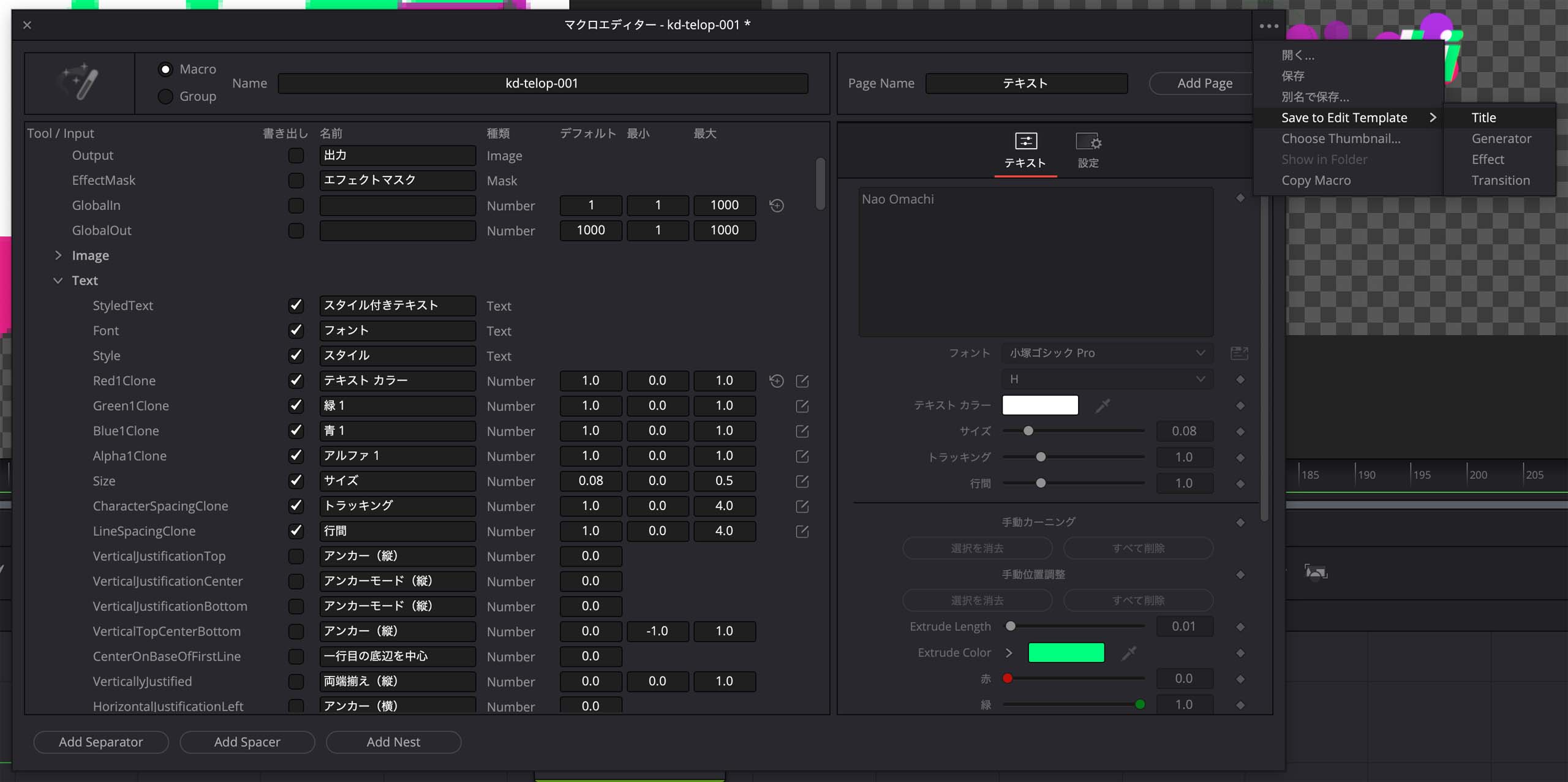
ただ、保存形式が従来のマクロファイル「.setting」ではなく「.drfx」になっています。drfxは複数のマクロファイルを一つのファイルとしてパッケージして配布できるDaVinci Resolve用のファイル形式なのですが、おそらくツールサムネイルと一緒にパッケージングするためにこの形式にされてしまうのかと思います。
従来のsettingファイルとして保存、運用したい場合は3点リーダの「保存」から保存しましょう。
エディットページでキーフレームアニメーション
マクロの保存が完了したら一度DaVinci Resolveを再起動し、マクロを認識させます。今回はTitleとして保存したので、「エフェクト」>「タイトル」の中にあります。
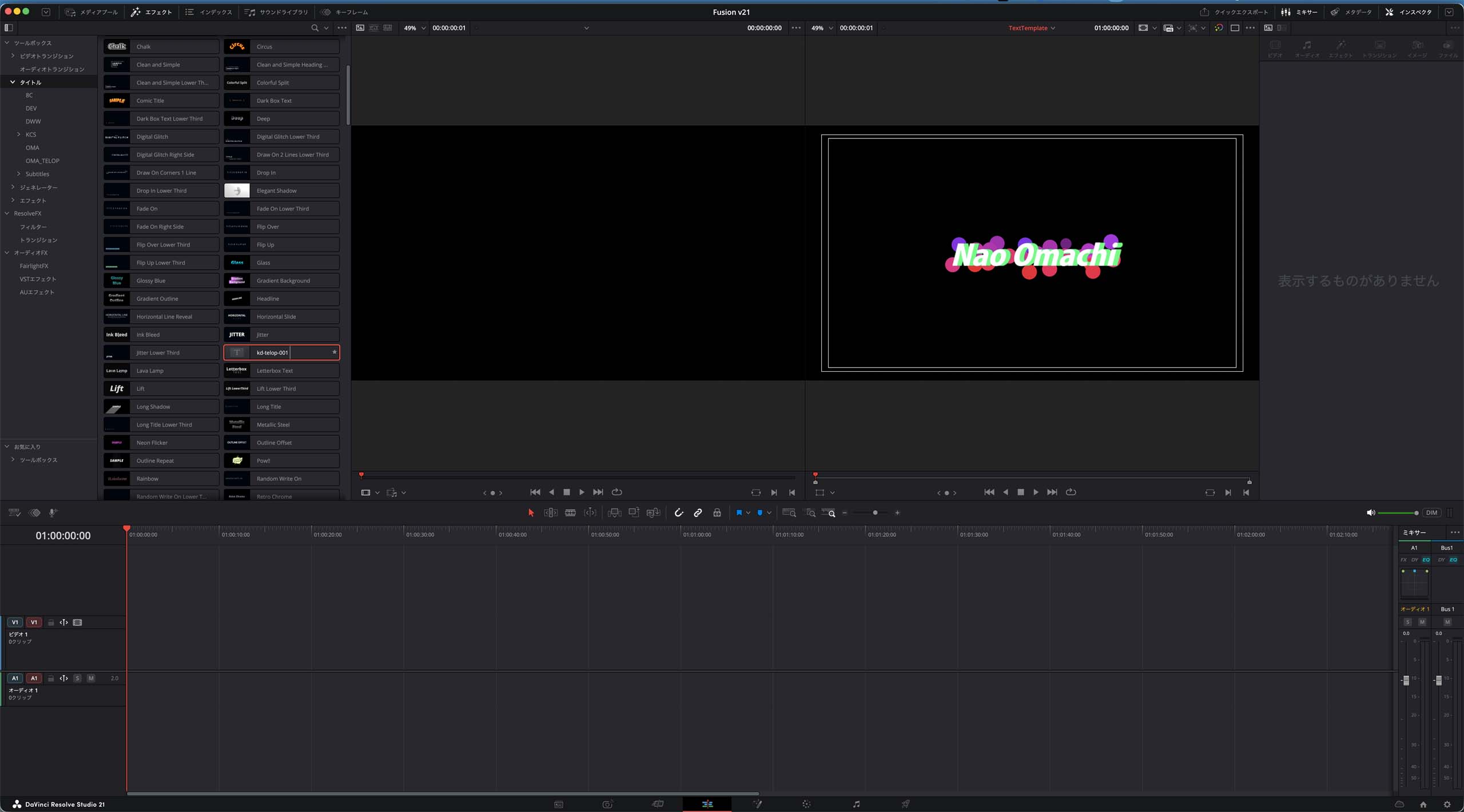
エディットページ上でキーフレームを編集したい場合、左上の「キーフレーム」をクリックしてキーフレームエディターを表示させます。
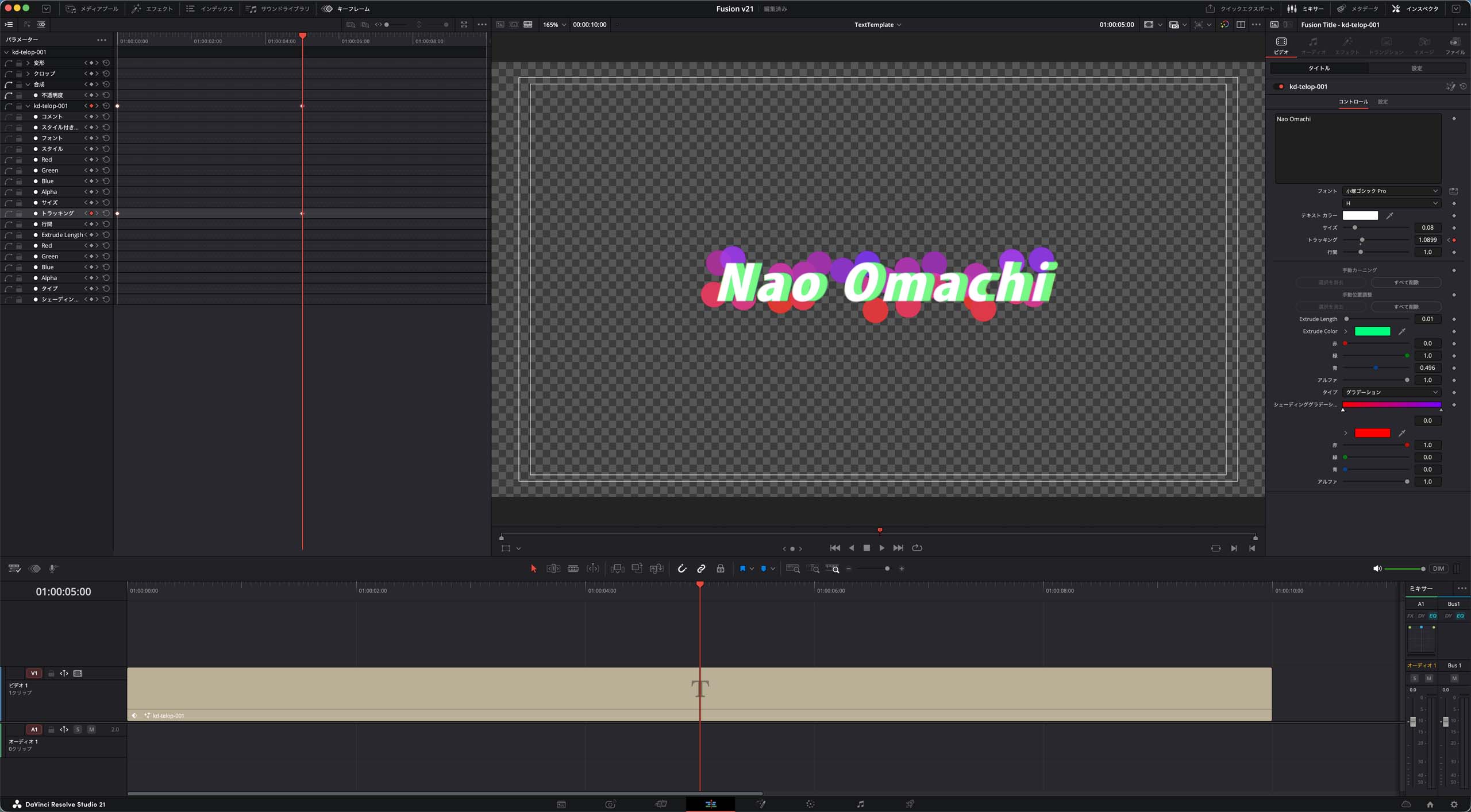
さらにカーブを調整したい場合はパネル左上の「キーフレームカーブ」アイコンをクリックして画面を切り替えます。
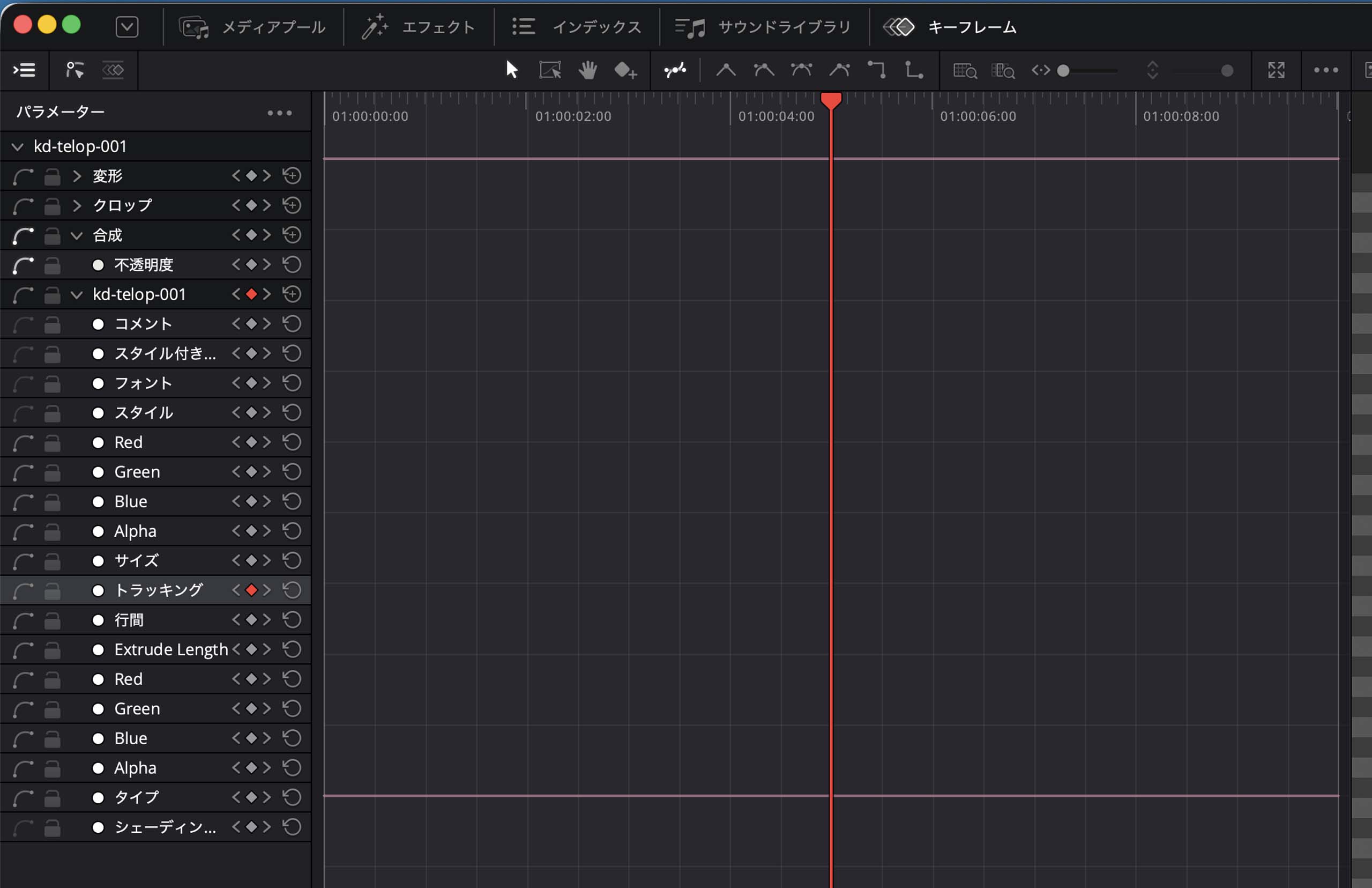
このままだと表示も不完全かつ、パラメーターが多すぎて使いにくいので設定を変更します。
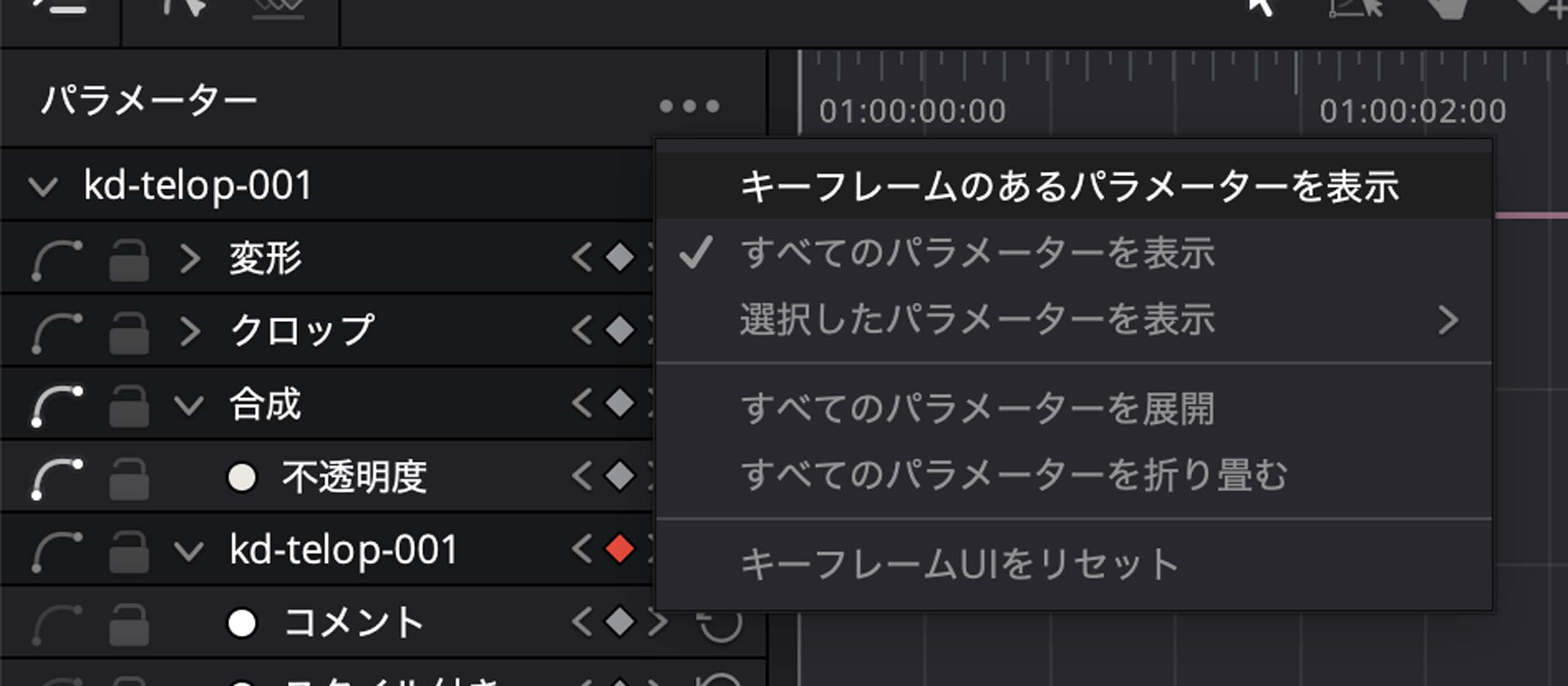
まずは「パラメーター」右の3点リーダにある「キーフレームのあるパラメーターを表示」をクリックして表示パラメーターを絞ります。
これだけでは、カーブが表示されていないので、パラメーター左にある「カーブ」アイコンをクリックして有効にします。
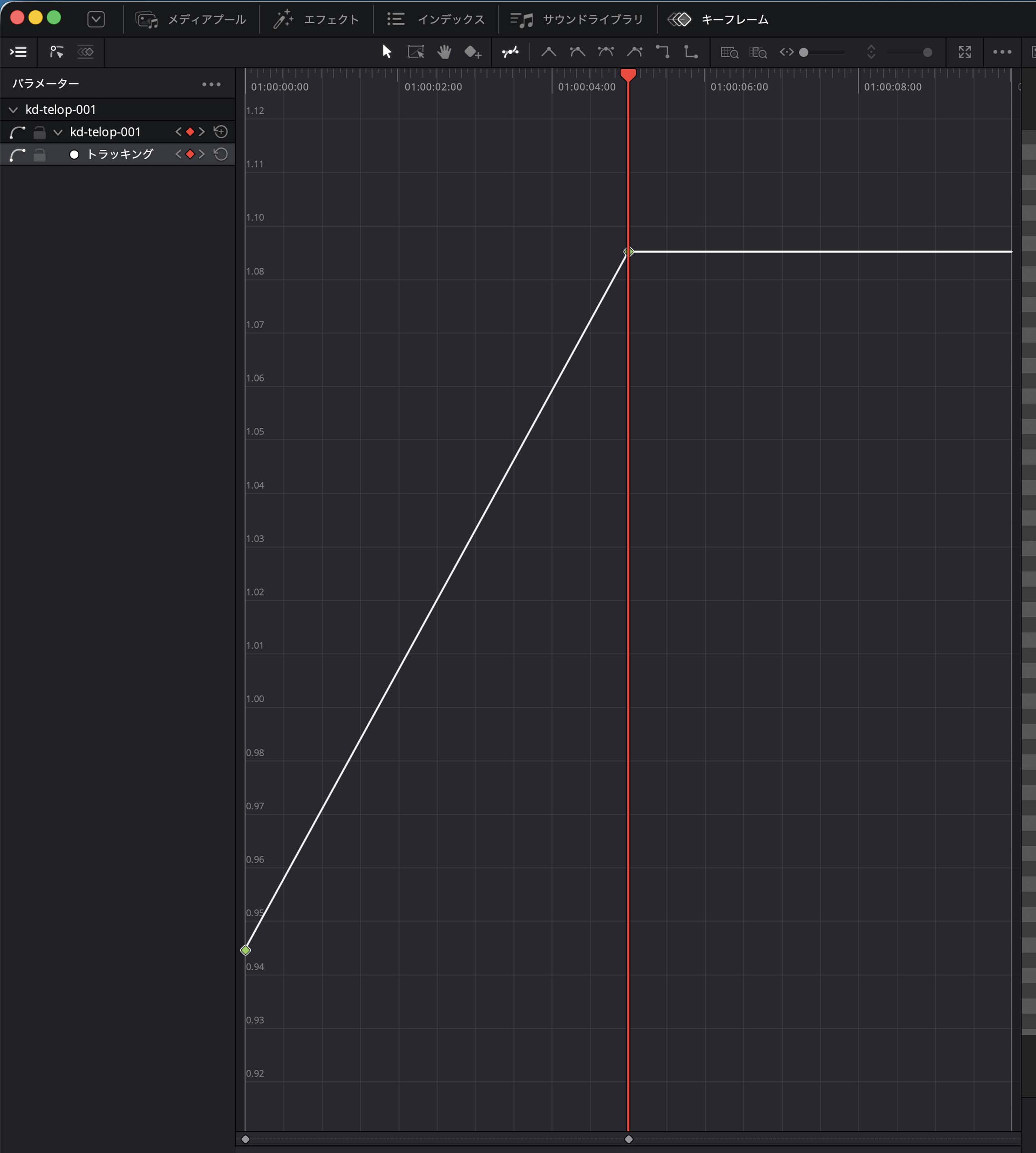
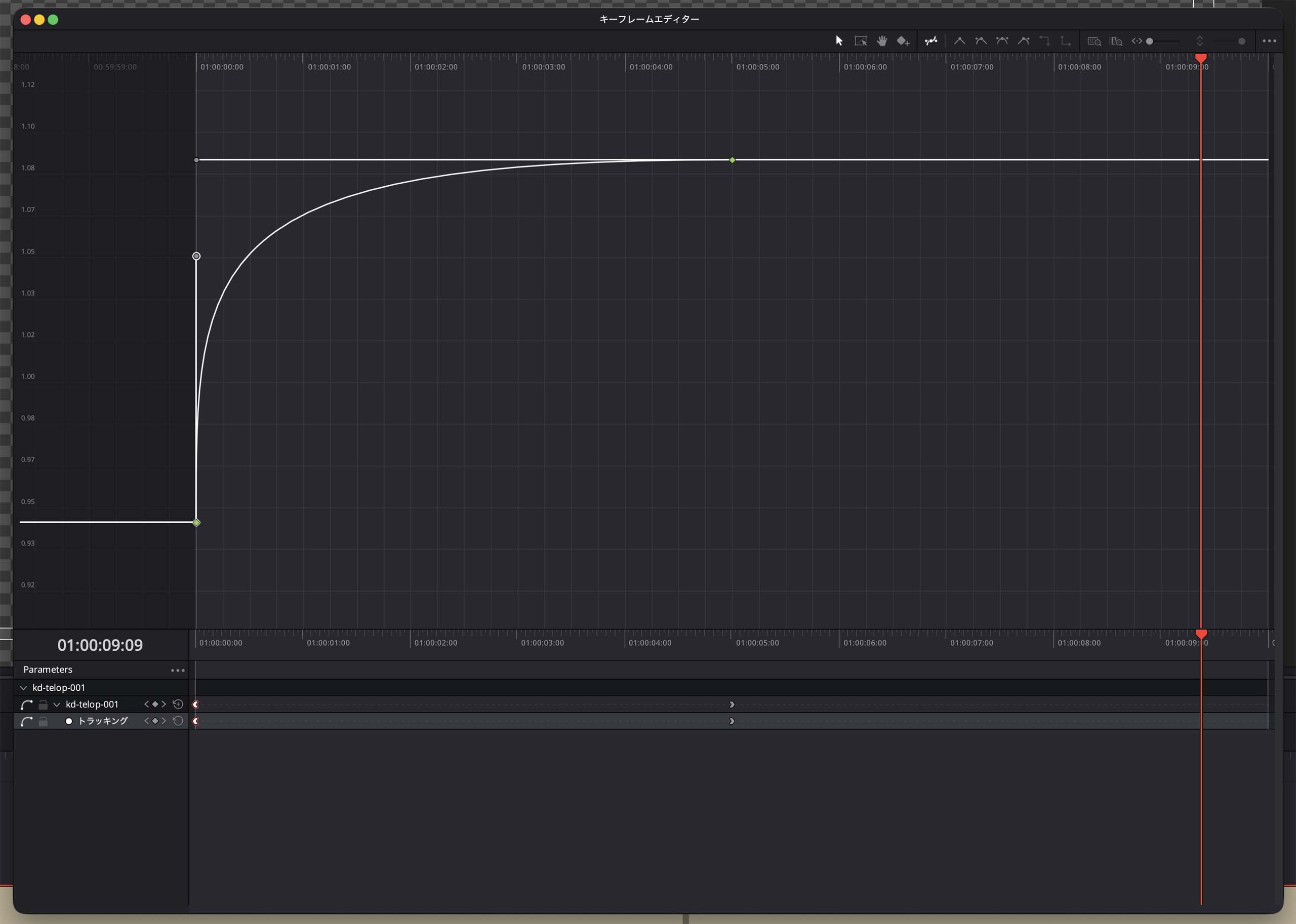
これでカーブの調整が可能になりました。なお、パネル右上の「ドック解除」アイコンをクリックするとパネルを独立したウィンドウにすることができます。カーブとキーフレームが同時に表示されて使いやすいので、適宜使い分けると良いでしょう。
Fairlightアニメーター・モディファイアー
日本のニコニコ動画やYouTubeでは、昔から2Dイラストキャラクターに口パクをさせて解説や実況をするジャンルの動画がありますが、DaVinci Resolve 21でも新しく追加されたモディファイアー、Fairlightアニメーターによって口パクアニメを作れるようになりました。
Fairlightアニメーターは音声の音量を数値に変換してパラメーターに反映させる機能です。使い方は従来のモディファイアーと同様パラメーターを右クリックし、「Fairlight Animator」を選択します。

モディファイアーにFairlightアニメーターが追加されるので、「Clip Name」の欄にメディアプールから音源をドラッグ&ドロップで追加します。
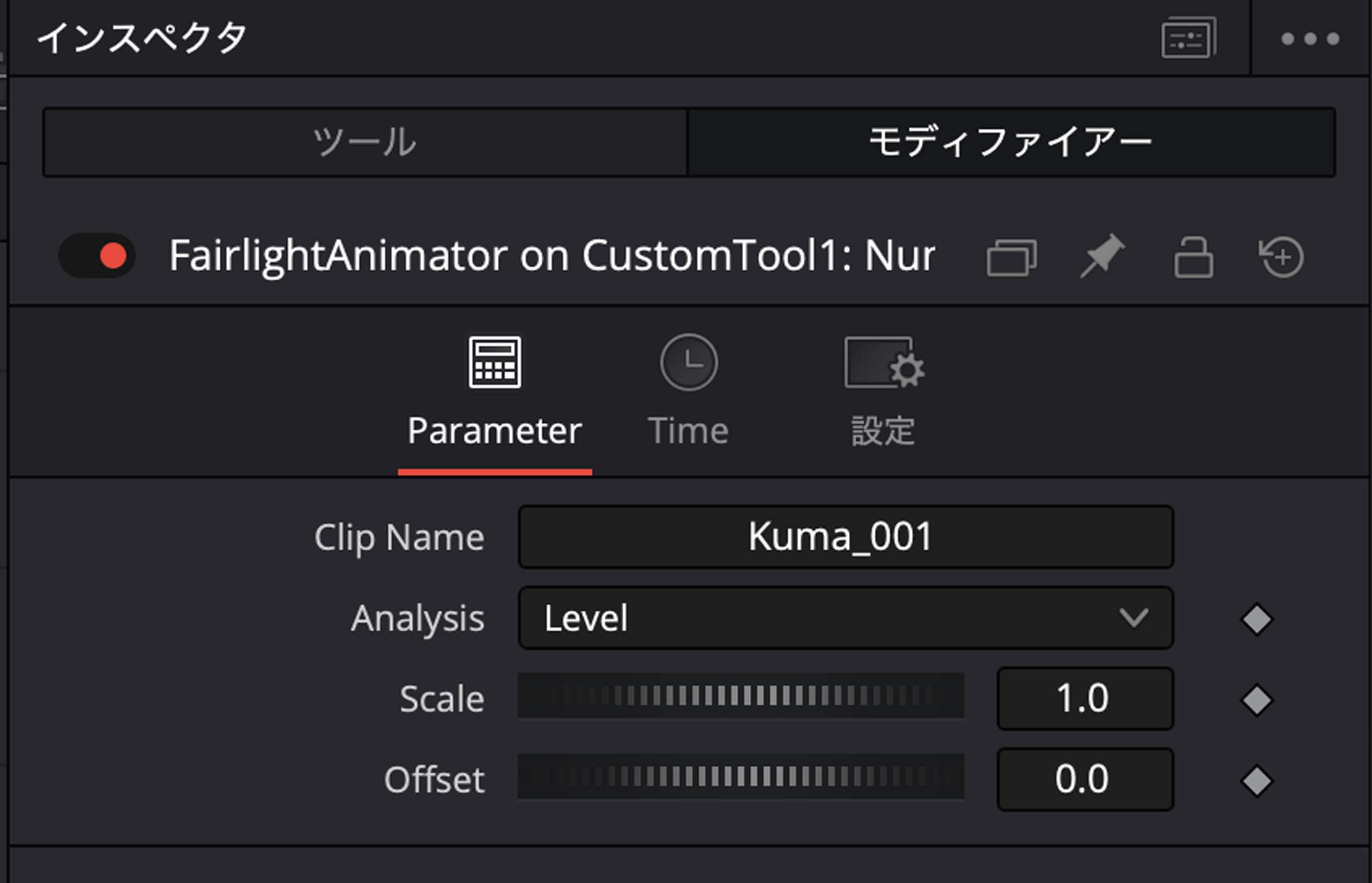
追加するとAnalysisが「Level」になっているかと思います。ここからも分かるように、あくまで解析しているのは「レベル=音量」です。つまり、母音を認識するわけではないため、正確な口パクを作れるわけではありません。(とはいえアニメのセオリー的には「閉じ口 / 中口 / 開き口」の3つの素材がタイミングよくパクパクすれば動いて見えるので、十分ではあります)
モディファイアーが反映されたパラメーターを見てみるとキーフレームアイコンが赤く光り、数値もデフォルトの0から変わっています。このフレームでは音量が0.0240…と解析された、ということですね。このままでは数字が小さすぎて扱いにくいので、モディファイアーのスケールを「6」にして調整しました。
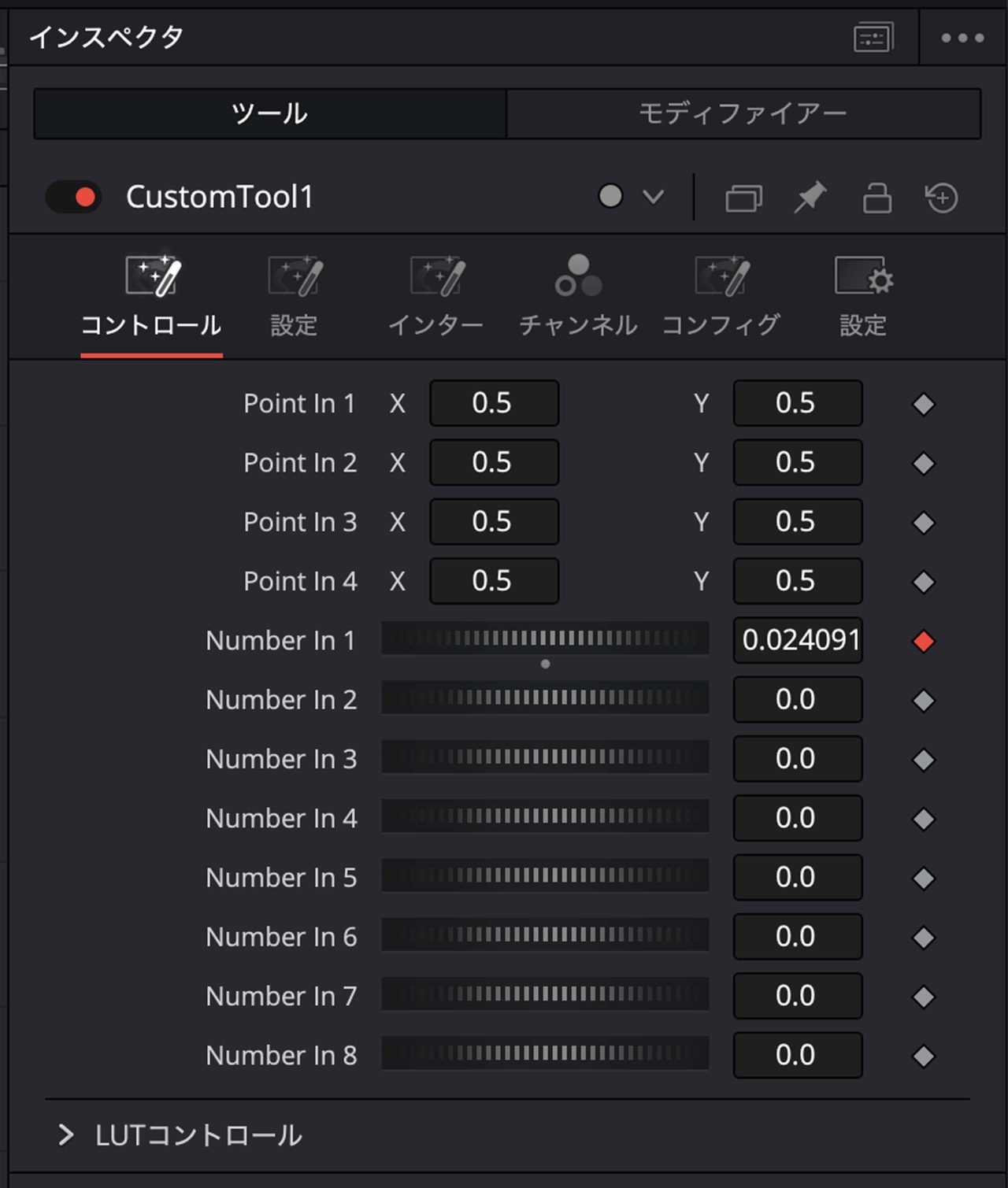
また、口パク素材の切り替えには「Switch = 切り替え」ツールを使います。Switchツールは入力された画像を任意に切り替えて出力できるツールで、ソースパラメーターは内部的には0,1,2…と数値でコントロールされています。そのため、エクスプレッションで先ほどモディファイアーを適用したパラメーターに同期させることで、音に合わせて口パクを動かす仕組みが作れます。

Switchツールのソースに直接モディファイアーを適用してもいいのですが、パラメーターの数値が見えず調整しにくいため、個人的にはCustomToolなどを間に挟む仕組みにすることを推奨します。

仕組みさえ作ってしまえば、あとはコンテンツごとにイラストや音声を差し替えるだけで口パクアニメの作成ができますね。
注意点として、メディアプールからFairlightアニメーターに追加した音声は、そのままでは音声として再生されないという点があります。再生用の音声はエディットページで別途音声トラックに配置してあげましょう。
なお、元々音声を持っているクリップでFairlightアニメーターを適用すると、自動でその音声が認識されるので、動画クリップから作業を始めるというのもアリかと思います。将来的には、タイムラインの任意のトラックの音声を認識してくれるようになると嬉しいですね。
まとめ
DaVinci Resolve 21のアップデートは、派手な新機能よりも、日々の作業における使い勝手が向上していることの方が、個人的には嬉しく感じています。
Fusionページについても同様です。Krokodoveのネイティブ対応は、これまで「モーショングラフィックスが苦手」と言われることもあったFusionの弱点を補う可能性を秘めています。また、Fusionエフェクトをエディットページ上でアニメーションできるようになったことで、ちょっとした調整のためにいちいちFusionページへ移動する必要もなくなりました。
そして何より、個人的に嬉しかったのがマクロエディターの改良です。これまでマクロ作成で感じていた面倒臭さが大幅に軽減され、「なぜ最初からこうしてくれなかったんだ」と言いたくなるほど使いやすくなりました。
こうした細かな改善を見ていると、Fusionもいよいよアプリケーションとして成熟期に入ってきたのだな、という印象を受けます。
Fusionと聞くと「ノードベースで難しそう」と敬遠されてしまうこともあります。しかし、使い勝手は数年前と比べてはるかに向上し、便利なツールも着実に増えています。VFXだけでなく、モーショングラフィックスやボカロMV、カットアウトアニメーションなど、Fusionを活用できる表現の幅も広がっています。
これまでFusionを敬遠していた皆さんも、そろそろ触れてみてもいいタイミングなのではないでしょうか。
この機会にFusionユーザーがさらに増えることを願いつつ、今回の記事を締めたいと思います。