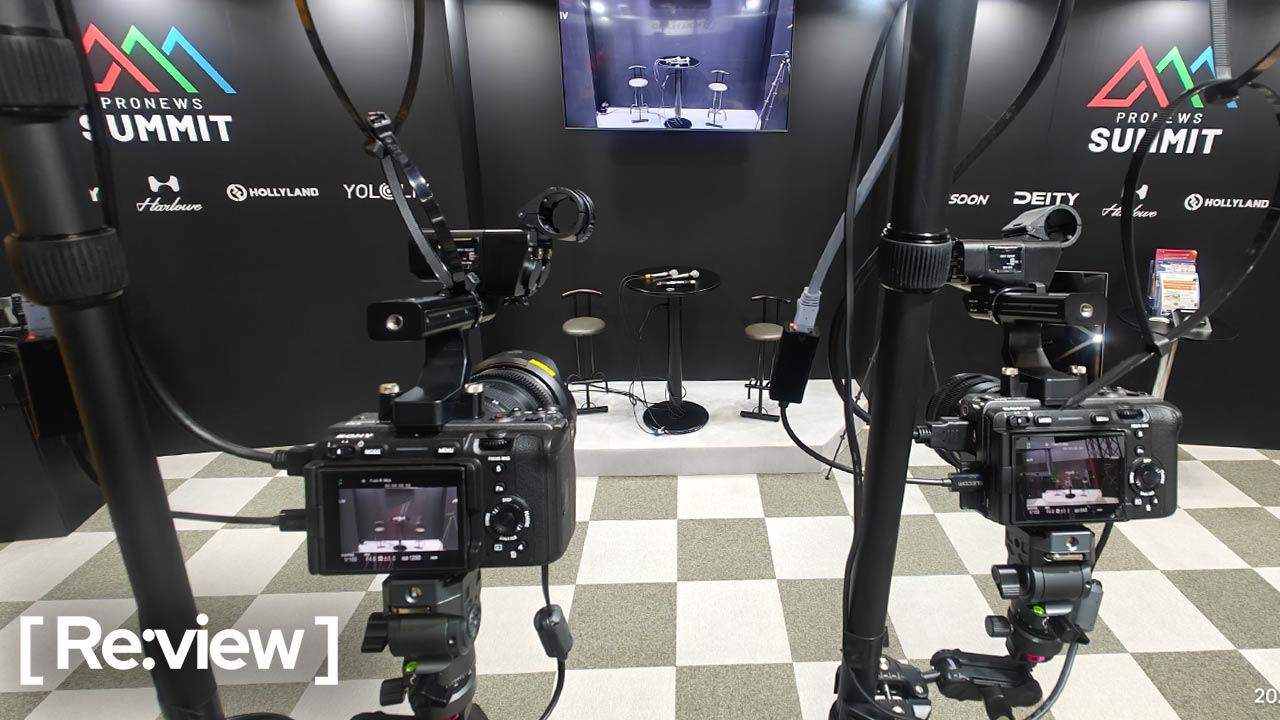
マルチカメラ収録&配信には複数のカメラを実際につなぐ方法とPTZカメラなどを使ってスイッチャー側からカメラをリモートコントロールする方法がある。今回は現場の機材をさらに切り詰めて必要最小限のシステムにする方法をご紹介したい。それがソニー純正アプリ「Monitor & Control」(以下:M&C)の「電子切り出しフレーミング」による疑似マルチカメラだ。
最小限の機材で最大限の効果を
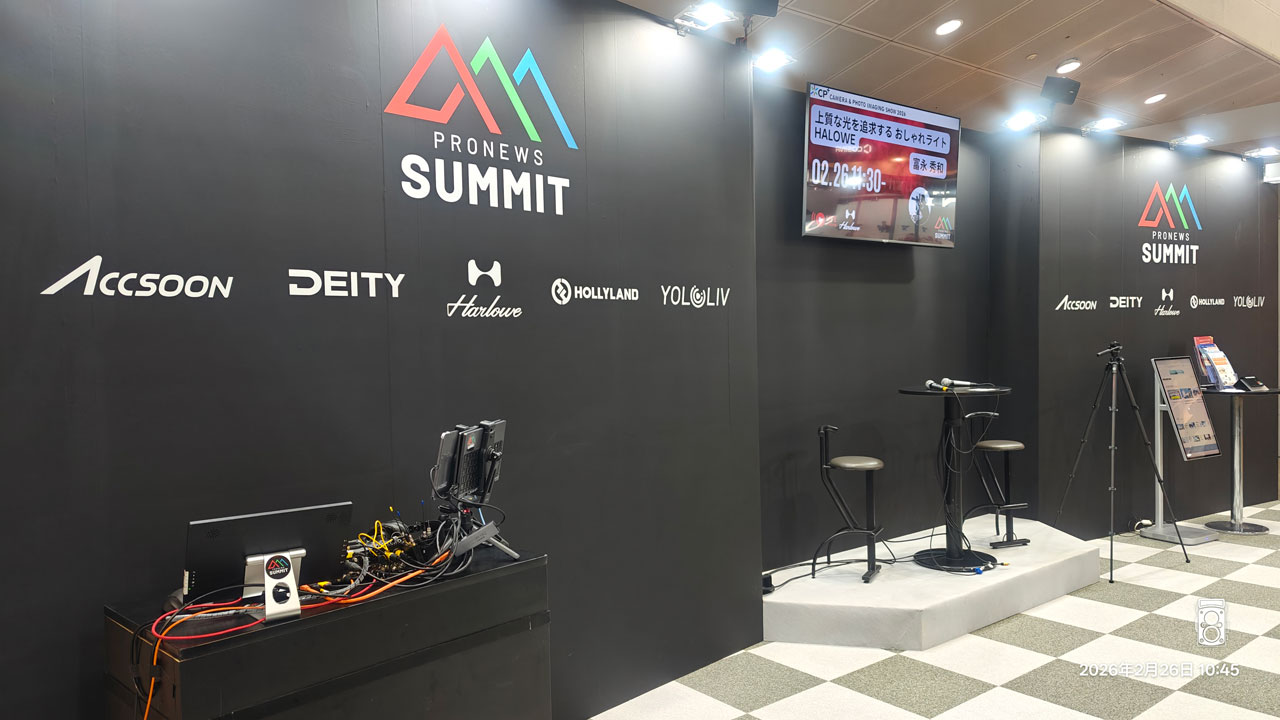
CP+2026「PRONEWS SUMMIT」ブースは5つの企業が参加する展示エリアとして設計されたあとに「ステージ」や「配信」が企画として追加された。バックヤード倉庫を少しだけ凹ませてステージを追加したがカメラブースをステージ前の展示エリアに追加する余裕はなかった。カメラブースを作ると展示エリアが減ってしまうからだ。
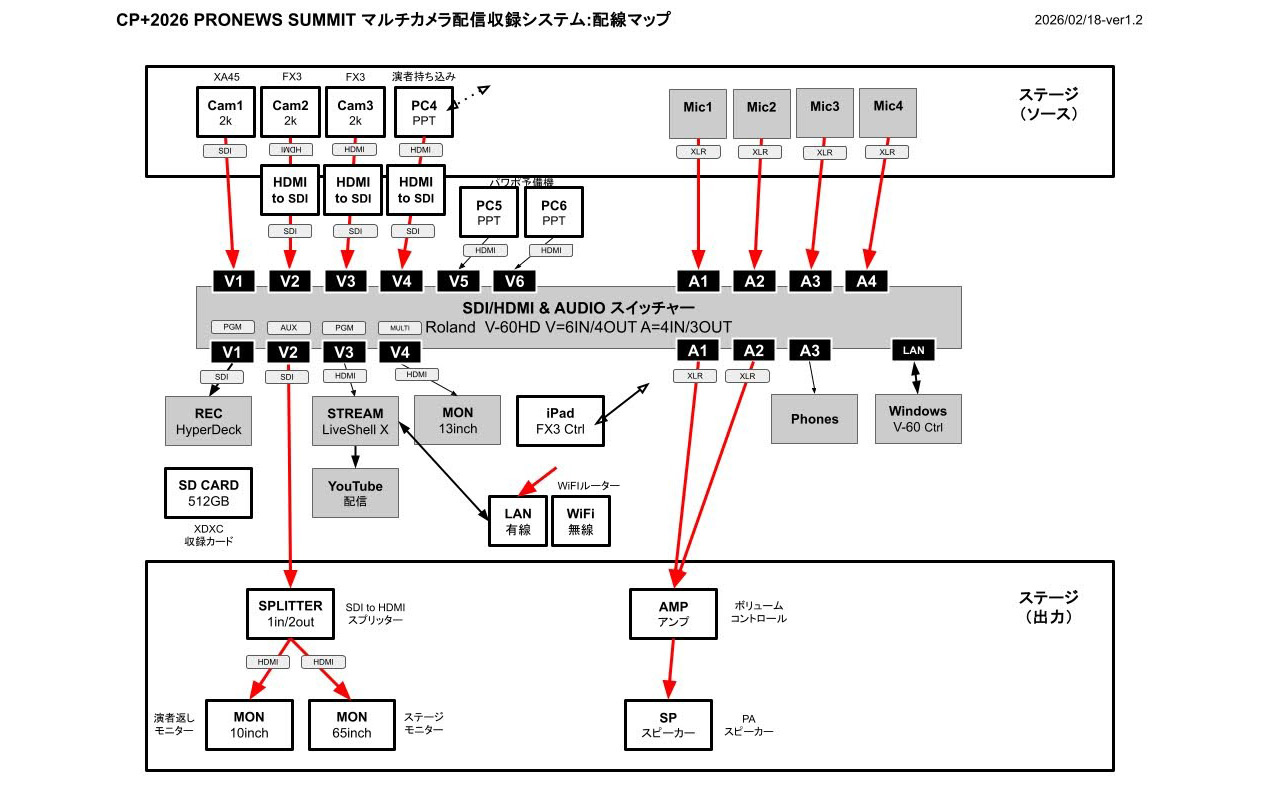
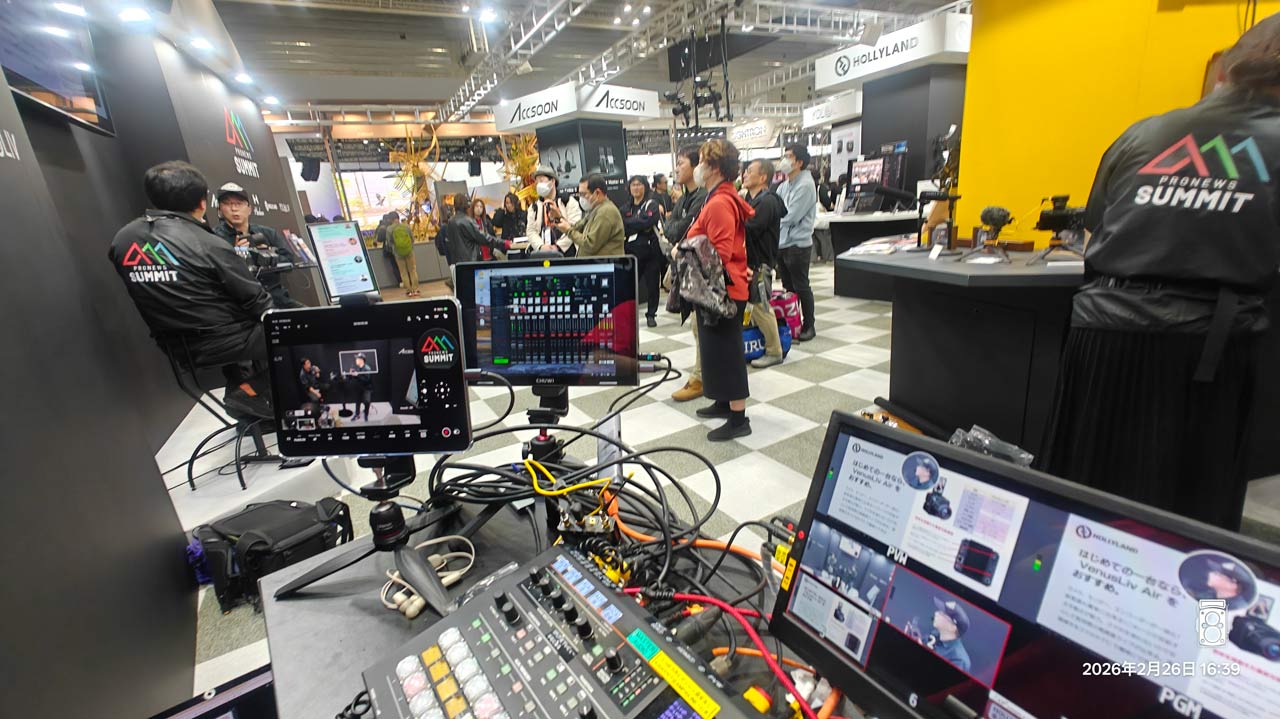
配信ブースも必要最小限の設置面積を求められた。そこで専用の配信ラックや長机などではなく展示会場のレンタル什器で借りられる「受付机」に配信機材を取りまとめることにした。「受付机」は内側に棚があるので収録レコーダーや配信エンコーダーなどを収納し机の上はスイッチャーとコントロール系のタブレットだけで構成した。PTZ系カメラも選択肢にあったが専用コントローラーを置くスペースは残されていなかった。
ソニー純正アプリ「Monitor & Control」の注目機能
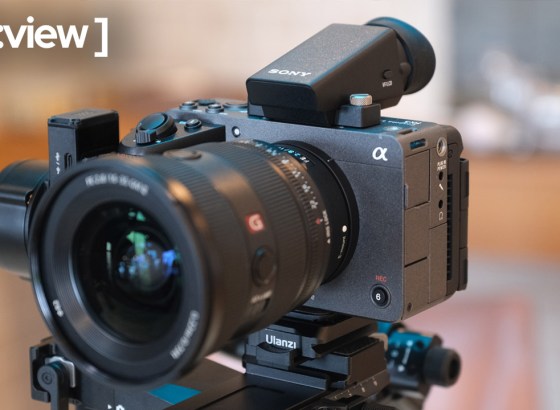
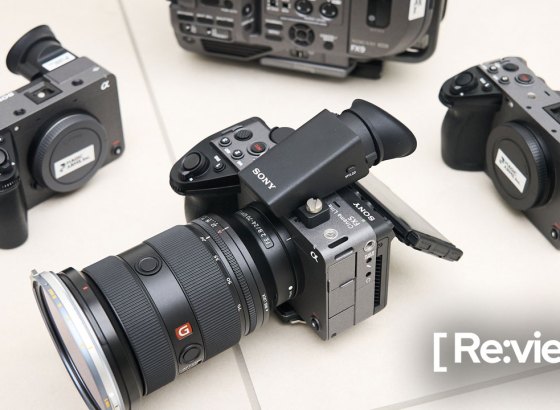
そこで今回は2台のソニーFX3をトラスから宙吊りにして設置しM&CをiPadにインストールしてシステムを組むことにした。M&CはFX3のリモートコントロールアプリに相当する。通常はカメラのフォーカス・絞り・シャッター速度・録画オンオフなどを離れた場所からコントロールするためのアプリであるが「電子切り出しフレーミング」という機能を使うとFX3のHDMIから出力される映像のアングルを瞬時に変えられる。
PTZカメラと違うのはアングルAからアングルBに切り替える時に物理的にカメラのレンズを動かす必要がないこと。1台のカメラから最大10アングルを登録してタブレットで瞬時に切り替え可能。1台のFX3が忍者のように10台のマルチカメラに分身できる。「カメラ」を「スイッチャー」にしてしまう魔法のアプリというわけである。

カメラとタブレットを同じネットワークでグループ化
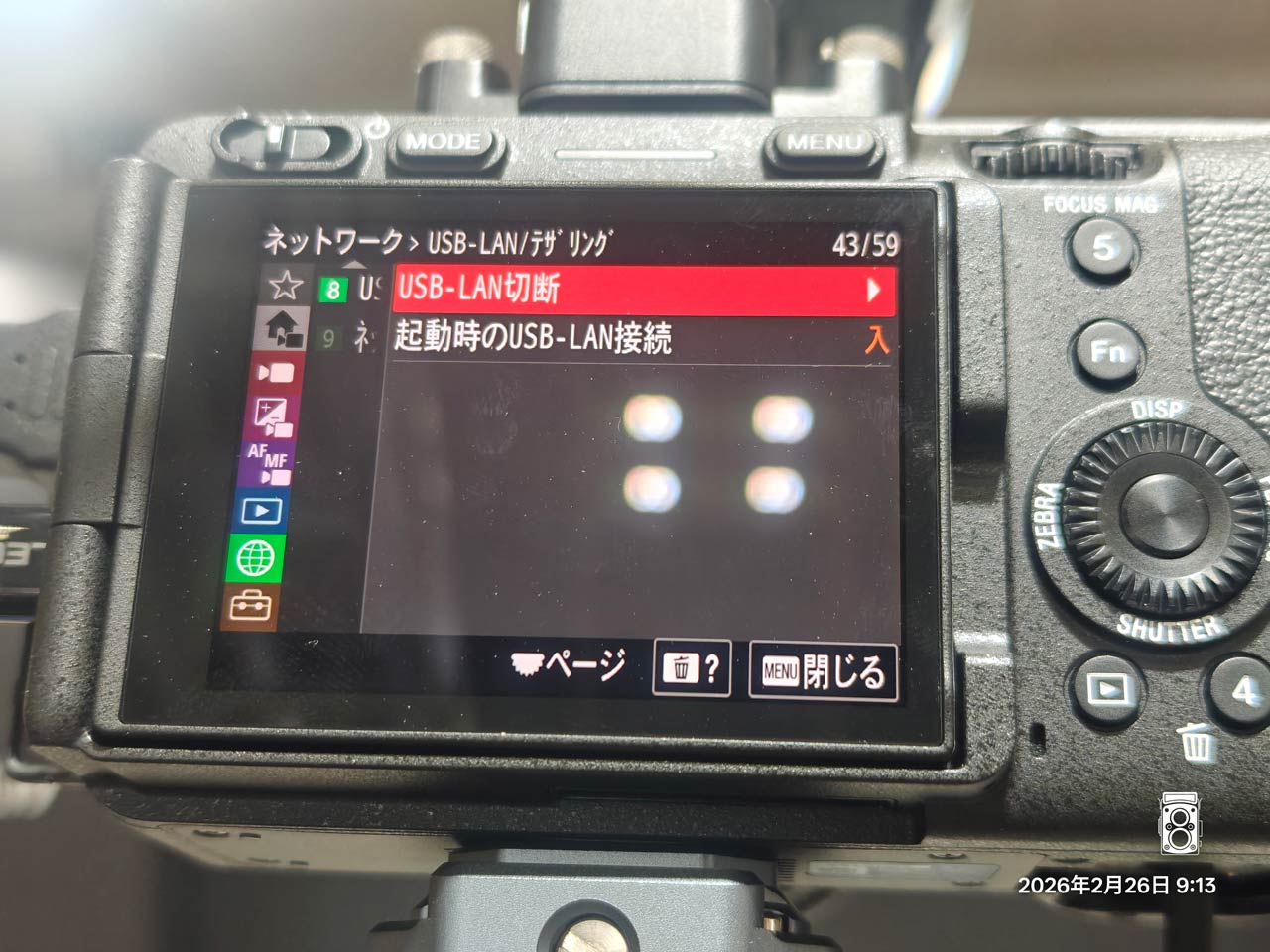
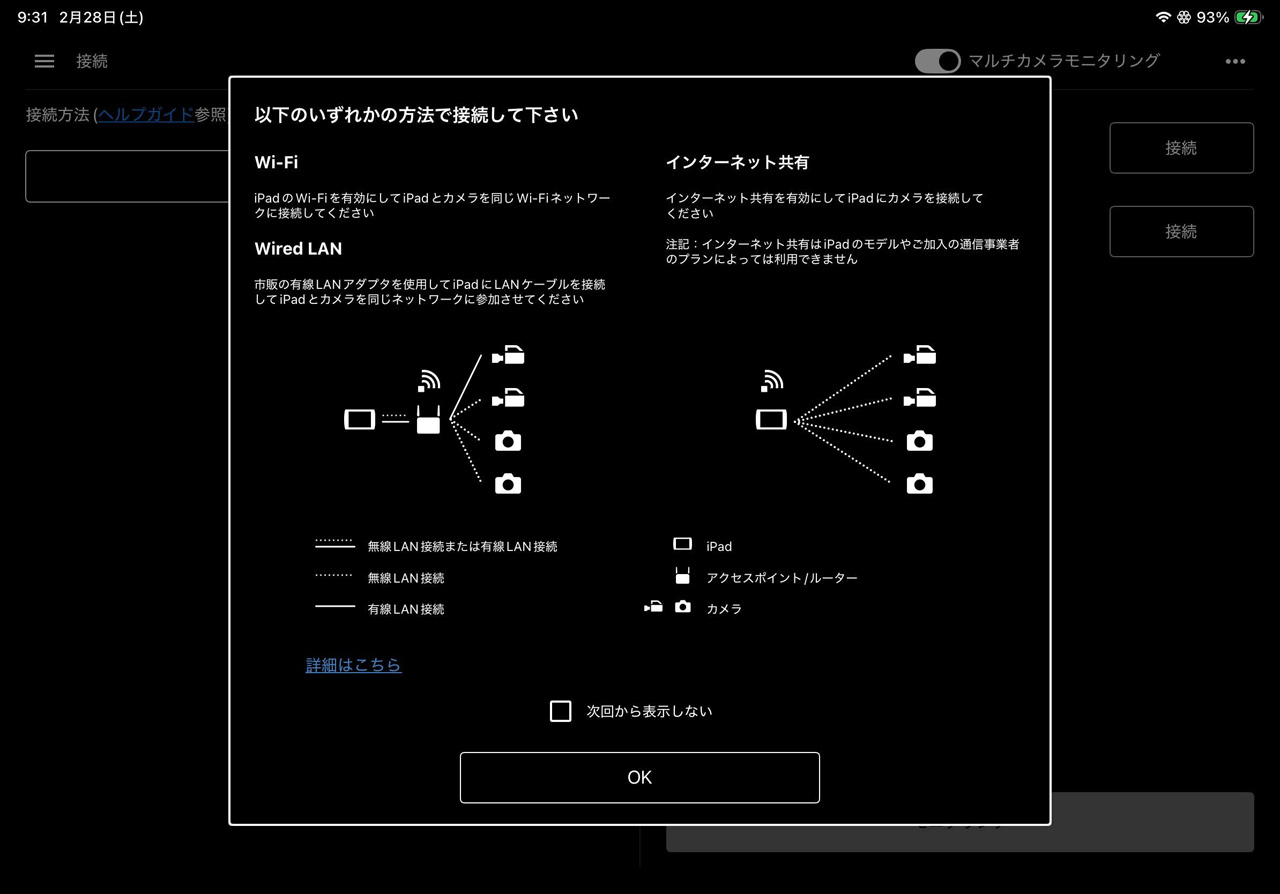
このシステムの接続はどうすればいいのか?FX3とM&CがインストールされたiPadが同じネットワークに接続されている必要がある。接続はWi-Fiでも有線LANでも可能。展示会場は大量のWi-Fiが飛んでいるので今回は安全策として有線LANで接続した。
FX3とiPadのUSB-CポートをEthernetに変換してEthernetハブに接続した。このネットワークはインターネットに接続している必要はない。FX3からのHDMI出力はHD-SDIに変換して配信卓のスイッチャーに入力する。FX3を2台にしたのはこのM&Cのコントロールが万が一動かなくなった時のバックアップのため。実際に運用してみると接続は安定しており1日7時間4日間の展示会で挙動がおかしくなったことは一度もなかった。
M&Cはカメラの機種によってできることが違う
M&CはFX3だけではなくソニーの複数のカメラに対応しているアプリだが機種によってできることには若干の差がある。

※画像をクリックして拡大
FX3を選んだのは「フルサイズセンサー」で「電子切り出しフレーミング」を使った場合の画質が有利な機種だから。レンズは最広角のアングルがそのまま使えるものをカメラ設置位置からステージまでの距離から算出して「G MASTER 24-70mm」をセレクトした。
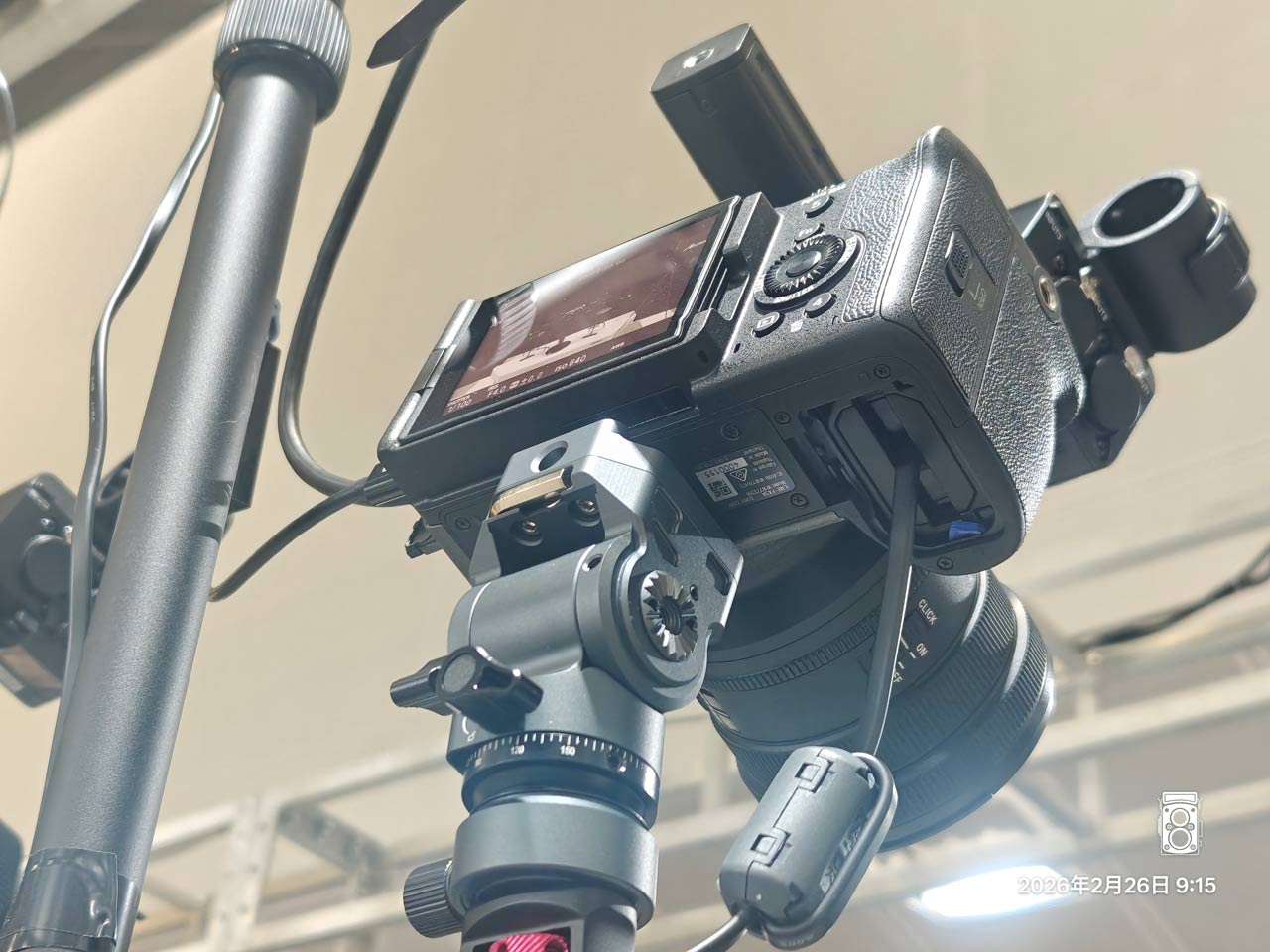
FX3をトラスからポールで吊り展示会の仕込み日に念入りに調整して設置した。USB-C端子はEthernet変換に使うので電源はバッテリーボックスのカプラー型を使用した。バッテリー蓋にはケーブル逃がし穴がないが蓋ごと取り外せる。
「電子切り出しフレーミング」は1台のカメラから最大10アングル
「WB」「ISO感度」「シャッター速度」「フォーカス」「露出」などカメラ調整はすべてM&Cからできるので設置時に注意したことは水平垂直と最広角のアングルだけ。M&Cは「無料版」、「Basic版」(880円/月)、「Premium版」(3,630円/月)の3種類があり「電子切り出しフレーミング」機能だけで比較するとプリセットできるアングル数が2個(無償版)、10個(有償版)の違いがある。
1台のカメラからの切り出しとしては10個あればたいていのことはできるだろう。今回は商品解説セミナーなので「ステージ全体」「ホスト顔」「ホストバスト」「ゲスト顔」「ゲストバスト」「2ショット」「製品テーブル」の合計6アングルで充分成立した。バンドの演奏などで考えてみても「全体」「グループ全体」「ボーカル顔」「ボーカルバスト」「ギターアップ」「ギタリスト」「ベースアップ」「ベーシスト」「ドラマー」など9アングルもあれば充分ではないだろうか?
リハで決め込むより本番中に柔軟に対応していく運用が向いている
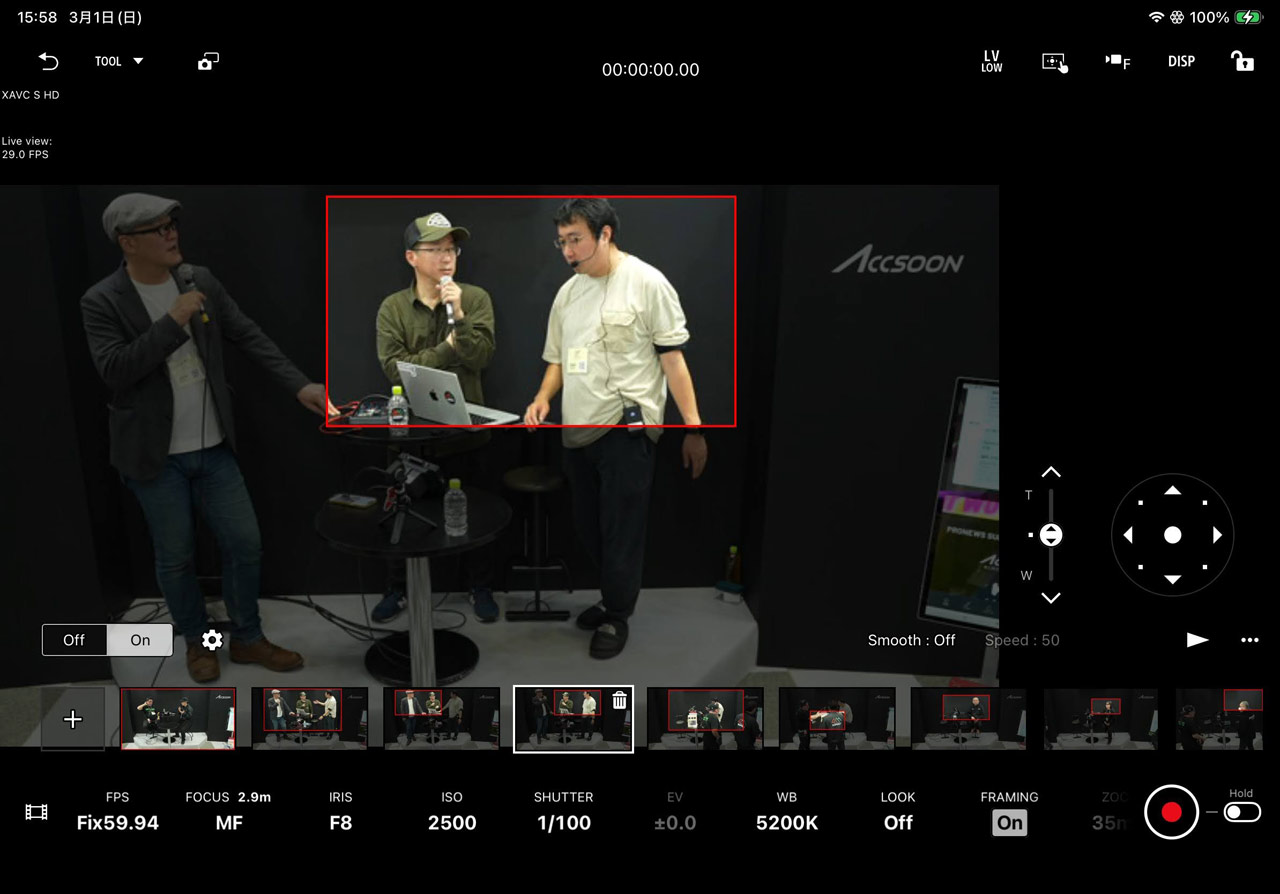
M&Cの使い勝手を「電子切り出しフレーミング」にフォーカスして見ていきたい。登録する切り出しフレーミングは「ズーム」と「疑似PTZコントローラー」のボタンから行う。少し慣れは必要だがおおむね10秒あれば1つのアングルを決めて登録できる。
リハーサル中に想定アングルをM&Cに登録して本番を迎えた。しかし演者は本番ではリハーサルと違う動きをすることも多い。座る前提かと思いきやテンションが上がってきて立ってプレゼンするなどのパターンも多い。実際は本番中にその演者のクセを認識し最適なアングルを作り登録して使っていくという運用になった。そのためにもM&Cを使わない逃げのカメラが1台あると格段に運用が楽になる。
M&Cで登録したアングルは「iPad」にどのように表示されるのか?
登録したアングルは登録時のキャプチャー画像がサムネイルとなる。リアルタイムには更新されないのでステージごとに人の配置が変わるような場合はつど登録したほうが視認性が良い。
表示位置はドラッグで左右の順番を変えられるのでどんどん必要なアングルを登録したあとに使用頻度順で並び替えるとスイッチングの効率が良くなる。サムネイルの大きさはアプリ内の設定では変えられないのでiPadの画面サイズはiPadProのような大きい機種の方が有利かもしれない(M&CはAndroidにも対応している)。
M&Cを使って実際に擬似マルチカメラを操作している様子
M&Cでアングルを切り替えた時にHDMIのディレイはあるのか?
M&Cのレスポンスだがアングルを切り替えた時のディレイはほとんど感じられない。タップした瞬間にHDMIからの出力映像が切り替わる。もちろん黒コマなどがはさまることもない。M&Cの画面に映るプレビューはネットワーク経由で送られてくる映像なのでフレームレートはやや低いがHDMIからの出力映像は60fpsで変わらない。
配信を見てみると言われなければ1台のカメラからの疑似マルチカメラとは誰も気づかないだろう。このシステムを使ってCP+2026のPRONEWS SUMMITブースから30分番組を4日間で20本ほど配信したが驚くほど快適に運用できた。展示会のような特殊な電波環境でなければ有線のEthernetやHDMIもすべて無線化することもできる。
「セミナー」「講演」「プレゼン」「シンポジウム」のように演者が平面的な横並びレイアウトの現場は1台のカメラの疑似マルチカメラがぴったり。最小限の機材で最大限の効果を上げるシステムとして広くオススメしたい。