則兼智志|プロフィール
フリーランスカラリスト(のりかね映像設計室)。2013年より株式会社IMAGICAエンタテインメントメディアサービスにて約12年半カラーグレーディングに従事し、NHK100周年記念ドラマ「火星の女王」、huluオリジナルドラマ「十角館の殺人/時計館の殺人」、福山雅治ライブフィルム(松竹)、「ゲキ×シネ」シリーズ(ヴィレッヂ)、NETFLIX「リラックマと遊園地」などのカラーグレーディングを担当。2023年からはバーチャルプロダクション撮影での現場グレーディングにも従事。DaVinci Resolve認定トレーナー。2026年に独立し、映画・ドラマ・ライブ映像のカラーグレーディングを手がけている。
はじめに
DaVinci Resolve 21では、新設のフォトページやAI系の新機能に注目が集まっている。ただ、カラーページを毎日使う立場で見ると、目が行くのはワークフローの改善に主軸を置いた機能だ。そう、実は日々の業務ですぐに役立つのは「出来ることが増える」より、「やらなくて良くなる」ことだったりする。カラーグレーディングのソフトとして出発したDaVinci Resolveにおいて、カラーページはすでに成熟期に入り、大きくは「無駄な作業を削っていく」フェーズに入ったと感じる。この記事ではそのような観点で、現役カラリストの立場から21の解説を行いたい。
MultiMasterトリムマネージャー—タイムラインを複製しない納品バージョン管理
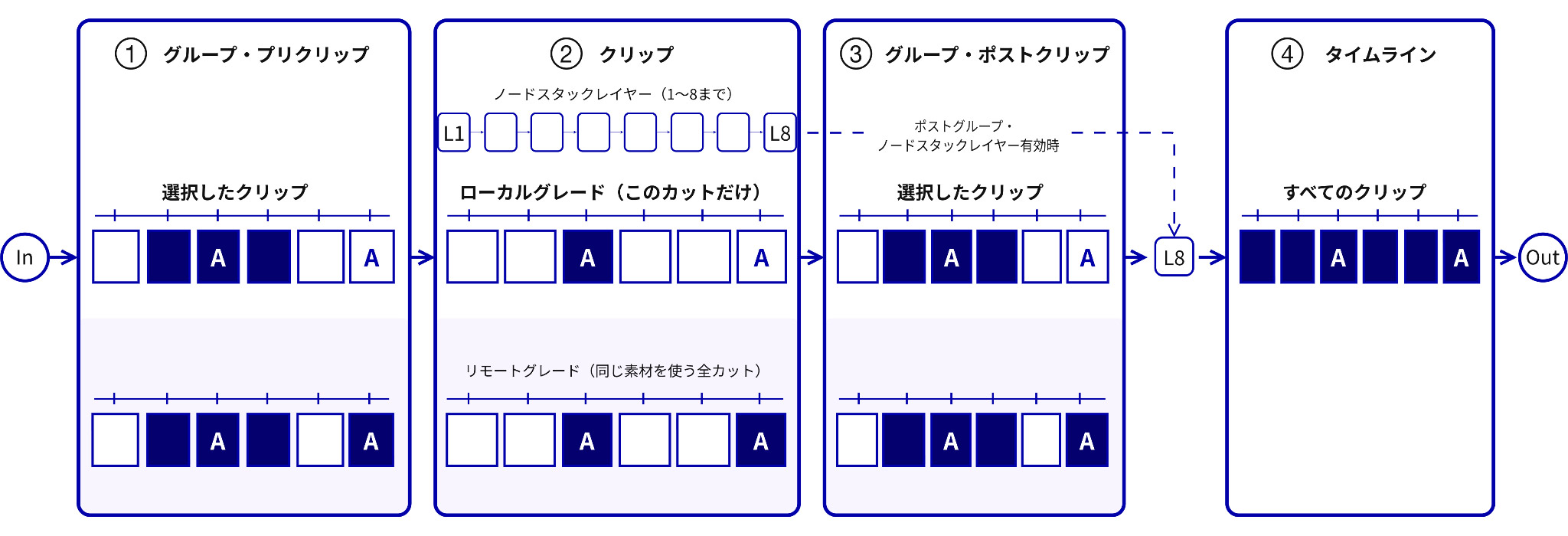
DaVinci Resolveには初期から、1つのカットにグレードを当てるだけでなく、クリップ→グループ→タイムラインと複数のレベルで色を当てる仕組みがある。
※画像をクリックして拡大
グループは選んだ複数カットに、クリップは1カットに、タイムラインは全カットに適用できる。クリップのレベルはさらにノードスタックレイヤー(L1〜L8)に細分化でき、ローカルグレードはそのカットだけ、リモートグレードは同じ素材を使う全カットに適用される。21の目玉は、この系譜の延長線上にある。
※画像をクリックして拡大
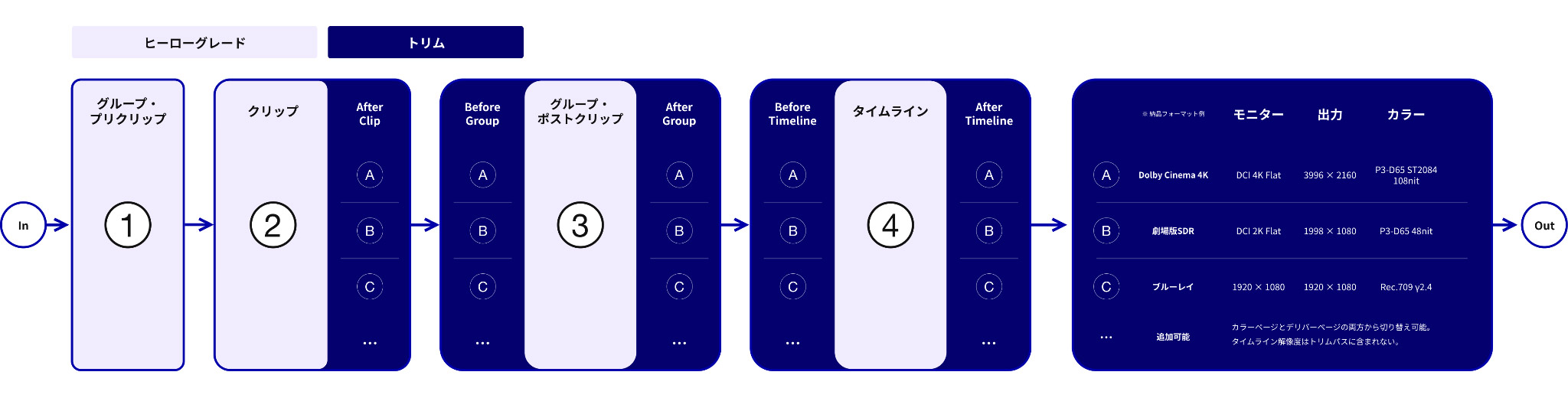
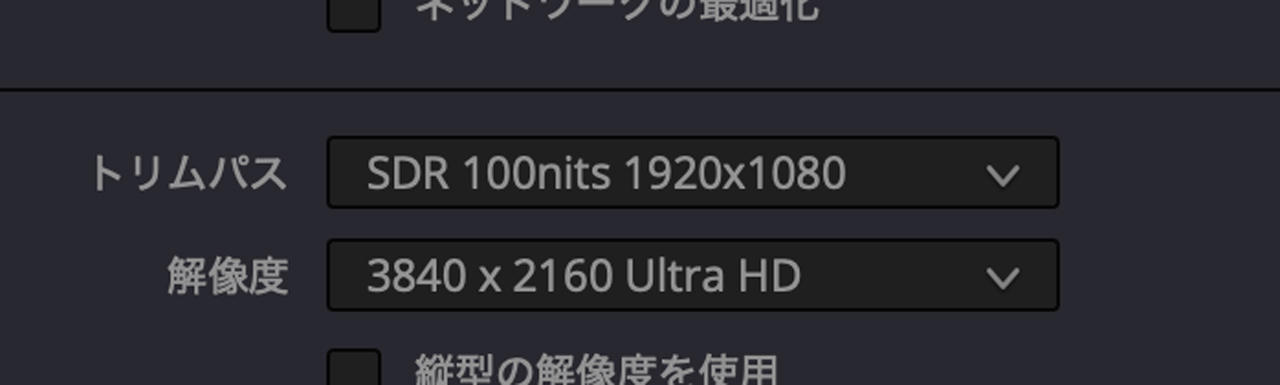
その目玉が「MultiMasterトリムマネージャー」だ。全体を「ヒーローグレード」として1本組み、その上に納品形式ごとの差分を「トリムパス」として重ねる。既存の信号の流れに、トリムパスの層が乗る形だ。1つのトリムパスには、各ノードグラフでの変更に加えてモニター設定・出力設定・カラーマネジメントも紐づけられ、デリバーページではトリムパス単位で選べる。
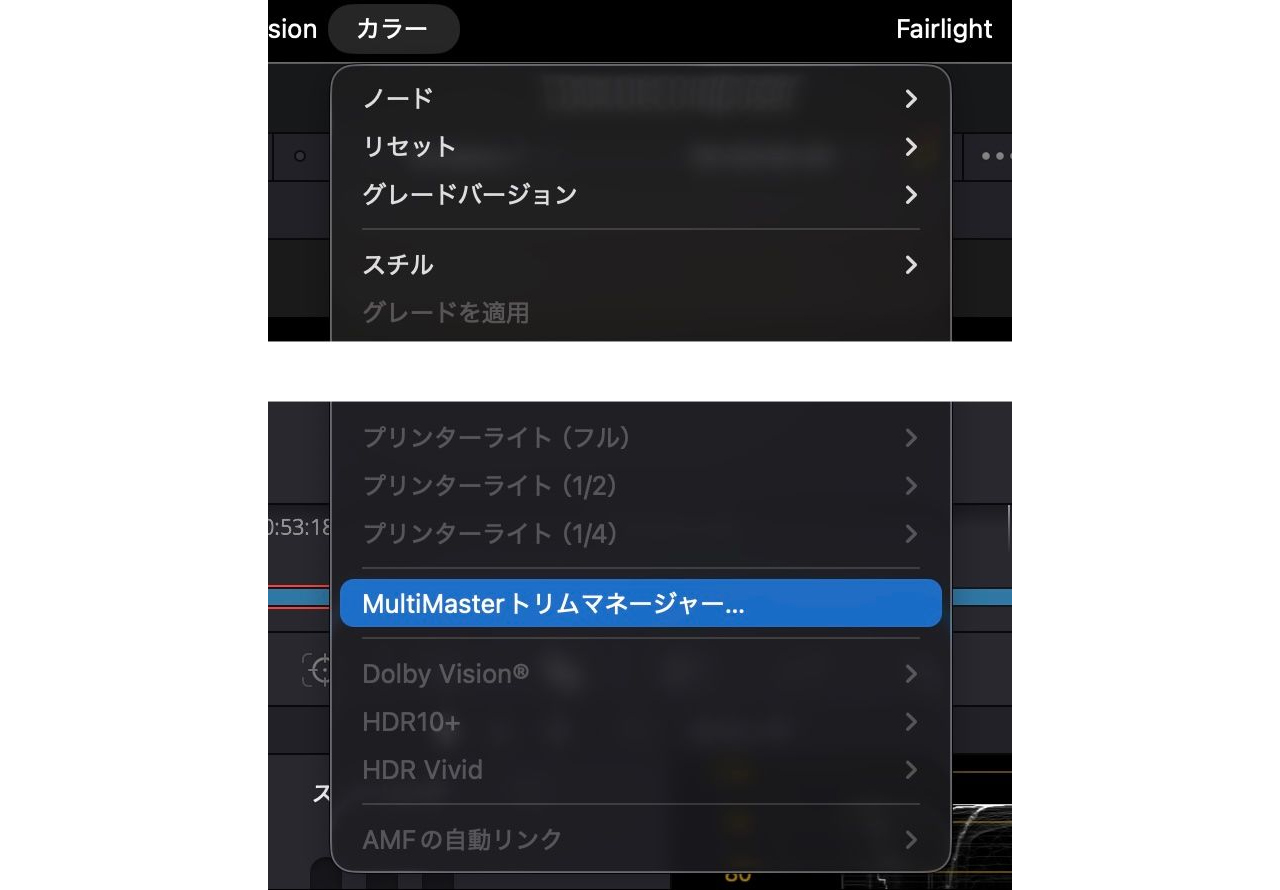
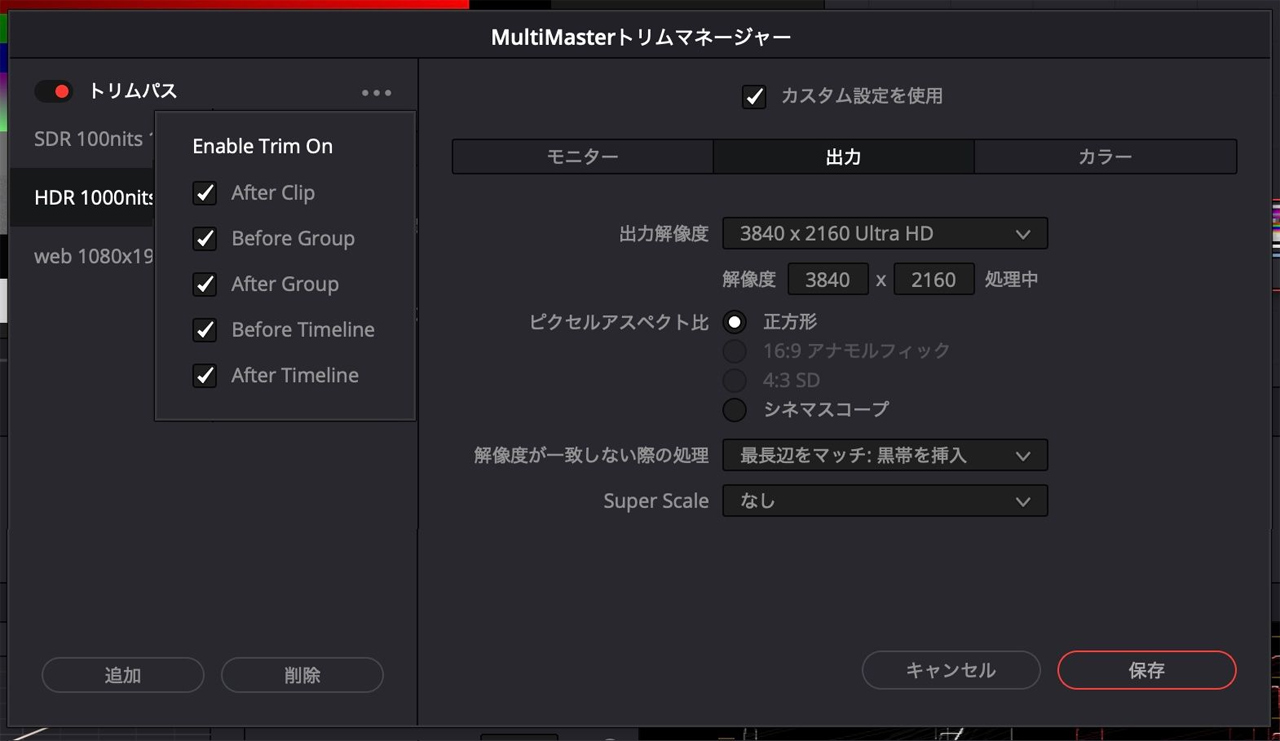
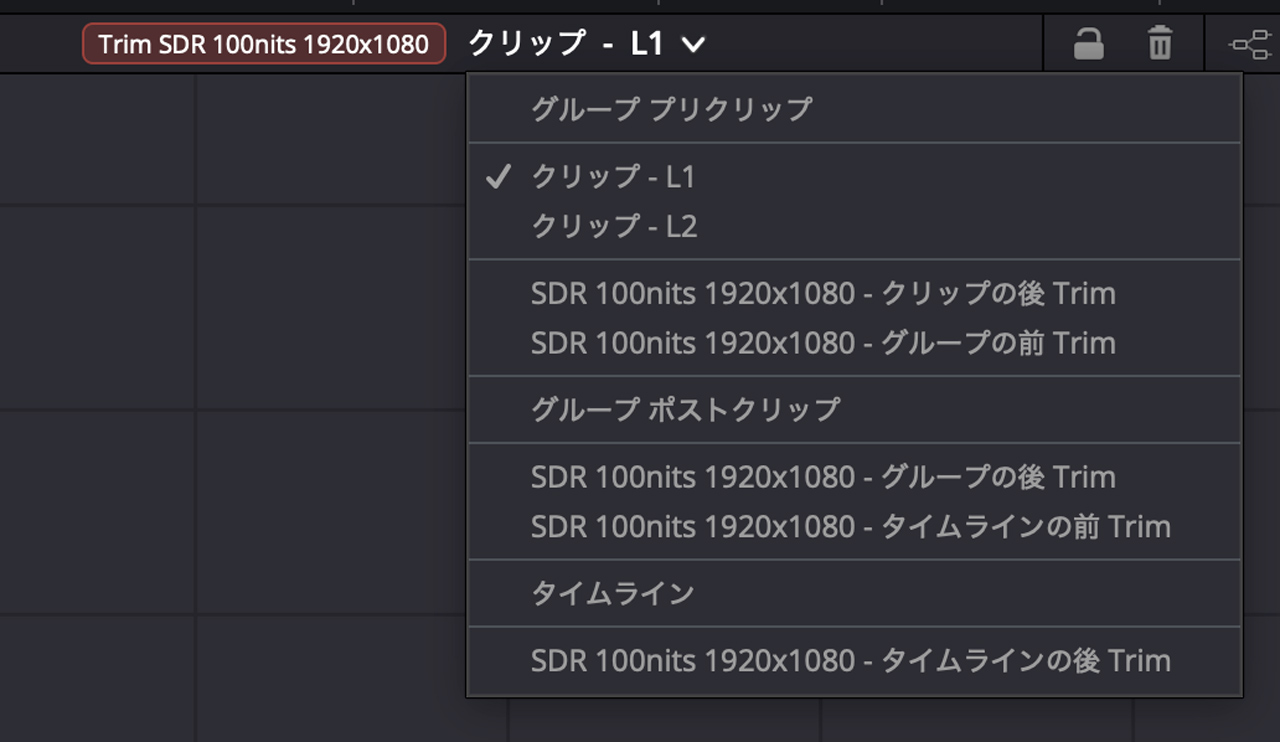
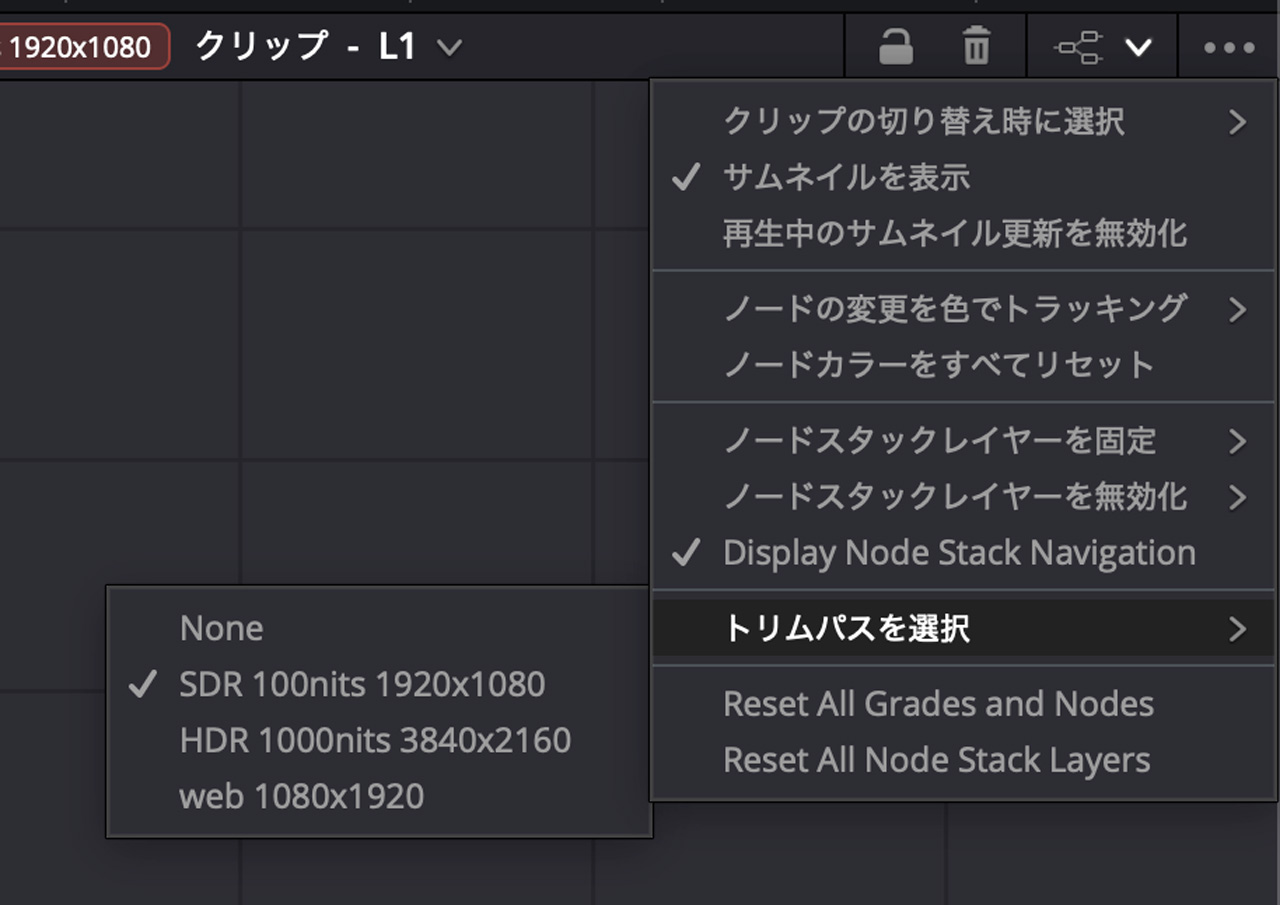
これは複数フォーマットの納品で実際に組まれてきた差分管理を、そのまま機能にしたものだ。筆者も劇場版のDolby Cinema(108nit)・DCI SDR(48nit)・ブルーレイ用Rec.709や、モニター向けのHDR(1000nit)とSDRを経験してきた。運用はいずれもタイムラインの複製とノードのオン/オフで、反映漏れがそのまま事故になる。HDRで明るく見えていた室内がSDRでは沈み、シーン全体を持ち上げ直してからカットごとに補正したこともあった。フォーマットごとに作品の意図を守り直すこの作業を、構造として保持できるのがこの機能の強みだ。
| 作業 | 20までの運用 | 21での運用 |
| Dolby Cinema・SDR・ブルーレイの3形式を作る | タイムライン3本を複製し、編集の反映も都度手作業 | ヒーローグレード1本+トリムパス3つ |
| 編集変更が入ったとき | 3本すべてに反映し直す | 1本直せば全形式に乗る |
| 書き出し | 形式ごとにノードを切り替えて都度レンダー | デリバーページでトリムパス単位に一括 |
ヒーローグレードを1本仕上げたら、あとは納品形式ごとにトリムパスを作る。作業中はカラーページでどれをアクティブにするかを選ぶだけで、デリバーページではトリムパス単位で書き出しを並べて一括レンダーできる。なお、トリムパスに含まれるのはモニター設定・出力設定・カラーマネジメントまでで、タイムライン設定は含まれない。タイムラインを3996×2160の1本に保ったまま、Dolby Cinema 4Kは3996×2160、SDR上映は1998×1080、ブルーレイ用は1920×1080と、出力側だけを形式ごとに変えることになる。
実機では、トリムパスでの変更は図解で層が接しているレベルと同じ挙動をした。ローカルグレードとリモートグレードの切り替え、グループの切り替えも違和感なく動作した。LUTも、選択しているトリムパスまで含めて、プレビューで見えている色変換がそのまま出力される。
納品形式はこの先さらに増える。4000nitのHDRやVR、3Dも視野に入るなかで、トリムパスを構造として持てるかどうかは、この多様化に耐えられるかどうかとほぼ同義だ。
Magic Mask 2+Render in Place—白黒マットを手動で書き出す往復が消えた
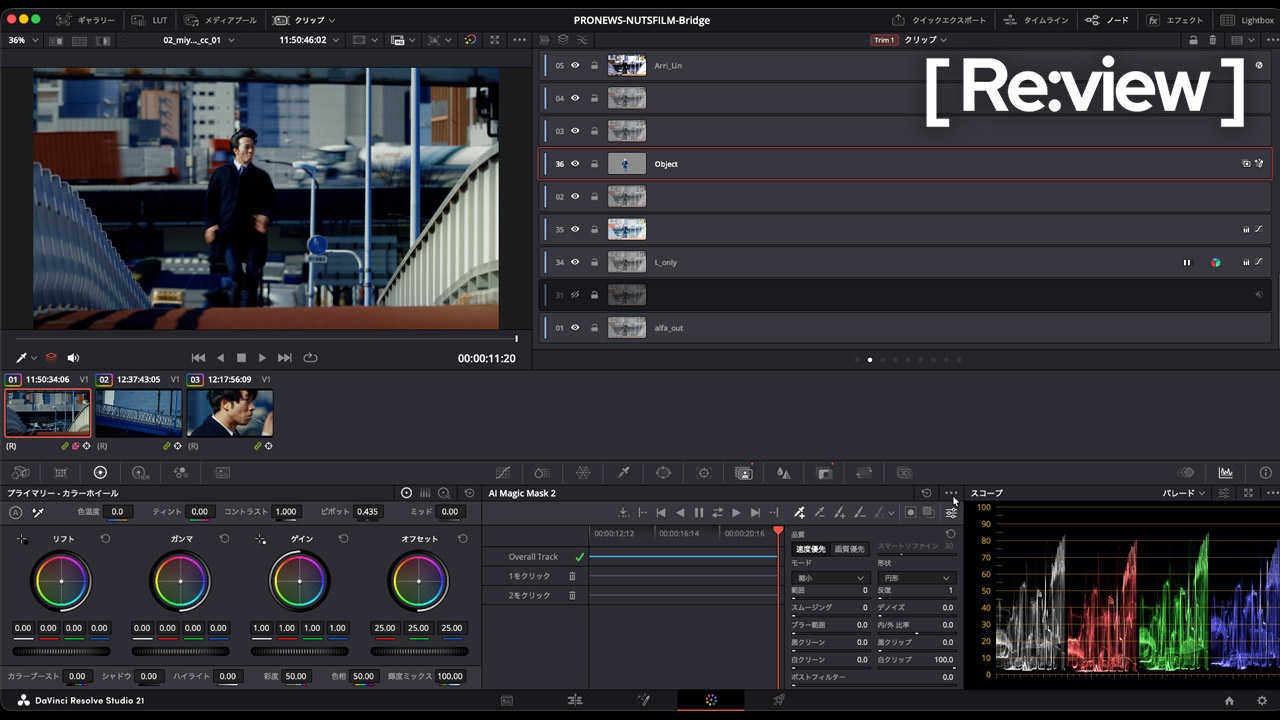
AI Magic Maskは、カラーグレーディングで要求されるマスク作成機能として十分実用に足る精度に育ってきた。しかし最大の弱点はキャッシュの脆さで、これまではトラッキングが決まるたびに白黒マットをレンダリングし、メディアプールへ取り込み、ノードに割り当て直していた。
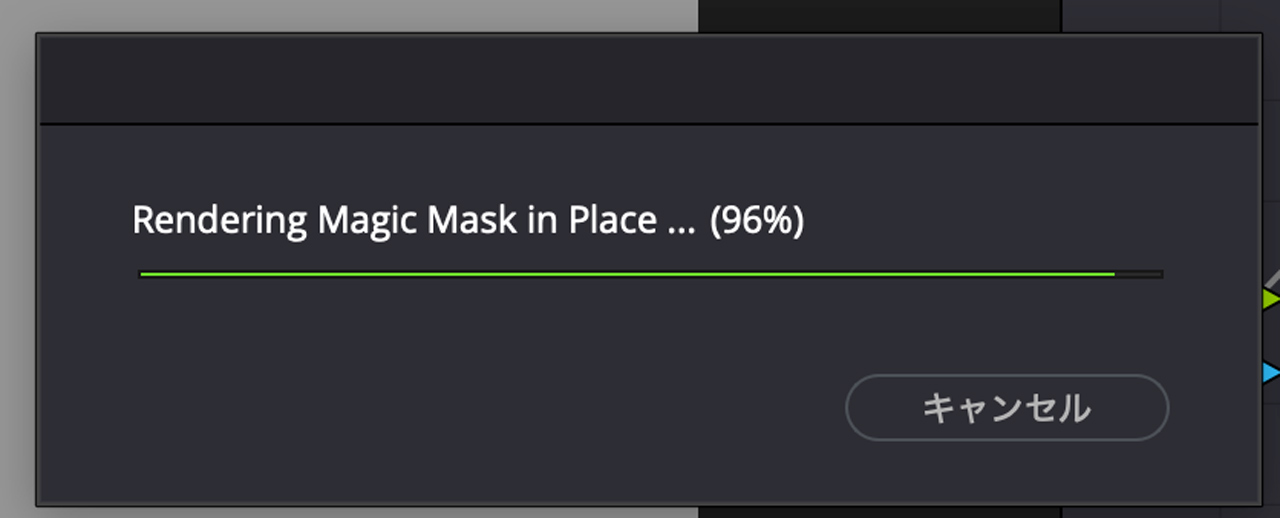
21の「Render Magic Mask in Place」(ノードを右クリックして実行)は、この往復をまるごと自動化する。マット化したあとは再トラッキング不要でリアルタイム再生でき、キャッシュの肥大からも解放され、マット納品にも流用できる。やり直しの腰が軽くなるぶんミスも減り、時間の都合で諦めていた手数まで打てるようになった。
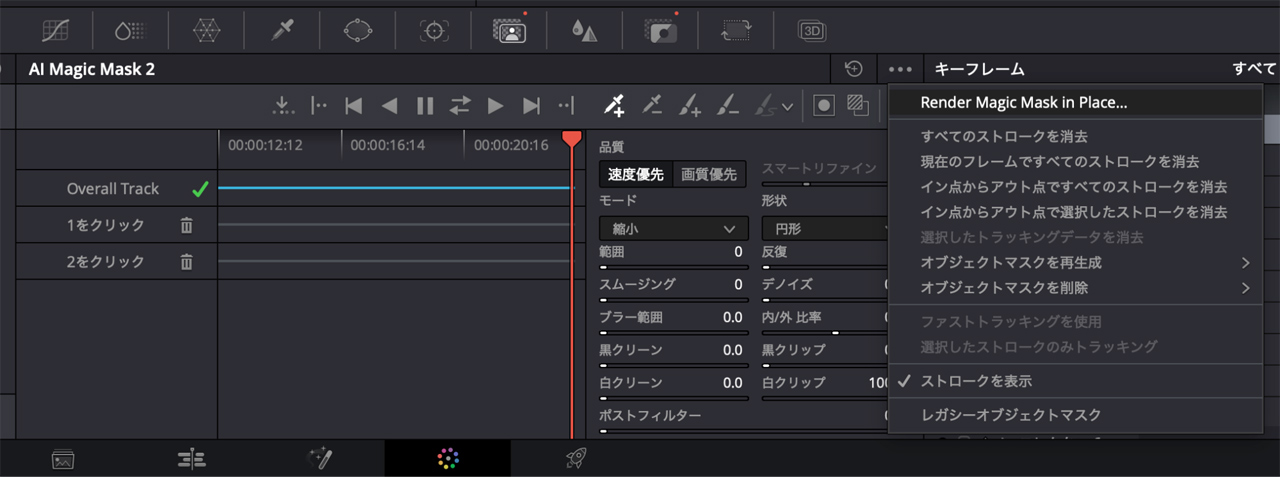
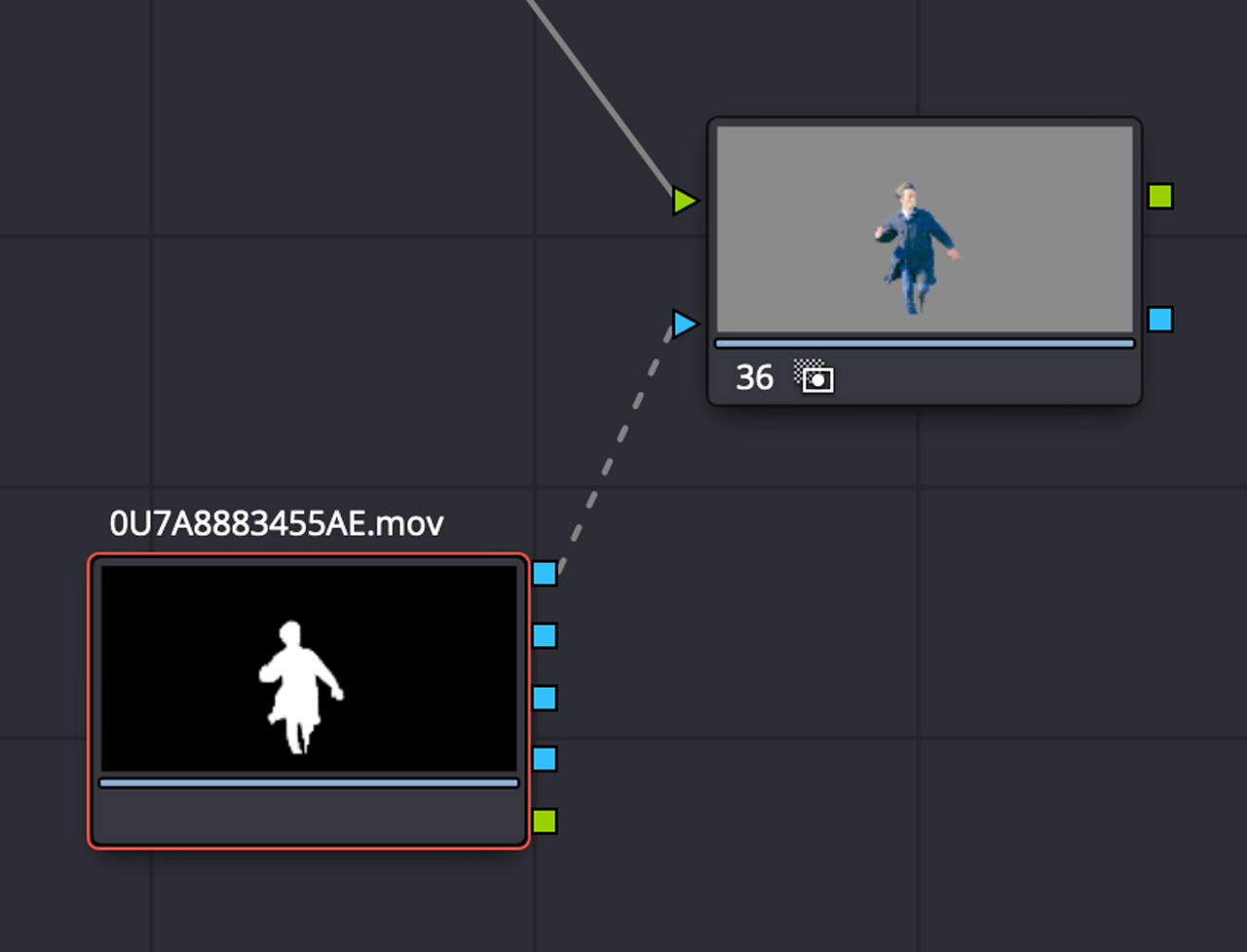


ただし、細い毛束やモーションブラーのかかったフレーム、被写体が前後で重なるフレームは今も抜けが甘い。その場合は、
- (1)前段に大胆なノーマライズのノードを置いて食いつきを上げる
- (2)マットのぼかし、膨縮やクオリファイア、速度優先 / 画質優先モードの組み合わせで馴染ませる
- (3)破綻するフレームだけブラシで足す
の順で対処している。
その他のワークフロー改善
上記2つが強力だが、痒い所に手が届く改善もある。
- グループのグレードバージョン:クリップグループがグレードバージョンを持てるようになった。シーン全体のルック代案を右クリックで即切り替えられるので、ギャラリースチルでルックを管理せず、クライアント提案の場でそのまま使える。
- バックグラウンドレンダー:レンダー・文字起こし・プロキシ生成を作業しながら裏で走らせられ、レンダー時間の長い長尺案件で助かる。
- ノードグラフのリストビュー:ノードグラフを画像編集ツールで馴染み深いレイヤー表示に切り替えられる。
カラリストが押さえておきたい新機能
AI UltraSharpen
従来のメジャーなシャープネス手法と比較してみた。
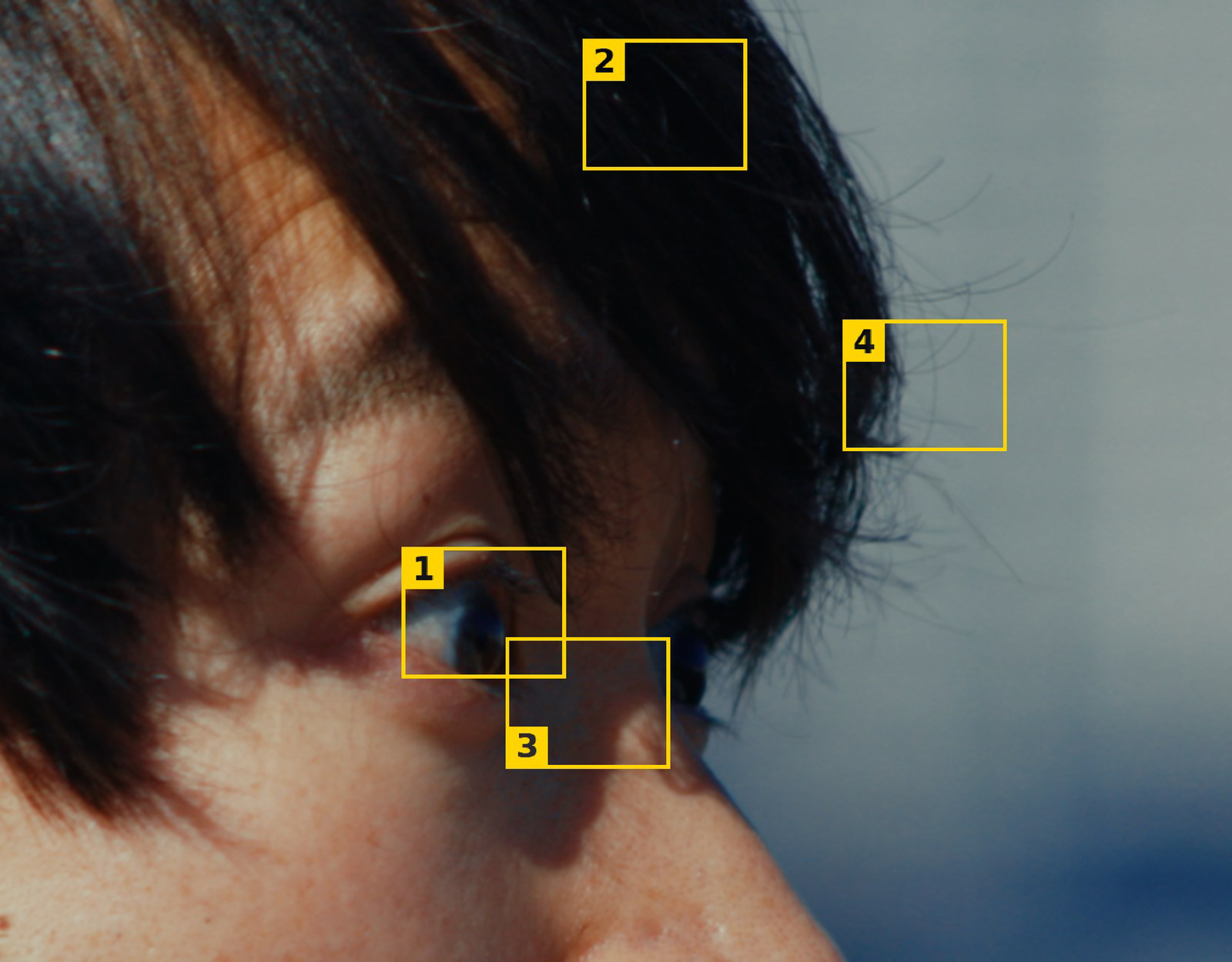
拡大位置(処理なし)
※手法のボタンを切り替えると各部位の精細感を確認できます。
※拡大画像を用意した。上から順に「処理なし」「ブラー範囲」「AI SuperScale 2x+強化」「UltraSharpen」となっており、比較の際の参考とされたい
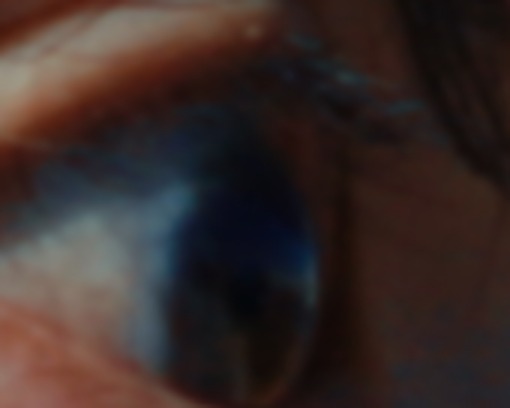
(1)目元(睫毛・虹彩)顔を認識しているような挙動

(2)髪のハイライト光った毛1本の白い筋
(3)暗部の階調目の下から鼻にかけての影
(4)髪の毛のエッジと背景画像全体のテクスチャ感
シャープ系の処理は一切なし。(1)睫毛は房として塊になり、(2)髪の白い筋は帯のまま、(3)暗部の階調は眠く、(4)髪の毛のエッジと背景は素のテクスチャ感のまま。
(1)目元(睫毛・虹彩)顔を認識しているような挙動
(2)髪のハイライト光った毛1本の白い筋
(3)暗部の階調目の下から鼻にかけての影
(4)髪の毛のエッジと背景画像全体のテクスチャ感
従来手法(ブラー範囲 0.40)。輪郭の芯は立つが、(1)睫毛の分離や(2)白い筋の場所に応じた高解像度化は起きず全体がほぼ一律に硬くなる
(1)目元(睫毛・虹彩)顔を認識しているような挙動
(2)髪のハイライト光った毛1本の白い筋
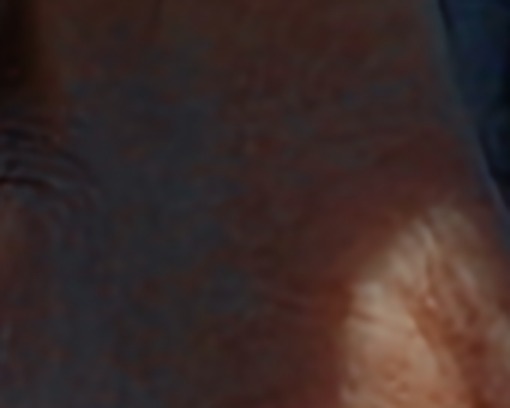
(3)暗部の階調目の下から鼻にかけての影
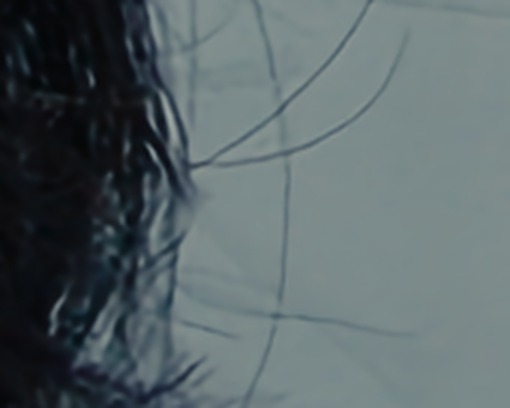
(4)髪の毛のエッジと背景画像全体のテクスチャ感
AI SuperScale 2x+強化(シャープネス 1.0/ノイズ除去 0)。(1)顔を認識しているような挙動。(2)白い筋は均され、(3)暗部の粒子も整理される。(4)髪の毛のエッジや背景は油絵的な面に寄る
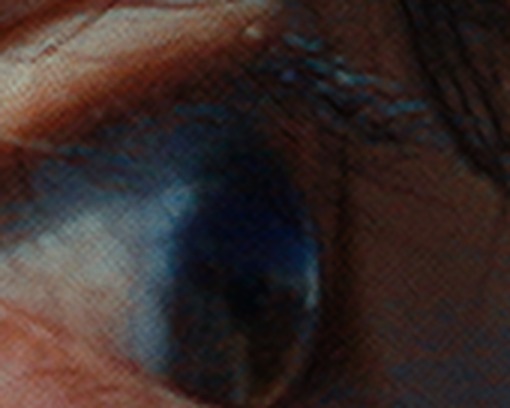
(1)目元(睫毛・虹彩)顔を認識しているような挙動

(2)髪のハイライト光った毛1本の白い筋
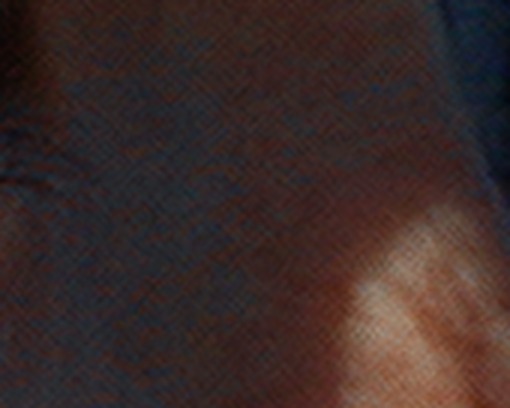
(3)暗部の階調目の下から鼻にかけての影
(4)髪の毛のエッジと背景画像全体のテクスチャ感
AI UltraSharpen(Resolve 21の新機能)。(1)目元はSuperScaleと同様に分離する。(2)白い筋は筋のまま高解像度化。(3)暗部は粒子を残したまま明瞭度だけ上がる。(4)髪の毛のエッジと背景には、画像全体にわたって独特のテクスチャ感が出るため、圧縮素材では逆効果になりうる
ビューティー系AI
Blemish Removal(シミ除去)はクリップにドロップするだけで肌のシミが消える。カット数の多い長尺では、この「当てるだけ」がありがたい。顔以外への誤爆には注意。Face Reshaper(フェイス形状調整)とFace Age Transformerは可能性を感じたが、実用はまだ難しいと感じた。
※ボタンを切り替えるとBlemish Removal適用前後を比較できます。
※拡大画像を用意した。上から順に「Blemish Removal前」「Blemish Removal後」となっており、比較の際の参考とされたい
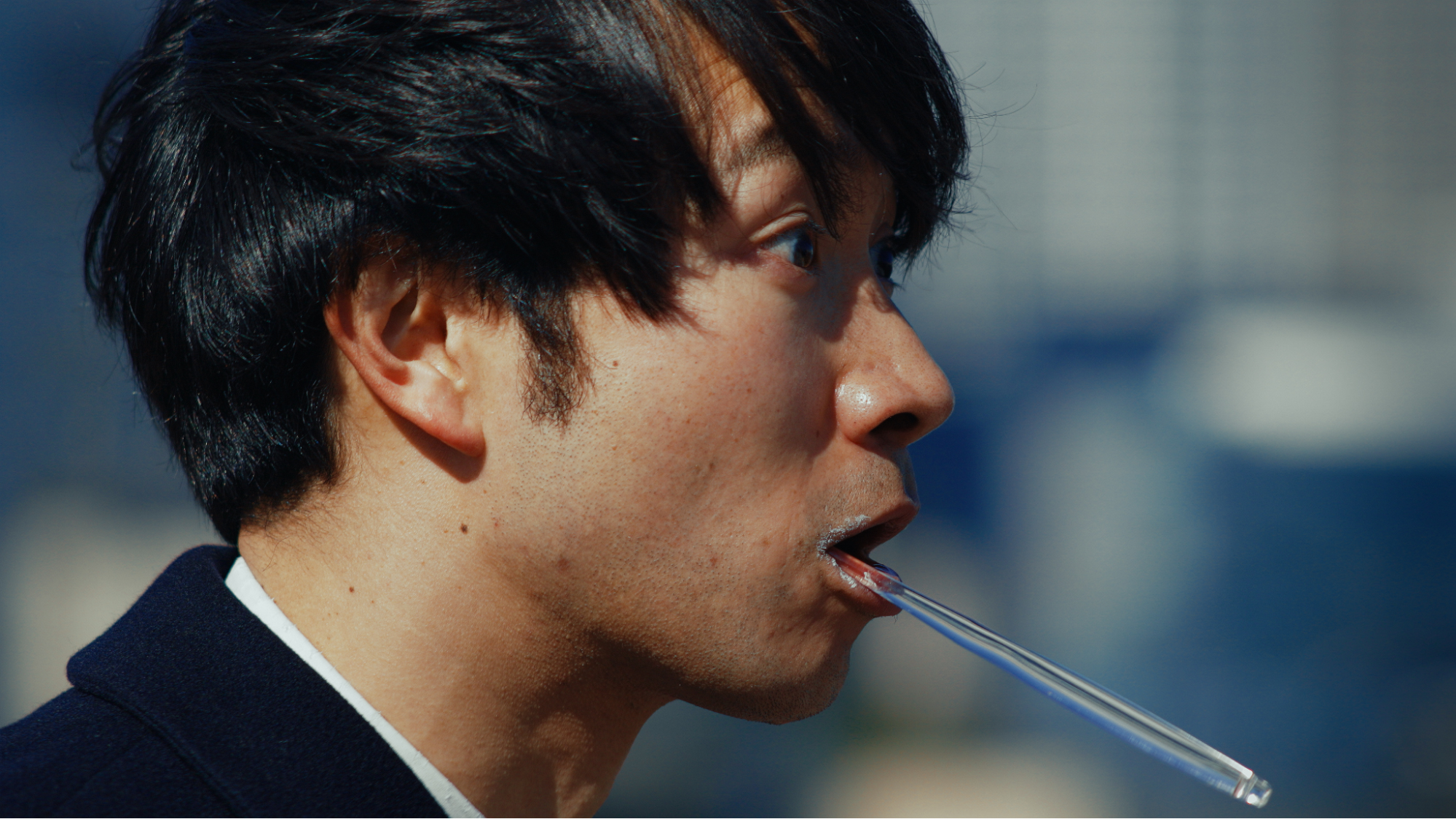
※画像をクリックして拡大
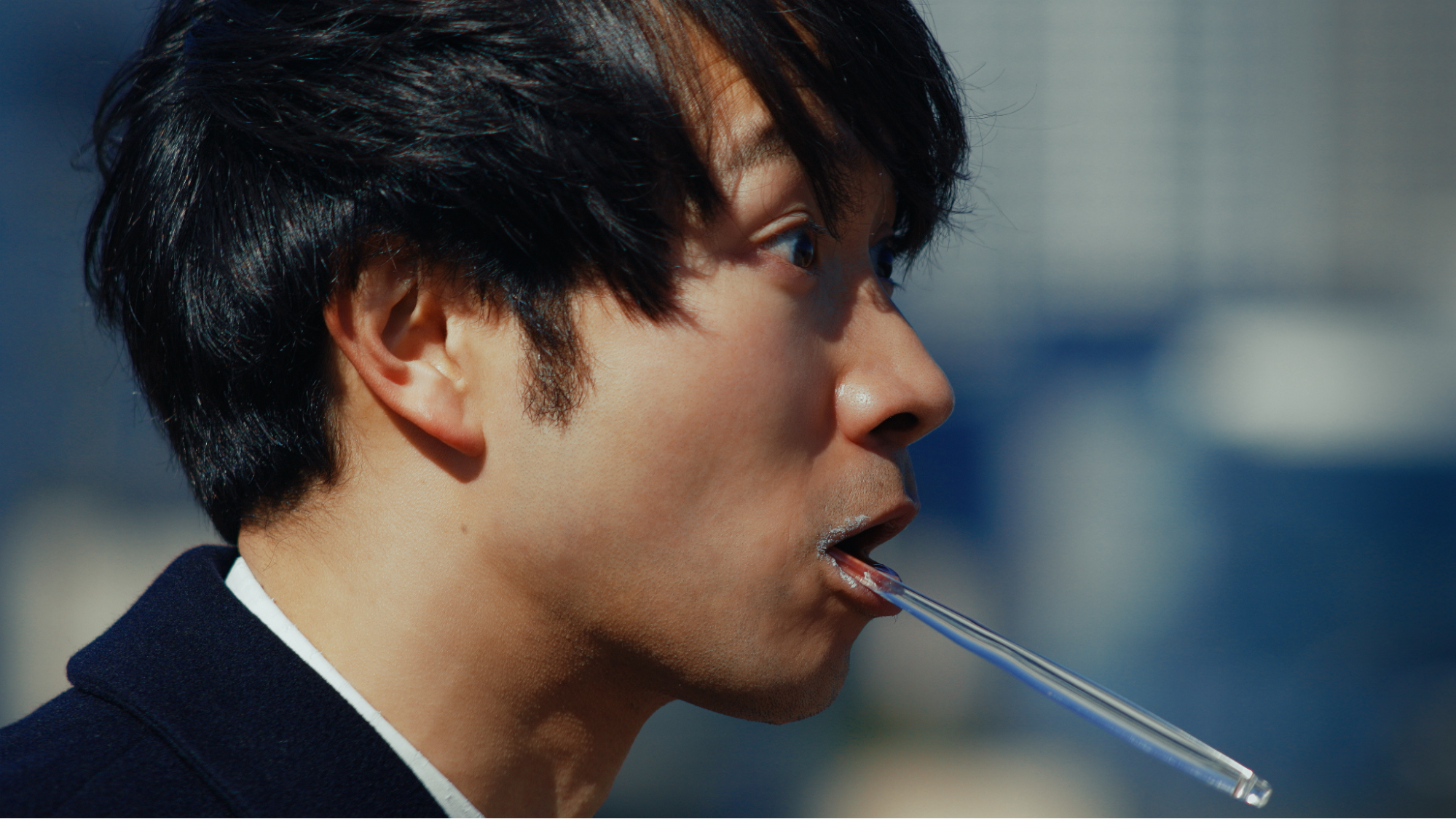
※画像をクリックして拡大
Film Look Creator「Aurora」
特定の銘柄に寄せたエミュレーションではなく、現代の一般的なフィルムストックを思わせる、ハイコントラストでカラフルなフィルムルックを再現するルックが追加された。
まとめ
今回のカラーページアップデートの主役は、新しい画作りの手法ではなかった。増えたのは、画作りの周りに残っていた単調でミスが出やすい段取りを減らす仕組みだ。タイムラインの複製、ノードのオン/オフでの書き出し分け、マスクのマット化と割り当て。これが消えるだけでも1日の作業は変わる。特にMultiMasterトリムマネージャーは応用が効く。ノードに入れられる変形エフェクトと組み合わせれば、縦型動画向けのトリミングもヒーローグレードからの差分として管理できる。この先のバージョン管理の土台になる概念だと感じた。
AIの開発も止まっていない。ただしその軸は一貫して、実写素材を安全に加工する方向にある。処理はローカルのみで、「画像/動画生成AI」には慎重だ。プロとして映像を納品する人が何を前提にしているかを押さえた思想だと思う。
開発陣は毎年来日し、Inter BEEの座談会やポスプロ訪問で日本ユーザーの声を拾っている。「AIも良いんだけど、無駄やミスの元を無くしてほしい…」という現場の率直な声に応えてくれたアップデートだった。
※本記事の内容は2026年8月7日時点のものである。
※作例に使用した素材は、NUTS FILMS「Bridge」より(Canon EOS 5D Mark IV/Canon Log/Motion JPEG 4:2:2/MOV)。