近年、AIを活用し、クリエイター自身が必要なアプリケーションを開発するケースが増えている。これまで専門的なプログラミングの知識が必要だったアプリ開発も、AIの進化によって身近なものになりつつある。筆者も、自分の制作環境に合ったアプリを自ら作るようになった。そこで今回は、注目を集める「ヴァイブコーディング」を活用した映像制作アプリの開発について、実際の体験を交えながら紹介していこう。
話題?のヴァイブコーディング
現在、映像制作におけるAIの進出が目覚ましく、その一つが映像制作アプリの作成だろう。
ちょうど、モニタリングアプリを作る機会があったので、その経過を追おう。それにあたって、まずは筆者のステータスを確認しよう。
筆者のステータス
実は過去(10年以上前)にiPhoneアプリをリリースした経験がある。ただし、サンデープログラマーであり、当時の知識/ノウハウは忘れてしまっているし、時代も違う。そういった意味では、初心者と同じだ。
そのため、プログラミングにおいて不適切な用語や情報を記載するかもしれないが、ご了承いただきたい。
まぁ、強いて一般の方との違いをいえば、映像技術の知識が若干あるぐらいか。
コードは見たくない
正直なところ、年齢のためか細かな文字を読むのが苦痛だ。なので、コードは見たくない。見ても理解できないだろうし。
このようなステータスの筆者が、アプリ作成に挑んだ過程をご覧いただきたい。
制作工程
作業の流れは、一般的なものと変わらない。事前に作成内容はある程度まとめておいた方が良い。
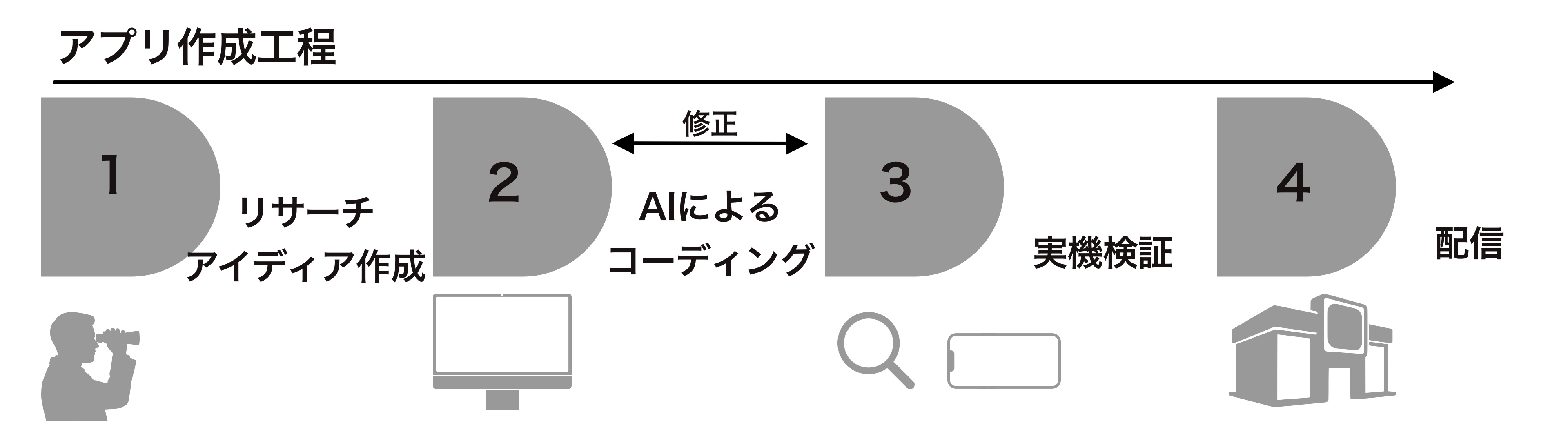
リサーチ・アイディア作成
制作するアプリのアイディアと、それに関連しそうな情報を集めた。
- Log to HDRが体現できるものを作りたい。
- 多くのApple製品はHDR表示ができる。
- 映像の入力にはUVC(USB Video Class)を使い、HDMI信号を取り込める。
- iPhone / iPad / Macで動作させたい。
- 波形モニター、CIE色度分布図を表示させたい…など。
これらを集めてアプリの概要を固め、制作を進めていく。
コーディング
今回の制作では基本的にコードに目を通していない。自然言語で機能の追加、調整を行った。
最初のコード生成時は「環境はiPadのSwift Playgrounds」と入力すると、適した内容を生成してくれる。
その後は、自然言語ベースで調整/修正を行う。
ポイントとしては、今回の記事の条件では、1つのコードで作られているため、部分的に提案された修正を適用するのではなく、「コード全体を書いて」と指示し、コピペで全部書き換えることで、操作ミスを防ぎ、効率よく進められる。コンパイル時のエラー修正も、テキストを利用するのではなく、表示されたエラーのスクリーンショットを渡す。効率的でミスも減る。
検証
今回はiPhone / iPad / Macでの動作を想定したアプリなので、それぞれの環境で確認した。さらにUVC機器を利用するため、そのクオリティを確認した。UVCに関しては後述する。
公開
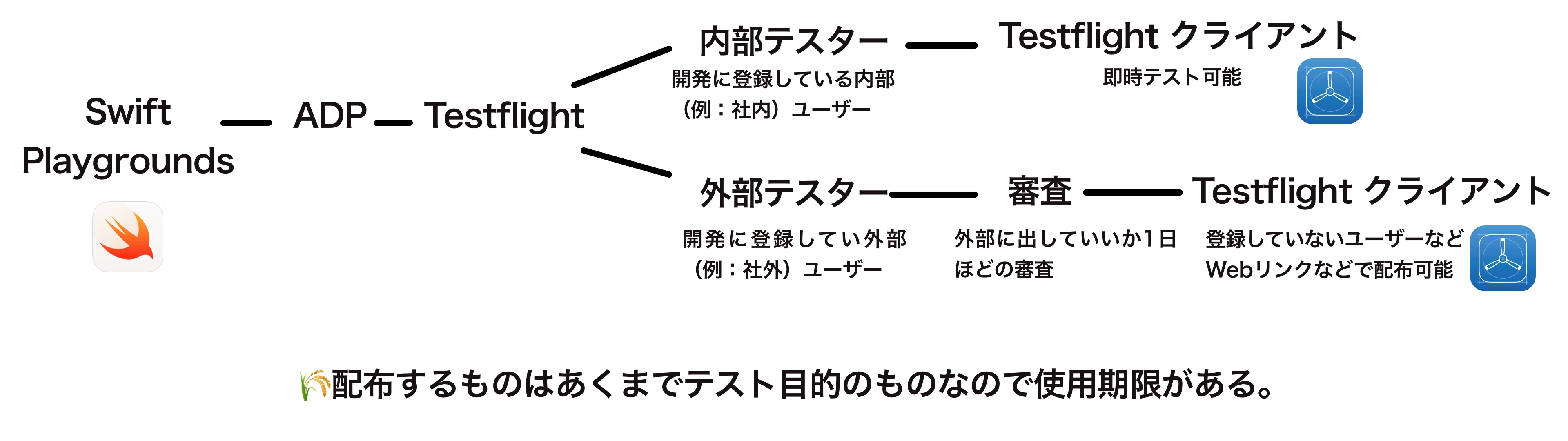
Swift Playgroundsで開発を行うメリットは、作業を行う機器ですぐに動作確認できることだ。
ただその反面、アプリ単体では外部の端末に配布できない。
それに対応するには、ADP(Apple Developer Program)に登録してTestFlightを利用する方法がある。ただし、ADPへの登録(有料)が必要だ。これにより、App Storeでの公開はもちろん、TestFlightによる限られたメンバーへの動作確認目的の配布も行える。
ADPの登録に関しては、それだけでかなりの説明を要するため、本記事では控える。
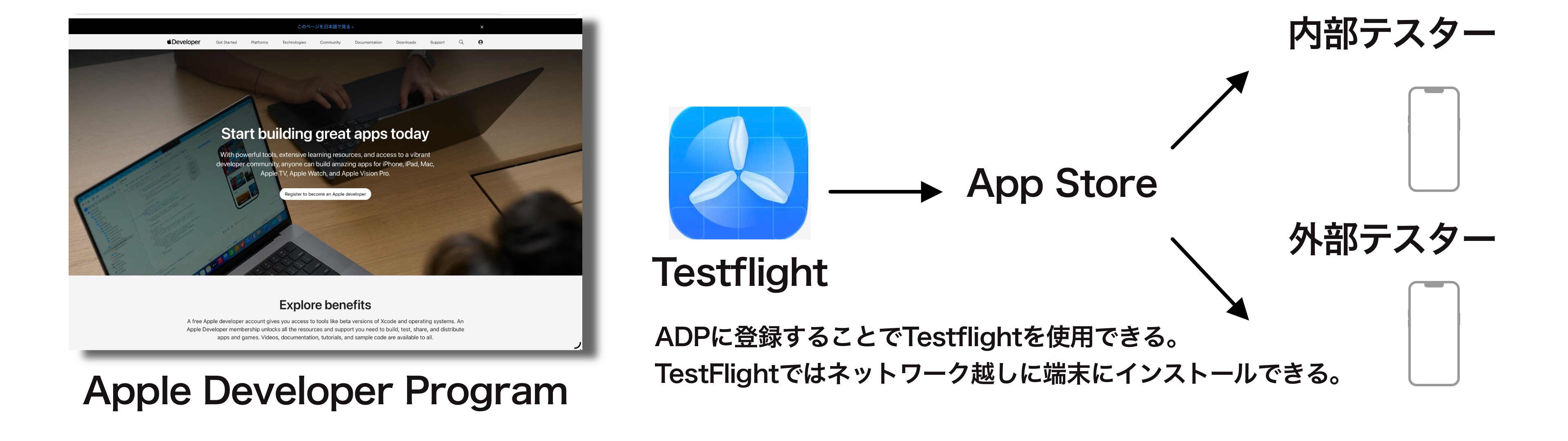
コーディング
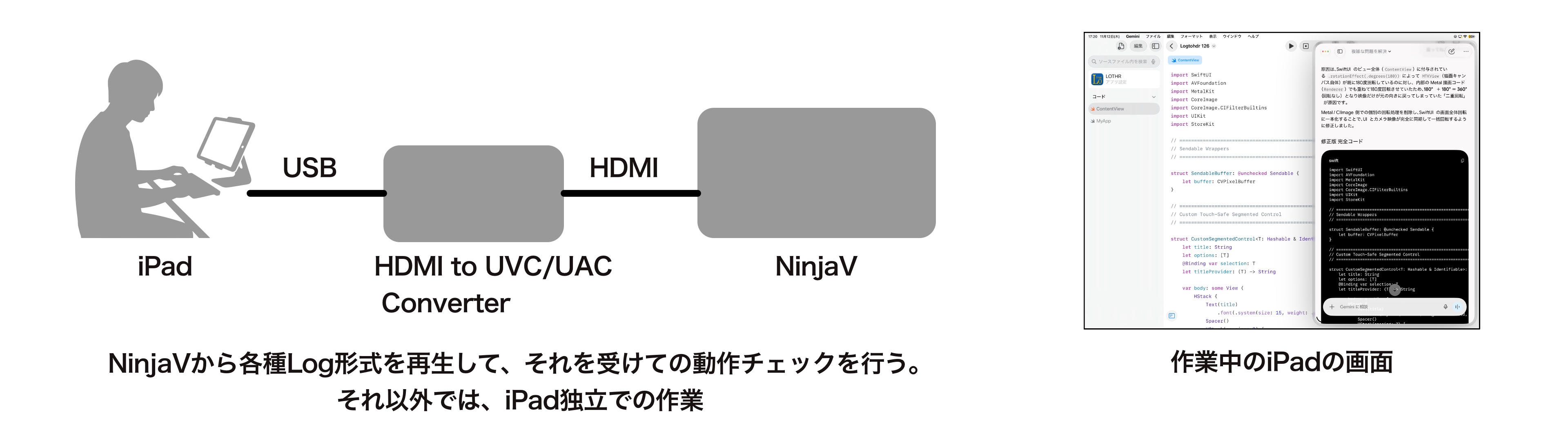
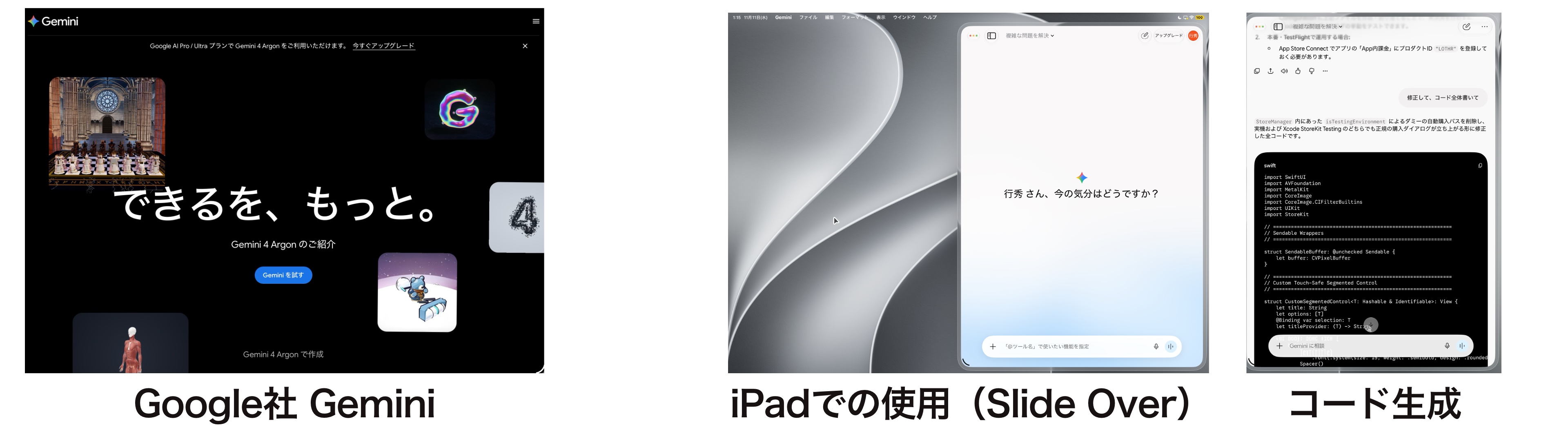
それでは、その過程を見ていこう。意外に思われるかもしれないが、今回のアプリ開発はiPadで行う。とても気軽な環境だ。むしろこの気軽さがアプリ開発のモチベーションになった。
環境
開発に使うのは愛用のメイン機。M1搭載のiPad Pro(12.9インチ、128GB)だ。今回の開発作業以外にも普段の作業に利用している。気が向いたときにアプリ開発といった感じか。
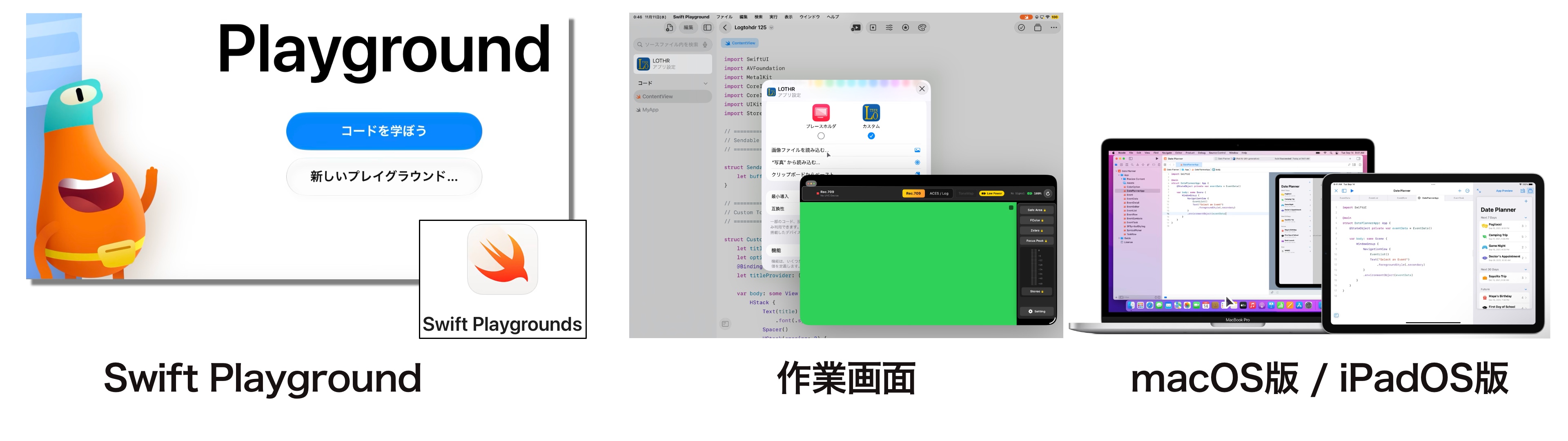
iPad版 Swift Playgrounds
Swift Playgroundsはプログラミング入門のチュートリアルアプリのイメージが強いが、単独でプログラミング、動作確認、アプリ公開までできる(アプリ公開にはADPへの登録が必要)。さらに無償だ。
基本的には「ContentView.swift」の1ファイルだけを編集することで制作できる(まれに例外あり)。初心者向けの易しいアプリというイメージがあるが、ある程度の成果物を作成できる。iPad版以外にmacOS版もある。
Google Gemini
Geminiは、Google社の知名度もあって、AIをよく知らない層にも名前の知られたAIだろう。今回はこれを利用する。
基本的にすでに利用しているAIがあれば、それを使えばいい。正直、コード制作におけるクオリティや信頼性は、Claudeなどの他のAIの方が高いと思う。
※Geminiでも有償での「Pro」や「Thinking」であれば問題ないと思われる。
では、なぜGeminiを使うのか。その理由は、無償での使用でも利用制限を受けることが少ないからだ(というか、これまでの作業において制限に引っかかったことがない。2026年10月現在)。その分、作り込みができる。
初のチャレンジには最適だろう。これで使用の目処がついたならサブスクも検討したい。
その他
ソフトウェア処理だけで済む内容であればここまでで良いが、今回の開発では映像の取り込みを行うため、後述するUVC機器と、映像再生機としてNinja Vを使った。ただし、iPadとの接続はUSBケーブル1本で気楽なものだ。
検証
実機で動作させ、確認を行うとさまざまな問題に直面する。特に外部機器を接続する今回のような場合、想定外の問題が発覚する。
TestFlightを使った実機での検証
実機での動作確認は、先述のとおりTestFlightによって行う。そのためにADPへの登録が必要だ。正直、ADPの登録はひと苦労だろう。ただ、それが済んだあとのTestFlightは快適だ。
TestFlightでは、クローズドなテストメンバーであれば、迅速に配布できる。外部のテスターであれば、1日程度のAppleの審査を経て、配布できる。
HDMIからの映像が汚い。
これは正直、想定外の内容だった。UVCを通した映像をLog to HDRで変換すると、画質が悪くなるのだ。そこで調査を行い、原因の究明と対策を行った。原因と対策は以下のとおり。
- UVC機器が10bitに対応しているかどうかという問題もあるが、UVCからの入力はAppleのOS環境において、デバイスドライバーの影響でハードウェアが10bit対応であっても8bitに限られる。これにも原因がある。Log形式は性質上、10bit以上のデータであってほしい。
- 安価な製品では映像に味付け(画質調整)が行われている。これはLog形式の映像に大きな影響を与える。
- 8bitの制限については将来の改善に期待するとして、映像の味付けはLog to HDRにとって大きな問題なので、別途、他のUVC製品を用意した。当初はその辺に転がっていた安価なUVC製品を使っていたが、AIと相談し、コストを上げた製品に変えたことで改善された。
注意:Log to HDRの仕組み上、出力結果はUVCの画質に大きく影響されるが、通常の用途ではその影響を大きく感じることはないだろう。
iPhoneで使用した場合、無駄なスペースが多い。
UIのレイアウトを変更。iPhoneで16:9の映像を表示した際のスペースの使い方を検討。
そもそもiPhoneがUVCに対応していなかった。
これは筆者の根本的なミスといえるが、iPhone(iOS)がUVCに対応していなかった。実機で確認して初めてわかった。iPadで動作していたため、確認が疎かになっていた。このため、動作対象からiPhoneを外した。UVC入力機能の対応デバイスはiPadに限られる。
言い訳となるが、開発時にiPhoneとの互換性を指示して制作を進めてきたので、AIに対して「教えてくれよ」という気持ちもなくはない。
macOSのサポートも外した。
ローカルでのコンパイルでは問題なく動作していたmacOS環境だが、App Store経由のものでは、入力された映像が90°回転して表示される。この現象の解決を試みたが、筆者の力量では解決できないため、macOSのサポートを外した。ただ、この問題の解決は時間の問題と思われ、追っかけての対応になる予定だ。これで動作環境はiPadOSだけになった。
このような感じで、実機での検証でわかることが非常に多い。
公開
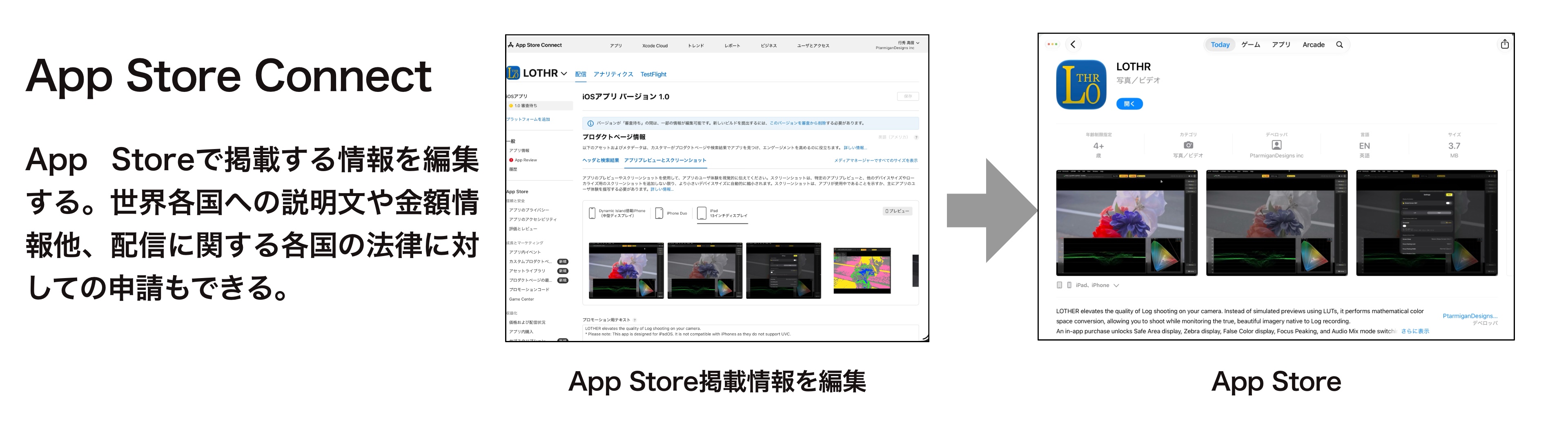
検証などを経て、完成したなら公開となる。ストアに掲載されるスクリーンショットや説明文などの作成といった、これまでとは毛色の違う作業となる。Web上での作業や、画像とテキストの作成だ(補足すると、iPadでは若干不具合があったため、一部Macで作業を行った)。
準備が終わったなら、世界への配信だ。申請して2日ほどの審査期間(状況によって変わる)を経て、App Storeに並ぶ。
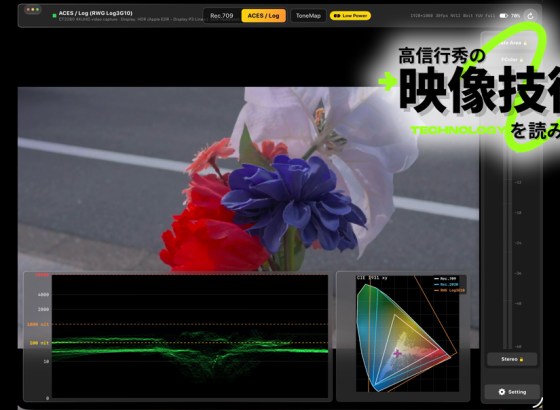
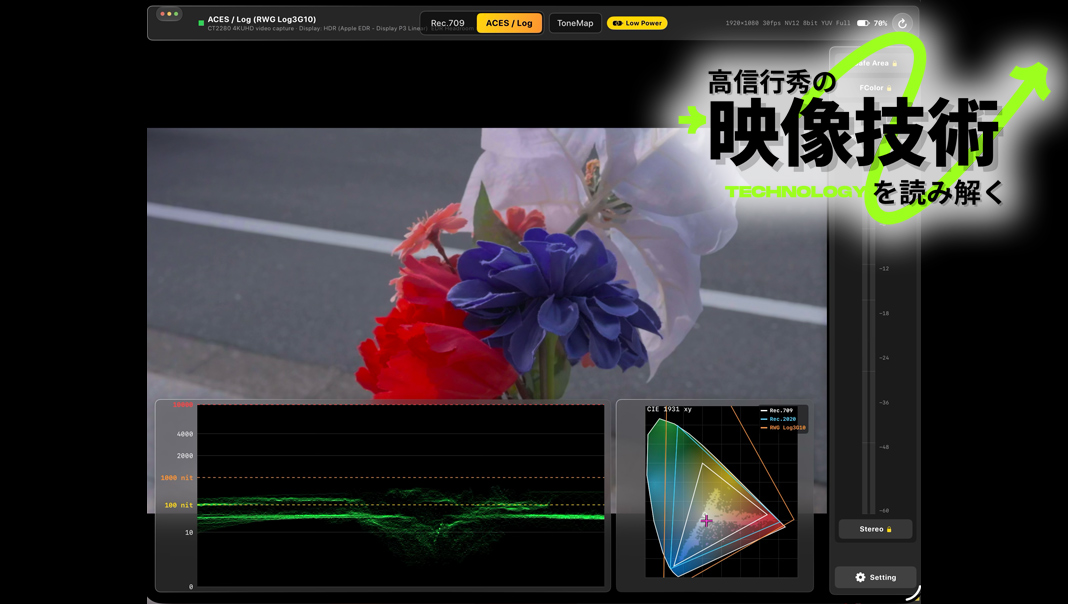
今回作成したものは、撮影を補助するツールで、カメラから出力されたHDMI信号をUVC経由で受け取り、さまざまなアシスト機能を備えている。
LOTHRは、Log映像をリアルタイムでACES色空間に変換し、デバイスの表示色域に合わせて表示するアプリだ。これにより、Log、さらにはRAWが持つ性能を最大限に引き出した撮影が可能となる。アプリは無償で利用できる。
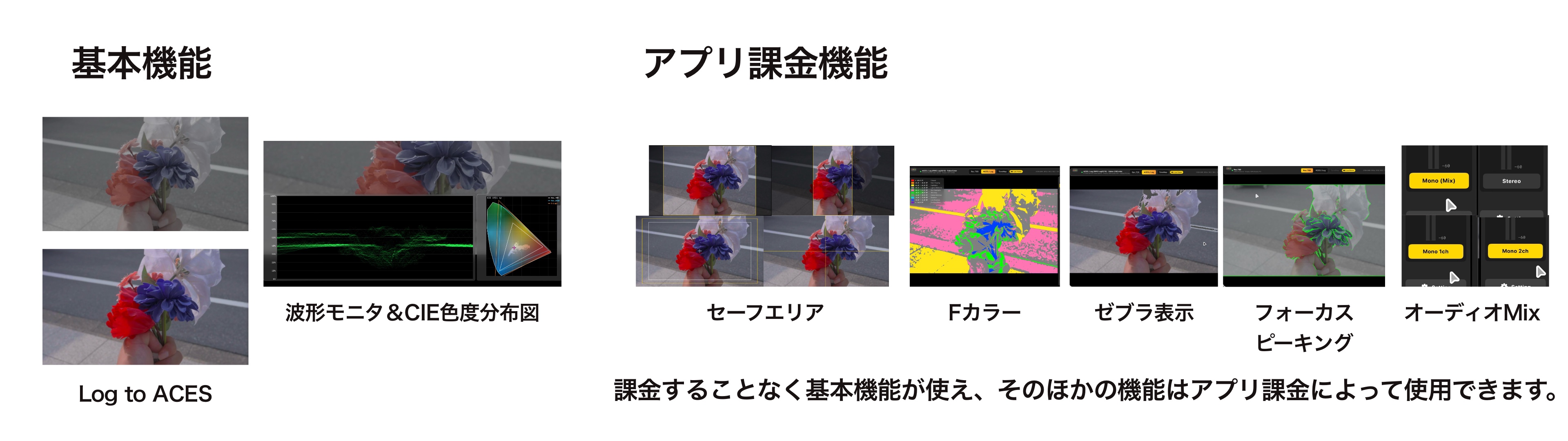
アプリ内課金も用意されているが、基本機能となるリアルタイムのLog to ACES変換、HDR対応の波形モニター、CIE色度分布図は無償で利用できる。アプリ内課金により、これらの基本機能をさらに発展させた、撮影に役立つ機能が利用可能となる。
対応デバイスはiPadに限られるが、Log撮影に対応したカメラとUVC機器を所有している方は、ぜひ試していただきたい。
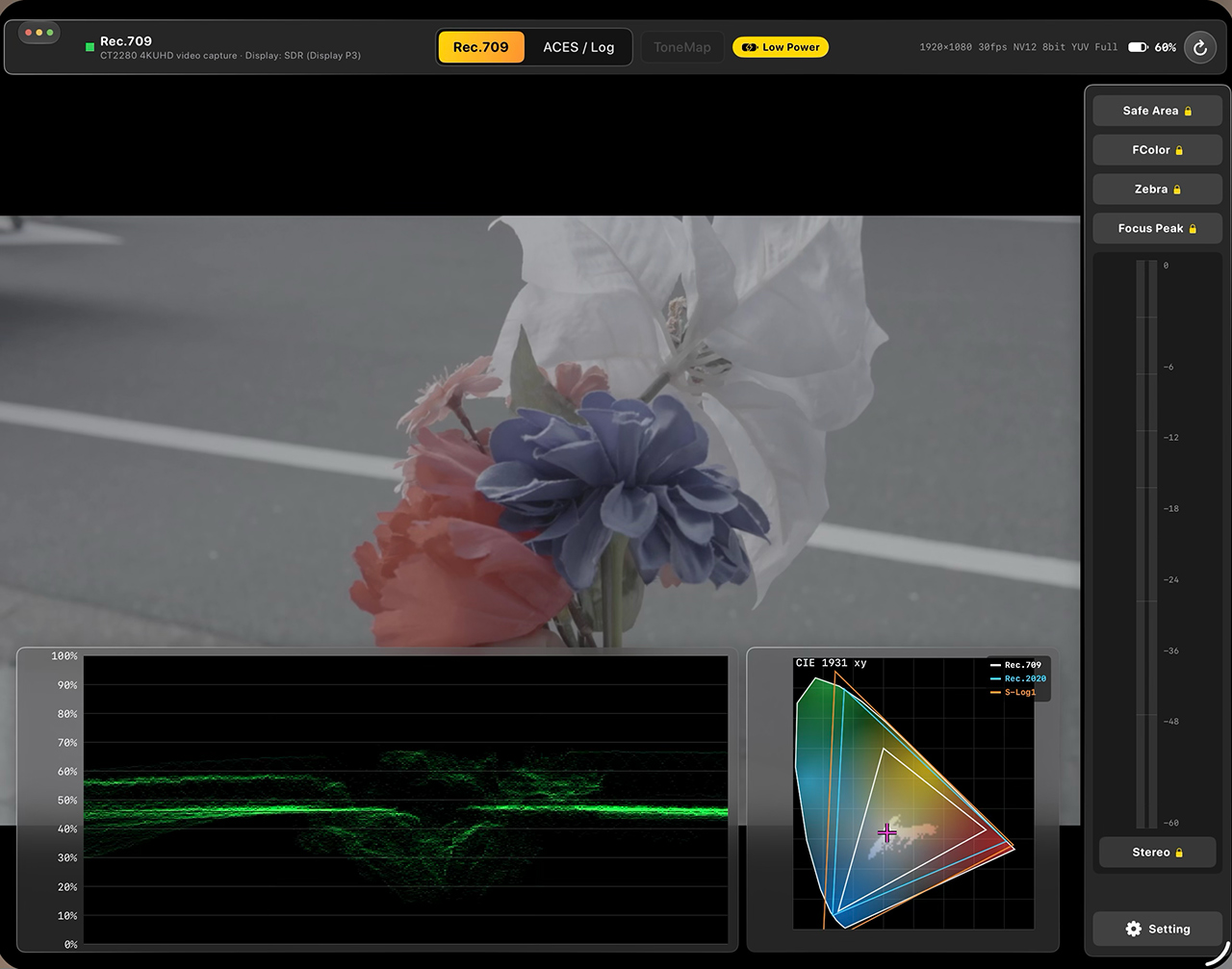
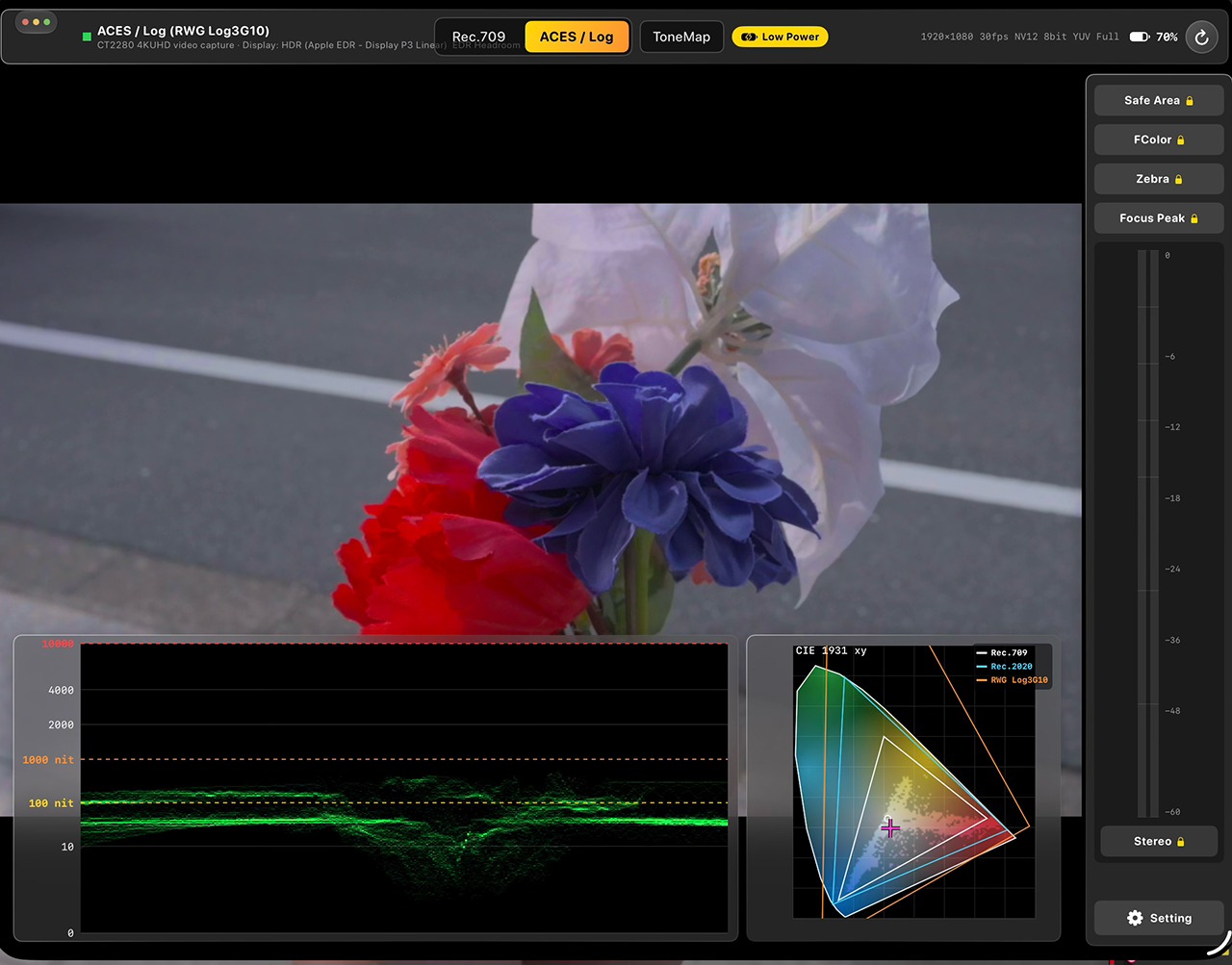
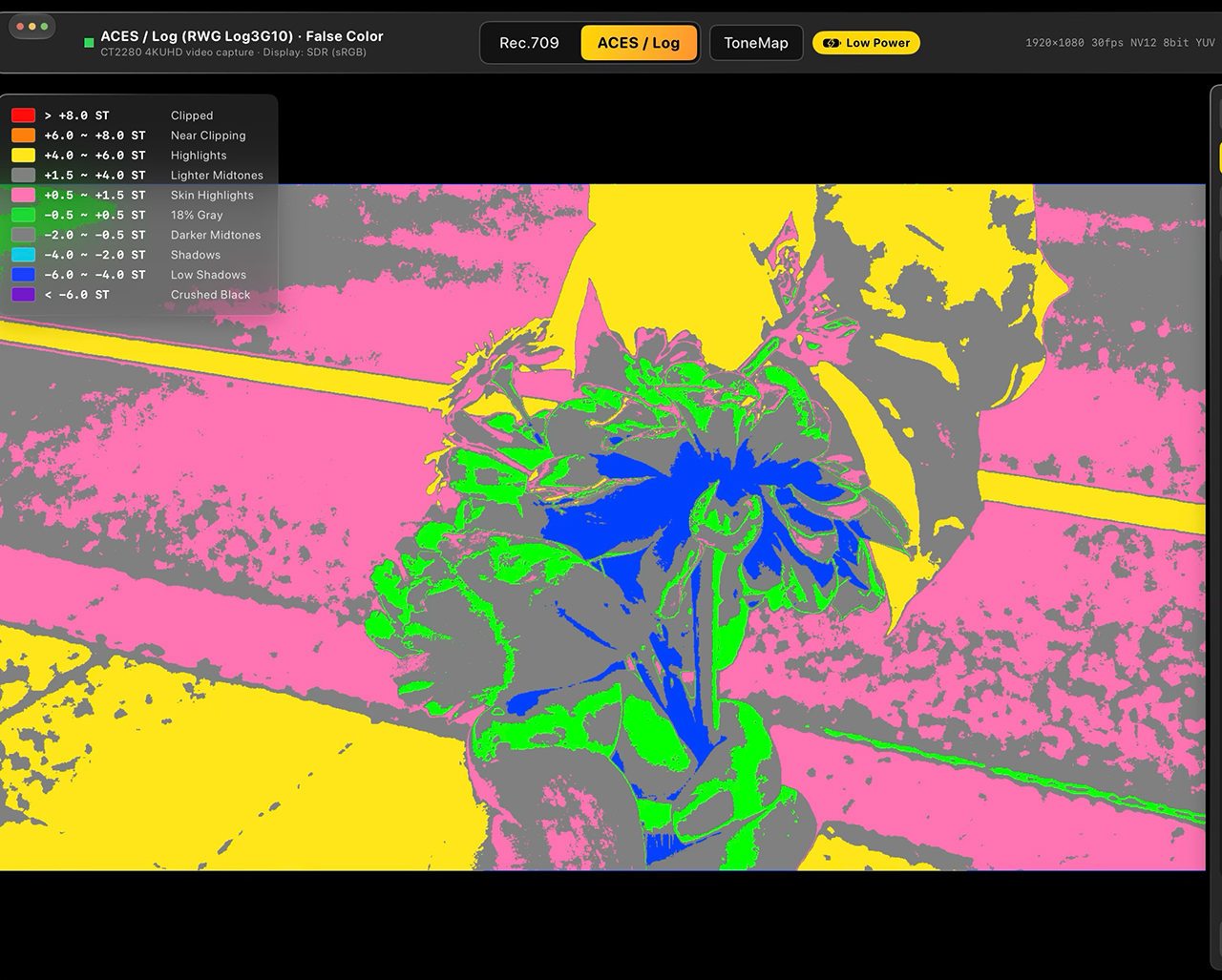
主に以下の機能をサポートしている。
- 各種Log形式に合わせたLog to HDR
- フォルスカラー表示
- セーフエリア表示
- フォーカスピーキング表示
- ゼブラ表示
- SDR / HDR対応波形モニター表示
- CIE色度分布図表示
まとめ
結局、アプリの開発環境としてはSwift Playgroundsだけでリリースまで行えた。正直いうと、途中でXcodeによる作業が必要になると予想していたが、その必要はなかった。AIについても途中でClaude(無課金)に浮気したが、結局Geminiに戻った(理由は性能ではなく、無償での使用範囲)。結果、出来上がった時点でのAIコストは0円になった。
このようにアプリ開発のハードルは低くなった。強調したいのは、これまでの開発作業がiPadで行われていることだ。このことからも、程度を別にすれば、アプリ開発はもう特別なものではないことがわかる。
正直、私は創作のエリアにAIを持ち込むのは快く思わないが、「表現を広げる手助けをする」ものであれば考え方は変わる。
足を止める理由はない
映像制作にはさまざまなスタイルがあり、必ずしも既存のツールがしっくりくるものではない。これまで業務現場では、その溝を埋めるツールをそれぞれの現場で知識のある方が作り、効率化を図っていた。
そのような取り組みが手軽になったと思えばいい。足を止める理由はない。
AIコーディング時に注意すべき点
AIコーディングをする上で、筆者が感じたいくつかのポイントを記載する。
- 作成する内容全体を把握しておく
AIは指示を出せば、指示どおりに機能を実装してくれる。しかし、機能としては十分でも、基本コンセプトに合っていない場合がある。それを確認し、意図と異なる場合には訂正できる程度に内容を把握しておく必要がある。 - AIの言うことを真に受けない
ハルシネーションという言葉をご存知だと思う。いわゆるAIが平然と嘘をつくことだが、コーディングにおいても同じだ。もちろんAIによって傾向は変わるだろう。
指示した機能が必ずしも意図どおりに実装されるとは限らない。むしろその機能の実装によって、他の機能に問題が起きているかもしれない。
機能を追加した場合でも、全体の整合性を確認しよう。 - こまめなバージョン管理をする
生成AIは突然、突拍子のない内容を作ったり、これまでの経緯を忘れたりする。そういった場合、少し戻って仕切り直すためにも、細かくバージョンを残していこう。
これからの映像制作には、映像を編集する技術だけではなく、自身の作業を効率化するためのアプリ開発の技術力も必要なのかもしれない。
WRITER PROFILE