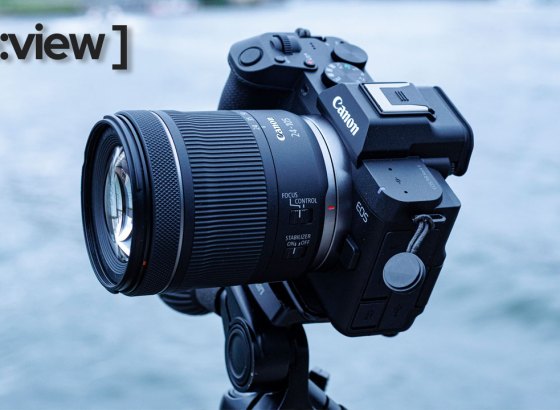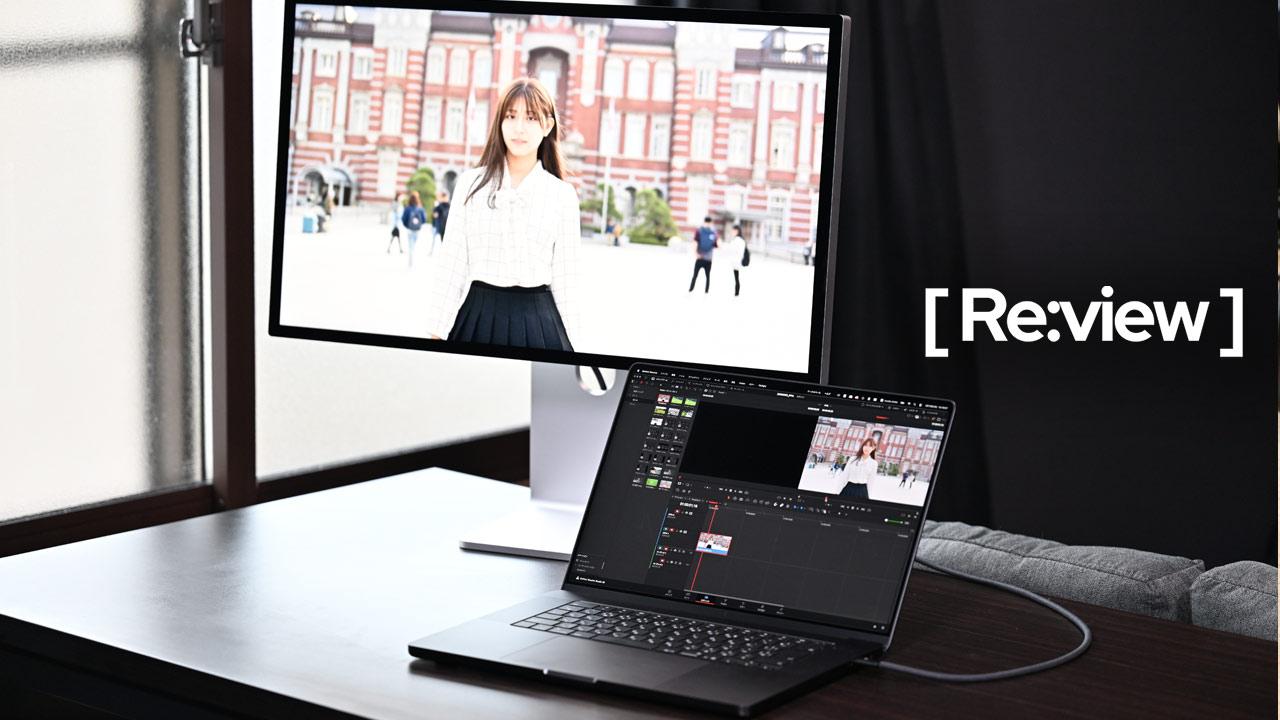
今回、MacBook Pro M5 MaxとStudio Display XDRを試す機会をもらったのでいろいろ試してみました。
検証機材のスペックと構成
〈試した機材〉
- MacBook Pro M5 Max
- 16インチ
- Nano-textureディスプレイ
- 18コアCPU、40コアGPUのM5 Maxチップ
- 128GBのメモリ
- 8TBのストレージ
- Studio Display XDR
- 5K Retina XDRディスプレイ
- HDRでピーク 2,000ニト
〈比較対象〉
- MacBook Pro M1 Max
- 16インチ
- 10コアCPU、32コアGPUのM1 Maxチップ
- 64GBのメモリ
- 1TBのストレージ
M1から4回目の進化となった今回のモデルはどんな性能なのでしょうか。
このAppleシリコンのチップは従来のIntel系CPUとAMD系のGPUを搭載していたMacを大きく変えるものになりました。CPUアーキテクチャが変わり、メモリも従来のCPU・GPUそれぞれが持つものから、全て共通のメモリアドレスを持つユニファイドメモリへと変更になりました。
この変更での性能アップは動画編集と相性が良かったのか、スピードアップ幅が非常に良好なものでした。私はM1発表当時、2019年に購入したMac Book Pro 16インチ(Intel Core i9とRadeon Pro 5500M搭載モデル)を使用していましたが、M1 MaxのMacBook Pro16インチが登場しすぐに買い換え現在も使用しています。
外観とインターフェース:4年変わらぬ完成度
それでは早速外観を見ていきましょう。
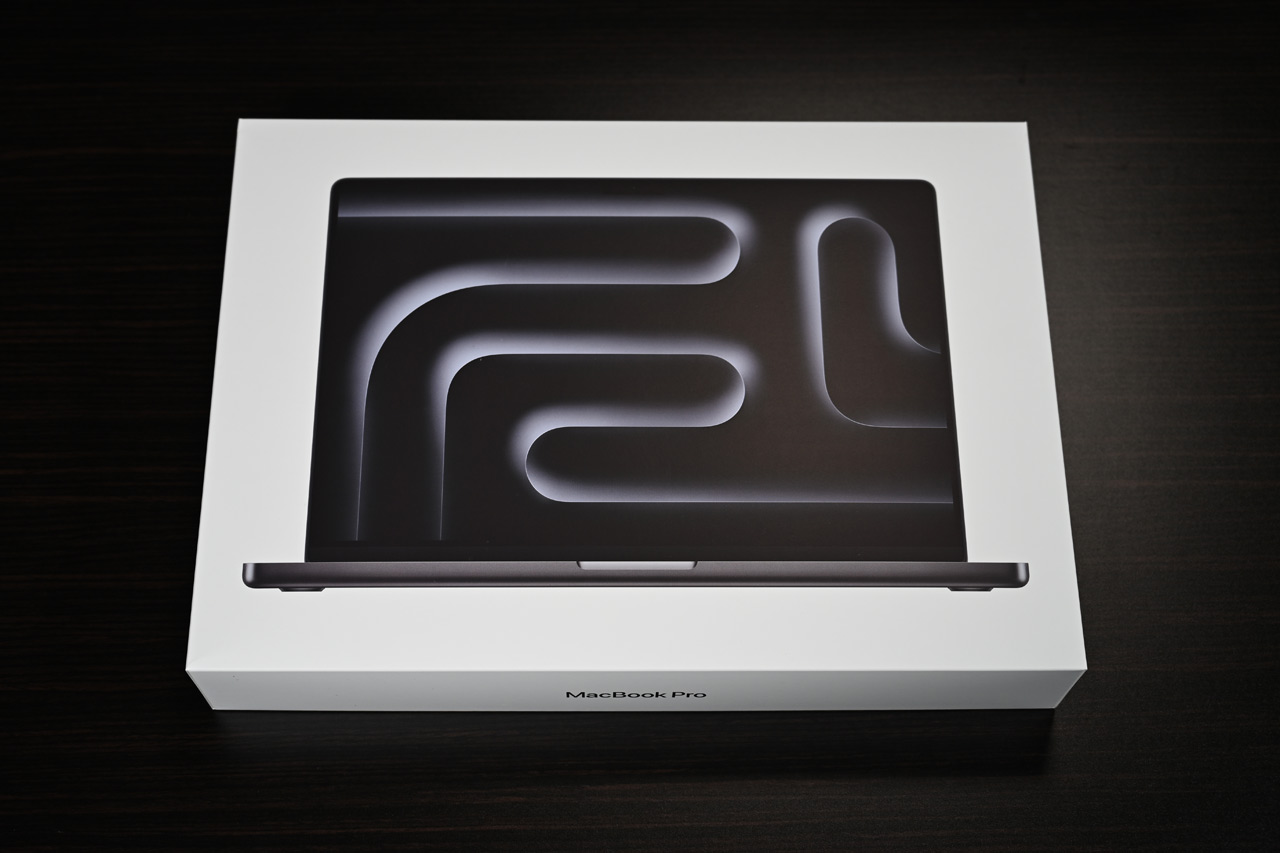


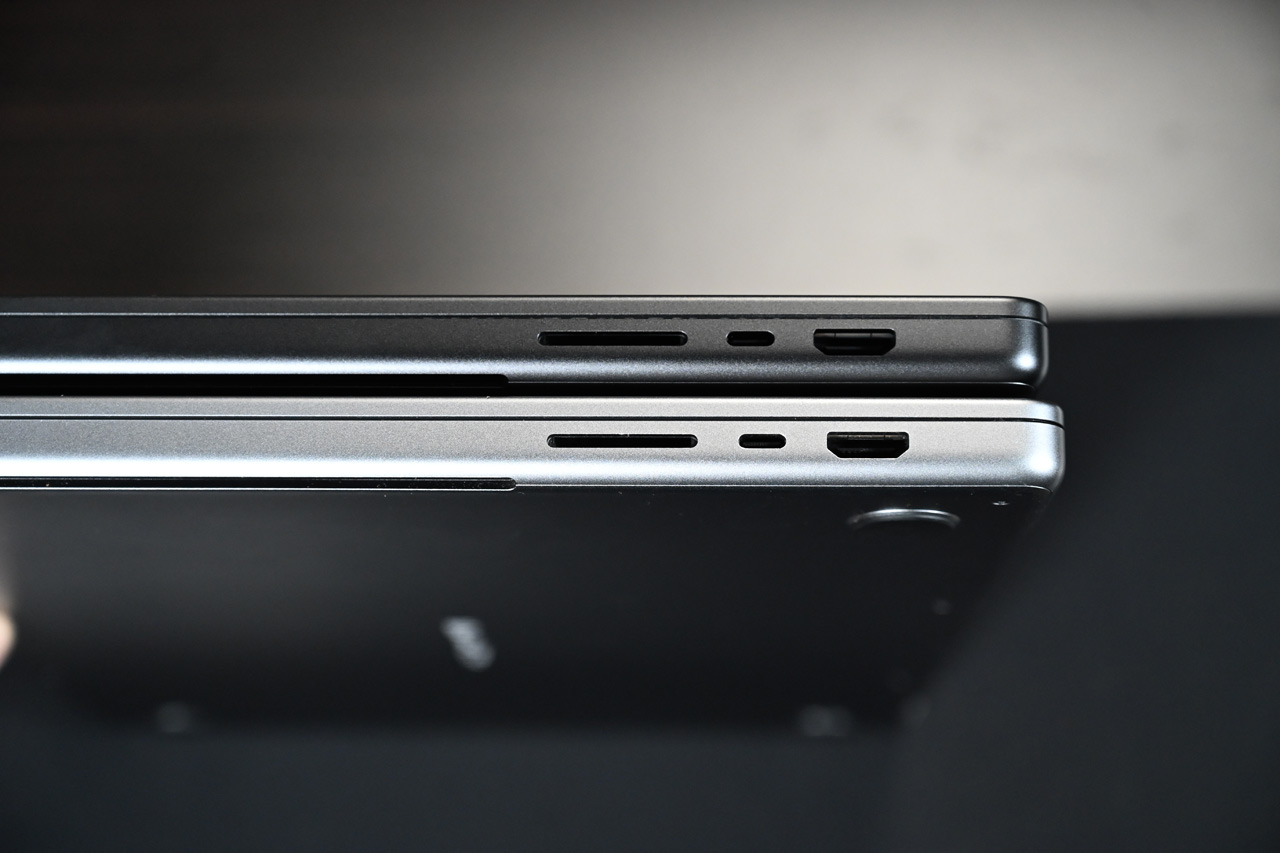
一見、色以外全く変わっていないと思いました。なんとか違いを発見したのは日本語キーボードの「ABC」と「あいう」キーがM1だと従来の「英数」と「かな」であるぐらいです。
これはM5世代よりも前に変更になっていますので、M4世代と比べたら全く外観は同じかもしれません。シルバー同士の比較なら入れ替わっても気がつかないのではないでしょうか。
4年も外観が変わらないPCというのは珍しいですが、インターフェースは変わっています。
M1 MaxがThunderbolt 4に対してM5 MaxはThunderbolt 5です。見た目は同じですが最新の規格になっています。しかし見た目は同じなので新鮮味はありません。
仕事で使う物なので変わらないのは美点でもあります。買い換えても違和感なく仕事にすぐ復帰可能です。
ただ、モニターのノッチも引き継がれています。私は、ノッチは不要と思っていますので、ここは普通のモニターにして欲しいところです。
また最近のPCでは当たり前のインカメラを隠すシャッターもないので、プライバシーにうるさいAppleらしくないところと思っています。
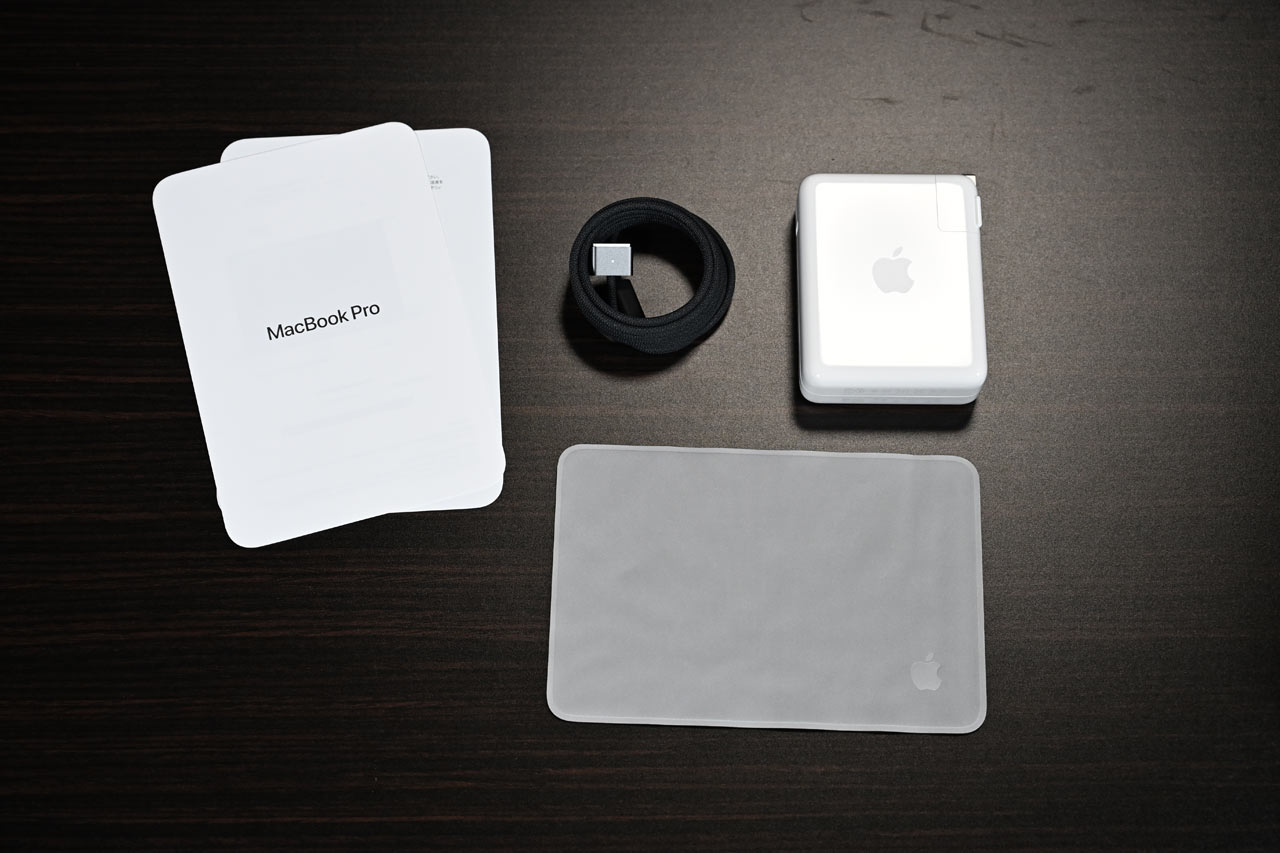
付属品の比較
付属品の充電器を比べてみます。
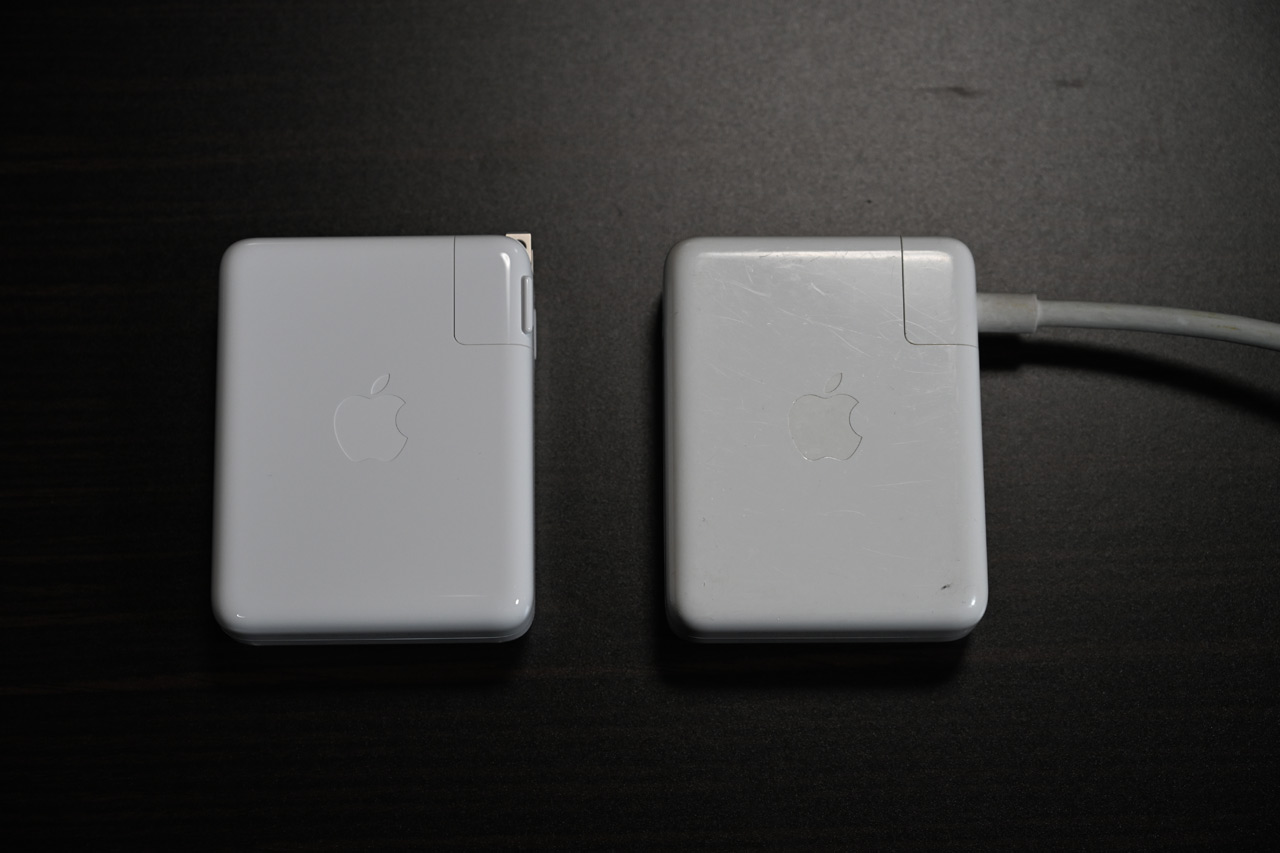
性能が上がって容量が増えているかもしれないと思ったのですが、これは全く同じ物が付属していました。私はACケーブルを変更しているのでそこは違うのですが、最初付属した物はM5 Maxと同じ物が付属していました。充電器モデル型番も同じでした。

付属品はこれだけです。あとは画面を拭く布ぐらいなものでいつも通り非常にシンプルなものです。
DaVinci Resolveによる実力検証
電源を入れてセットアップしました。ここからは性能を比べていくのですが、今回検証に使用したのはDaVinci Resolveです。これは私が普段一番使うソフトであることと、Appleの公式サイトでもAppleシリコン比較として使われているためです。そしてなるべく条件が揃うように私の環境をTime Machineにてコピーして、使用環境を揃えて行いました。環境を揃えるとデスクトップやその他の設定も同じなためよりM1 Maxとの違いを見つけやすいと思ったのです。
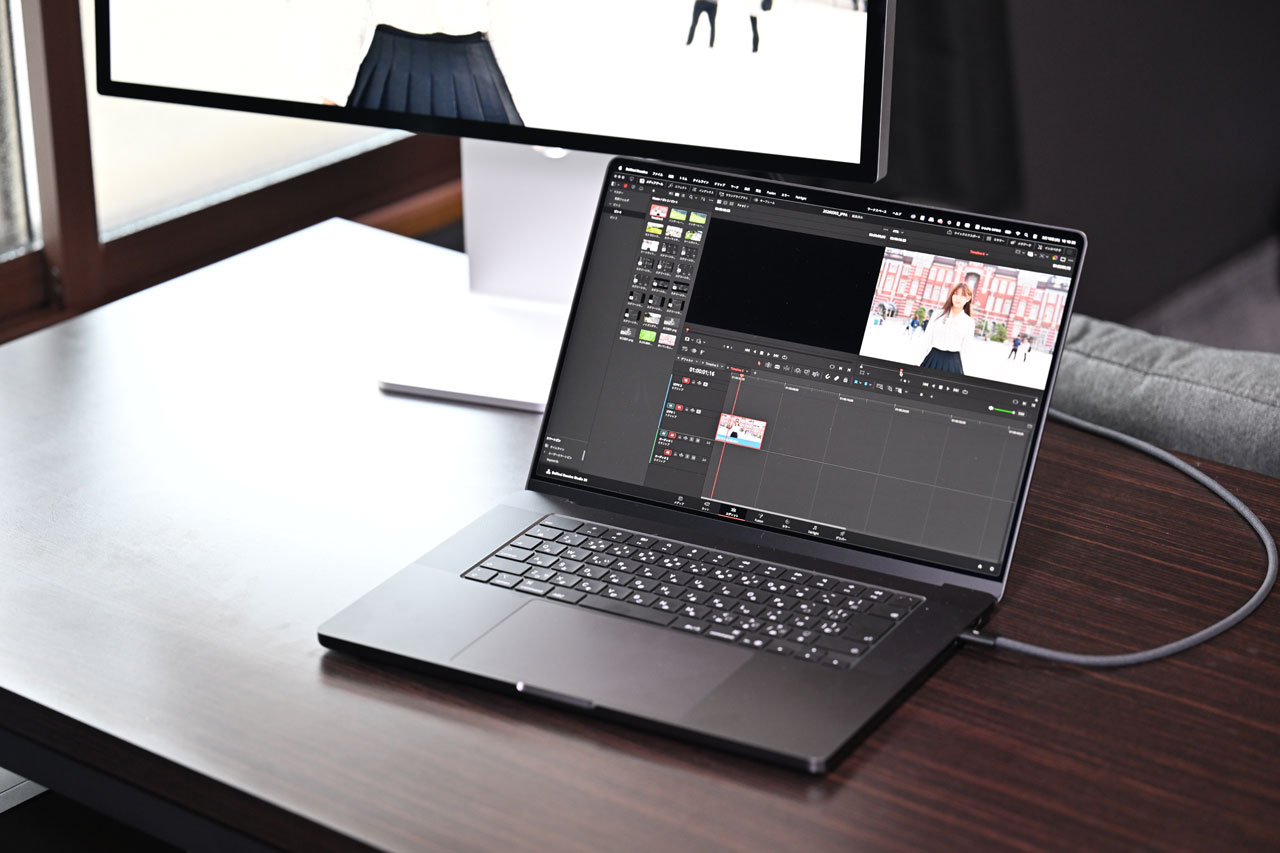
まずは起動。どちらもM1 Maxは約10秒、M5 Maxは約8秒前後となりました。ここはあまり変わらないんですね(ストップウォッチで計測したので誤差はあります)。
私の作業場所ではDaVinci Resolveプロジェクトサーバーを使用しているので、同じプロジェクトを交互に使用やレンダリングを行い検証しました。こういった比較で、もっとも分かりやすいのがレンダリングやマジックマスクなどの処理だと思います。
AI Magic Maskでのレンダリング
※画像をクリックして拡大
※画像をクリックして拡大
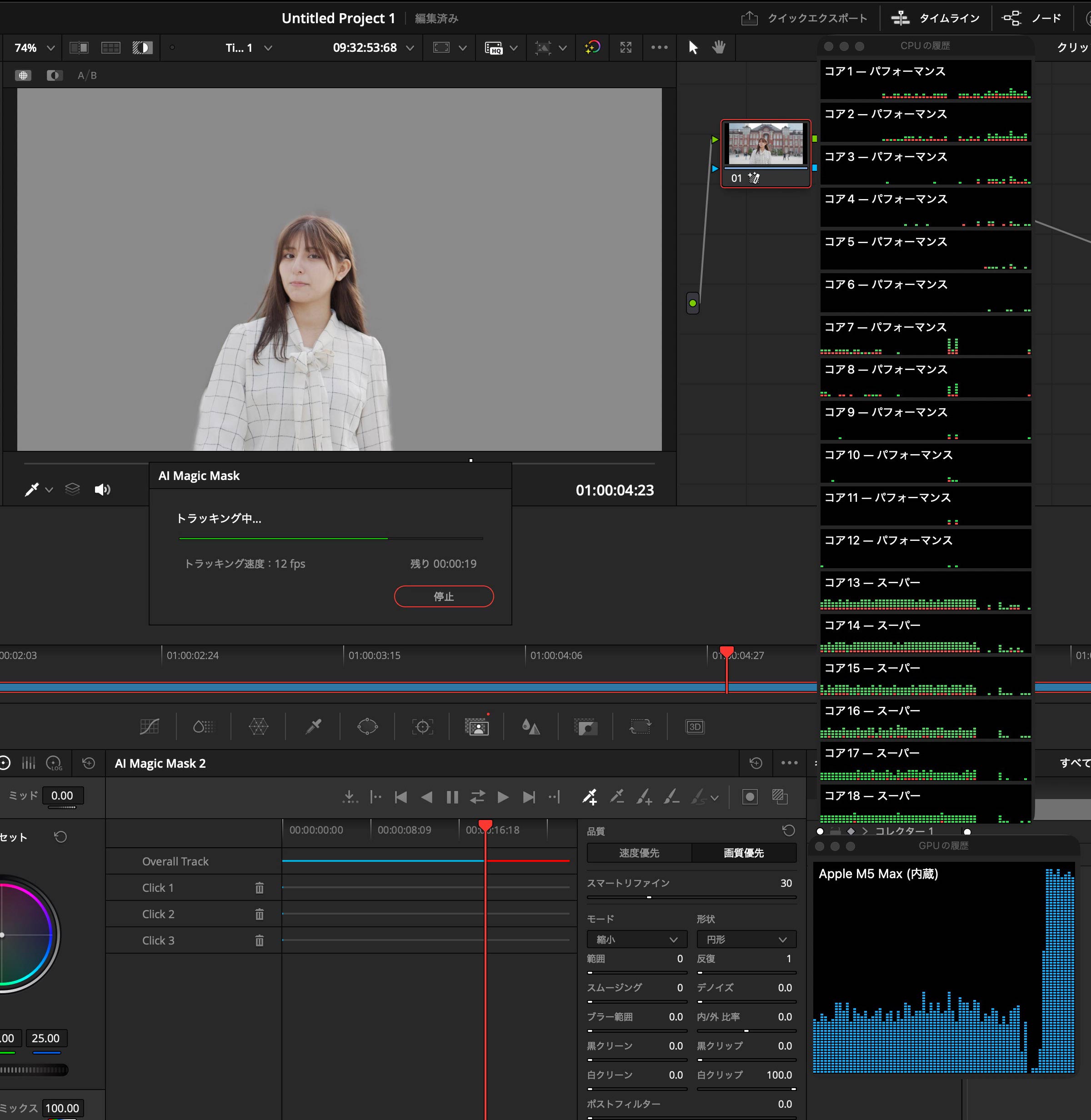
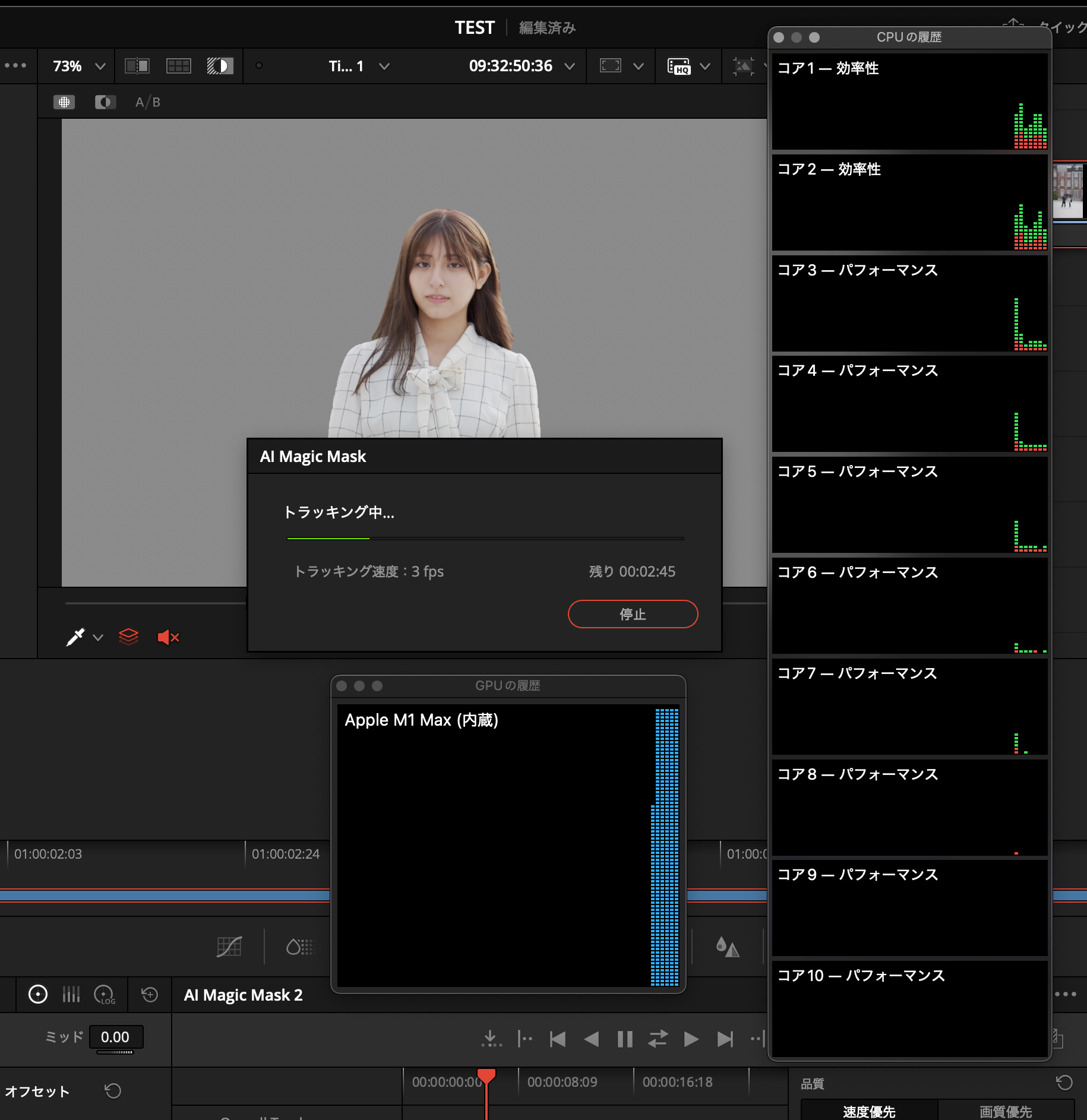
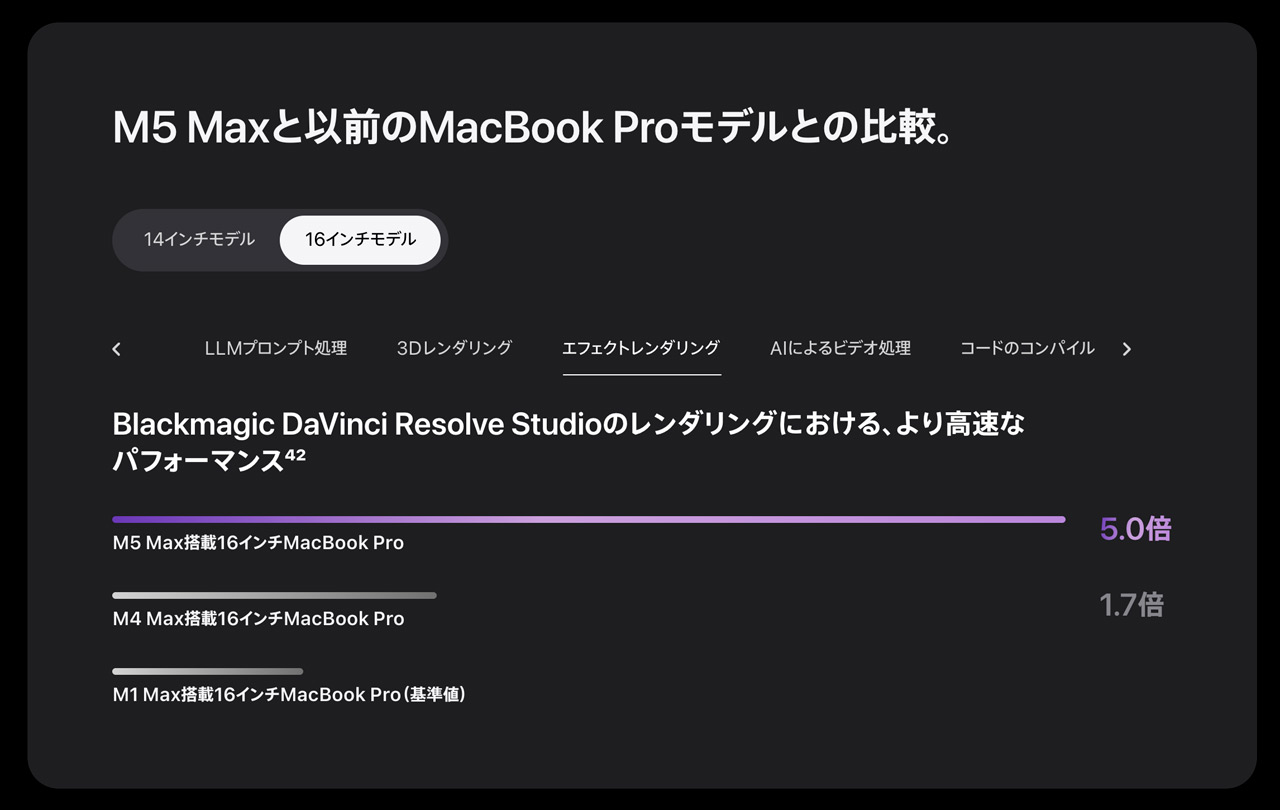
M1 Maxの3fpsに対し、M5 Maxは11-12fpsと、約4倍の性能を誇ります。これはもう圧倒的に早いので、今、M1 Maxやそれよりも前のIntelCPUやAMDGPU搭載機種を使っているなら買い換えを検討した方が良いぐらい早いです。
マジックマスクは比較的重い処理ですが、実時間の半分弱出るようになれば気軽に使えると思います。
その他、処理の速度数値が出ないカラーページの他の処理を試しました。マジックマスクと同じ傾向で、例えばリライトなどはM1 Maxだと少し待たされてから深度マップが表示されていましたが、M5 Maxではパッと出てきてあまり引っかかりが気になりません。
参考として、デスクトップ版のNvidia RTX 5090で同じマジックマスクを試したところ、約30fpsでした。
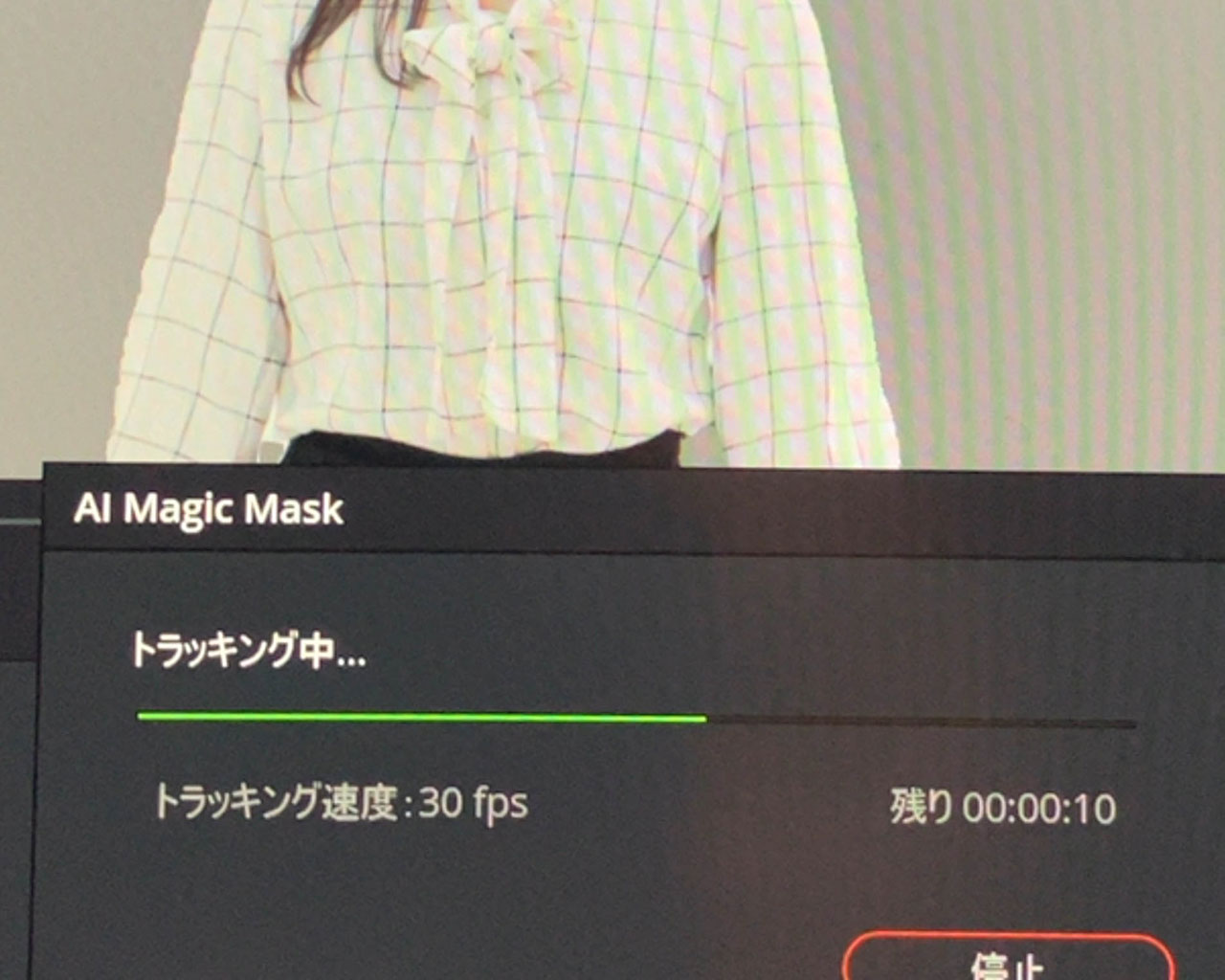
当然デスクトップの方が速いのは分かっていましたが、倍以上速いということになりました。ただし、ノートでシステム全体で140W電源で動くPCと1300W電源を搭載したPCにGPU単体最大600WのGPUで比較して考えると、電力効率は圧倒的にM5 Maxが上です。
もしもM5にultraが出るのであれば単純に2倍程度速いはずなので、RTX 5090に迫る速さを見せるかもしれません。次のMac Studioに期待したいところです。
文字起こしと書き出し性能の比較
字幕の文字起こし処理
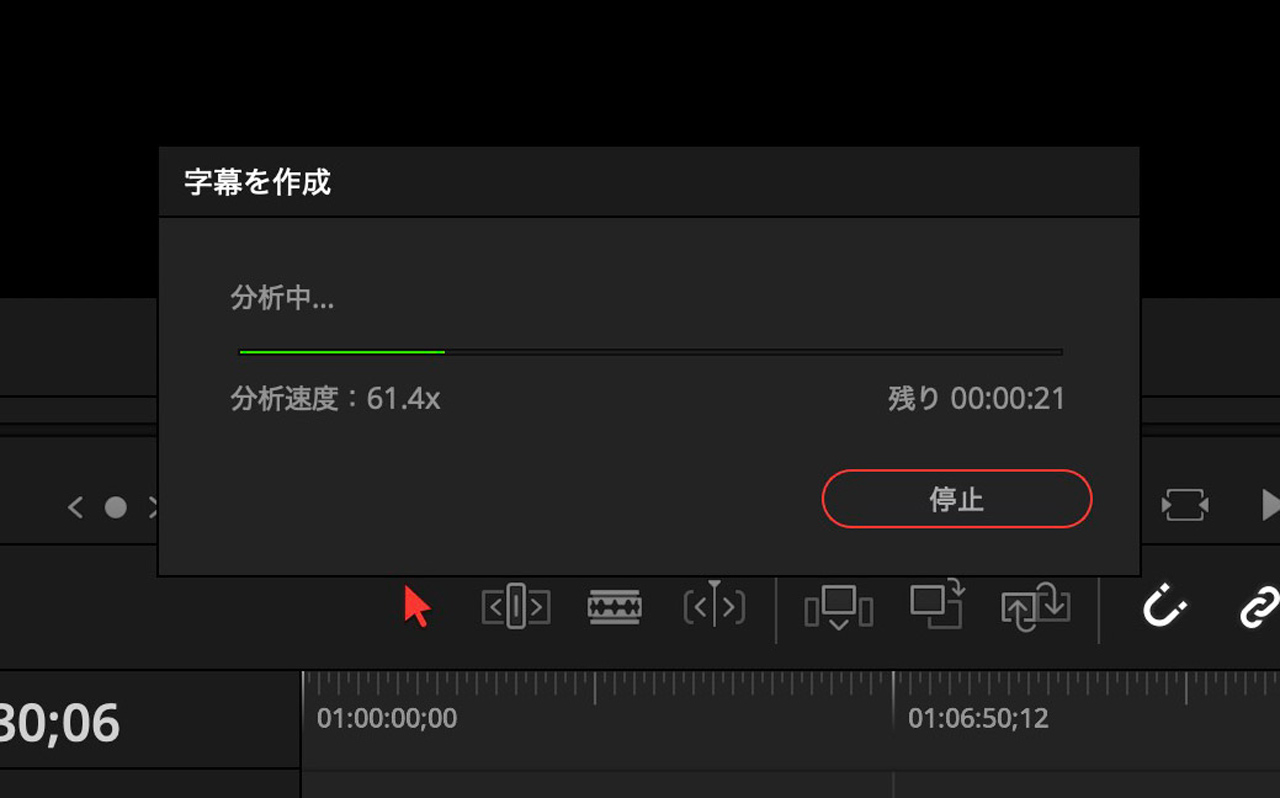
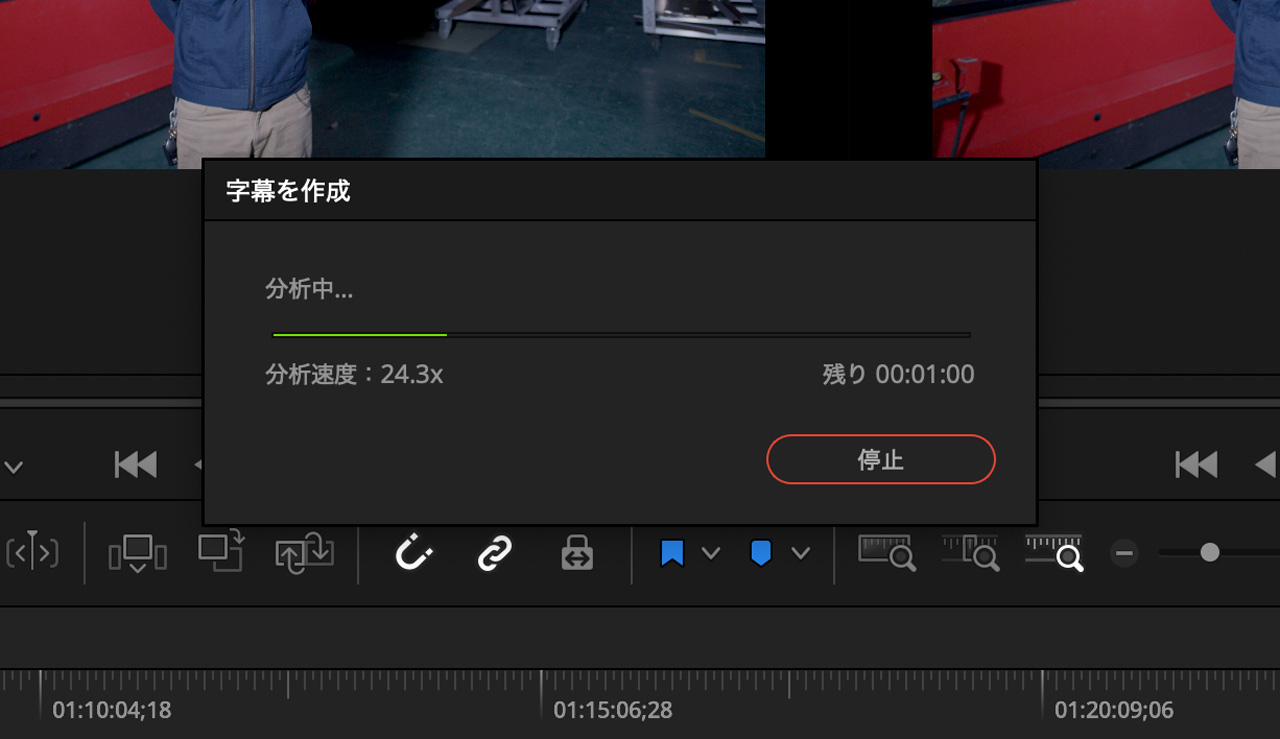
対象が一人の場合、M1 Maxでは24倍速程度の文字起こしに対してM5 Maxでは61倍での文字起こしスピードでした。倍以上のスピードアップです。ここまで速いとスクショを撮るのにモタモタしていると処理が終わってしまいます。
M1 Maxでも十分実用速度ですが、M5 Maxになるともうこのプロセッサには軽い処理と言えるのはないでしょうか。こちらも常用してストレスになる速度ではないと思います。
ここまで速いなら読み込んだ時点で、バックグラウンドで自動で文字起こしして欲しいと思いました。
デリバーページでの書き出し
性能差で分かりやすい数字を出すためにデリバーページでの書き出しも比べてみました。5分の素材、8Kと6K混在、4Kタイムライン。これらで計8パターン用意して行いました。簡易グレーディングをベースに、テロップ追加やマルチ画面合成を行った各パターンについて、HDと4Kそれぞれの検証結果です。
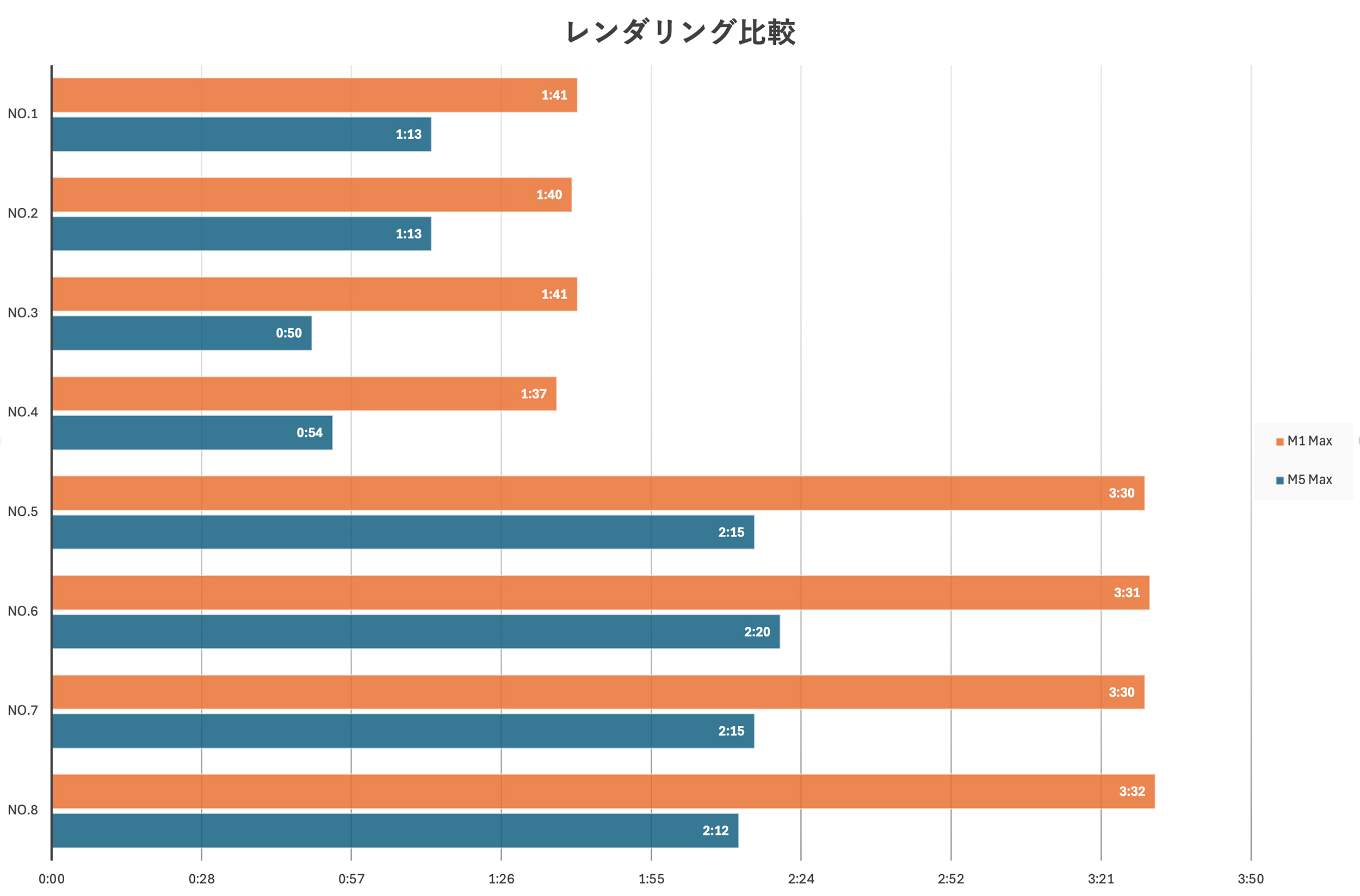
1−4番目は字幕ありなしとHD・4Kのパターンですが、4Kでは27秒差で37%の速度向上、HDでは51−43秒差で約90-100%の速度向上でした。
ここで注目したいのがM1 Maxは4KとHD共に1分40秒前後であるということです。アクティビティモニターでCPU・GPU履歴を見ていても上限に張り付くわけではない挙動でした。おそらくプロセッサ内のエンコーダーやデコーダーの速度上限がこの数字なのでしょう。
M5 Maxではそれらの性能が向上して速度が上がったものと考えられます。5分の動画の書き出しがHDでは1分を切る速さなのは(簡単なテロップとグレーディングのタイムラインとはいえ)とても優秀だと言っていいのではないでしょうか。
続いて5−8番目はマルチ画面です。複数のストリームを合成してレンダリングする場合はどうでしょうか。こちらはM1 Max、M5 Max共にGPUが上限に張り付いた状態でレンダリングされました。結果は4K、HDともに1分以上M5 Maxが速いという結果になり、約50%の速度向上となりました。
GPUコアはM1 Maxで32コア、M5 Maxは25%増の40コアなので、50%の速度向上しており、1コアあたりは20%の速度向上ということになります。(こんな単純なものではないと思いますが)
今回のテストでは、比較的軽い処理と一般的な少し重めの処理を試しましたが、期待に応えてくれる性能と思います。字幕のありなしがレンダリングに全く影響しなかったのは意外でした。
CPUアーキテクチャの進化と体感レスポンス
レンダリングではGPUがメインでCPUは少し影が薄いですが、M5 Maxでは大きくCPUの設計が変わりました。高効率コアが廃止されて、パフォーマンスコア12コアと新たにスーパーコア6コアの計18コアとなり、これがどのような挙動をするのか確認したところ、グラフの通り、スーパーコアが優先的に使用されているような挙動となりました。これは全体的にどんな動作をしていても傾向として同じでした。
DaVinci ResolveのレンダリングはかなりGPUに依存しており、CPU全てが上限に張り付くというのはM1 Max、M5 Max双方でなかったのですが、傾向としてコア数の少ないM1 Maxの方がCPU使用率は高く出る傾向でした。

※画像をクリックして拡大
ここからは少し感覚的な感想も入れておこうと思います。普段の操作やタイムラインの再生バーを動かした時の動作がM5 MaxはM1 Maxと比べて、とても軽いということです。
数値に表しにくいのですが、体感としては、ファイルを選択して実際に画が出るまでのレスポンスやボタンを押して遷移するまでが速くなっています。これはメモリ帯域は400GB/sから614GB/sに50%以上アップ、CPUも10コアから18コアになり、ほぼ倍増です。スーパーコアという新しいコアの効果もあるのでしょう。このハードとOSの最適化等の複合的要素なのだと思いますが、かなり好印象でした(なんとかストップウォッチで計ろうとしたのですが無理でした)。
この4年の進化はこの様な繰り返し使う動作の軽さにこそあると思います。
価格と資産価値:円安が影を落とす現実
ここまで非常に良好な性能を見せてくれたMacBook Proですが留意すべき点がいくつかあります。それは昨今の円安の影響もあって今回試したモデルが税込1,183,800円であることです。8TBのSSDと128GBメモリが高額の原因ですから、レンダリングスピードに影響しないであろうSSDを最小の2TBにして比較対象のM1 Max購入時価格と比べてみると、
- M1 Max(メモリ64GB / SSD 1TB):463,800円
- M5 Max(メモリ128GB / SSD 2TB):913,800円
これでもキレイに倍になりました。メモリを64GBで揃えても793,800円ですので約33万円アップです。MacBook Neoが3台買えます。
マジックマスクは4倍速いのだから高くなるのは当然だろうという気持ちと、この価格差であれば書き出しがもう少し差がついて欲しいと思う気持ちがあります。これには円安がかなり効いているとみていいでしょう。なのでドルで考えてみます。
2021年の年末は1ドル112~115円だったようです。それを463,800円で当てはめると、114円ならば約4,068ドル。現在、M5 Max(メモリ128GB、SSD 2TB)をアメリカで買うと5399ドルでしたので、差分は1331ドル。かなり差が小さくなりました。この差であれば買いだと強くおすすめできるモデルだと思います。
いちフリーランスでは躊躇してしまう価格ではありますが、日々レンダリング待ちに悩まされる身としては速いは正義です。今でなくとも、いずれこれに買い換えることになると思っています。
また、個体の問題と思われる事象がありました。この個体は左スピーカーからCPUノイズと思われるノイズがずっと鳴っており、高負荷をかけるとキーボード下から「ミシ、、ミシ、、、」と音が鳴ってファンの音が聞こえるような挙動でした。念のためファクトリーリセットを行いましたが、変化なしでした。おそらく性能には影響はないと思いますが、3桁のPCを購入してこれだと心穏やかではないだろうなと感じました。
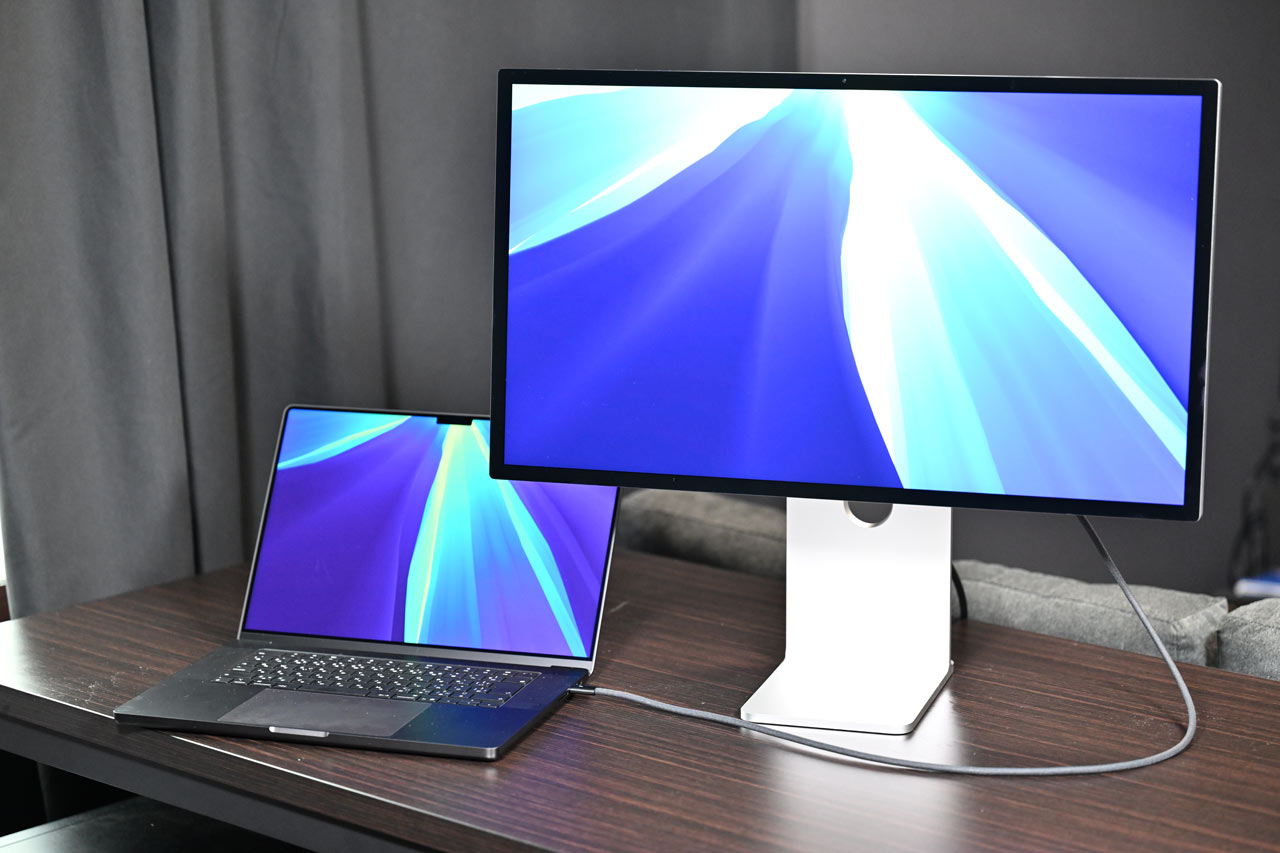
Studio Display XDRとモニター性能の検証
続いての検証はモニター周りです。MacBook Pro16インチの方は、M1 MaxもM5 Maxも基本スペックは同じで、16.2インチ(対角)ミニLEDバックライトディスプレイ、3,456 x 2,234ピクセル、120Hzのリフレッシュレート、miniLEDモニターになります。
このモニターHDRでのスペックはM1 Maxと同じで、SDR時の輝度が500から1,000ニトに倍増しています。M4 Maxのときに1000ニトになったようですのでM4 Maxから引き続き採用されています。
ここからはStudio Display XDRも交えて検証していきます。
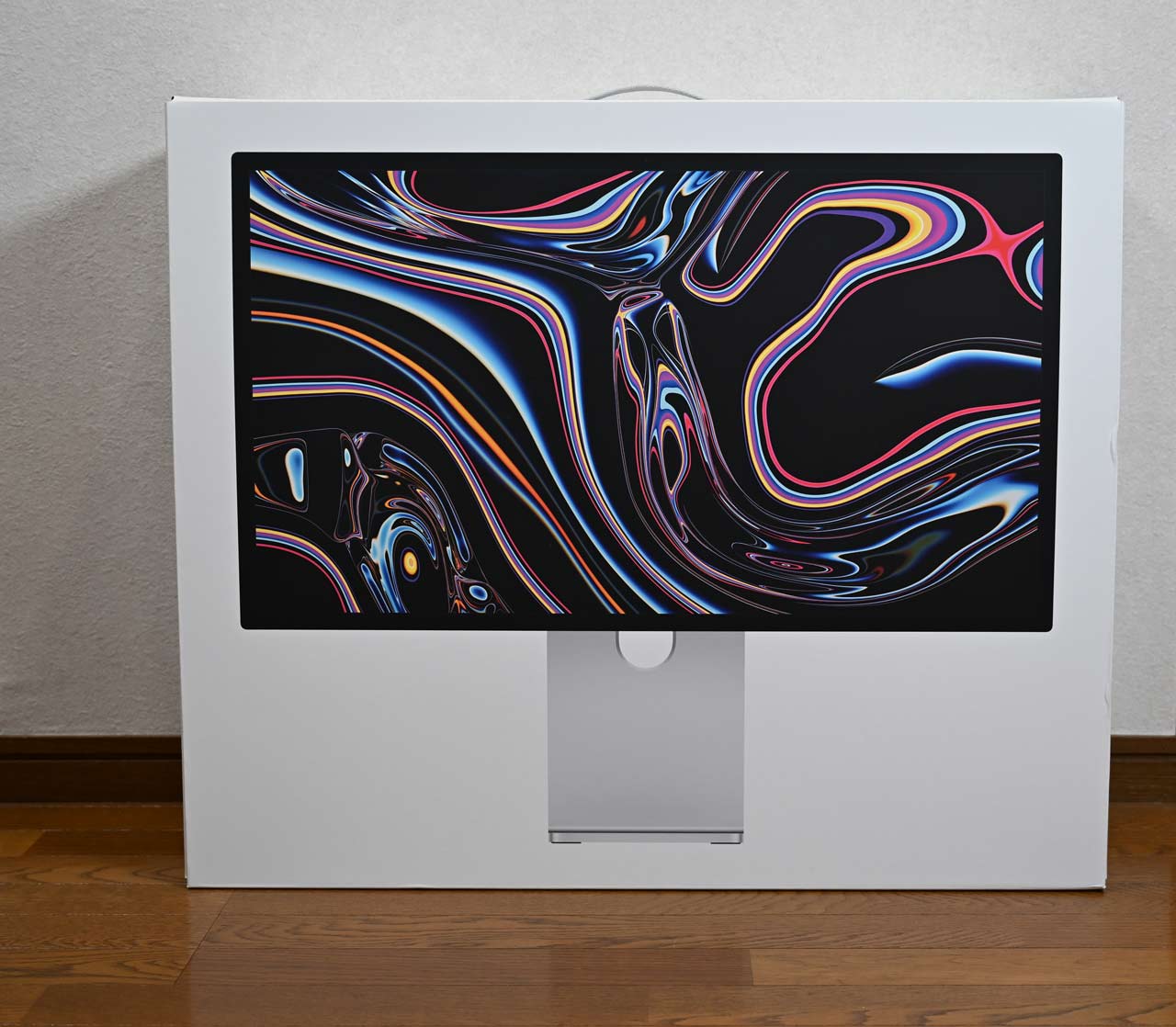
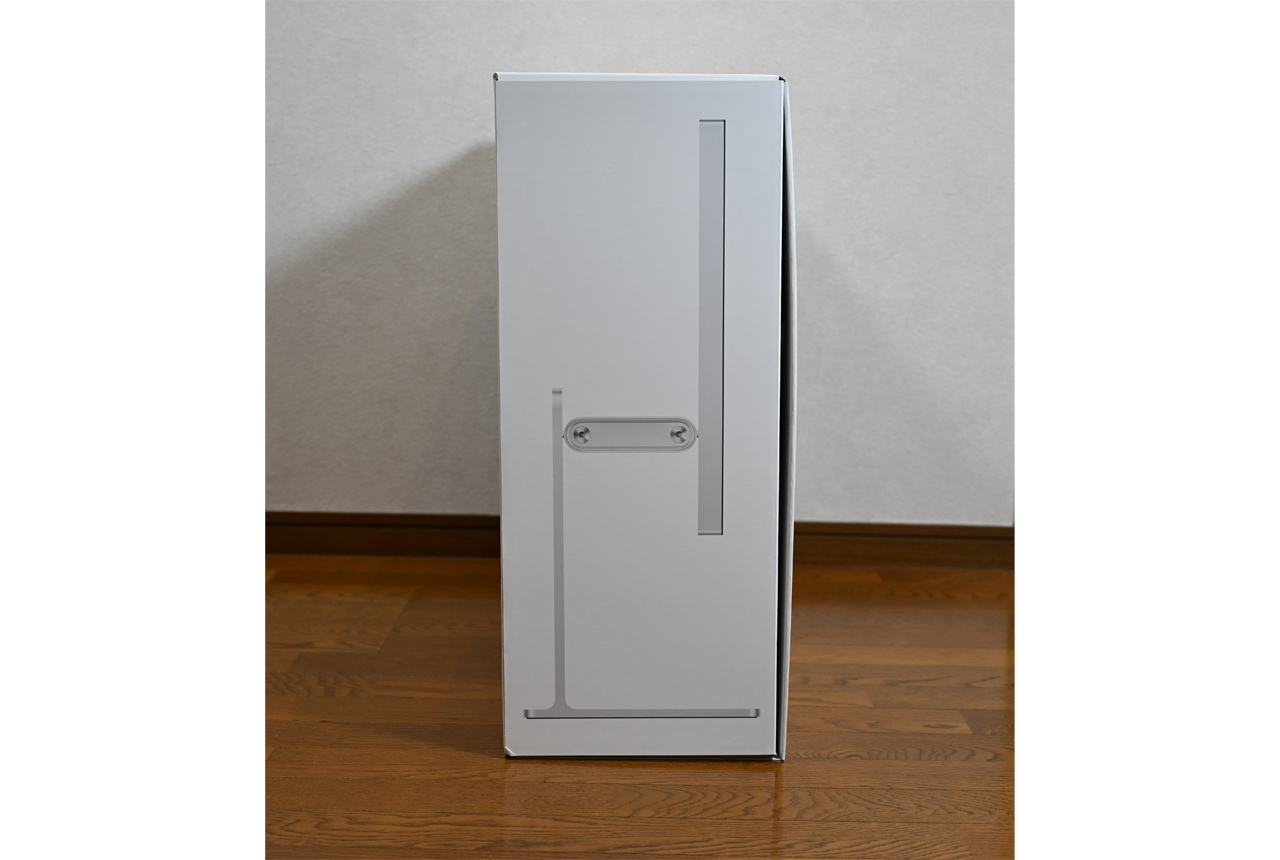
Studio Display XDRは、27インチ、5K Retina XDRディスプレイ、5,120 x 2,880ピクセル解像度で、こちらもminiLED液晶になります。HDRでの最大2000ニト、SDRで1000ニトの輝度があり、MacBook Proの最大1600ニト、SDRで1000ニトを上回ります。MacBook Proと同じく120Hzのリフレッシュレートを持っています。オプションでNano-textureガラスも選べます。

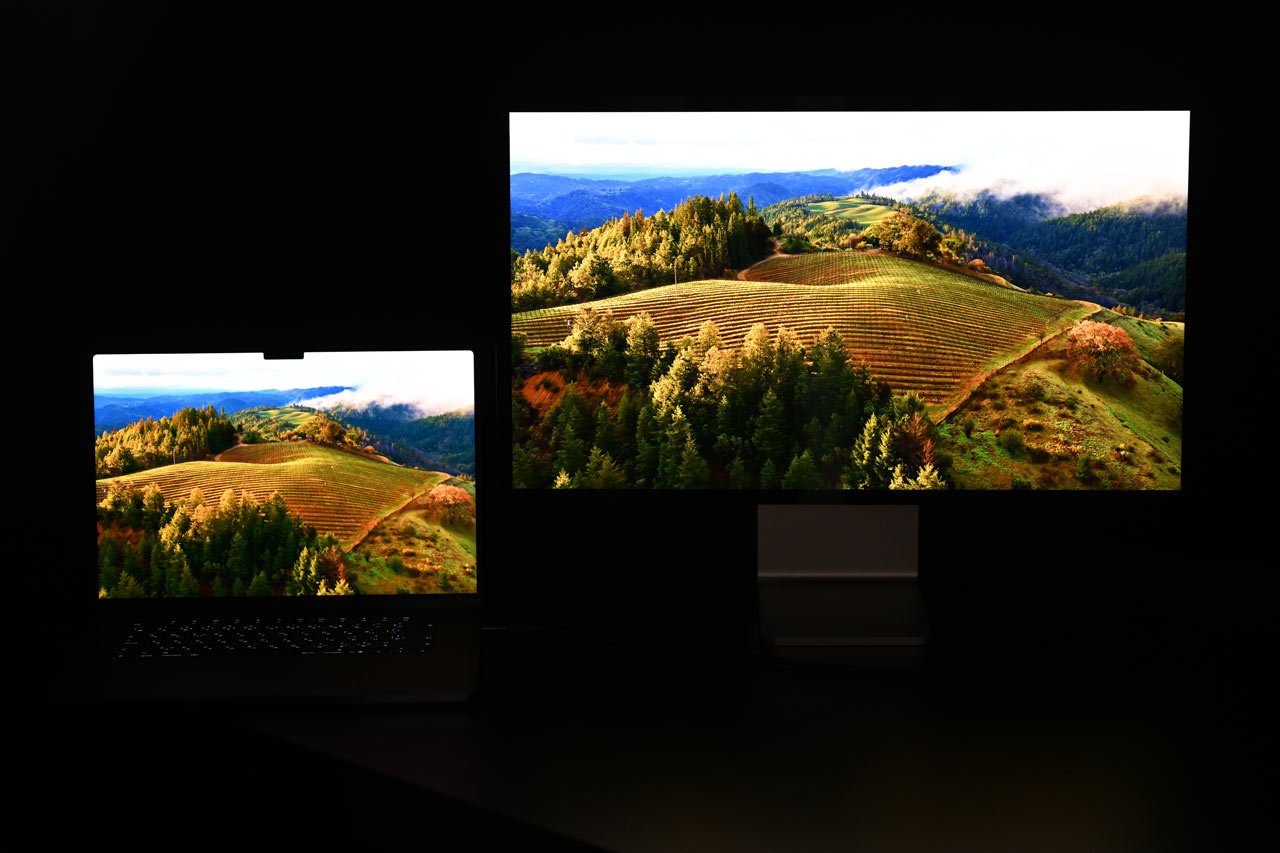
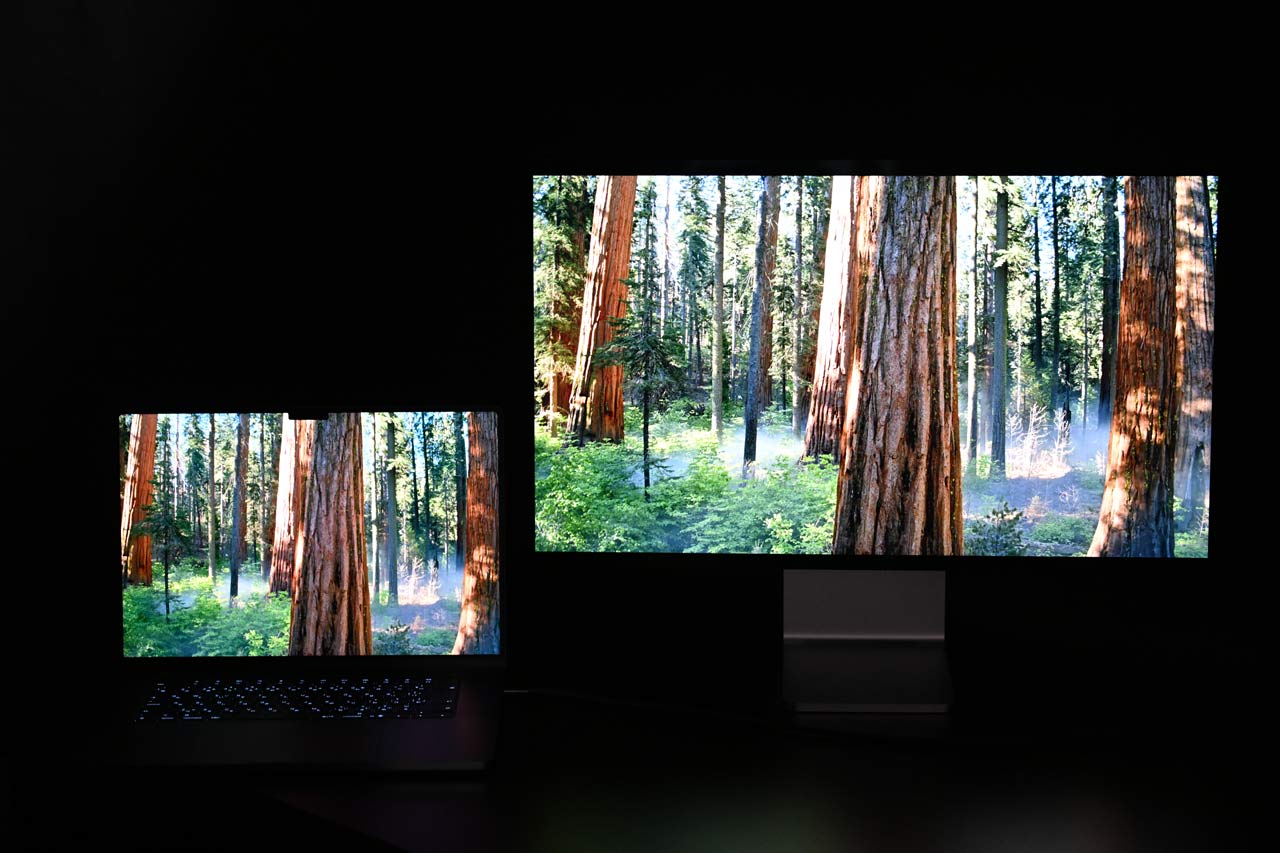
Studio Display XDRと輝度をなるべく揃えて撮影してみましたが、色味は箱から出した状態でほぼ揃っています。難しい設定なしに、外出先でMacBook Proを使って作業し、帰宅後に外部モニターで続きを再開する場合でも難しい設定は不要で、色味に関しては不安はありません。
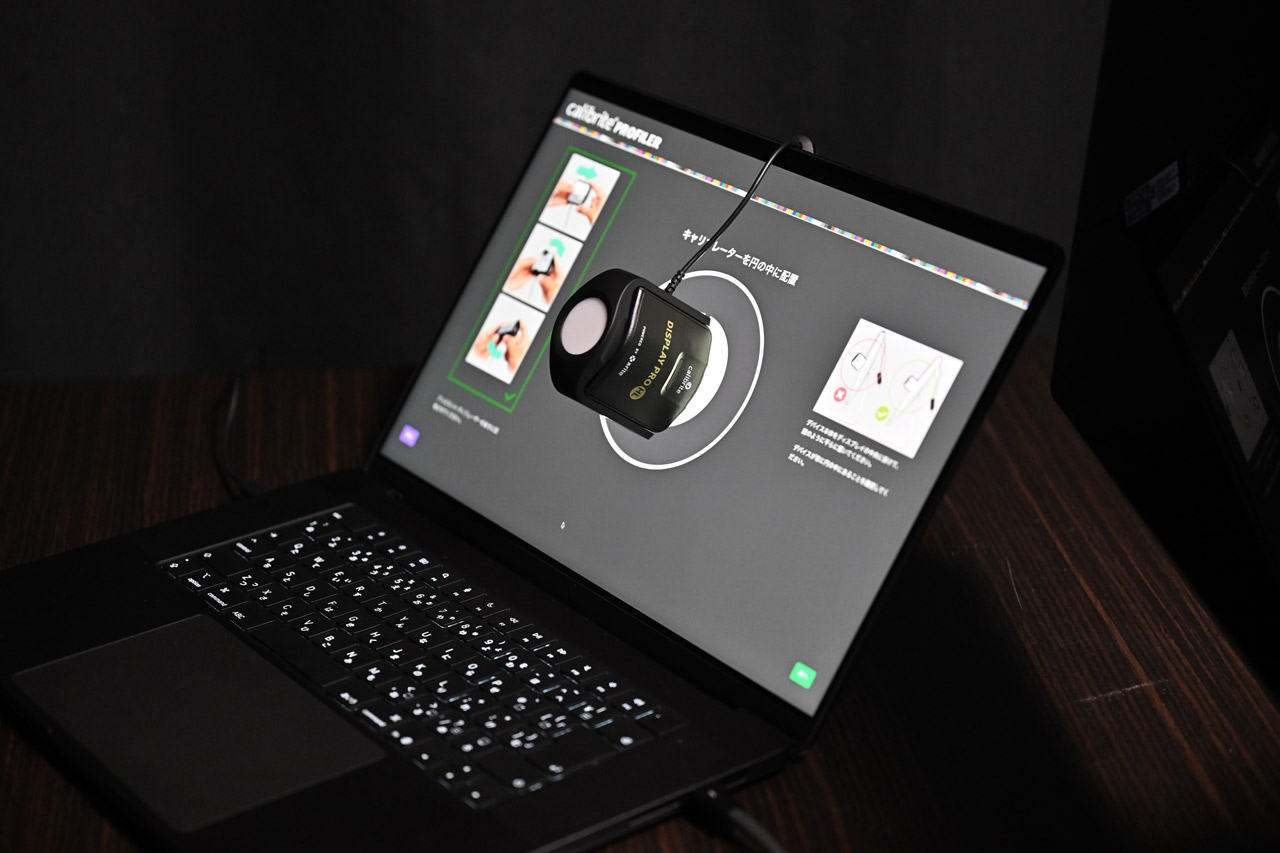
計測器を使って色のΔEを計測しました。

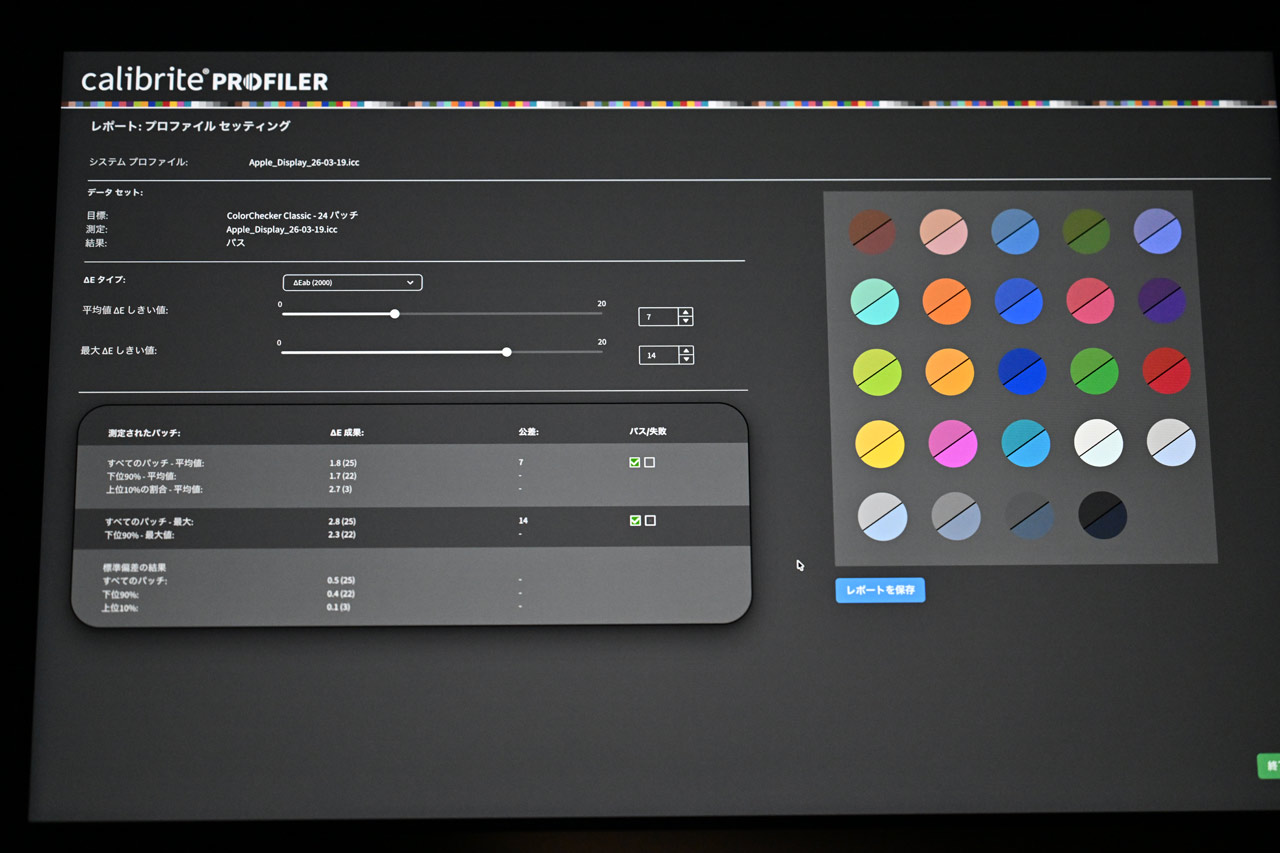
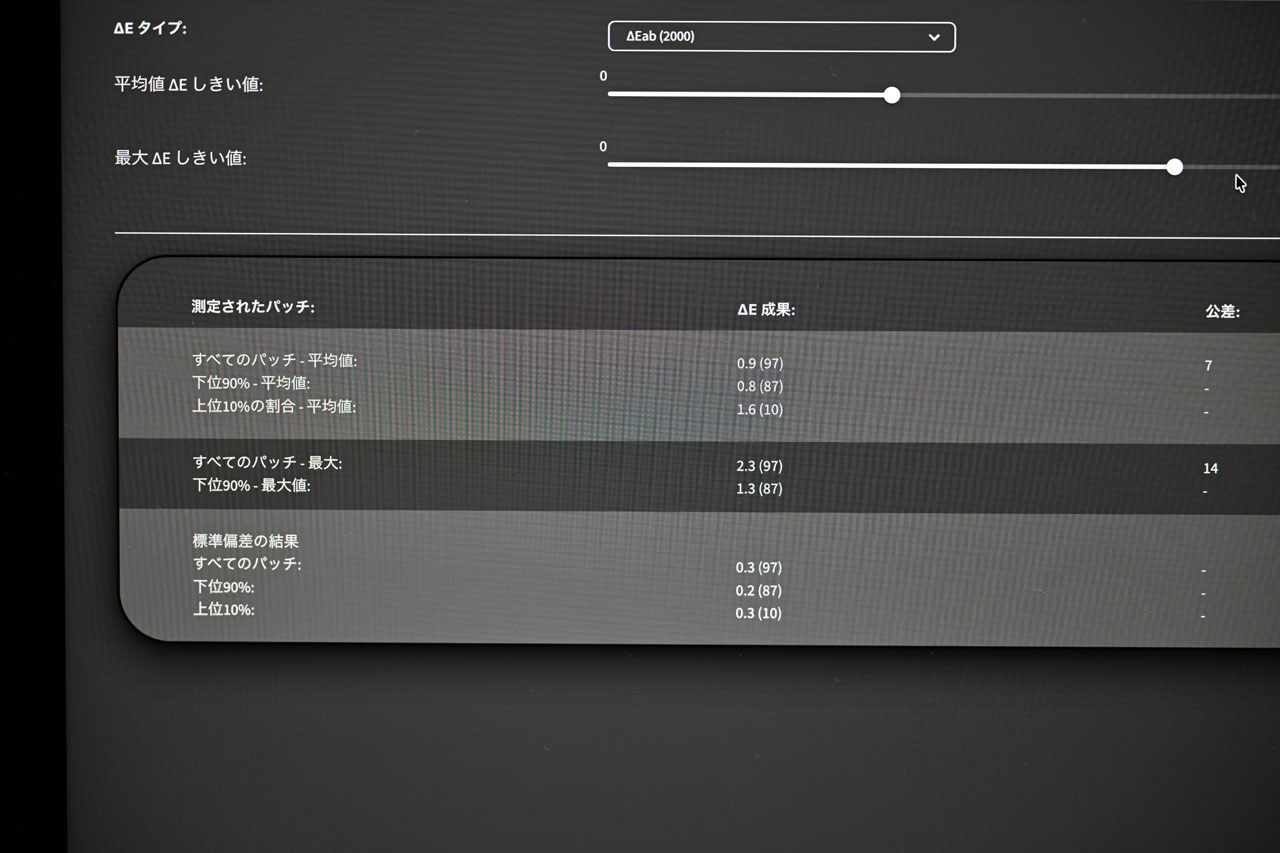
MacBook Pro、Studio Display XDRともに2以下の値でしたので、このクラスとしては標準的な値であると思います。
Studio Display XDRへの接続も見ていきます。
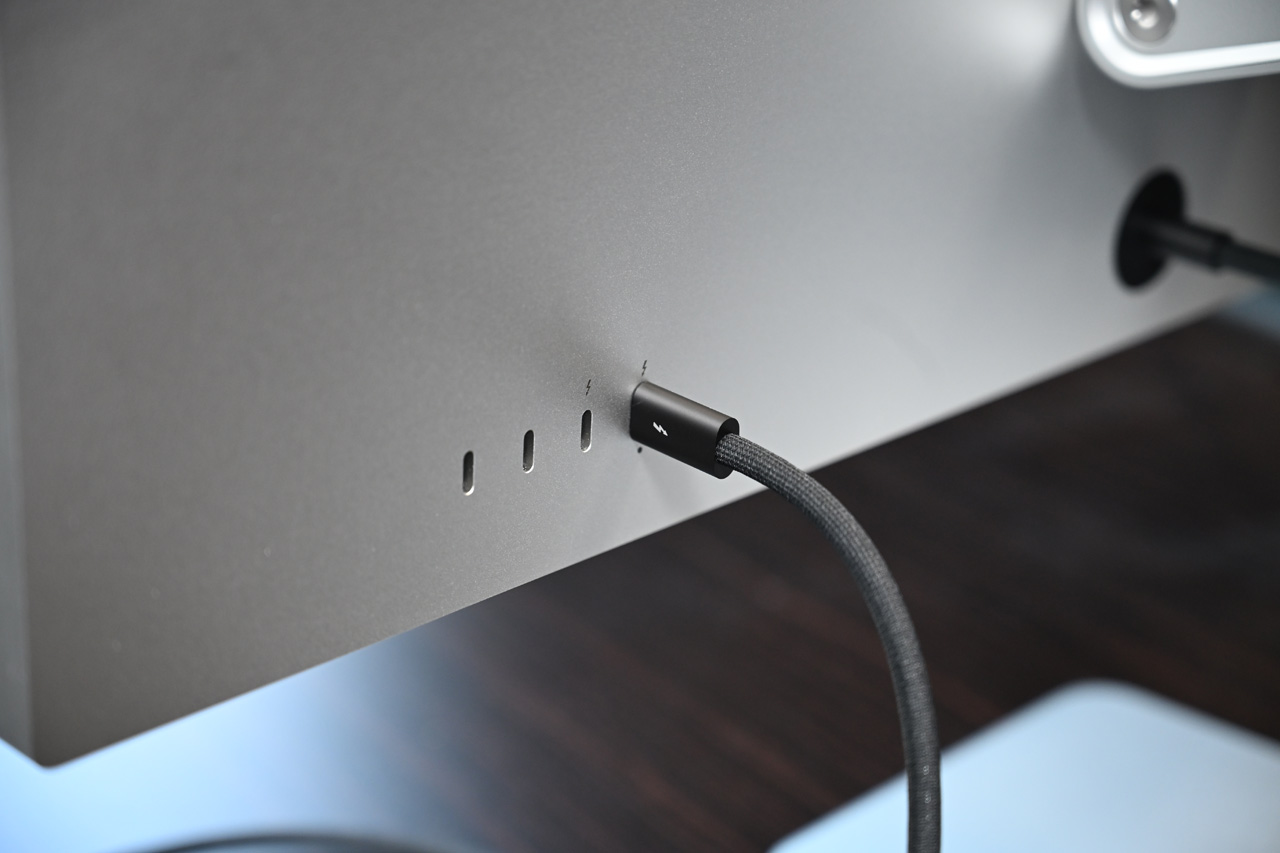
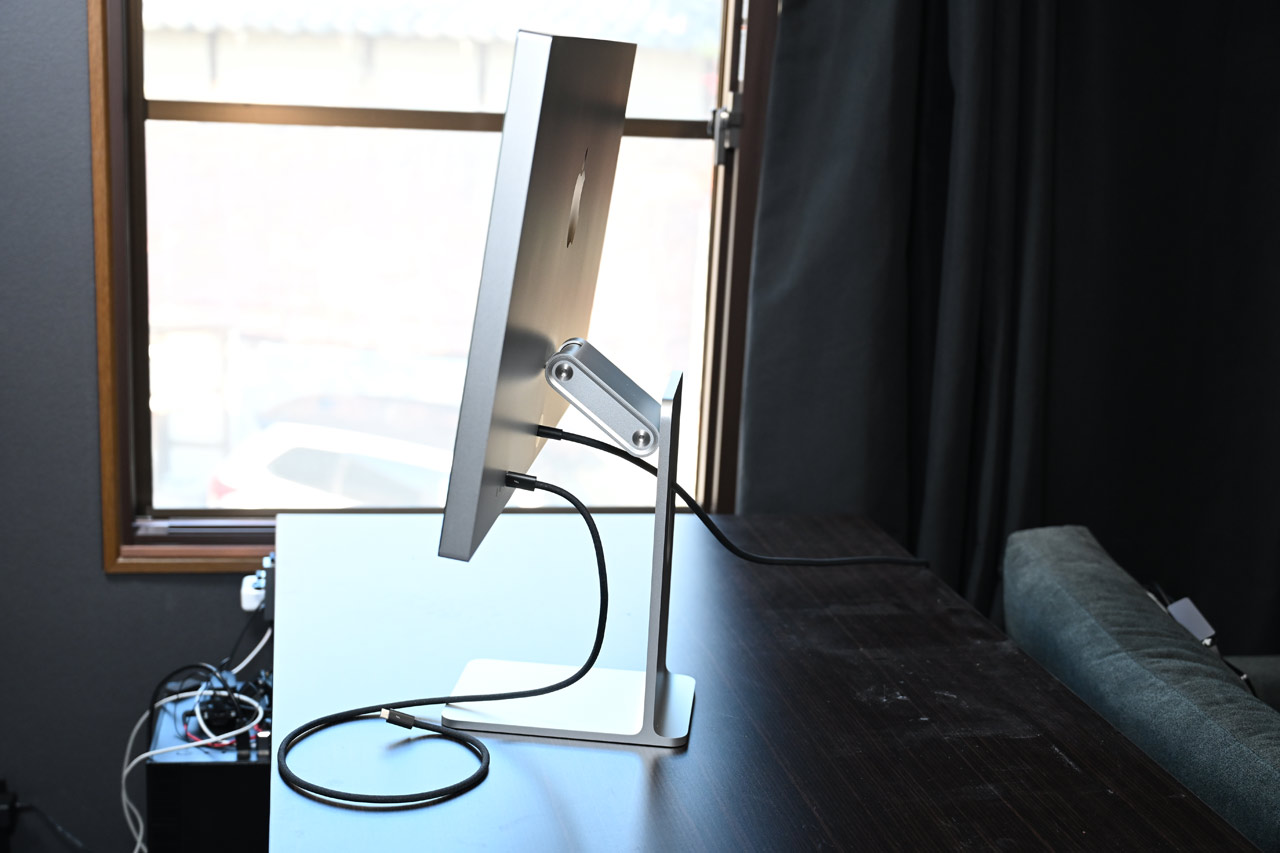
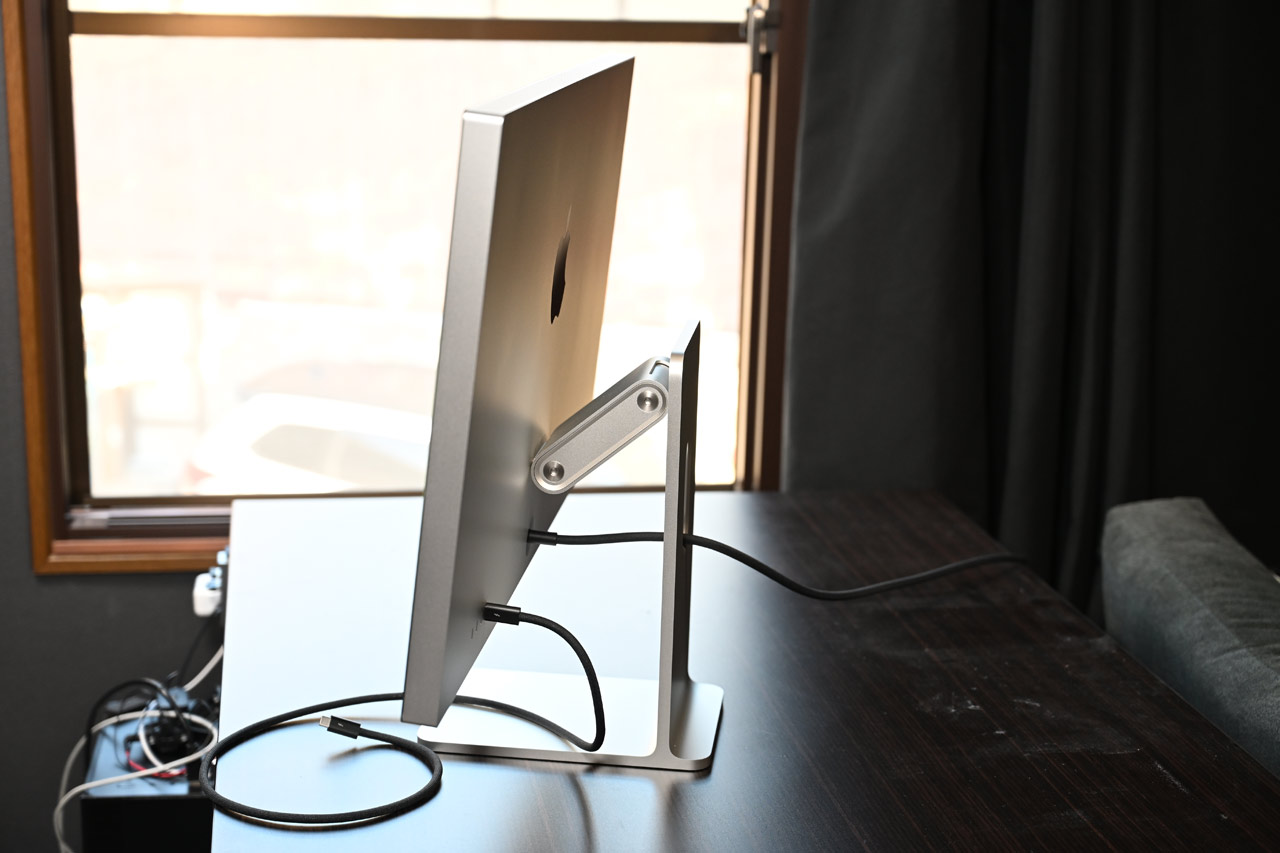
これは非常にシンプルでモニター付属のThunderboltケーブルをMacに接続するだけです。給電もされます。あとは好きな角度・高さに調整して使うだけです。この高さ調整に癖があり、アームで上下するので真ん中あたりではモニターが目の前に出てきてしまいます。僕はちょっと気になる点でした。
miniLEDですので暗い部屋で暗い物を見たときの黒の締まり方は非常に良好です。ただしハロー(LEDの光漏れ)は少しあります。これはminiLEDの特性上、仕方ないので店頭でよく確認してから購入されることをお勧めします。
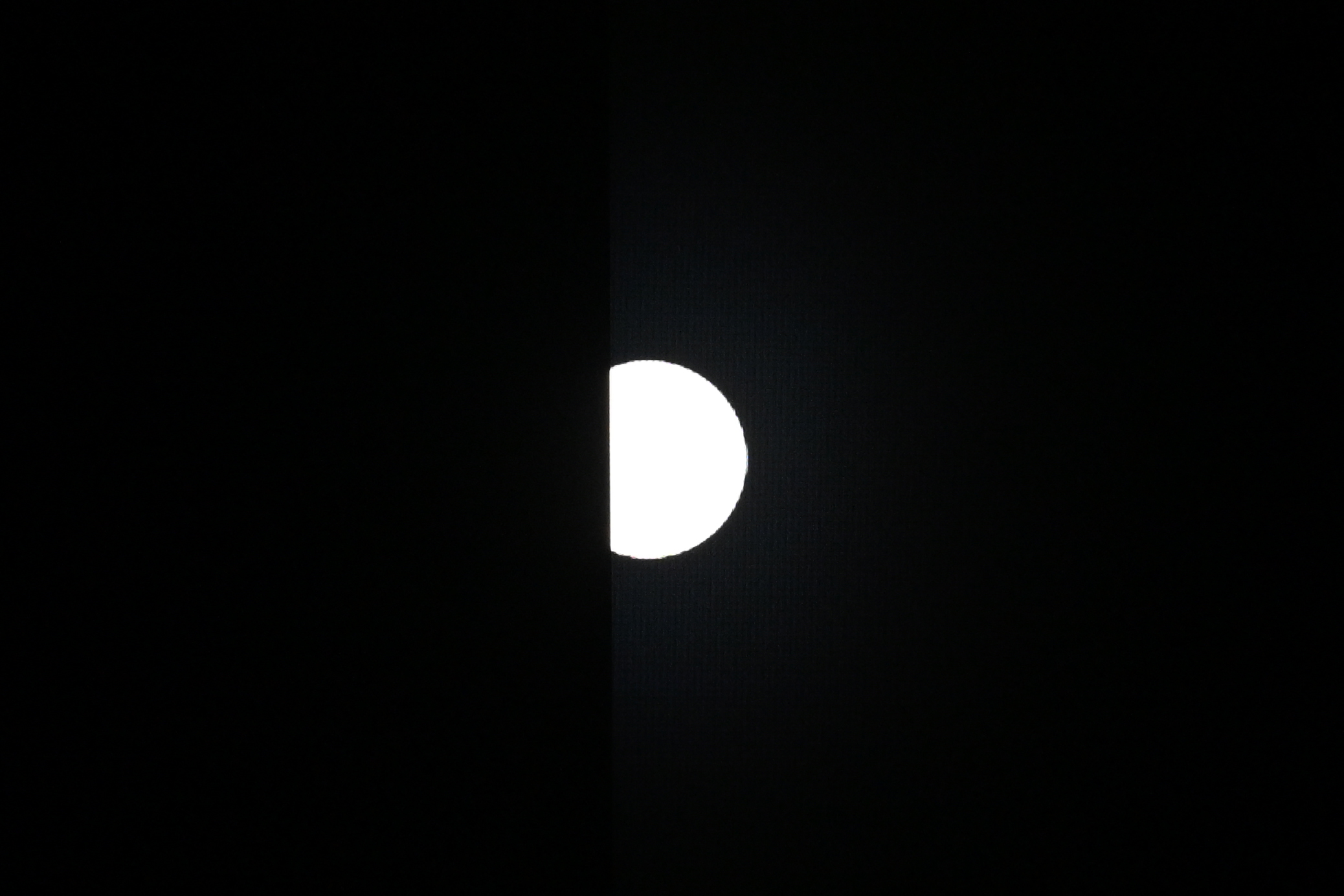
※画像をクリックして拡大
iPhoneとも比べてみました。
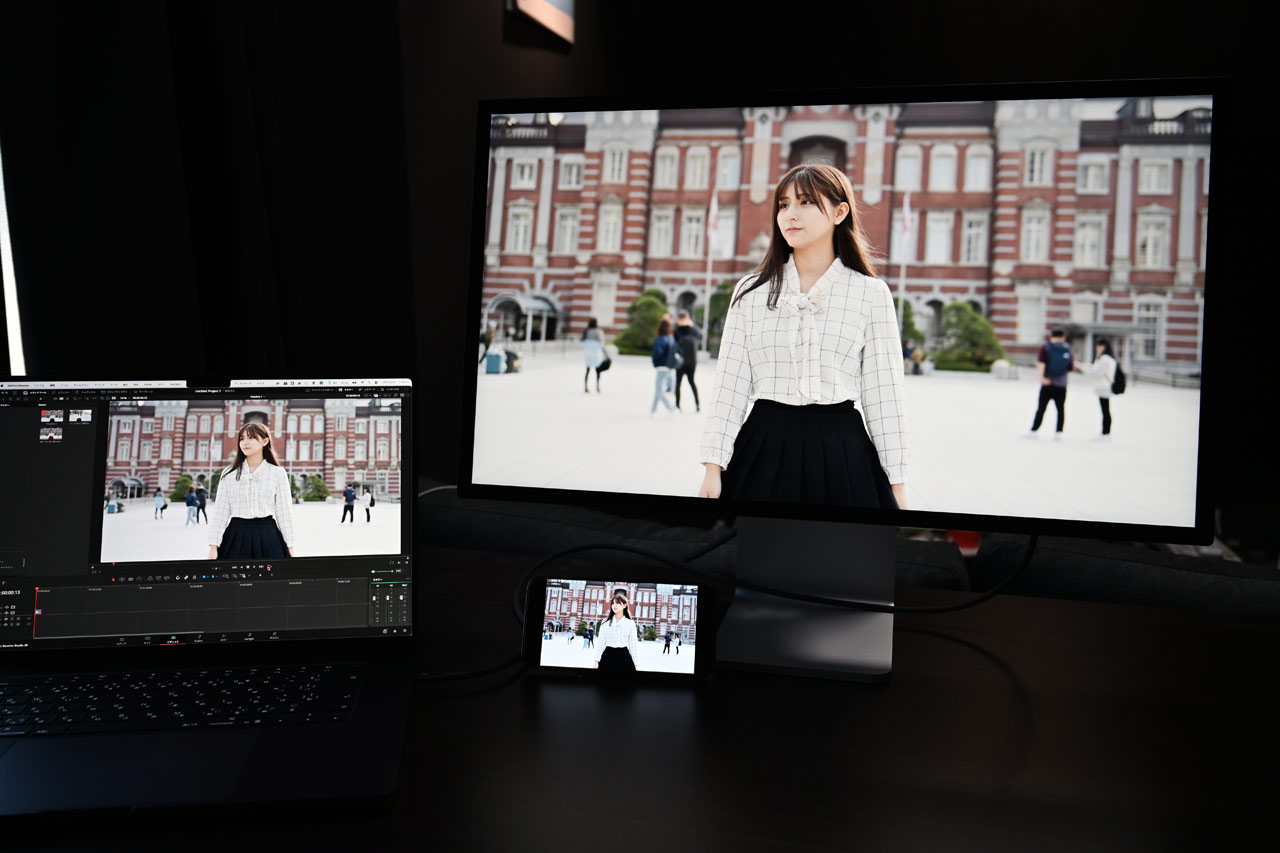
iPhone 15 Pro Maxです。色味はiPhoneが少し色温度が高いようで、流石に全て揃えることは難しかったですが、傾向は似ていました(液晶とOLEDなので合うはずがないのですが)。
もう少し似せる設定ができればiPhoneを前提にした広告映像を作成している私としては映像チェックが楽になります。
このStudio Display XDRは検証のためにMacBook Proと組み合わせた使い方をしましたが、本来の使い方としてはMac Studioがメインの用途になるだろうと思います。この際MacBook Proと色味がほぼ同じなのは、これらを使い分けている人にもチームで複数台使って作業する人にも有効なアドバンテージだと思いました。
ただ、価格が結構なお値段で549,800円となっており、この価格帯になるとColorEdgeあたりが横目にちらつく値段ではあるのかなとも思います。ともあれこれは用途で変わる部分です。miniLEDを使ったパソコンモニターはそこまで数は多くありませんし、そのほとんどがゲーミング向け製品です。クリエーター向けのモニターでMacBook Proと揃えたい人にはマッチする製品です。
まとめ
私は学生時代からMacintoshを使い始めて、初めてのMacはG4 Cubeでした。当時の私の認識はx86系のWindowsとは中身が違うから単純比較のできないパソコンという認識で、独特の魅力を放つマシンでした。
時が経ち現在もIntel CPUを止め独自路線のCPUを搭載し、特定領域では遙かに大電力でハイパワーなはずのWindowsマシンよりも速いという個性があります。全ての人にとってこのMacが最良というわけではないでしょうが、少なくとも映像編集分野では最良の選択肢の一つでしょう。ノート1台でどの様な編集でもこなせてしまえそうな性能です。
今回、約9日間、DaVinci Resolveで作業をしたりレンダリングスピードの計測を行いましたが、とにかく動作の軽さが際立つ使い心地でした。Finderを開ける程度でも体感ができます。
M1では処理が重いために避けていたようなプラグインも使えるほどのパワーがあり、しかも消費電力はそのままです。バッテリーの持ちもAppleシリコンの良いところです。ちょっとした作業なら全く残量を気にする必要がありません。元々の用途的にACに繋がないことは少ないのですが、バッテリー持ちは大切な要素だと思います。
ただ、パソコンに目新しさを求められる方には外観が変わらず、液晶もM4 Max時からのキャリーオーバーでは物足りないかもしれません。そんな方には新しくなったStudio Display XDRとお持ちのM系MacBook ProやMac Studioを組み合わせてデスク周りの更新をしても良いかもしれません。色味傾向は同じでさらに明るく、5Kの解像度と120Hzのリフレッシュレートがあります。
コストパフォーマンスも単体で見ると円安が続く中、高く見えますが、現在のメモリ・SSD高騰の中では同スペックのWindowsよりお買い得な価格設定にも見えてきます。メモリを128GBに増やしても15万円の増額なのですが、これが安く見える日が来るとは思いませんでした。
Studio Display XDRもminiLED+5Kという個性がはまれば唯一無二のモニターになるでしょう。ノート型の動画編集マシンを購入検討されている方は様々なモデルと比べてみていただければと思います。結局このMacBook Proに戻ってくることになるだろうと予想できるぐらいには良いマシンです。
松尾直樹|プロフィール
2005年から2014年まで大阪にてポスプロ勤務後、現在はフリーランスとして東京・大阪を中心に活動中。過去にさまざまな編集ソフトを使用した経験があり、現在はDaVinci Resolveをメインに使用。他に専門学校大阪ビジュアルアーツアカデミーにて講師として、編集を教える授業も行っている。