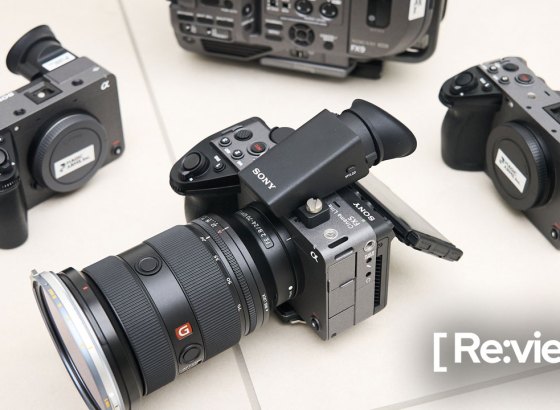
はじめに:「ちょうど良い」を形にしたビデオルーター
「スタジオの編集室にビデオルーターを導入したいけど、Blackmagic Designの一番入出力が少ないモデルでも10×10と少々持て余すから導入しづらいな…」と以前から悩んでいた折、NAB2025で同社からBlackmagic Videohub Mini 12Gシリーズが発表されました。
これだ!とすかさず導入し、使用し始めてから数カ月が経過したので実使用を踏まえてレビューしたいと思います。

ちょうど良い入出力数のビデオルーター
今回発売されたBlackmagic Videohub Miniシリーズのラインナップは以下の3つです。
- Blackmagic Videohub Mini 4×2 12G
- Blackmagic Videohub Mini 6×2 12G
- Blackmagic Videohub Mini 8×4 12G
製品名の数字表記は「入力数×出力数」という意味になっています。導入したモデルは、この中で最も入出力の多い「8×4」モデルなので、本稿ではBlackmagic Videohub Mini 8×4 12Gを中心にレビューしていきます。
さて、本機をレビューする前に、そもそもビデオルーターとは?を簡単に説明します。
配信システムや編集システムを構築する際、機材同士をケーブルで接続をしますが、通常は1対1の接続となり、別の機材を接続し直そうとするとケーブルの差し替えが発生してしまいます。
そういった状況で、ビデオルーターは入力と出力を自由にルーティングすることで、物理的な接続し直し作業をすることなく接続機器の切り替えを可能とします。また、通常ビデオルーターには出力が複数あるので、入力ソースを分配するために使用することも可能です。
冒頭で書いたとおり、今までのビデオルーターは自分の用途には入出力が多すぎて端子が余ってしまう勿体ない状況でしたので、編集機周りの配線整理のためにビデオルーターがほしいけど導入するほどでもないな…と悩んでおりました。
また、撮影現場でクライアントモニターに映すカメラ映像を数台切り替えたり、各モニターへ分配したいけどちょうど良いルーターがなくてATEMスイッチャーを使用している、といった方もいるのではないかと思います。Videohub Miniシリーズはそんな「ちょっと切り替えたり分配したいだけなんだよな…」という方に刺さるビデオルーターと言えるでしょう。
また、本家(?)Blackmagic Videohub 12Gシリーズにはない一部機能もあるので、そちらも後々紹介します。
使いやすいシンプルなフロントパネル
まずはフロントパネルから見ていきましょう。
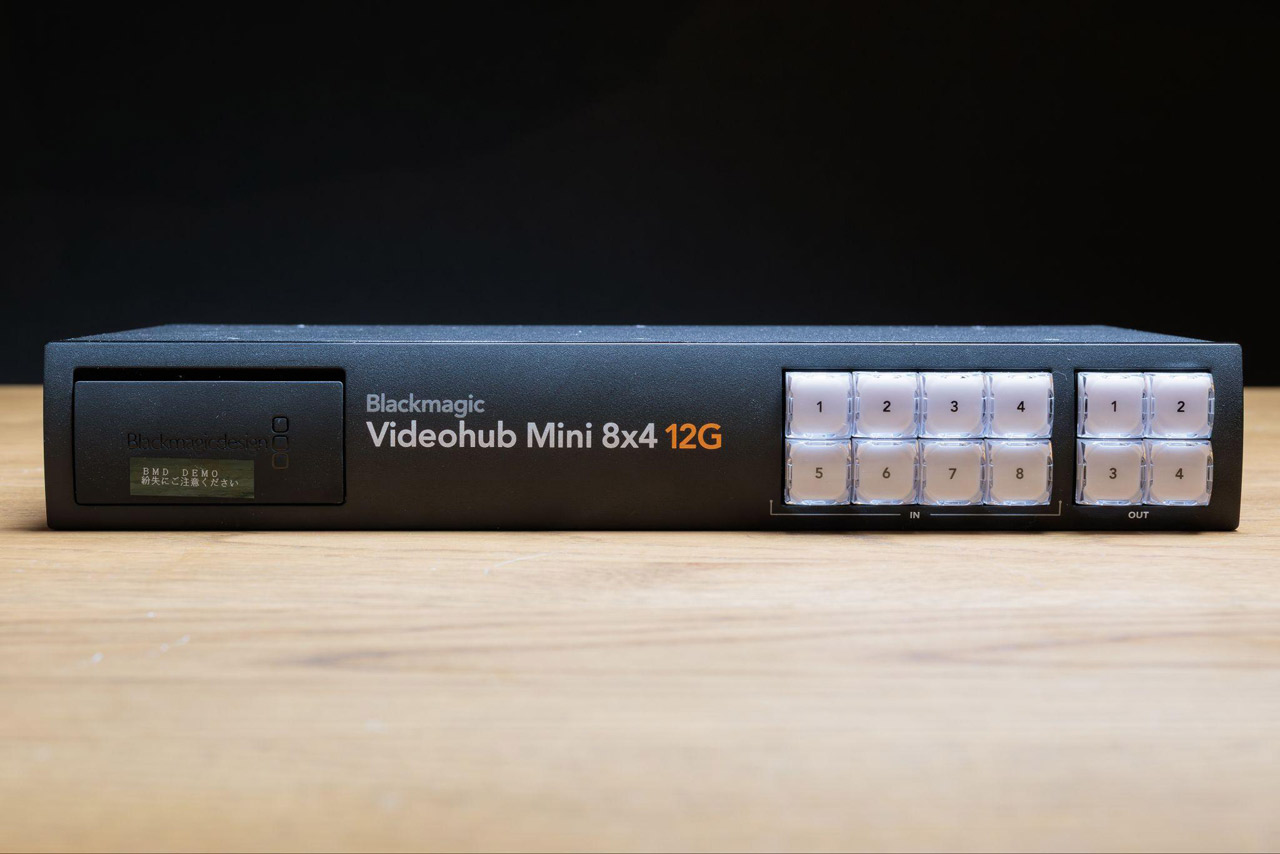
右側には2つのボタングループがあります。左のグループが入力、右のグループが出力を選ぶボタンです。
使い方はシンプルで、まず出力番号を押して選択し、それから入力番号を押すことで、選択した出力に入力がルーティングされます。

Blackmagic Videohub 12Gシリーズはここまでシンプルなボタン操作ではなかったので、ささっと変えたいときには非常に便利で、個人的には好みのUIです。出力が少ない本シリーズならではのシンプルさかと思います。
フロントパネル左側には軟質素材の蓋がされている部分があり、蓋を開けるとSDI入出力が一つずつあります。
※4×2モデルにはフロントSDI出力がありません。
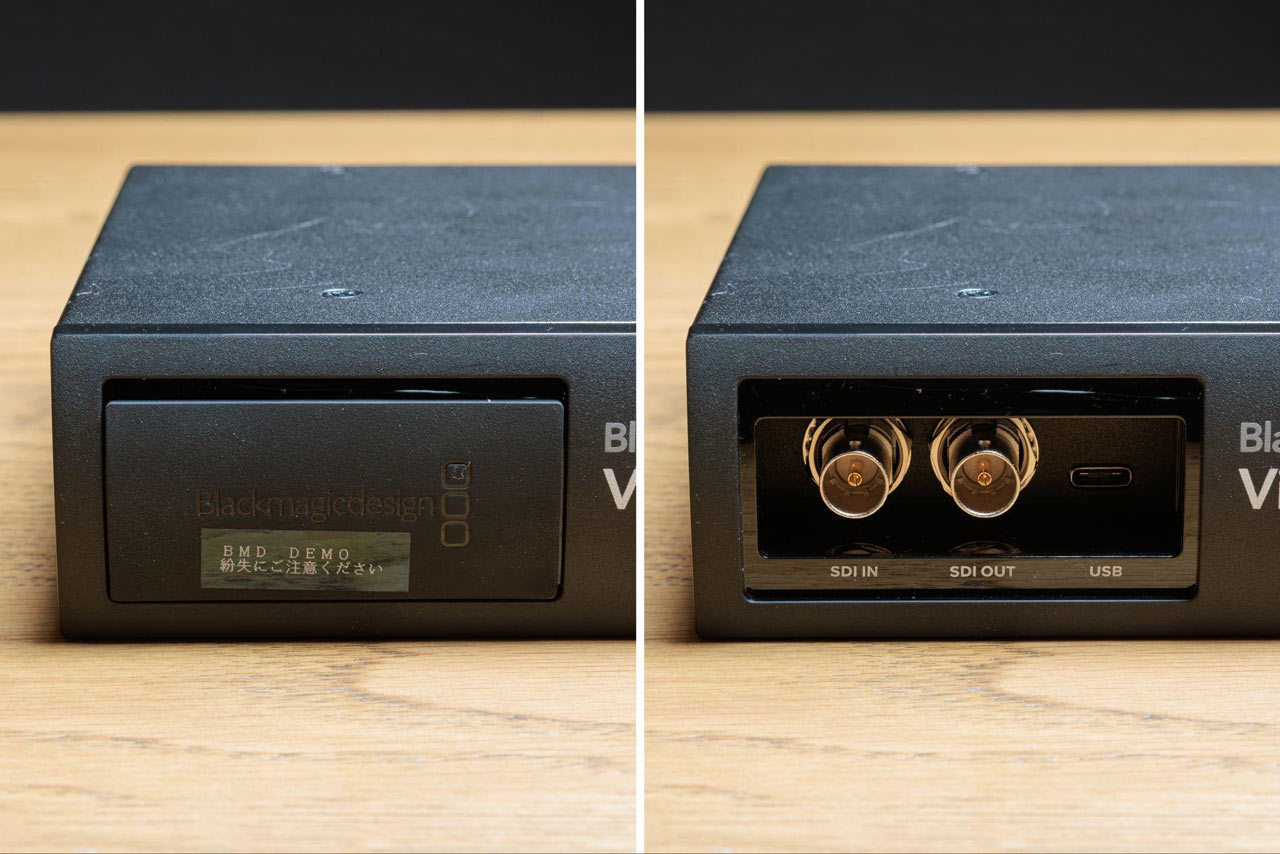
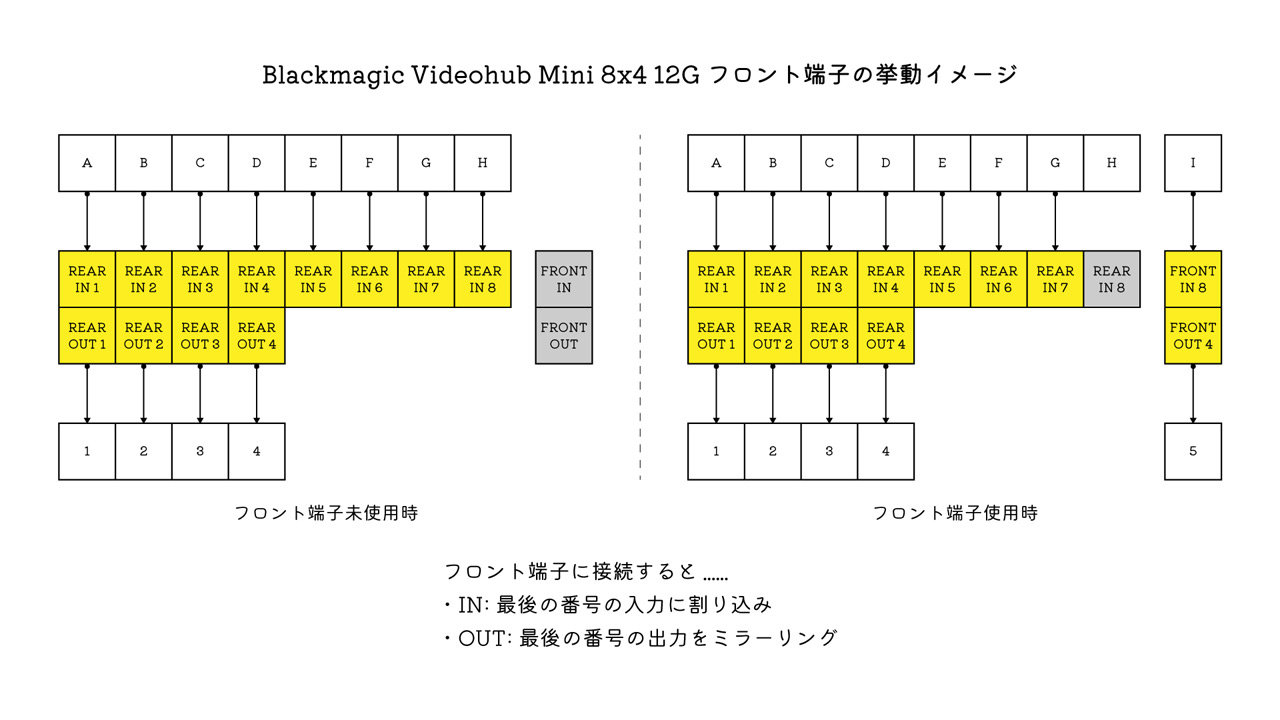
これは臨時で入出力を増やしたいときに使用できる端子で、入力は「最後の番号の入力に割り込み(8×4モデルの場合は8)」、出力は「最後の番号の出力を分配(8×4モデルの場合は4)」という挙動になっています。自分の場合、普段は編集室のビデオルーターとして使用していますが、ラッキングしてしまっているため背面の端子に手を伸ばすことが難しく、臨時で配信や撮影時にカメラ画を入力したい際に使用しています。
USB端子は本機の設定をする際に使用しますが、USBカメラ(UVC)としてPCに認識させて使用することも可能です。USB出力には「最後の番号の出力信号(8×4モデルの場合は出力4)」が割り当てられます。
自分の環境では使用する機会がほとんどありませんが、「適当なミニPCを一台接続して、USB出力の画を配信しておいて本機が稼働しているか遠隔から監視する」などの用途に使えるかと思います。
背面 入出力端子類
続いて背面の入出力端子を見ていきます。

背面右側の端子はSDI出力、中央がSDI入力、入力の左隣はリファレンス入出力、左側には電源とコントロール用Ethernetがあります。中央の入力郡は上下で分かれていて、下段がSDI入力、上段が各入力のループアウトとなっています。ループアウトは入力ごとに分かれているため、ルーティングすることはできません。
REF IN/OUTはクリーンスイッチをする際のリファレンス信号の入力に使用します。クリーンスイッチに関してはユーティリティアプリ上で設定を行うため、アプリ紹介の際に後述します。
EthernetはLAN接続を行うために使います。同じローカルネットワーク上にあるPCから本機にアクセスし、設定を変更したり、コントロールしたりすることが可能です。
電源はIEC電源ケーブル(3ピン)に加え、12V DC電源も接続しリダンダント電源とすることも可能です。
豊富な対応フォーマット
本機のSDI端子は12G SDIとなっており、各入力で270Mb SD-SDI、1.5G HD-SDI、3G-SDI Level AおよびLevel B、6G-SDI、12G-SDIが自動的に選択され、入力ごとに個別のフォーマットが設定可能となっています。
対応する映像信号は図の通りで、ほとんどの映像信号を取り扱えます。
| ビデオサイズ | フレームレート |
| SD | 525i 59.94 NTSC/625i 50 PAL |
| 1280×720 | 50p/59.94p/60p |
| 1920×1080 | 50i/59.94i/60i/23.98p/24p/25p/29.97p/30p/47.95p/48p / 50p/59.94p/60p/23.98PsF/24PsF/25PsF/29.97PsF/30PsF |
| 2K DCI | 23.98p/24p/25p/29.97p/30p/47.95p/48p/50p / 59.94p/60p/23.98PsF/24PsF/25PsF/29.97PsF/30PsF |
| 3840×2160 | 23.98p/24p/25p/29.97p/30p/47.95p/48p/50p/59.94p/60p |
| 4K DCI | 23.98p/24p/25p/29.97p/30p/47.95p/48p/50p/59.94p/60p |
ビデオサンプリングは4K30Pまでのモードで10/12bit RGB 4:4:4、4K60Pまでの全モードで10bit YUV 4:2:2対応。カラースペースはREC601/709/2020に対応しています。12bit RGBに対応しているので、劇場作品を取り扱う現場でも導入しやすいかと思います。
ユーティリティアプリ「Videohub Setup/Control」
Blackmagic Videohub Miniシリーズは、従来のVideohub 12Gシリーズ同様、ユーティリティアプリから設定変更やコントロールすることができます。
ユーティリティはBlackmagic Design社のサポートページからダウンロードが可能です。インストーラーを実行すると、設定変更のための「Videohub Setup」、遠隔コントロールのための「Videohub Control」がインストールされます。
Videohub Setupは入出力のラベル変更、IPアドレスの設定、ファームウェアアップデートなどのために使用します。
なお、PCからアクセスするにはEthernetによるLAN経由接続、もしくはUSBによる直接接続が必要です。
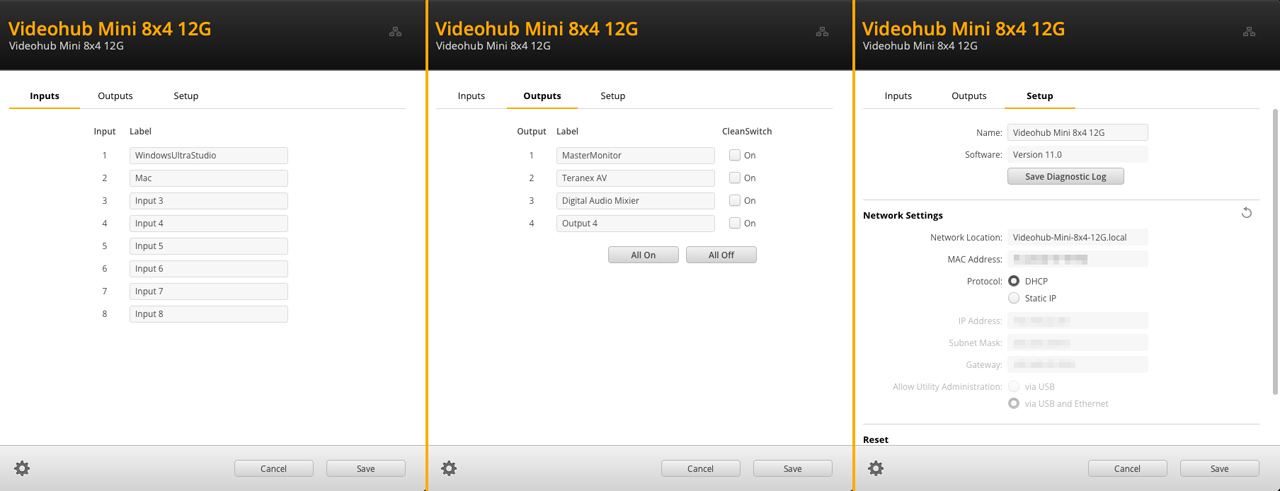
出力ラベルの隣には「Clean Switch」のチェックボックスがあります。Videohub Miniには、従来のVideohub 12Gにはなかったクリーンスイッチ機能が搭載されました。
映像信号は、特別なことをしていない限り機器ごとにクロックがズレているため、信号のタイミングが同期されていない入力をルーターで切り替えると、切り替えの瞬間に黒みが入ったり信号の乱れが発生してしまいます。
Videohub Miniのクリーンスイッチは、有効にすることで信号のタイミングを揃えてから切り替える挙動に変わり、乱れのないクリーンなスイッチングが可能になります。

なお、信号の同期にはRef IN(Ref INがない場合はSDI IN1)の信号が使用されます。Ref INがない場合でもSDI IN1の信号を使用するため、特別な外部機器なしでクリーンスイッチを行えます。
また、本機は出力ごとにクリーンスイッチが搭載されているので、例えば出力1はクリーンスイッチを有効に、出力2はオフに、といった具合に設定することも可能です。
ちなみにUSB出力はクリーンスイッチが有効になっているようで、信号フォーマットが同一の信号を切り替える際には黒みやノイズは発生しませんでした。当たり前ですが、信号フォーマットが違う場合はクリーンスイッチはできません。
Videohub Controlは文字通り、VideohubシリーズをPCからコントロールすることが可能です。ATEMユーザーにはATEM Software Controlのようなもの、といえばわかりやすいでしょうか。
使い方はフロントパネルでの操作と同様、出力番号をクリックしてから入力番号をクリックして切り替える形になっています。

使用例1:編集室の配線整理/信号切替
主な機能紹介が済みましたので、自身の使用例を2つ紹介したいと思います。
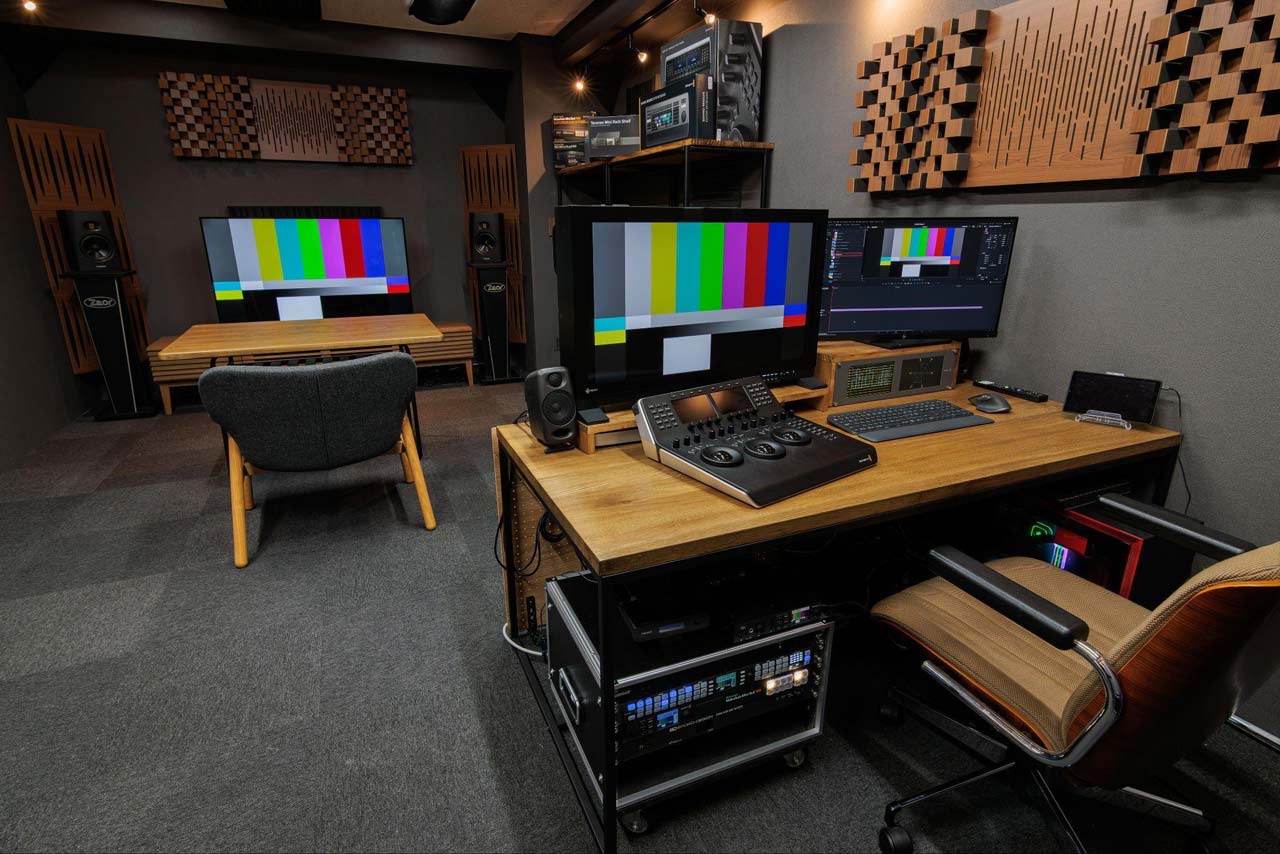
自分が所属している株式会社Noovoには、編集やラッシュチェックを行うための編集室があります。元々はWindowsマシンのみで構成しておりましたが、Macを持ち込みで使いたい場面が発生すると、その都度配線を(物理的に)組み直す手間がありました。
機材をラッキングしている関係で組み直しが非常に面倒だったので、なんとかしたいなという思いで本機を導入しました。導入後のシステムは図のような構成となっています。

本機を導入した結果、配線もPC切り替えも非常にシンプルになりました。また、臨時で別の編集機を持ち込むことになっても、フロントのSDI入力を活用すればラックの裏に手を伸ばす必要もありません。フロントSDI入出力がVideohub Miniシリーズの最大の価値かもしれません。
使用例2:イベント投影映像の切り替え
自分は編集の仕事以外にも、配信やイベントの映像投影などの仕事をすることもあります。今年の春に大型のワークショップイベントで本機を使いたい場面がありました(ギリギリ発売されていなかったので、ATEM 1 M/E Constellation HDで代替しました)。

要件としては、
- 3つのワークショップブース
- それぞれのブースには各講師PCの画面を映す
- 幕間の時間はCM映像などを映す
- 会場が広いのでコントロールを一箇所に集める
といったものでした。一度に複数のソースを切り替えたり、ビデオのポン出しをする必要があったので、ボタン一つで指定した入出力の組み合わせに切り替えられるようにシステムを構築しました。
その際、Blackmagic VideohubシリーズやATEMシリーズはSDKが公開されていて、外部機器やアプリケーションからコントロールすることも可能です。
自分が使用したのはBitfocusのCompanionというツールです。PC内に仮想サーバーを一時的に立て、同一LAN内にある対応機器をコントロール、マクロ作成が可能です。またStream Deckにも対応しているので、物理ボタンからマクロを実行することができます。

実際の案件では本機の発売が間に合わなかったためATEM 1 M/E Constellation HDで代替しましたが、レビュー記事を書くにあたって簡単に検証したところ、Companionから本機をコントロールすることができました。
まとめ ミニだけどミニじゃなかった
製品名にMiniとありますが、実際ミニなのは入出力だけで、Blackmagic Videohub 12Gにはないクリーンスイッチやフロント入出力といった魅力的な機能が本機にはあり、部分的には上回ってすらいると感じました。現状、両シリーズは別物と考えた方が良いでしょう。
また、入出力数はミニではありますが、必要十分な数ではあるので、「こういうのでいいんだよ…」と刺さる人は自分以外にも何人もいるのではないでしょうか。
Blackmagic Videohub Miniはその名前以上に活躍するビデオルーターと言えるでしょう。
小町直|プロフィール
大学でアニメーションを学びつつ、カメラやPCなどデジタル機材への造詣を深める。アニメーション業界でPCやデジタル機材のヘルプデスク業務を行いつつ、2019年よりDaVinci Resolve認定トレーナーとしてレクチャーやトレーニングを随時開催。撮影や編集も行うなどクリエイティブとテクニカルの狭間で生きることを目標としている。
TVアニメ「ねこに転生したおじさん」
編集 短編アニメ「エフェメール」撮影・編集
X:@Mr_O_1984