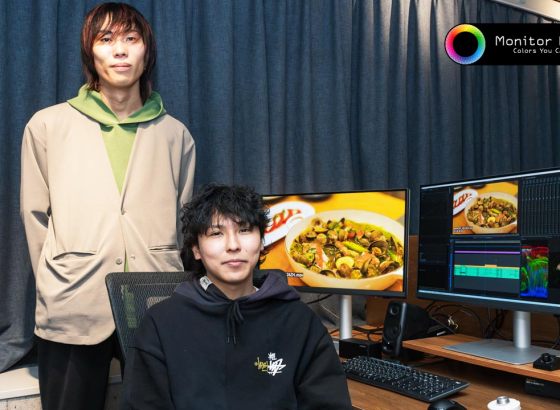
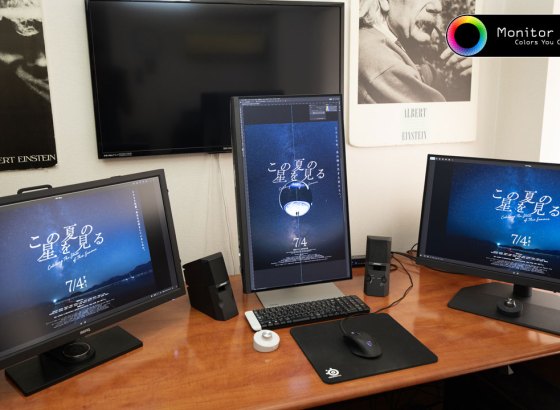
![Studio Display以外の選択肢。BenQ PD2730SがMacベースの映像クリエイターにもたらす新たな可能性 Vol.13 [Monitor Review]](https://jp.pronews.com/wp-content/uploads/2026/11/monitorreview_13_inoue_B5jf3qo_top.jpg)
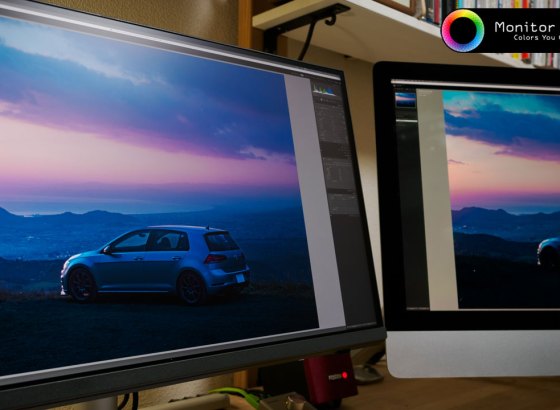
映像コンテンツはシネマスクリーンからiPhoneまで、様々なデバイスで見られるようになった。近年では、Apple製品などの一部デバイスを中心にP3色域(Display P3)が一般的に使われるようになっている。BenQのカラーマネジメントモニター「PD2730S」もその流れに応じてP3色域をカバーしている。MacBook ProなどのDisplay P3、いわゆるMacっぽい色で表示することもできる。
また近年は色を正確に表示するだけではなく、複雑なワークフローを効率的に管理できるモニターの重要度がどんどん増してきている。
私とBenQモニターの付き合い
私の映像制作の中心には常に「色」が関わっている。正確な色を判断して、それを作品として定着させる。その根幹には、信頼できるモニターの存在が欠かせない。
私のカラーグレーディングの基礎を築いてくれたのは、かつて愛用していたBenQ「PV270」というカラーマネージメントモニターだった。ハードウェアキャリブレーションに対応していて、Adobe RGBカバー率99%のPV270は、私にモニターの必要性と大切さを教えてくれた。
そんな私とBenQのモニターとの付き合いがあって、今回PD2730Sをレビューすることになった。

私の制作環境について
レビューの前に現在の私の環境を書いておこう。メインPCはMacBook Pro(M1Max)で、Thunderbolt接続したApple Studio Displayと、Video I/Oを介してBenQ以外のHDR用カラーマネージメントモニターを使用している。Windows PCも使っているが、基本的にはMacで作業することが大半だ。なので今回のPD2730SはMacとも色味を合わせた表示ができるということで楽しみにしていた。
外観とデザイン

使用環境に合わせた柔軟な調整ができるエルゴノミクスデザインが採用されている。外観もとてもスタイリッシュだ。前面は細めのベゼルでボタン類もなく編集やカラーグレーディングに没頭できる。背面は白とグレーを基調としていて、曲線と直線を活かしたデザインはどんな部屋にも馴染む。
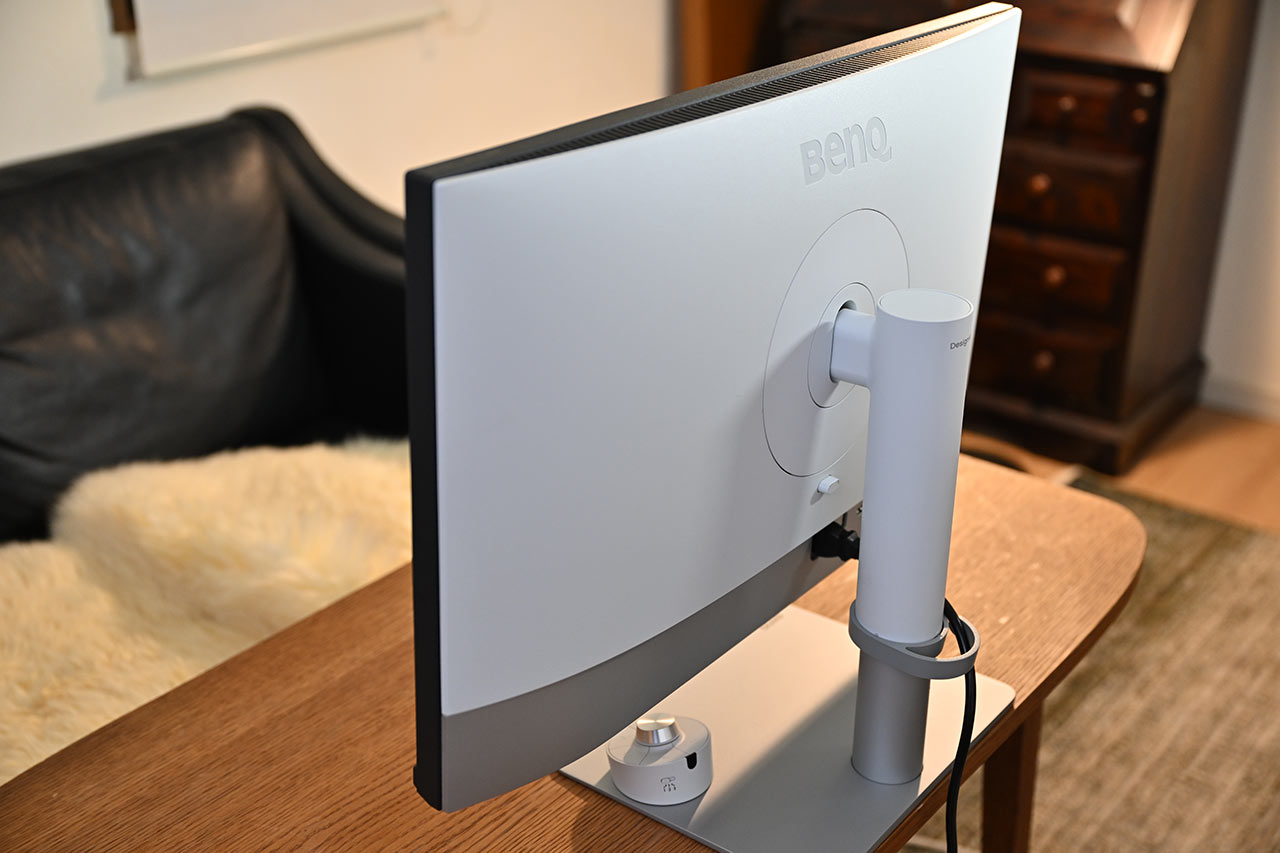
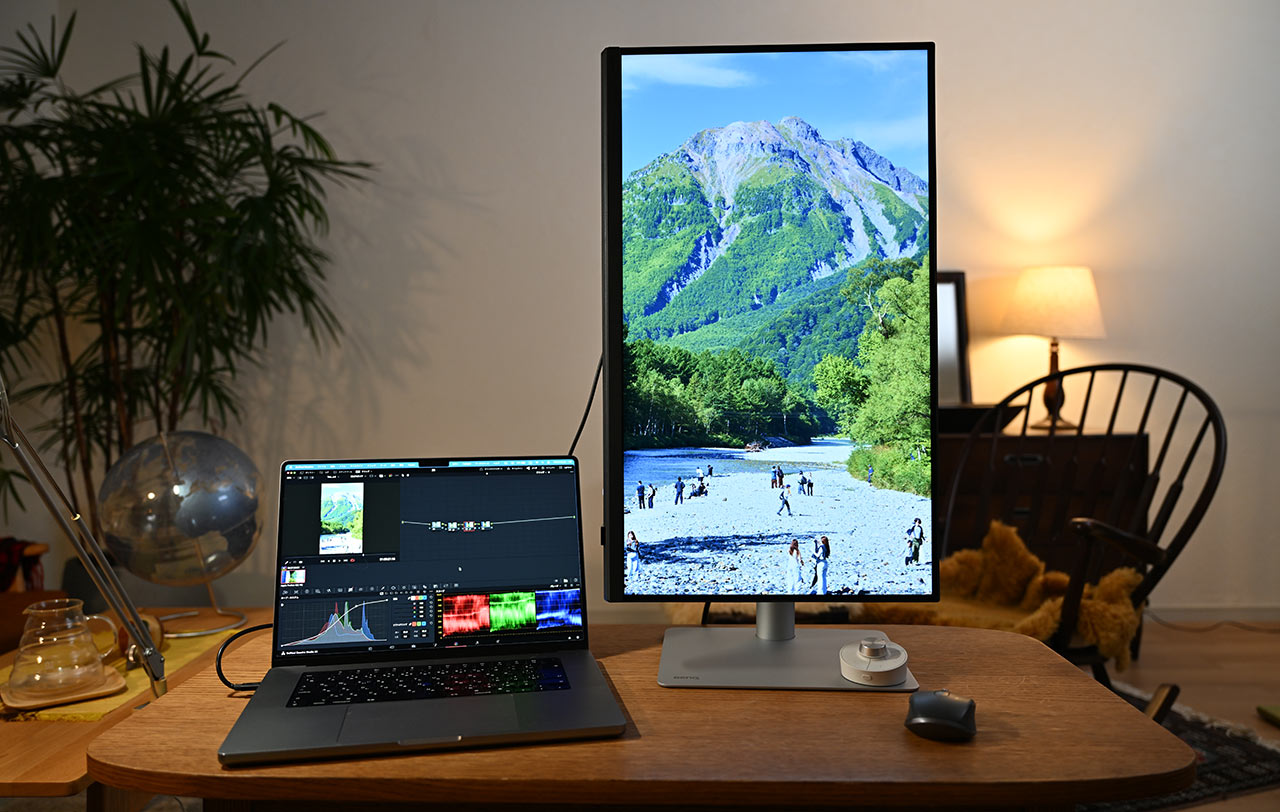
高さ調整は150mmの範囲で上下に稼働して、手前にMacBook Pro 16.2インチを置いてもかぶらない。また-5°〜20°の範囲で傾きを調整できる。モニターを90°回転させれば縦長動画のプレビューにも最適だ。オートピボット機能は、近年需要が急増している縦型動画の編集で効果を発揮する。モニターを回転させるだけで、画面表示が自動で追従する。
PD2730Sの主なスペック
それではまずこのモニターの主要なスペックを見ていこう。
- 画面サイズ:27インチ
- パネル種類:IPS(LEDバックライト)
- 解像度:5K、5120×2880ピクセル
- リフレッシュレート:60Hz
- 輝度:約400cd/m2
- コントラスト比:2000:1
- 色域・カバー率:100% sRGB / 100% Rec.709 / 98% DCI-P3
- HDR対応:HDR10、VESA DisplayHDR 400準拠
- 接続ポート:
・HDMI 2.1 ×1
・DisplayPort 1.4 ×1
・Thunderbolt 4(上流)×1(最大90W給電)+Thunderbolt 4出力×1(デイジーチェーン対応)
・USBハブ機能:USB-C / USB-A下流ポートあり - スピーカー内蔵:3W×2
画面サイズ、解像度、色域カバー率など、Apple Studio Displayと近いスペックだ。輝度に関しては約400cd/m2とApple Studio Displayには及ばないが、MacBook AirやiMacのDisplay P3設定時は500cd/m2が基本なので大きな違いはない。
5K解像度では、4K(3840×2160)素材をビューアウィンドウにスケーリングなしの1:1で表示させることができる。

ただし、5K解像度にすると繊細だが文字が小さくなりすぎて実用的ではない場合がある(これはAppleのディスプレイも一緒)。デフォルトの2560×1440表示の時、ドット感は全く感じずAppleのRetina Displayに近い感触を受ける。
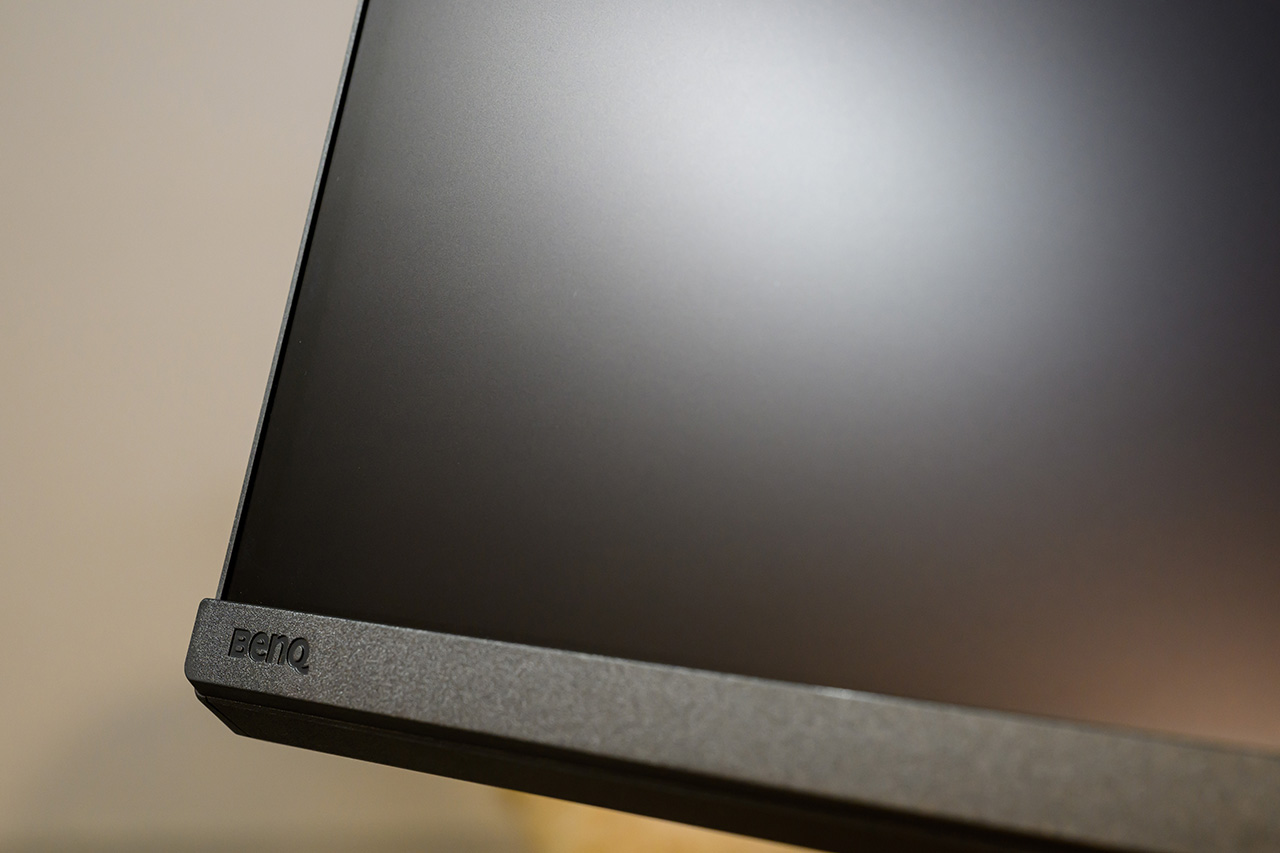
画面は「ナノマットコート」が施されており反射が抑えられていて見やすい。にじみも少なく、高解像度なのも相まって目が疲れにくく感じた。

HDR表示はOS側の設定でオンにする必要がある。DisplayHDR 400認証ディスプレイは、単に400cd/m2の輝度があるだけでなく、HDR信号の処理能力、適切なトーンマッピング、10bit相当の色深度、規定された黒レベル(0.40cd/m2以下)など、HDRコンテンツを正しく表示するための総合的な性能基準を満たしている。このモニターはHDR動画を視聴するには十分だ。ただしハイエンドHDR映像を製作するとなると、1000cd/m2以上の輝度が求められる。本格的なHDRコンテンツの製作には1000cd/m2以上の輝度が出るモニターが必要だが、いまだに高価なものが多い。
用途に合わせたカラーモード
下記12種類のカラーモードがプリセットされており、映像製作の他、Webデザイン、印刷物のデザインなど用途によって最適なカラーモードを選択できる。
sRGB / DCI-P3 / DisplayP3 / Rec.709 / HDR / CAD・CAM / デザイン / 暗室 / M-book / DICOM / ユーザー1 / ユーザー2
接続ポートが豊富
接続ポートが豊富なのもいい。映像入力はThunderbolt 4、HDMI 2.1、DisplayPort 1.4と接続する機器を選ばない。USB端子もThunderbolt 4、USB-C、USB-Aと豊富でMacBookは接続ポートが少なく、USB Type-Aもないのでハブとしても助かる。
またThunderbolt 4端子からは最大90Wの電源供給も可能でケーブル1本で映像表示と電源供給が可能だ。デスクの上をスッキリさせたいクリエイターには嬉しい。MacBook Proで映像編集を行い高い負荷をかけ続けると90Wでは足りなくなることがあるが、ほとんどの場合問題ないだろう。

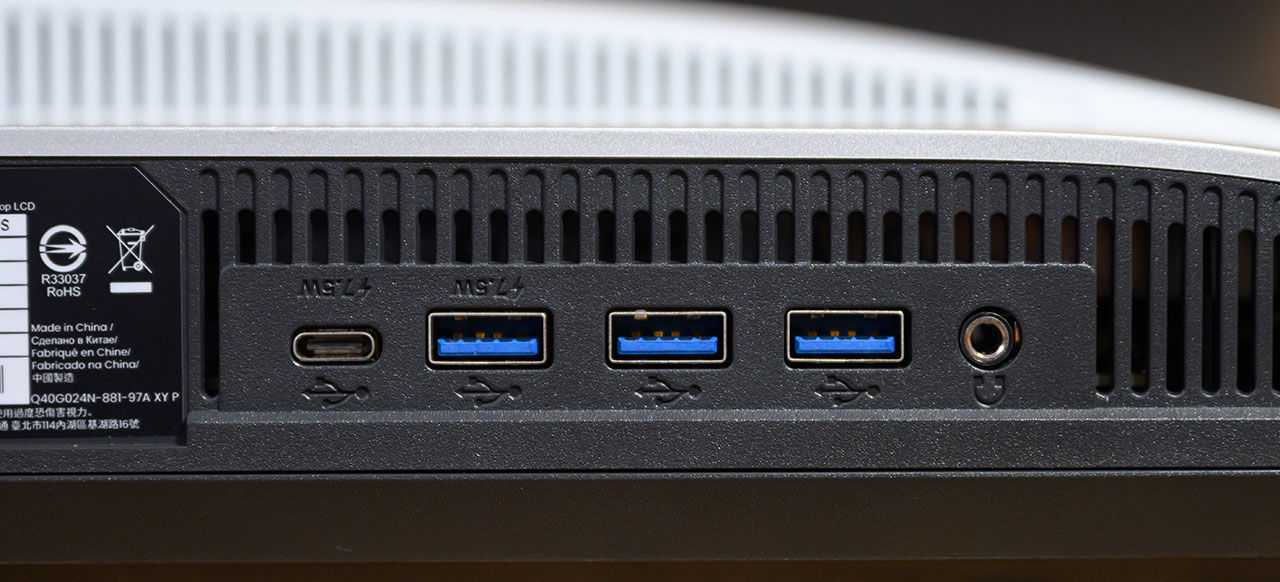
3W×2のスピーカーを内蔵している。決して音が良い訳ではないが、よくあるおまけ程度のスピーカーよりはしっかりと音を聞くことができる。
プロの仕事に応える色再現技術「AQCOLOR」
映像用途以外にも印刷用途など「色が重要なワークフロー」はいろいろある。BenQは「デザイナー向け」「高い色精度」と謳っていて、印刷や映画用途など極めて厳密な色管理が必要な現場では出荷時キャリブレーション・色域スペックが高い方が安心だ。
BenQ独自のAQCOLORは、プロ向けモニターに搭載された色再現技術だ。写真編集や動画制作など、色の正確性が重要な仕事で使われる。工場出荷前に一台一台色を細かく調整して、画面のどこを見ても同じ色に見えるようにしている。撮影した写真や動画の色を、意図した通りに正確に表示できるため、クリエイターやデザイナーに信頼されている。
また、AQCOLORシリーズには主にデザイナー向けのPDシリーズに加え、写真編集やカラーマネジメントに対応したSWシリーズもラインナップされている。いずれもハードウェアキャリブレーションに対応し、色の正確な再現を追求する現場を支えている。
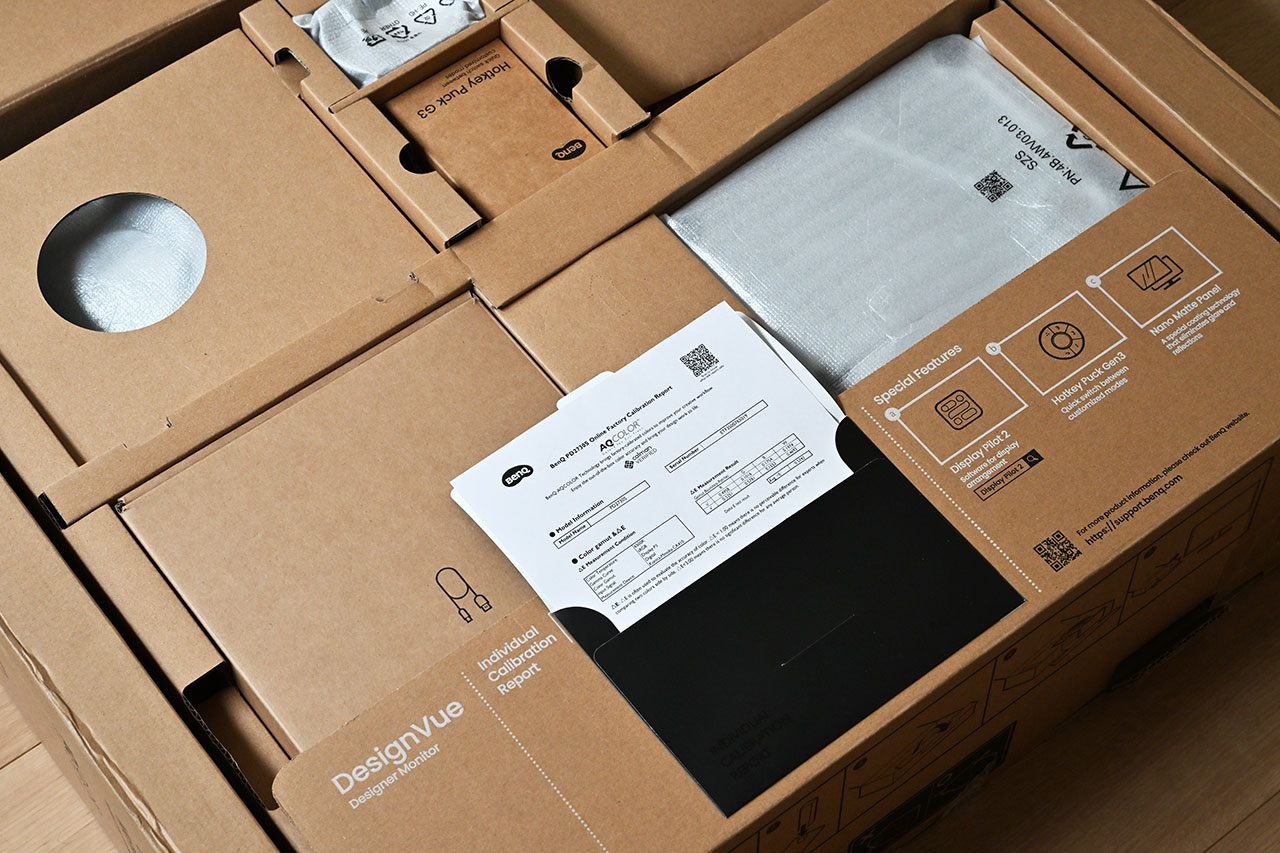
画面の切り替えや輝度調整に「ワイヤレスホットキーパック」
普段インターネットを閲覧したり、色が重要視されない作業(例えばこのレビューの執筆)をする際はMacと表示を近くするDisplay P3やM-bookモードが良いだろう。だが実際に映像制作で使う場合は、現状はRec.709が基準となっている。

そんな画面モードの切り替えに「ワイヤレスホットキーパック」がとても便利だ。1〜3のボタンにカラーモードを割り振ればボタン1つで切り替えることができる。またセンターのダイヤルで輝度や音量、映像入力の切り替えを変更することも可能だ。
手前にある「info」ボタンを押すとモニターのOSDメニューが表示される。モニター本体にもボタンが付いておりOSDメニューの設定は可能だがワイヤレスホットキーパックの方がストレスがない。
モニター制御ソフトウェア「Display Pilot 2」
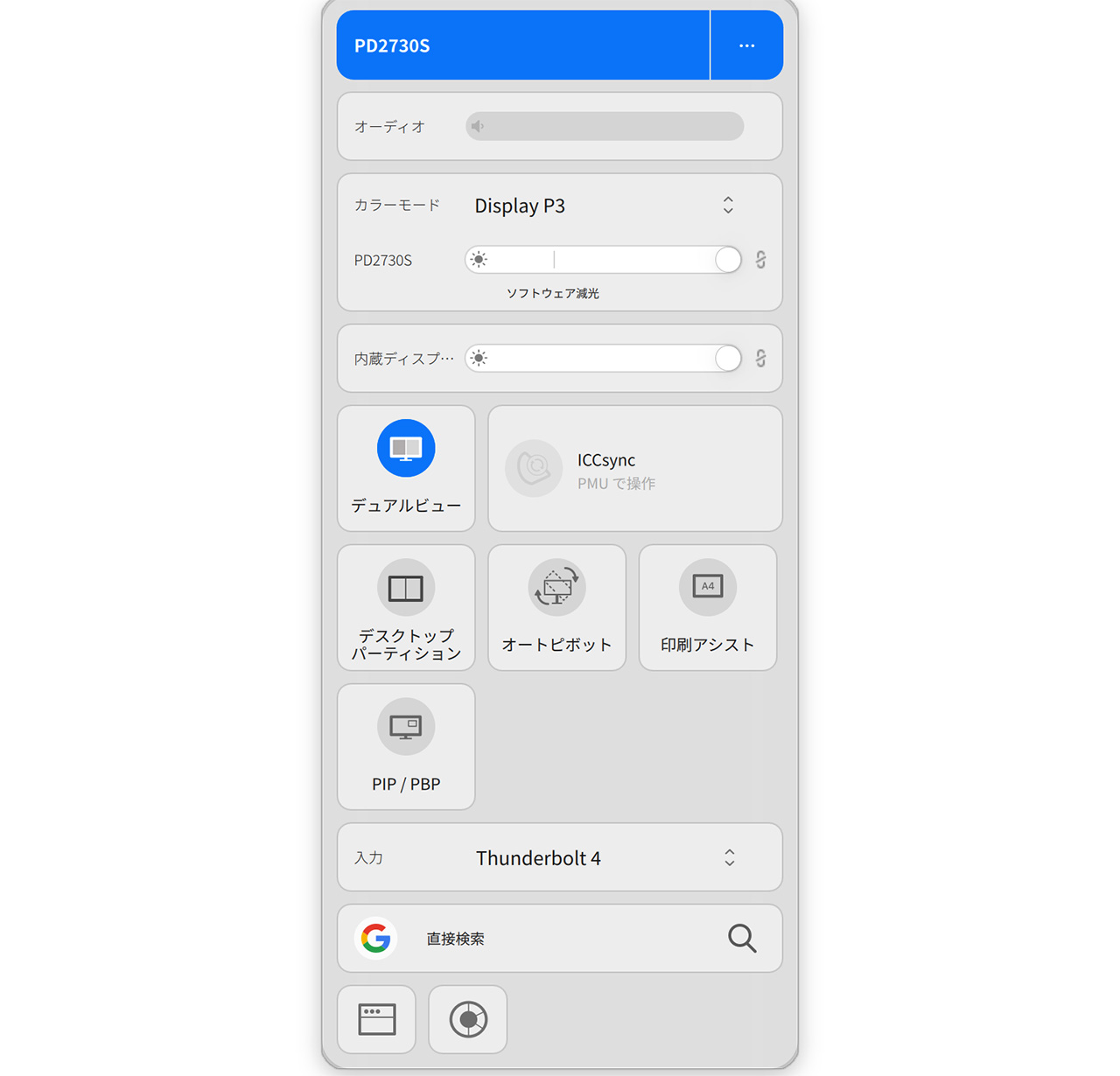
Display Pilot 2はモニターの様々な機能を手軽に操作・設定できる多機能コントロールパネルソフトだ。
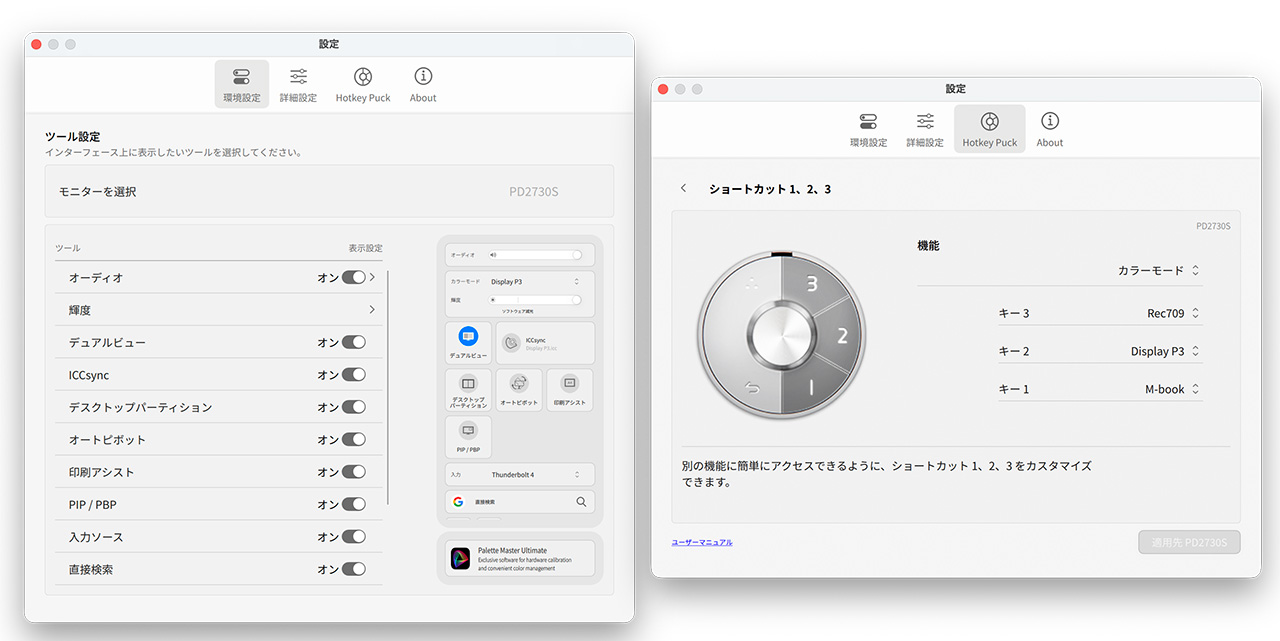
モニターの明るさ・音量・入力切替をソフト上で操作したり、「デスクトップパーティション」機能を使えば画面を複数ウィンドウで分割表示できるので作業効率がアップする。

色モードを用途に応じて変えたり、アプリごとに色設定を記憶させる「アプリケーションモード」は、アプリとカラーモードを登録しておけばそのアプリを立ち上げた時に自動で切り替えてくれる。この機能はかなり便利だ。ワイヤレスホットキーパックがカラーモード切り替えに便利だと言ったが、登録してしまえば自動で切り替えてくれるこちらの機能もかなり良い。
BenQモニターソフトウェア「Palette Master Ultimate」
工場出荷時のキャリブレーションがどれほど優れていても、すべてのモニターは時間と共に色が変化する。そんな時はキャリブレーターを使ったキャリブレーションを行うのだが、PD2730Sではキャリブレーションが可能で、ハードウェアキャリブレーションには非対応だが、ソフトウェアキャリブレーション方式でモニターのキャリブレーションができる。ソフトウェアキャリブレーションは、モニター本体ではなくPCのグラフィック出力側で色を補正する方式で、調整内容はモニターに保存されず、OSがリアルタイムに表示信号へ補正をかけて色を合わせる。
階調性のわずかな減少が、仕上がりに重大な影響を及ぼすような基準が求められる仕事には不向きと言われているが、「Palette Master Ultimate」を使えば一般的なクリエイティブ用途には十分な精度でキャリブレーションできる。
キャリブレーションは使用時間が約200時間になったら定期的に行うのが理想的だ。モニターの経年劣化で色味がずれるのを補正して、常に正確な色と明るさを保つための作業だ。
キャリブレーション手順
Palette Master Ultimateを使ったキャリブレーションはとても簡単だ。私はキャリブレーターにDatacolor Spyder X2 Ultraを使用している。
1.キャリブレーターをPCに接続
2.モニターの型番とキャリブレーターを選択

3.今回はキャリブレーションをするので「色調整」を選択

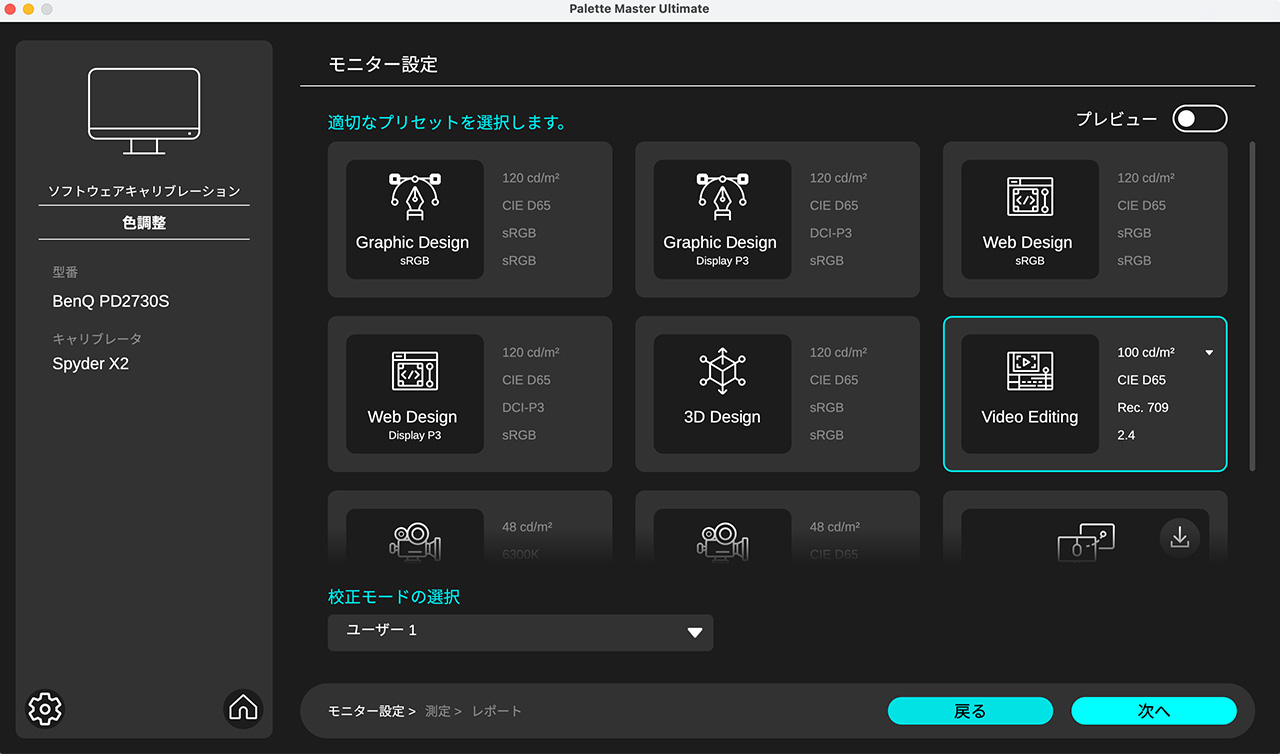
4.用途別プリセット一覧が表示される。今回は「Video Editing」を選択しRec.709 gamma 2.4に調整をする校正モードで設定を保存するユーザー1と2のどちらかを選択
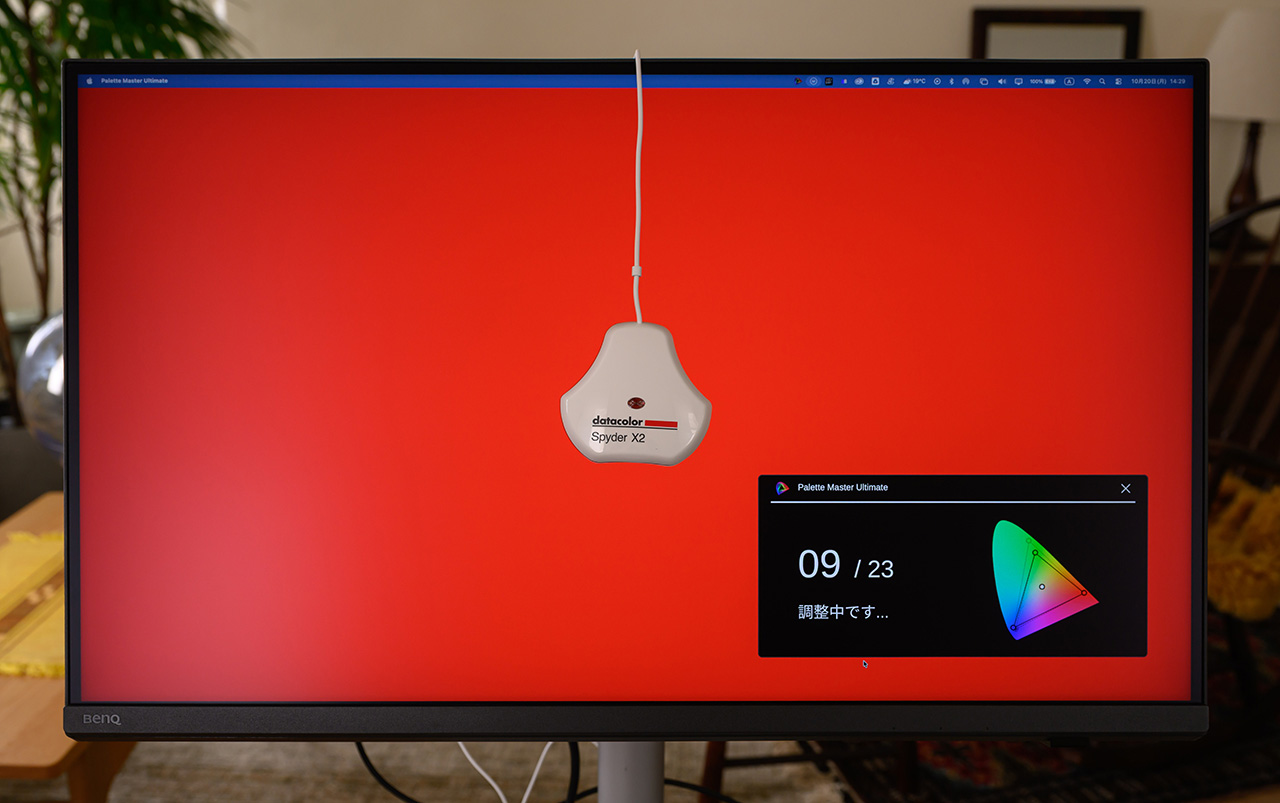
5.キャリブレーターをモニターに設置すればあとは自動でキャリブレーションをしてくれる
6.測定が完了すると、検証レポートが自動生成される。色の誤差を示す「ΔE」の値を確認する。一般的にΔE < 2であれば、人間の目では基準色との違いをほとんど識別できない
複数モニターの色味を統一「Display ColorTalk」
「Display ColorTalk」を使うとキャリブレーターを使わずにモニター間の色味を統一できる。これは精密なカラーグレーディング用ではなく、2つのディスプレイの色味を「見た目で」近づけるツールだ。
ベンチマークとなるモニター(今回はMacBook Pro)と、調整するモニター(PD2730S)を選択すると、輝度、色温度と基準となる色を比較しながら自動で設定する。MacBook Proは独自の色管理が行われているため、気になる場合は手動で微調整することも可能だ。キャリブレーターを使った調整ではないので色の正確性はないが、複数のモニターの色味を合わせられるのは便利だ。


まとめ
BenQ PD2730Sは、5K解像度、P3色域対応、HDR表示という今の映像制作に必要な基本性能を押さえつつ、豊富な接続性と優れたソフトウェアによってワークフローの効率化を実現している。
Apple Studio Displayと比較しても遜色ない表示品質を持ちながら、ワイヤレスホットキーパックやDisplay Pilot 2といった独自機能で、より柔軟な作業環境を構築できる点が魅力だ。
特に、キャリブレーション機能が追加されたのは大きな進化だ。ソフトウェアキャリブレーション方式ではあるが、一般的なクリエイティブ用途には十分な精度を持っている。
Macユーザーで、Apple製品との色味の統一を図りながら、より効率的なワークフローを求める映像制作者にとって、PD2730Sは良い選択肢になると思う。私はMacbook Proとの組み合わせで使用したが、Mac Studioなどデスクトップ型のPCと合わせて使うのも良いのではないだろうか?
井上卓郎(Happy Dayz Productions)|プロフィール
北アルプスの麓、長野県松本市を拠点に、自然やそこに暮らす人を題材とした映像作品を自然の中にゆっくり溶け込みながら作っている。現在は企業や自治体のプロモーション映像や博物館などのコンテンツを中心に、映像作品を手がけるかたわら、ライフワークとして自然を題材とした作品を制作しています。一応DaVinci Resolve認定トレーナー。
代表作:ゴキゲン山映像「WONDER MOUNTAINS」シリーズ、「くらして歳時記」など