■DaVinci Resolve 21新機能解説
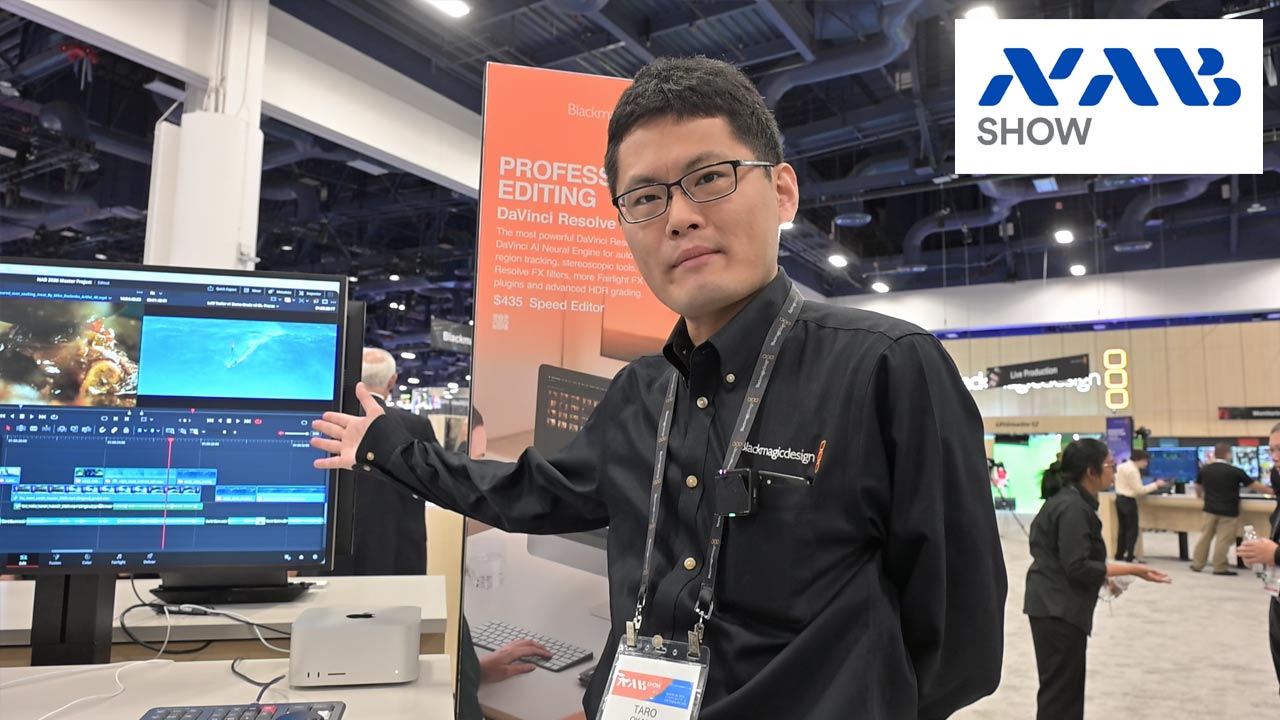
Blackmagic DesignのDaVinci Resolve 21 Editページにおける新機能が、デモンストレーションとともに紹介された。今回のアップデートでは、AIによる高度な検索機能や音声生成、さらにエディターの作業効率を細部まで高めるユーザーインターフェースの刷新が中心となっている。
AI解析による次世代検索機能「Intelli Search」
まず紹介されたのは、AIによるメディア解析を活用した検索ツール「Intelli Search(インテリサーチ)」である。この機能を使用するには、対象クリップを選択してAI分析を実行する。これにより、動画内のオブジェクトや顔、文字起こし情報がすべてインデックス化される。
デモでは、検索窓に「car(車)」や「food(食べ物)」といった単語を入力するだけで、膨大なプロジェクト素材の中から該当シーンが即座に抽出された。これにより、手動でメタデータを入力することなく素材を特定できる。検索結果はスマートビンとして保存可能であり、解析結果へいつでもアクセスできる。
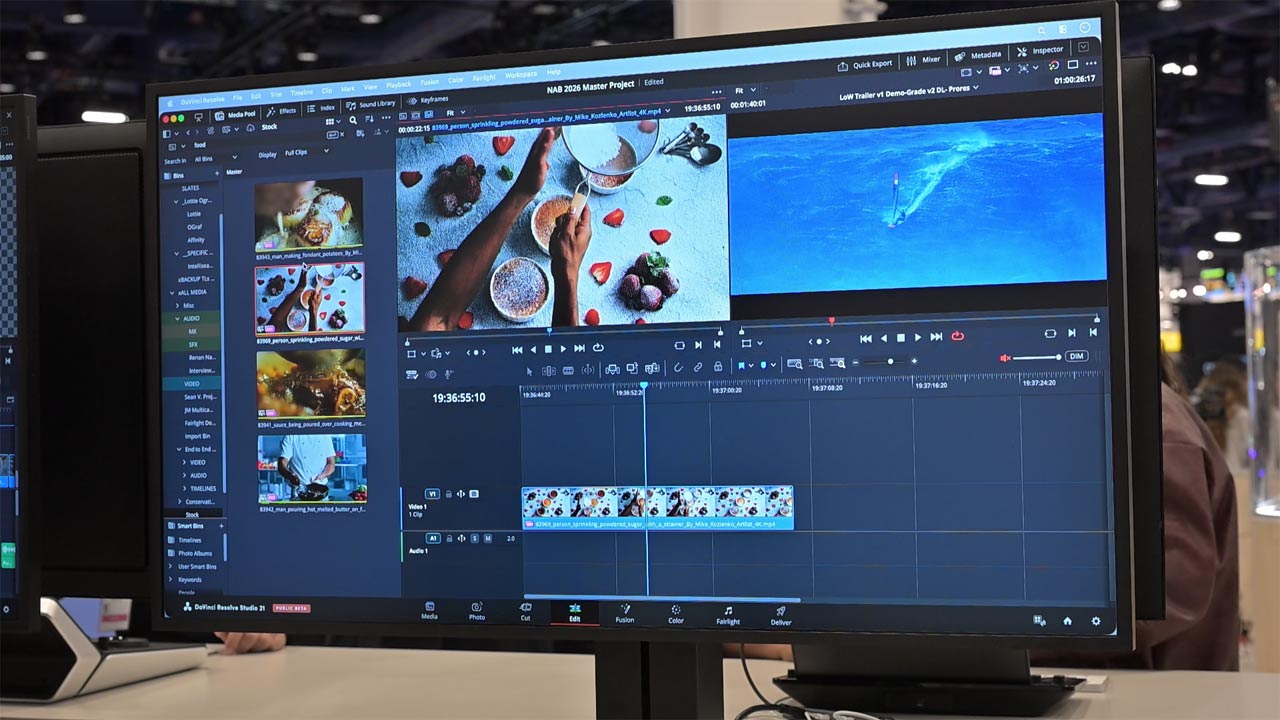
さらにIntelli Searchは、対象が含まれるクリップを表示するだけでなく、該当オブジェクトがフレーム内に存在する範囲をビューワー上の黄色いインジケーターで可視化する。この範囲を選択した状態で「X」キーを押すと、即座にイン点/アウト点が設定されるため、素材の切り出しとタイムライン配置を迅速に行える。
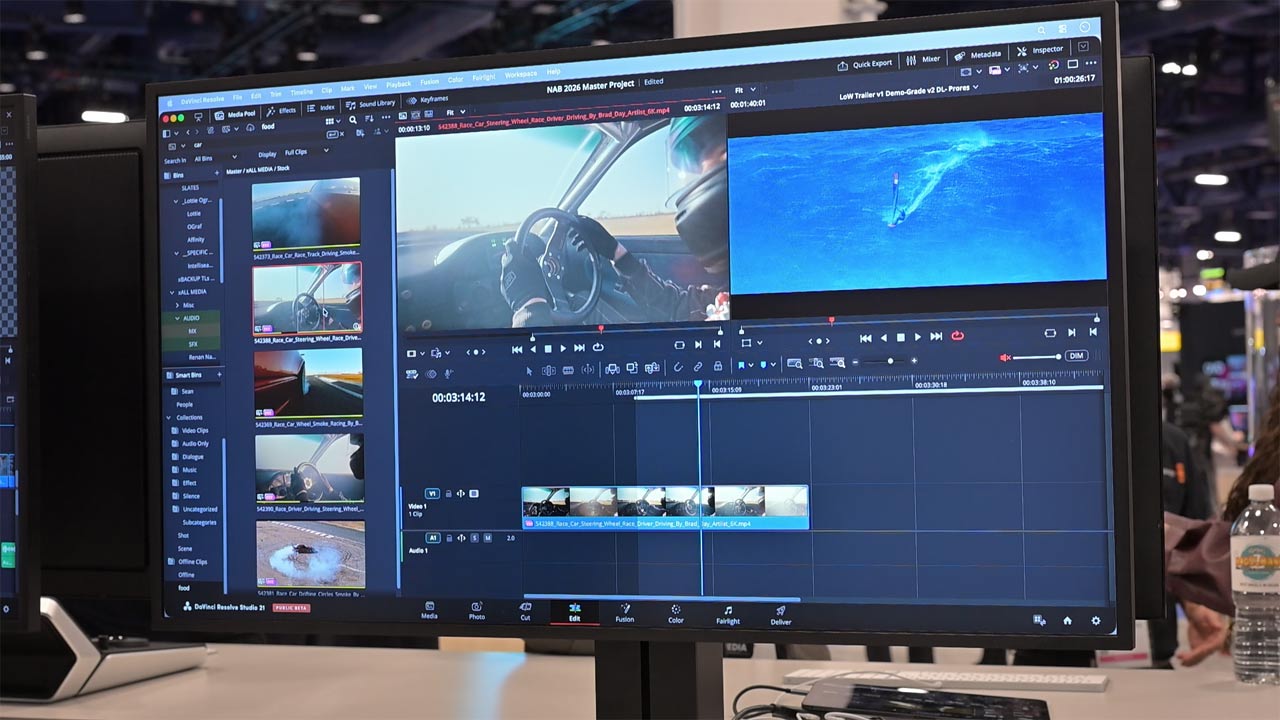
また、顔検索では検出された人物に名前を付けて管理でき、特定人物の登場シーンをプロジェクト全体から抽出可能である。文字起こし機能と組み合わせることで、特定キーワードを含むシーンも即座に検索できる。
テキストから音声を生成する「Speech Generator」
音声制作のワークフローを変える機能として紹介されたのが、AIによる読み上げ機能「Speech Generator(スピーチジェネレーター)」である。
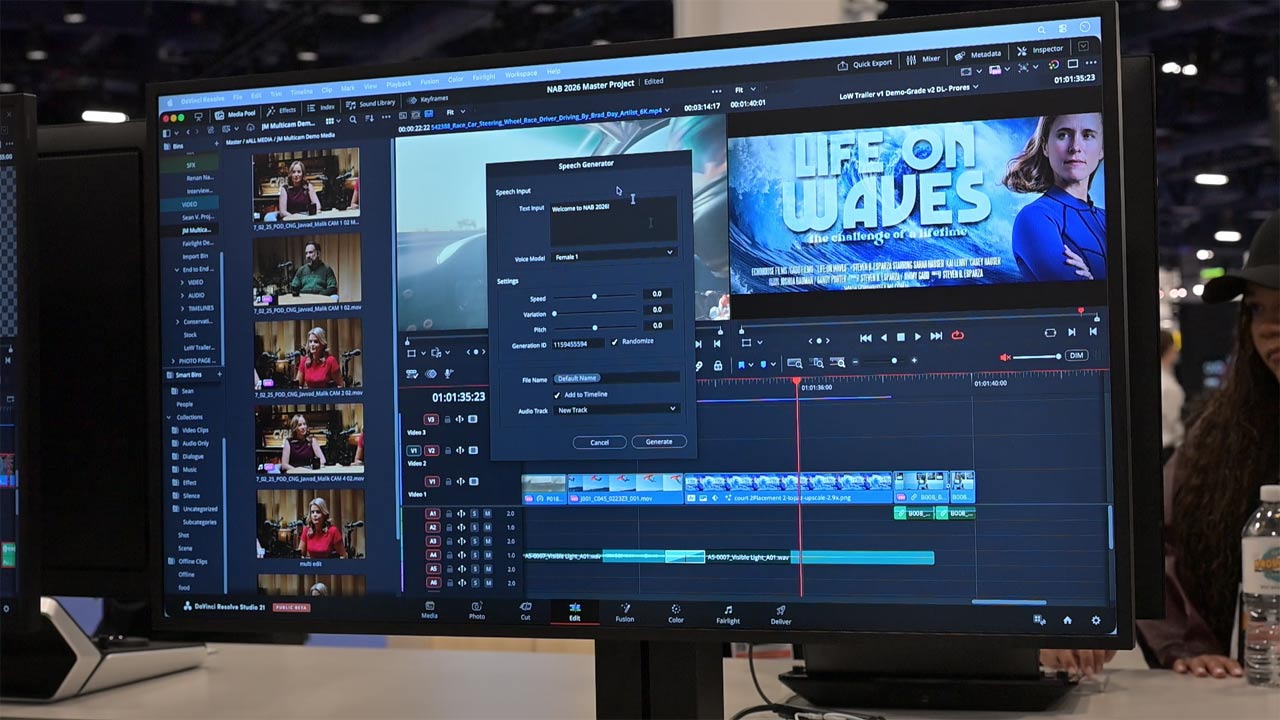
ボイスモデルは複数のプリセットが用意されているほか、「カスタムボイス」機能により、短いWAVファイルを読み込ませて特定の声質を反映した音声生成も可能である。
設定後に「Generate」を実行すると、再生ヘッド位置に音声クリップが即座に配置される。生成された音声には「Generation ID」が付与され、このIDによって同一条件の音声を再生成できる。これにより、テイクを重ねた後でも、過去の生成結果を正確に再現することが可能となる。
また、「スピード」や「ピッチ」などのパラメータもスライダーで細かく調整できる。
メディア管理とユーザーインターフェースの改善
メディア管理の操作性向上として、メディアプールのビン表示が刷新された。ビンを右クリックして「新しいタブで開く」を選択することで、複数のビンをタブ形式で管理でき、頻繁に使用するビン間の移動が容易になった。

さらに、ビンごとに「常にリストビューで表示する」設定が可能となった。オーディオ素材のように大きなサムネイルを必要としない場合に有効である。
また、カラム設定に文字起こし項目を追加することで、ダイアログを開くことなくテキスト内容の冒頭をビン上で確認できるようになった。これにより、大量の音声素材から目的のテイクを迅速に特定できる。
タイムライン操作と表示の改善
タイムライン操作にも細かな改善が加えられている。多数のトラックを扱う場合でも、トラック高さを狭くした状態でクリップ名が視認しやすくなり、オーディオの波形(ウェーブフォーム)も確認しやすくなった。
また、短いトランジションの選択性も向上し、狭い表示状態でも操作しやすくなっている。さらに、トラックの「非表示(表示のみオフ)」機能が追加され、表示を消しつつ効果は維持できるようになった。これにより、不要なグラフィックトラックなどの整理が容易になっている。
バックグラウンド処理の強化
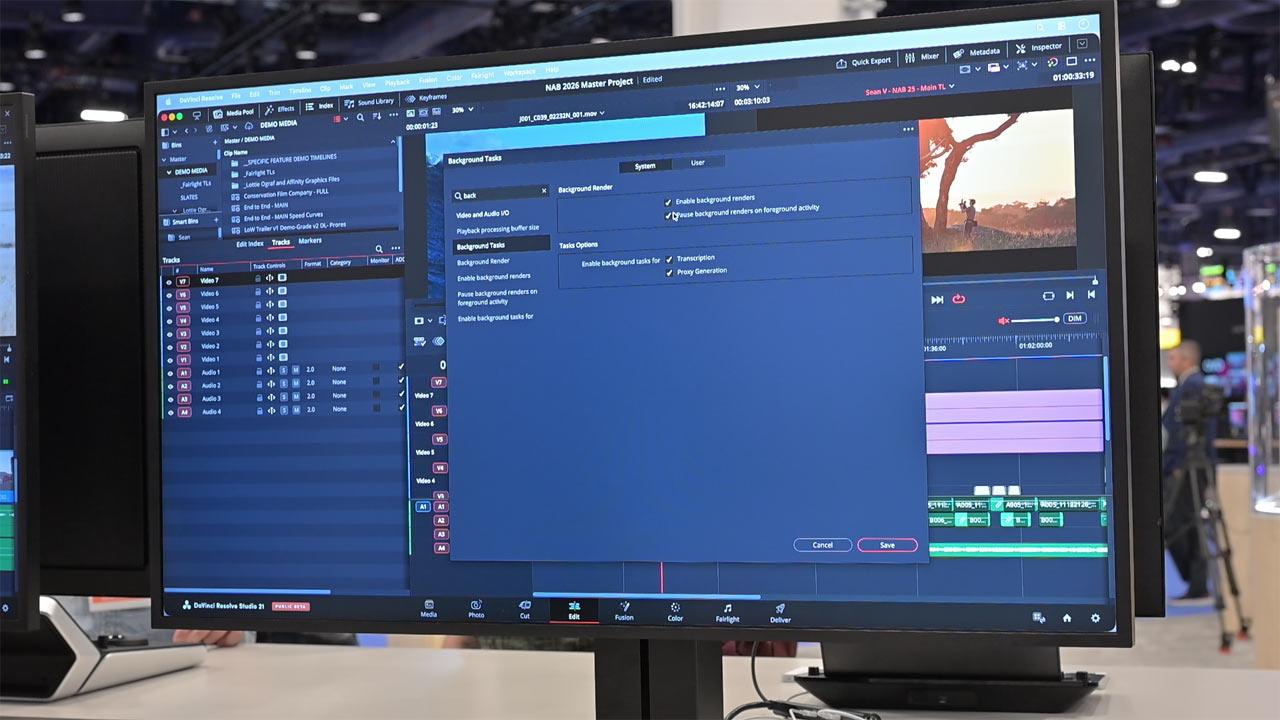
バックグラウンド処理も強化された。環境設定およびプロジェクト設定に検索フィールドが追加され、設定項目を名称で迅速に検索できる。
さらに「バックグラウンドタスク」を有効にすることで、デリバー処理や文字起こし、プロキシ生成などをバックグラウンドで実行しながら、編集作業を継続できるようになった。