■DaVinci Resolve 21新機能解説
Blackmagic Designは、DaVinci Resolve 21に新設された「Photoページ」を紹介した。Photoページは、写真の管理からRAW現像、高度な編集、さらにはテザー撮影までを一貫して行える新ページである。
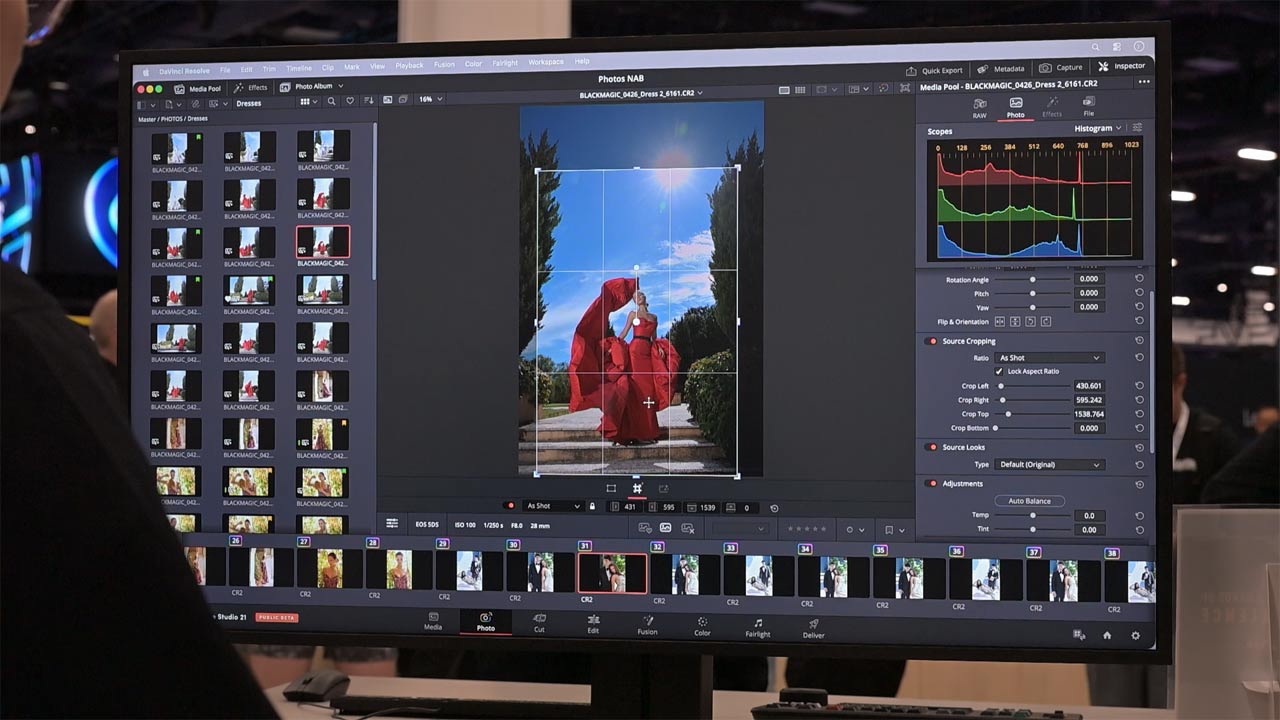
デモンストレーションは、メディアプールに読み込まれた写真の管理画面からスタートした。右側のインスペクタには、動画編集でなじみのあるビデオスコープに加え、RAW現像のための詳細なパラメーターが表示される。

冒頭で披露されたのは、RAW素材の一括調整である。メディアプール内で複数のクリップをまとめて選択し、撮影時にやや暖色が強かった素材に対して、RAWタブの色温度(Temperature)を調整。選択したすべての写真に対して、一括でホワイトバランスを適用する様子が実演された。
続いて、インスペクタ内の「フォト」タブによる調整も披露された。ここにはサイズ変更や位置調整、クロップといった項目が並び、数値入力だけでなくオンスクリーンコントロールにも対応する。ビューワー上に表示されたガイドをマウスで直接動かすことで、直感的に画像のクロップや構図の追い込みができる点が強調された。
迅速なカラー調整を可能にする「プリセット」と「プライマリ調整」
色調整に関しては、初心者からプロまでが素早く作業できるよう設計されている。ページ内にはカラーフィルターのプリセットがあらかじめ用意されている。
より詳細なプライマリ調整も可能である。従来のカラーページに搭載されていた「リフト」「ガンマ」「ゲイン」といった調整を静止画にも適用できる。

自由度の高い管理システム「フォトアルバム」
複数の写真を細かく管理・調整したい場合には、「フォトアルバム」を作成できる。このアルバムが従来の動画用タイムラインと異なるのは、プロジェクトの解像度に縛られない点である。各画像が持つネイティブ解像度を保持するため、高解像度写真のクオリティを損なうことなく管理できる。
写真のセレクトを効率化する機能も充実している。レーティングシステムでは、5つ星による評価や、「いいね」マーク、「Reject」マークによるタグ付けが可能。キーボードショートカットにも対応しており、数字キーの「1〜5」や「X」キーを押すだけで、テンポよくレーティングできる。
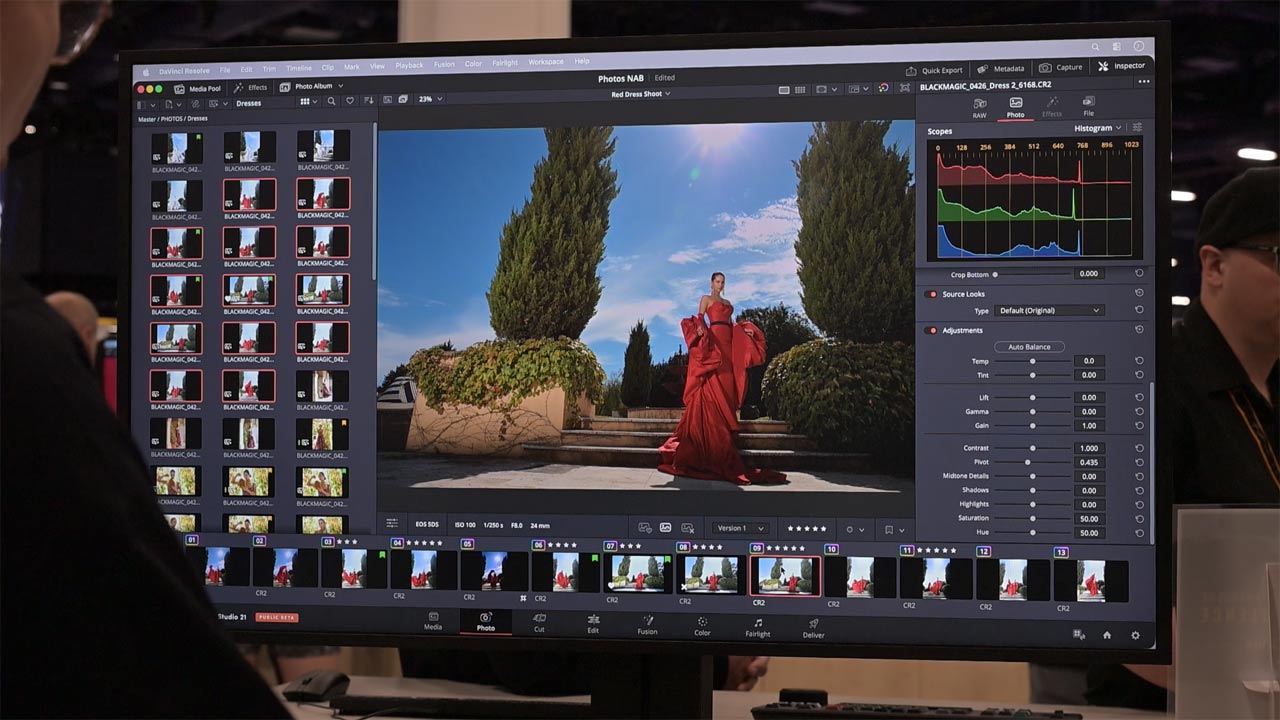
フィルタリングでは、「4つ星以上の写真だけを表示する」といった絞り込みも瞬時に行える。星の数やフラグ、キーワードなどによる検索にも対応する。
また、一覧表示に切り替えることで、多数の写真を俯瞰して確認できる。
既存のResolve FXやテザー撮影への対応
これまで他のページで提供されていた「Resolve FX」も、静止画に対して活用できる。デモでは、「Film Look Creator」を写真に直接ドラッグ&ドロップし、即座に質感を変化させる様子が紹介された。
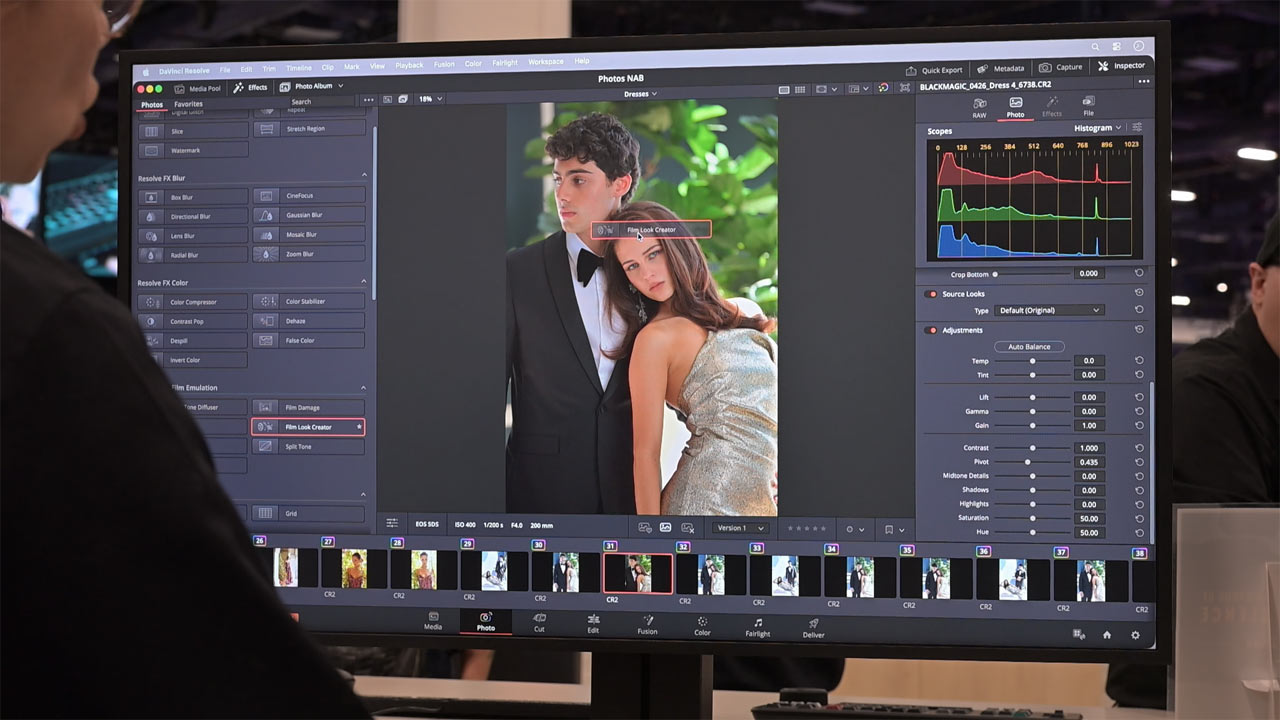
また、ファイルタブからは詳細情報やタグを確認できる。
Photoページの目玉機能の一つが、ソニーおよびキヤノンのカメラに対応したテザー撮影機能である。ソニーまたはキヤノンのカメラをコンピューターに接続してキャプチャータブに切り替えると、DaVinci Resolve上でカメラを検出できる。公式情報でも、ソニーおよびキヤノンのカメラを直接接続し、ライブビュー付きのテザー撮影が可能と説明されている。
注目すべきは、遠隔でカメラ設定を変更できる点である。絞りやシャッタースピード、ISO感度、ホワイトバランスといった設定のほか、画像の保存先となるローカルフォルダや、Resolve内のどのアルバムに自動インポートするかといったワークフローも設定可能である。
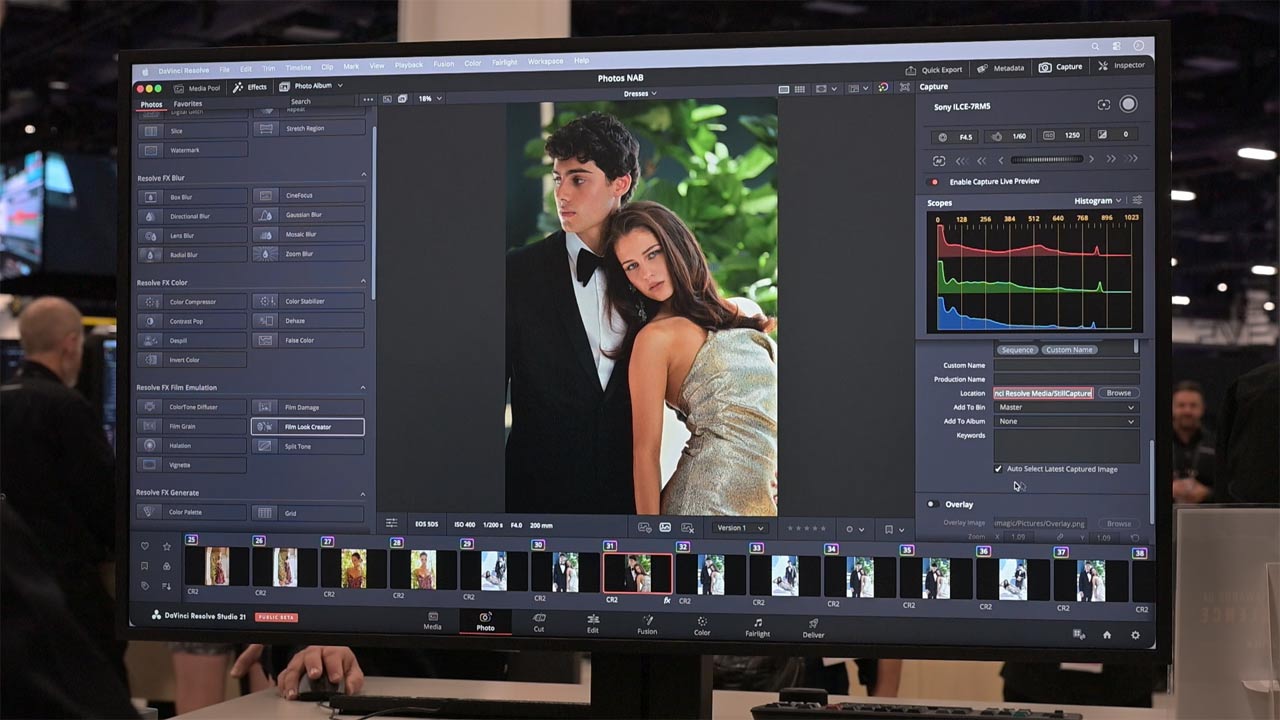
ライブビューと直感的なフォーカス制御
キャプチャライブビュー機能を有効にすると、カメラが捉えている映像をリアルタイムで確認できる。ビューワー内のピントを合わせたい位置をクリックするだけでフォーカスポイントを指定でき、AFボタンまたはキーボード操作によって撮影を実行できる。
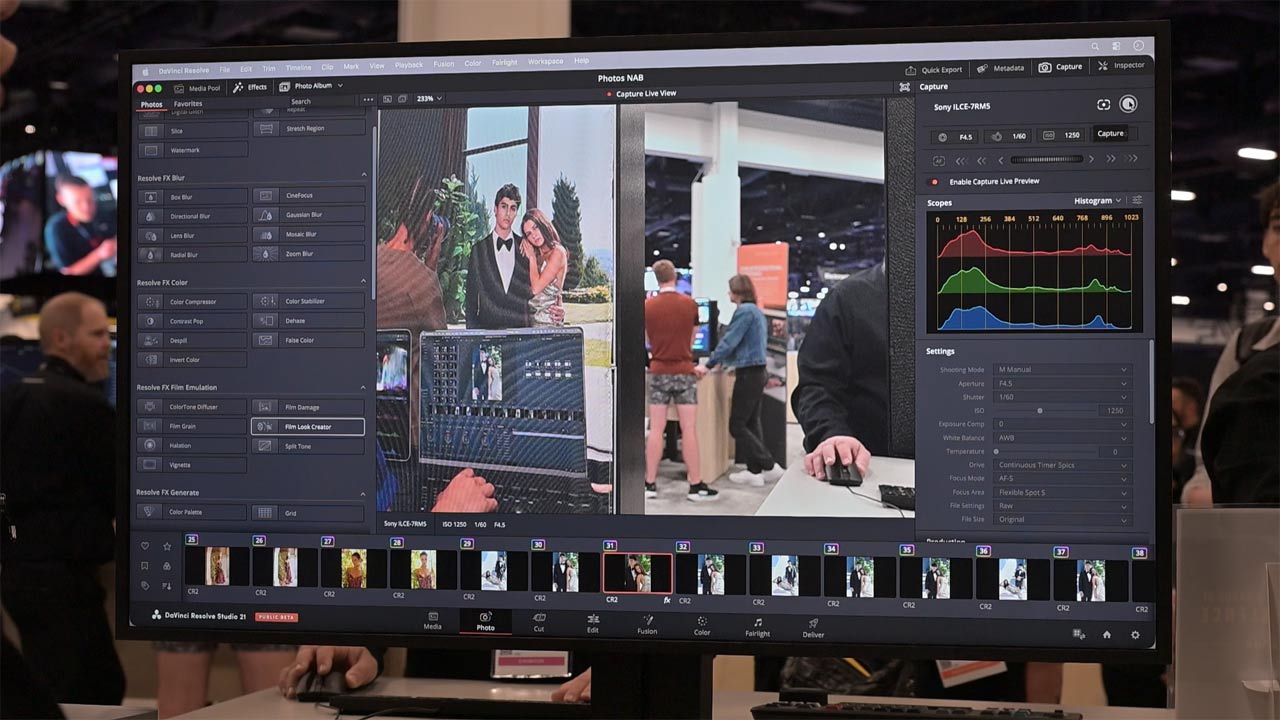
撮影は画面上のボタン、またはキーボード操作で行える。撮影された写真は即座にメディアプールへ取り込まれ、タイマーモードによる連続撮影にも対応する。ライブビューから離れることなく撮影を継続しながら、取り込まれた画像をその場で確認し、編集作業へ移行できる点が特徴である。
ノンストップの撮影・編集ワークフロー
デモンストレーションでは、5枚の連続撮影を行うタイマーモードも披露された。シャッターを切ると、撮影された写真はバックグラウンドでメディアプールへ取り込まれ、ビューワーに表示される。
このシステムの利点は、撮影を続けながら、すでに取り込まれた画像の編集を開始できる点である。わざわざライブビュー画面に戻らなくても、ボタン操作で次々と撮影を継続でき、メディアプール内の画像が更新されるたびに、その場で現像やレタッチ作業に入ることができる。

カラーページ連携と専用のデリバー画面
より細かな追い込みが必要な場合は、ワンクリックでカラーページへ移行できる。例えばヴィネットを加えて視線を誘導するなど、従来動画で行っていたカラーグレーディングの手法を静止画にも適用できる。静止画であっても「Magic Mask」は機能し、トラッキングを必要とせず、肌のトーンなどを迅速に修正できる。
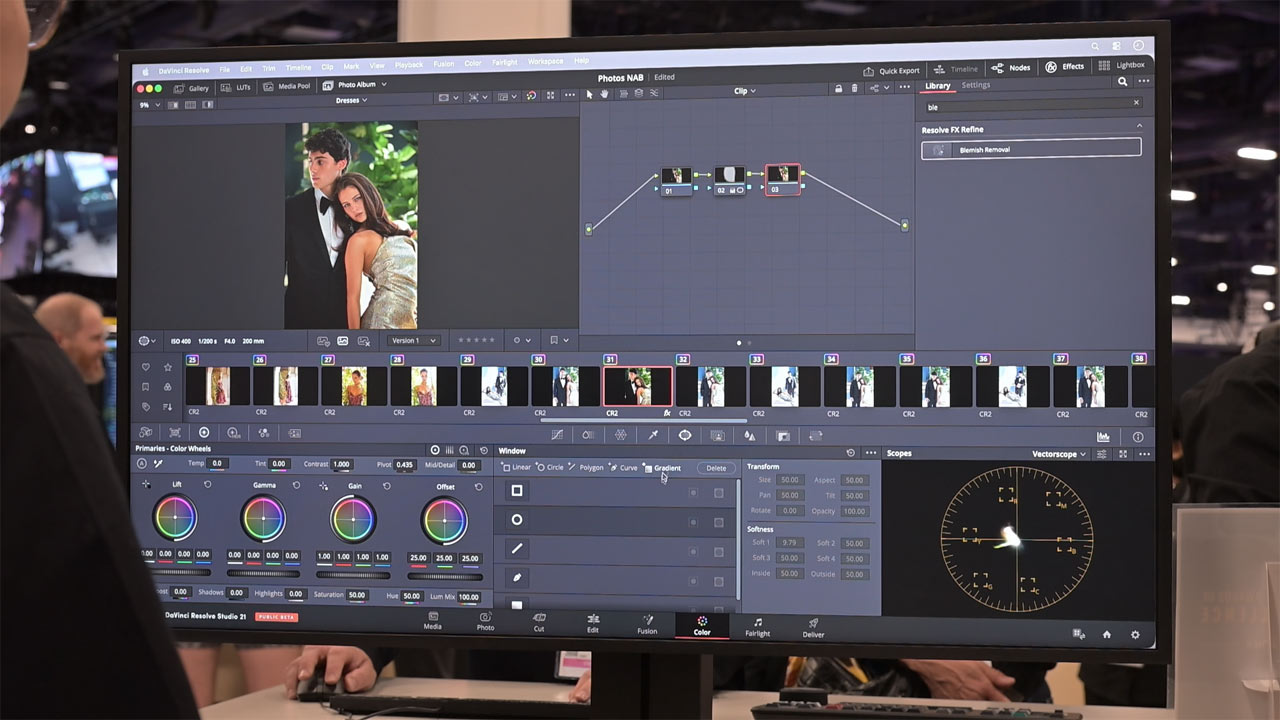
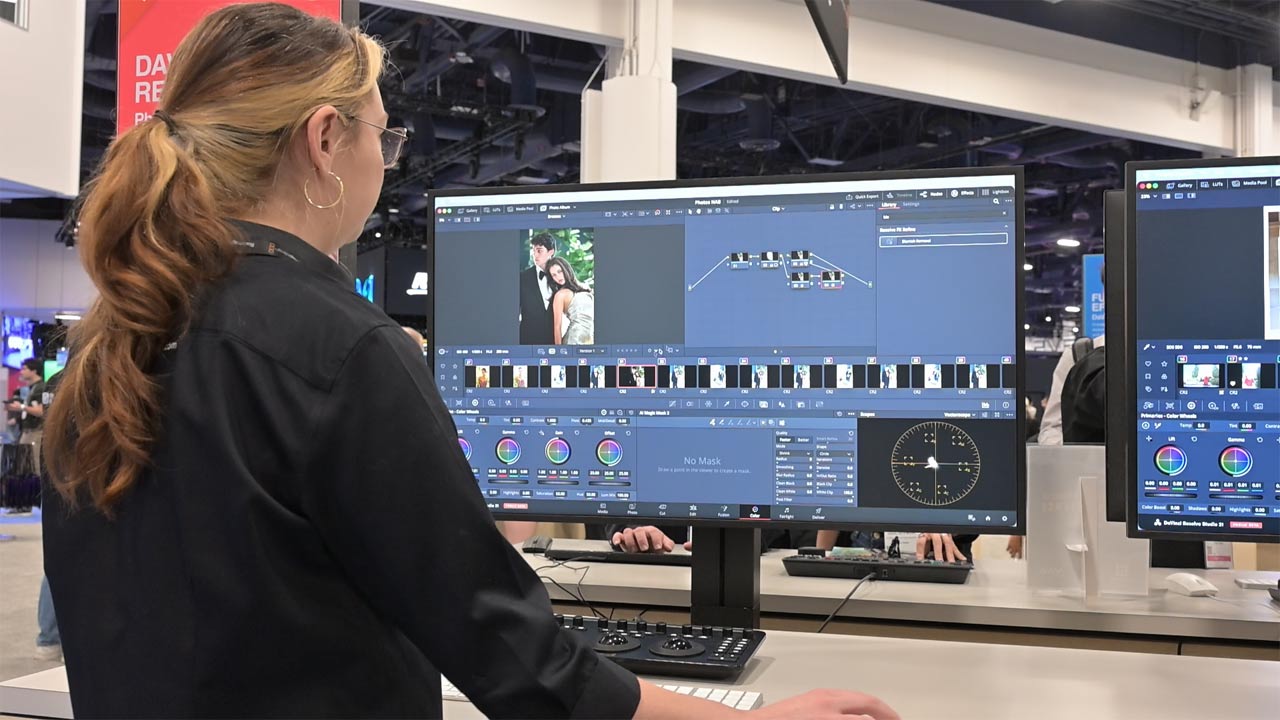
また、同社のDaVinci Resolve用カラーパネルにも対応する。パネルを使用することで、従来の一般的な静止画編集ソフトにはない、トラックボールを用いた直感的なカラーホイール操作でグレーディングできる。
最終的な書き出しは、専用にカスタマイズされたデリバーページで行う。アルバムが選択された状態では、通常の動画用とは異なる静止画書き出し用のインターフェースに切り替わり、アルバム全体の一括出力や、特定の写真のみを選択して出力することができる。
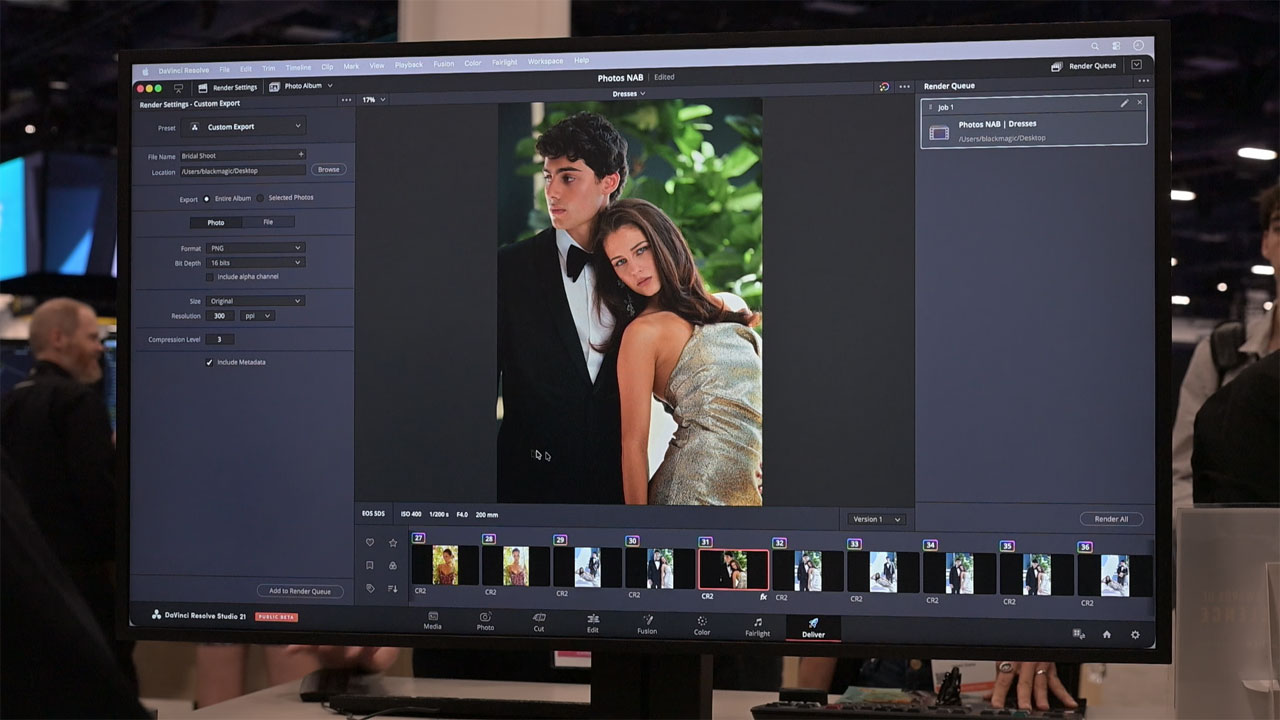
解像度やビット深度、コーデックなどを詳細に調整してレンダーキューに追加すれば、迅速に書き出しが完了する。