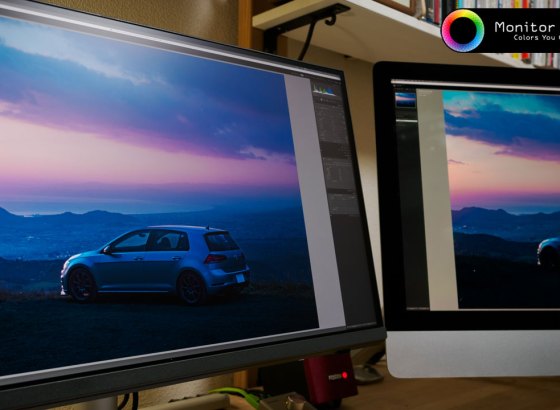
BenQ PD2730Sがやってきた
BenQのモニターはSW271C、PD2725Uとレビューさせていただき、業務で使える高性能なモニターとして読者にオススメしてきた。実は当の本人はこれまでユーザーではなかったのだが、2026年になってからオフィスにSW272Uを導入し、DaVinci Resolve StudioでのグレーディングやAdobe Lightroom Classic、Photoshopでのレタッチに使用している。
そんなタイミングでBenQのカラーマネジメントモニターPD2730Sのレビューの機会をいただいた。
BenQのラインナップの中では写真編集向けのSWシリーズが最高峰という認識だが、前回PD2725Uのレビューをしてから、PDシリーズもSWシリーズに肉薄するポテンシャルを持っていることを実感している。
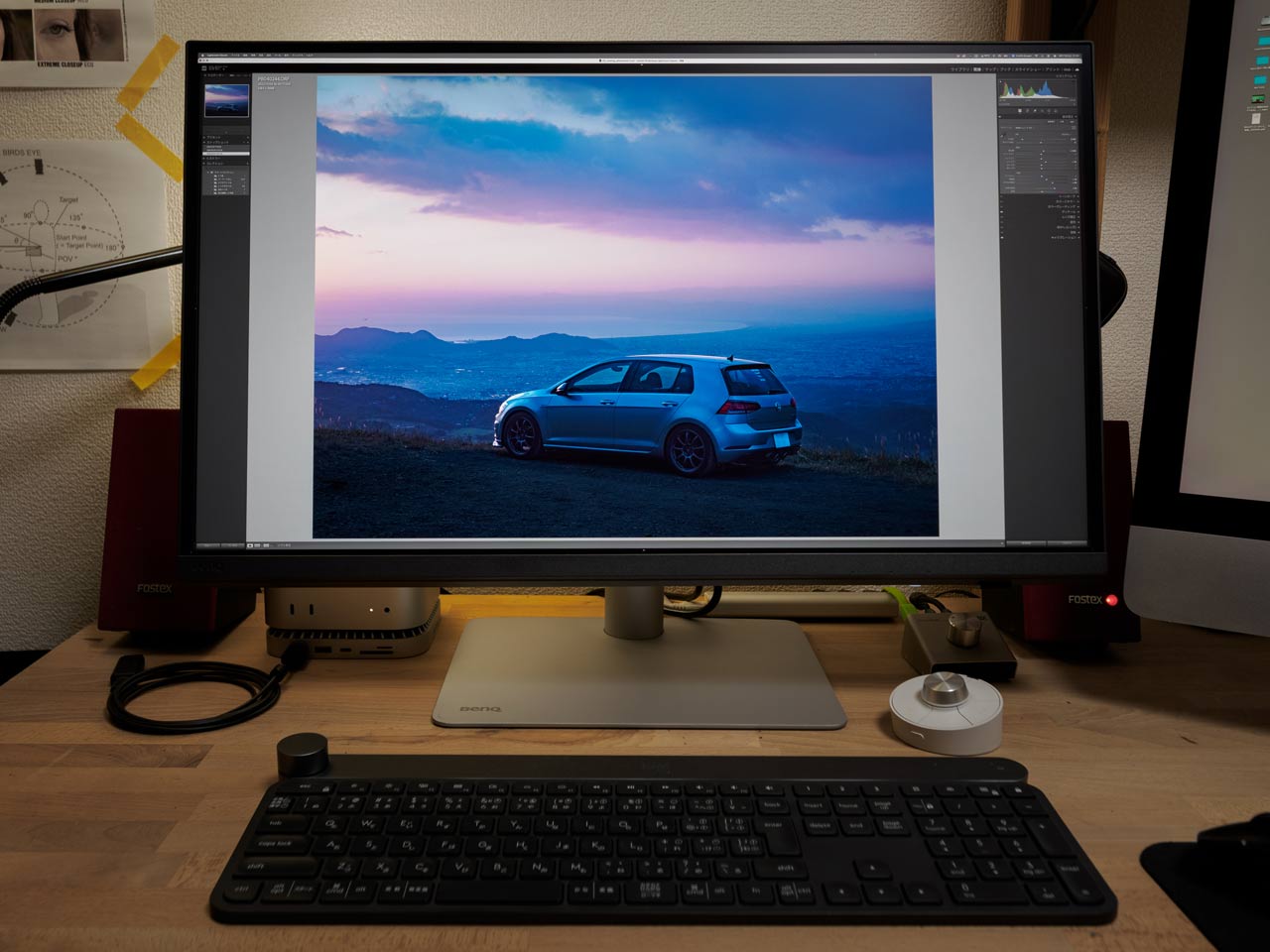
今回レビューするPD2730SもSWシリーズと同様、AQCOLORクオリティの27インチで、BenQのモニターのラインナップで唯一5K(5120×2880)の解像度を持つ。これは10年近く筆者のメインマシンだったiMac 5Kと同様の解像度だ。iMac 5KはIntel Macのため、ソフトウェアのアップデートができなくなってきており、2026年になってからM4 ProのMac Mini(2024)をオフィスで、M4のMac Mini(2024)を自宅で使用している。今回は自宅のMac MiniにPD2730Sを接続し、Adobe Lightroom ClassicとPhotoshopを使用した写真レタッチでの使用感をレビューしてみたい。
PD2730Sの主な特徴
本題に入る前に、簡単にBenQ PD2730Sの特徴をご紹介しよう。
- 画面サイズ:27インチ
- パネル種類:IPS(LEDバックライト)
- 解像度:5K、5120×2880ピクセル
- リフレッシュレート:60Hz
- 輝度:約400cd/m2
- コントラスト比:2000:1
- 色域・カバー率:100% sRGB / 100% Rec.709 / 98% DCI-P3
- HDR対応:HDR10、VESA DisplayHDR 400準拠
- 接続ポート:
- HDMI 2.1 ×1
- DisplayPort 1.4 ×1
- Thunderbolt 4(上流)×1(最大90W給電)+Thunderbolt 4出力×1(デイジーチェーン対応)
- USBハブ機能:USB-C / USB-A下流ポートあり
- スピーカー内蔵:3W×2
Mac Miniとの接続
それではMac Miniと接続してみよう。自宅では他社製の4Kモニターを接続しているが、レビュー期間のみPD2730Sに交換してみたい。映像入力は3通りある。
- Thunderbolt 4
- HDMI 2.1
- DisplayPort 1.4
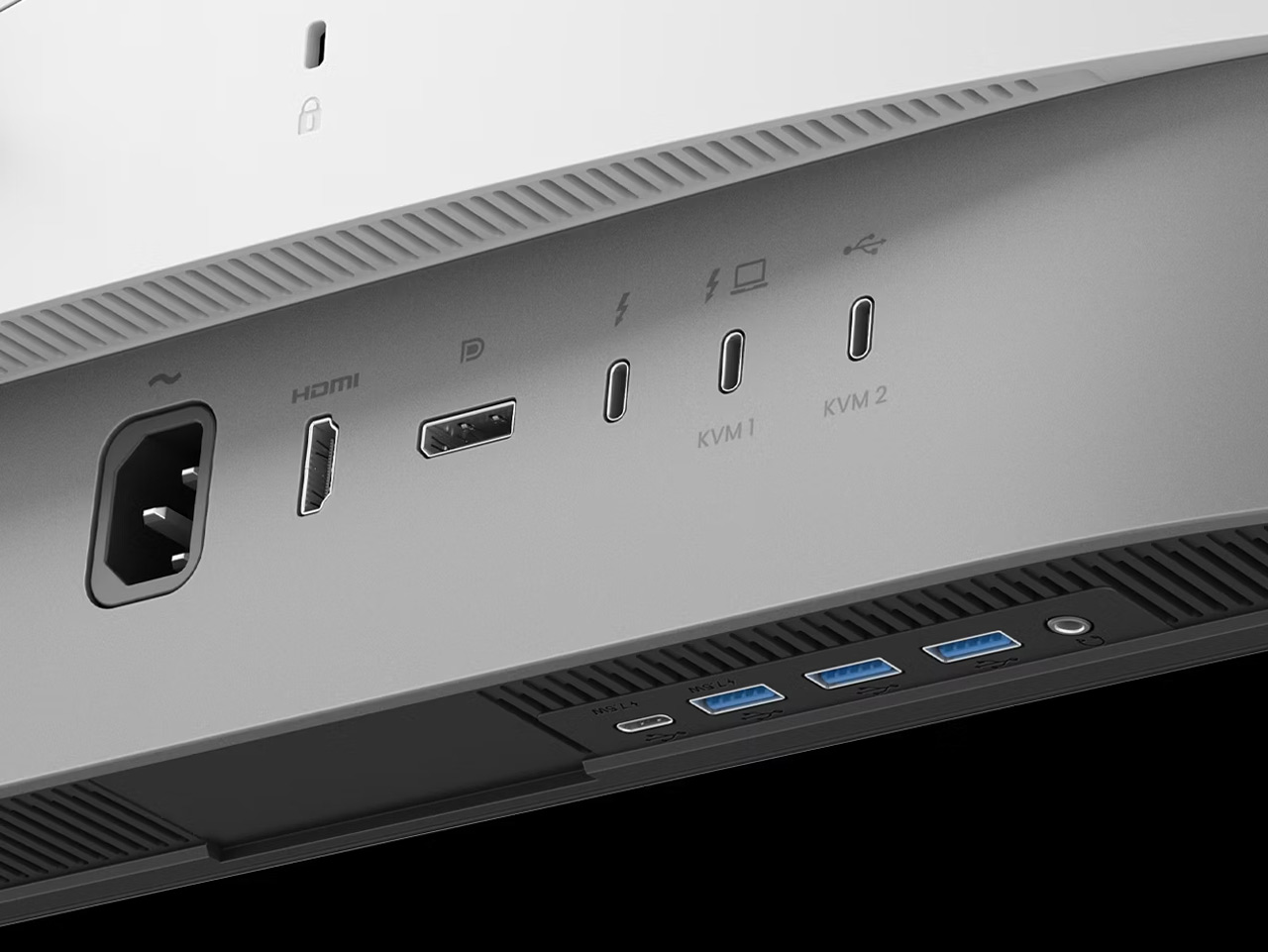
Mac Miniの場合、通常はThunderbolt 4かHDMI2.1での接続になるが、筆者はM.2 SSDを内蔵した拡張ハブを使用することでDisplayPort 1.4で接続している。(DisplayPort1.4はハブの背面にある)

Macでは、DisplayPort信号がネイティブに近く、色空間やスケーリングの扱いがHDMIより安定しやすい場合があり、HDMI接続時にまれに生じるYCbCr変換や色ずれを回避できる。
また、DisplayPort 1.4は給電も兼ねるThunderbolt 4と違い、ビデオ専用信号としてシンプルに伝送され、遅延や互換性問題が少ない傾向があり、PDシリーズなどプロ向けモニターの色精度を活かすには有利になる。接続して最初に行うのは、
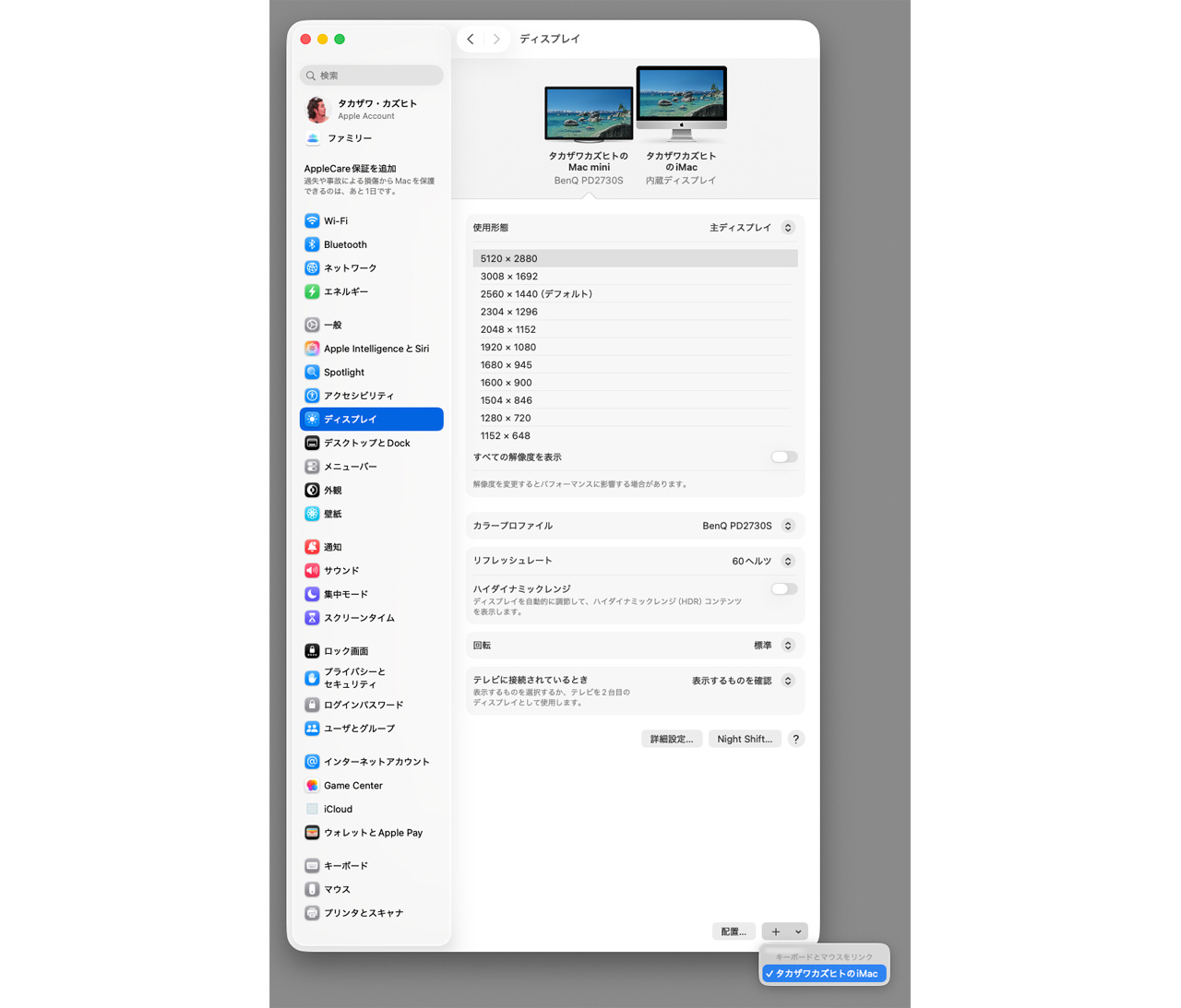
システム環境設定 > ディスプレイ
の確認だ。レビューでは5K解像度を試すため、5120×2880に設定した。普段は2880×1620で表示しているiMac 5Kも同様の解像度に設定した。

また、隣に設置したiMac 5Kの内蔵モニターと比較するために、Macのユニバーサルコントロール機能で、Mac MiniのキーボードとマウスをiMac 5Kで共有できる状態にした。ユニバーサルコントロールは「詳細設定」をクリックし、「MacまたiPadにリンク」の任意の箇所をオンにすることで実現できる。これで、Mac MiniとiMacのLightroom Classicで同じ写真を表示して比較しやすくなる。
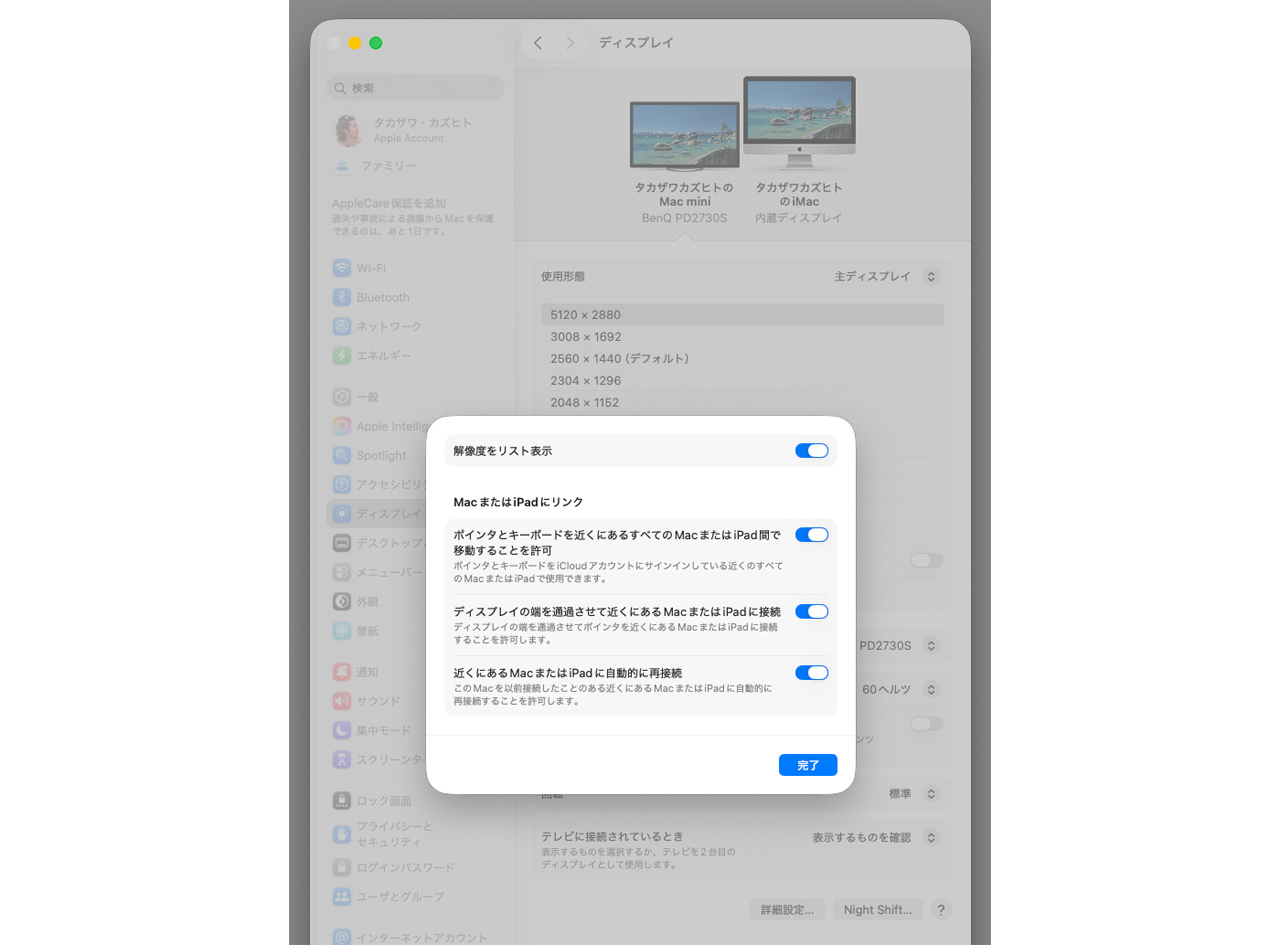
下の画像ではすでにiMacが接続されているが、初めて設定する場合は下の「+」をクリックして設定する。
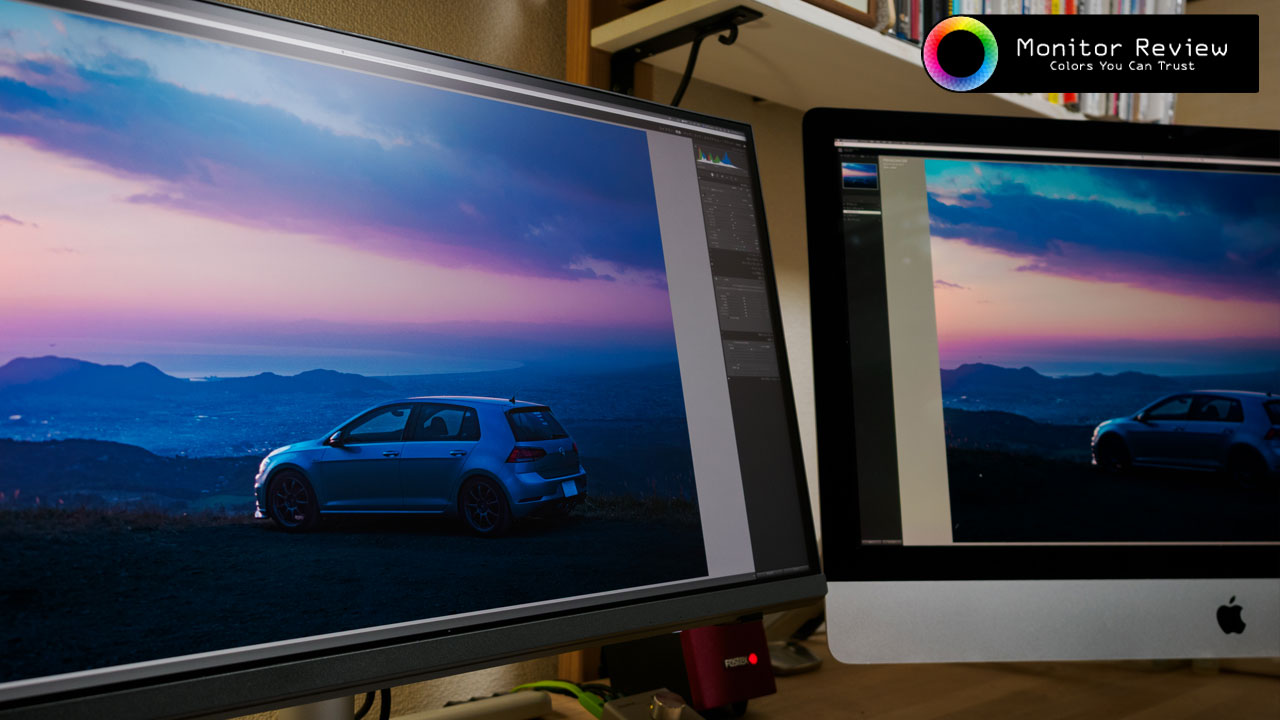
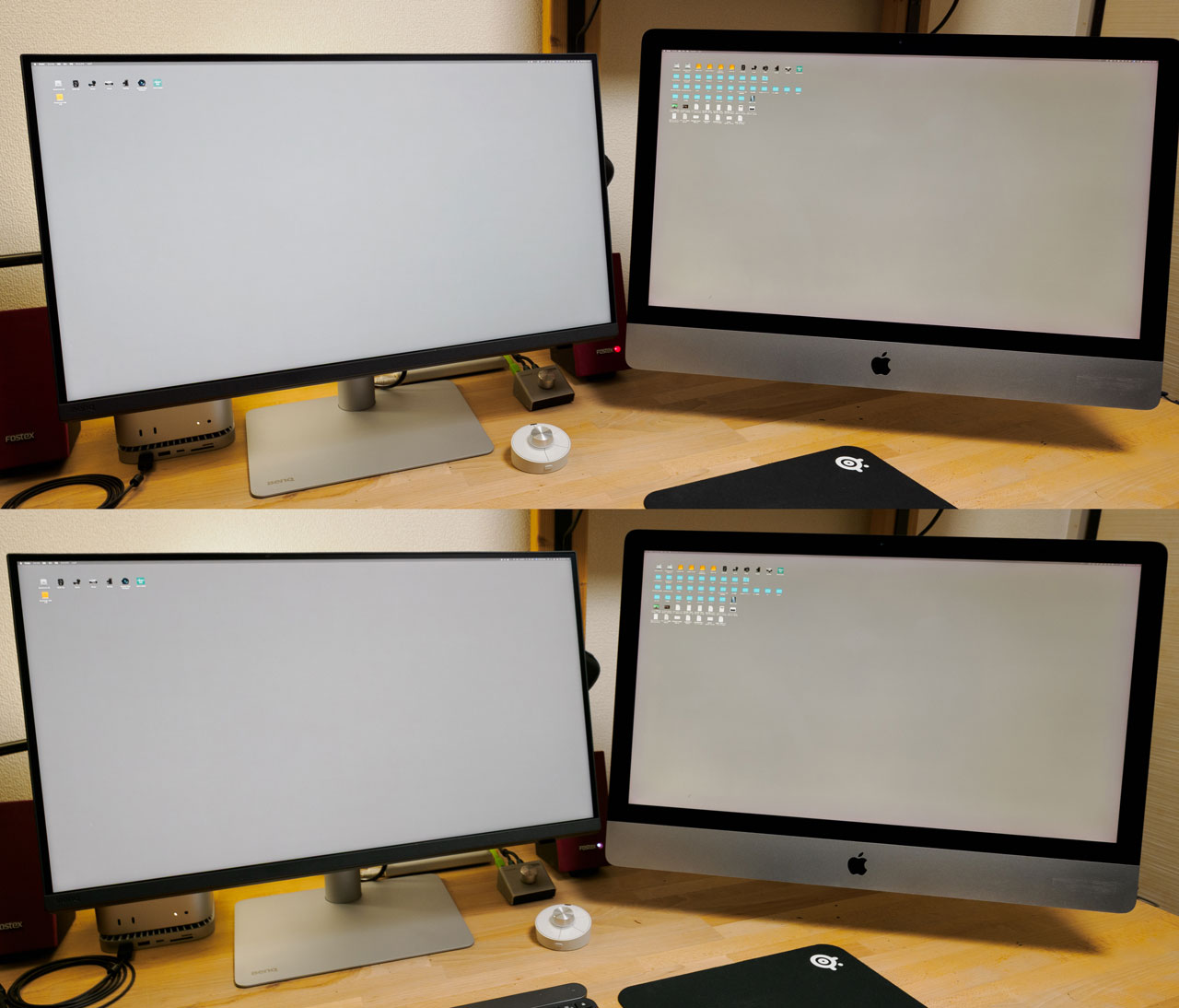
接続と設定が完了したので、PD2730SとiMac 5Kの内蔵ディスプレイを比較してみよう。壁紙は両者ともに18%グレーに近くなるよう、カスタムカラーでR119、G119、B119に設定し、色空間はsRGBに統一した。
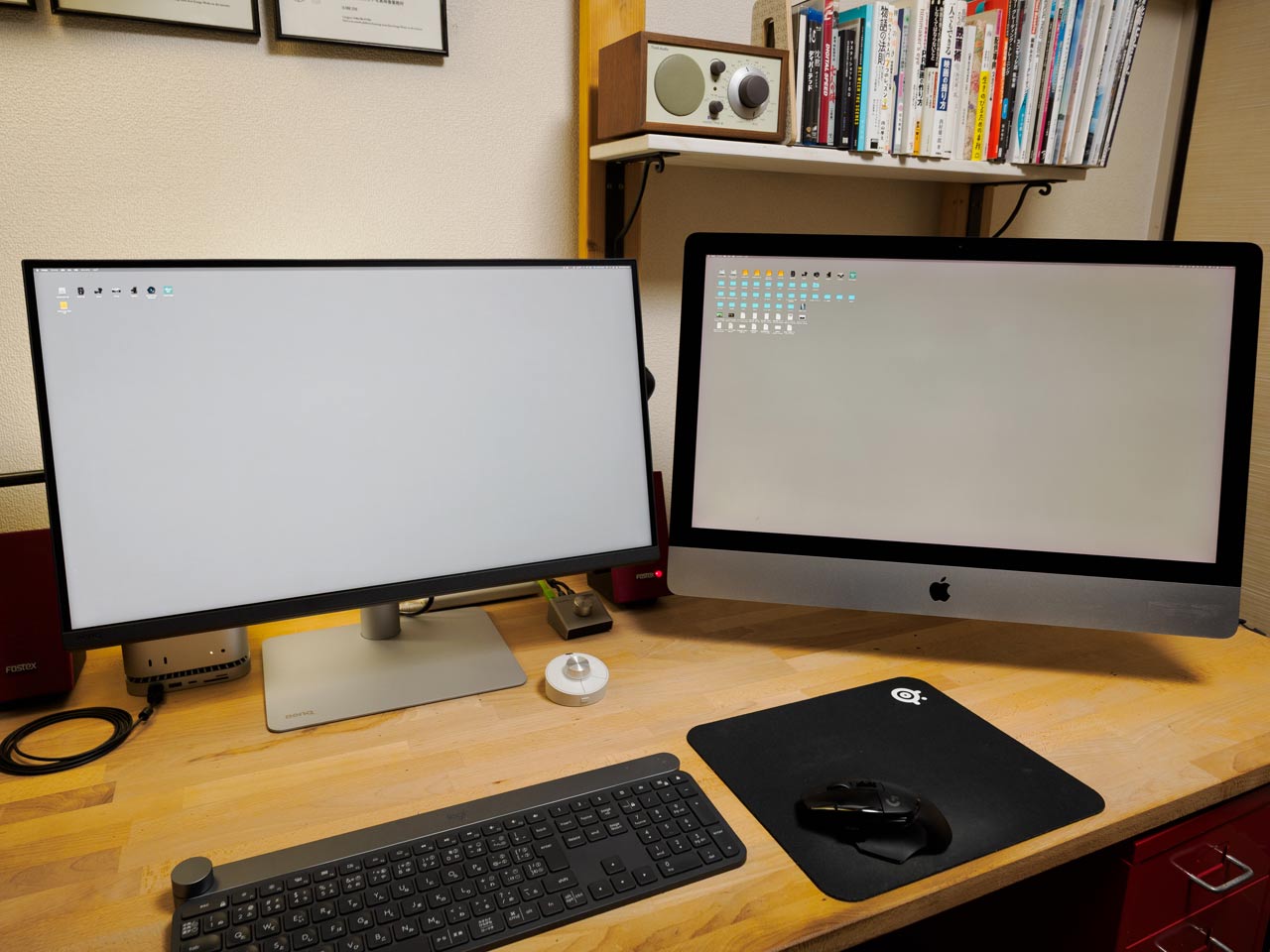
こうして比較してみると、10年近く酷使したiMac 5Kのディスプレイの劣化が目立つ。長年苦楽を共にした相棒には酷だが、画面周辺にマゼンタのにじみが発生し、画面の右半分はグリーン被りしており、画面全体にムラが発生して汚れているように見える。定期的にキャリブレーションを行っていても、ディスプレイの劣化を防ぐことはできないのだ。
一方、PD2730Sの画面はクリーンで均一、清々しさすら感じる。Nano Matteパネルにより、環境光の反射も少なく見やすい。iMac 5Kのディスプレイもかつてはこのように綺麗だったことは書いておきたい。
箱から出してすぐに使える安心感
PD2730SはBenQ独自の高精度なカラーマネジメントAQCOLORテクノロジーを採用している。これは単にsRGB、Rec.709などのカラー規格に対応しているだけでなく、calman 認証などを取得できるレベルにまで精度を高め、画面のどの部分でも均一な表示や、複数モニターを並べて使用した時の一貫した色再現性を実現している。
AQCOLORテクノロジーの仕組みについてはこちらをご覧いただきたい。
工場出荷時はメーカーの高精度な測定機器によってキャリブレーション済みなので、安心して使用を開始することができる。12種類のカラーモードがあらかじめプリセットされており、制作に適したモードを選択することが可能だ。
〈搭載モード〉
sRGB / DCI-P3 / DisplayP3 / Rec.709 / HDR / CAD・CAM / デザイン / 暗室 / M-book / DICOM / ユーザー1 / ユーザー2
ワイヤレスになったHotkey Puck G3
カラーモードの変更は本体のコントロールキーで行うことができるが、付属のHotkey Puck G3を使ったほうが便利だ。前バージョンのG2はUSBケーブルでの接続だったが、G3になってからワイヤレスになり、デスクの上もすっきりした。
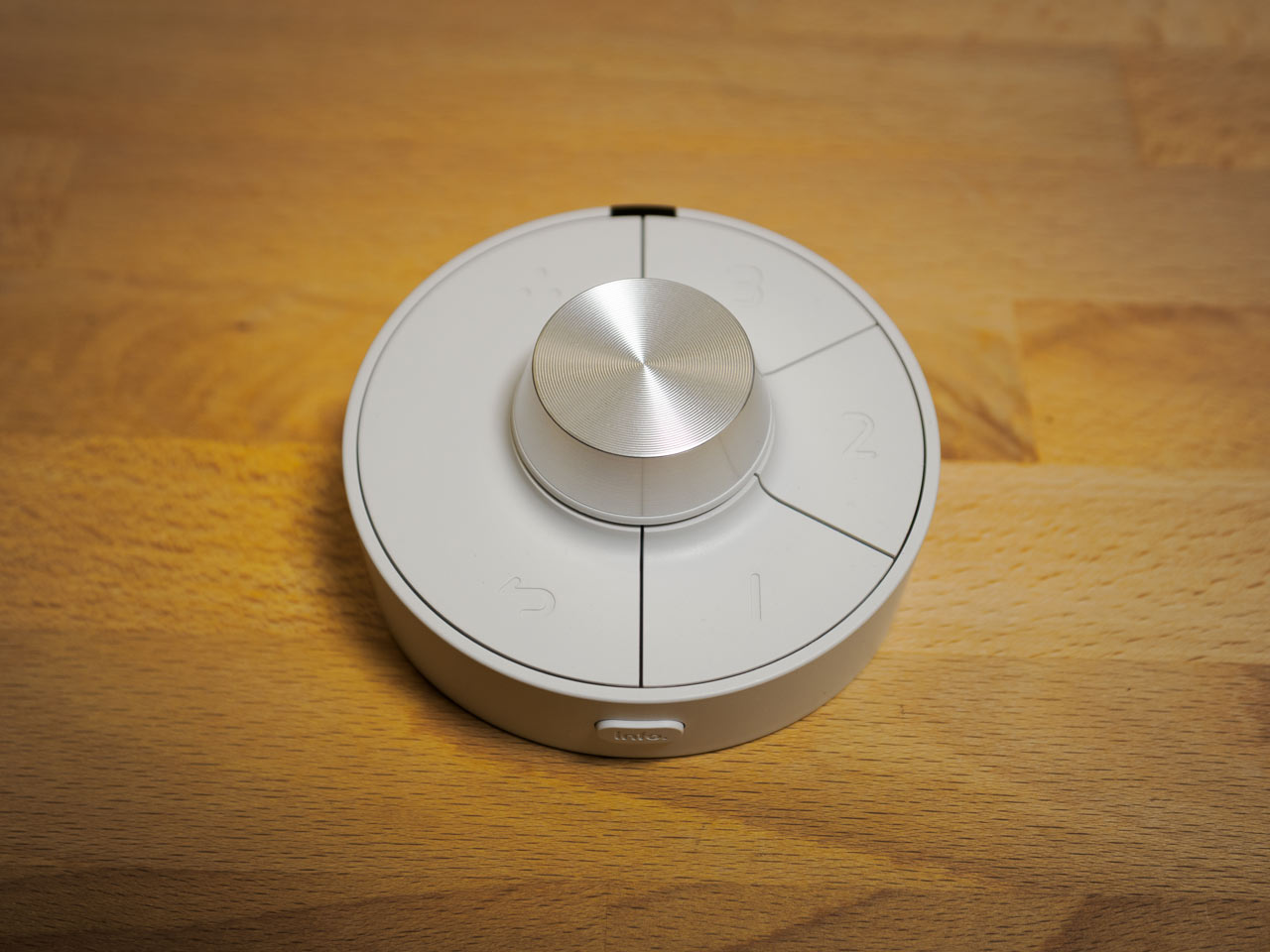
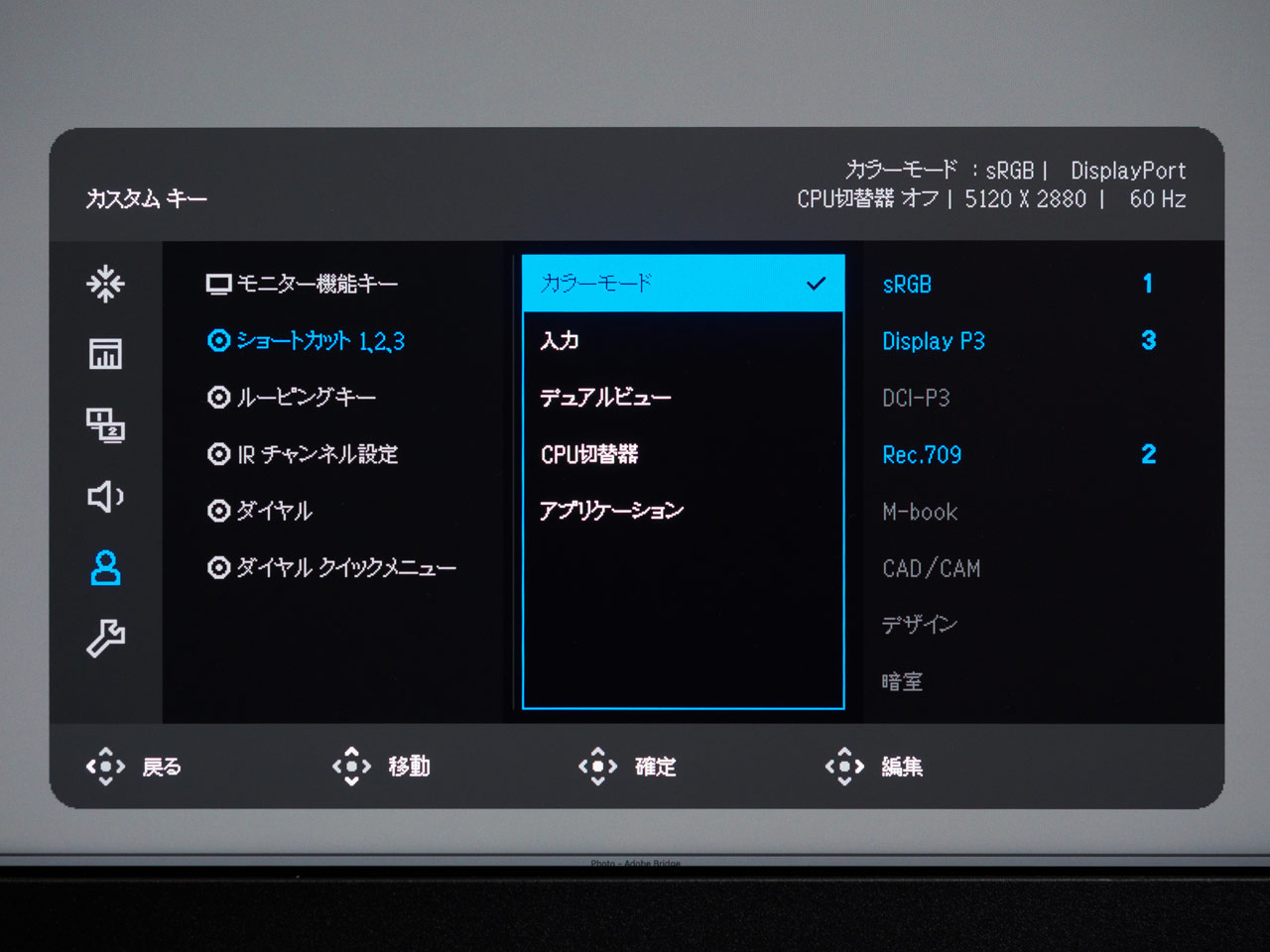
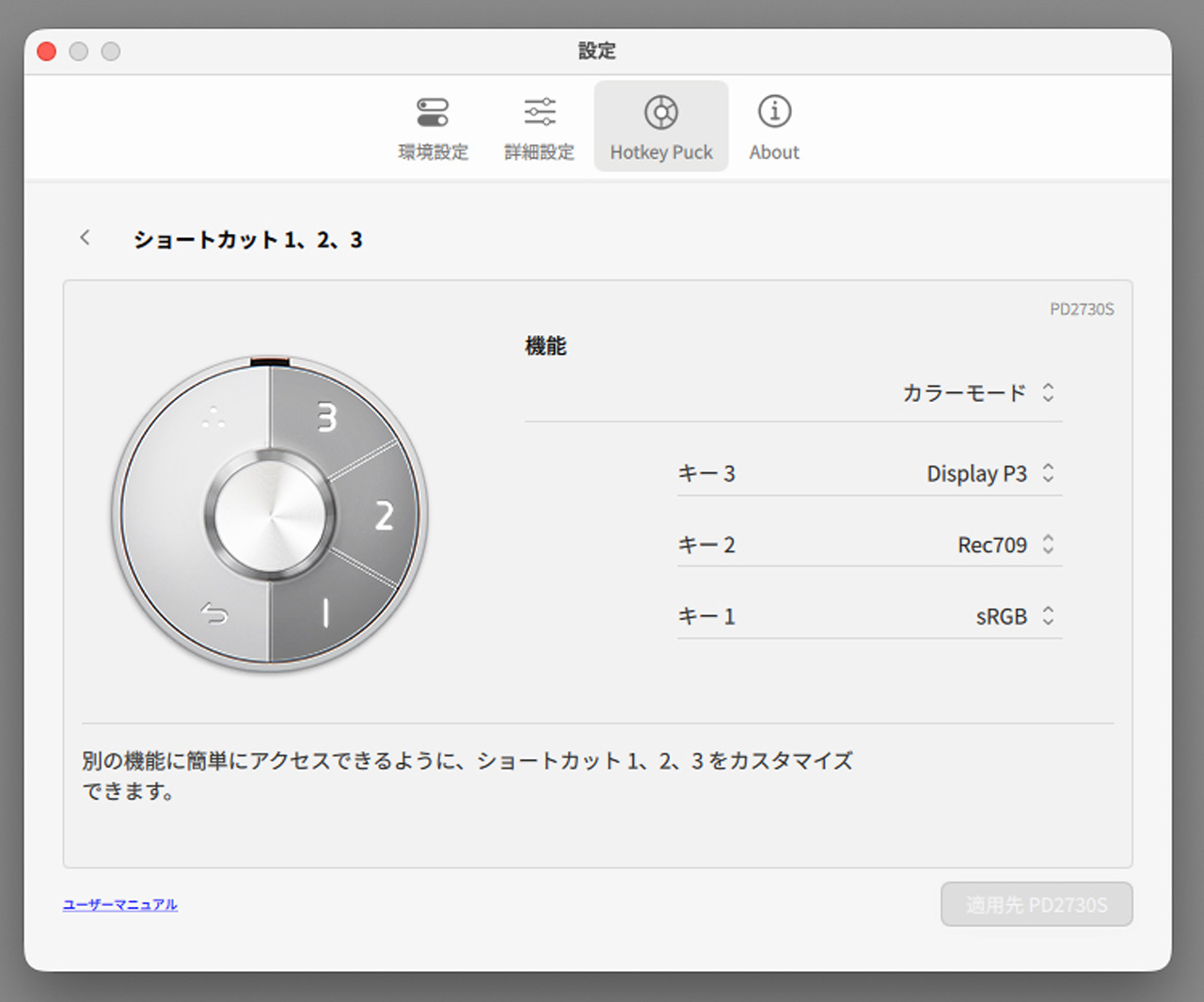
筆者はショートカット[1]に写真レタッチ用のsRGB、[2]に映像グレーディング用のRec.709、[3]にAppleデバイスでのプレビュー確認用にDisplay P3を割り当てている。
画面設定ソフトウェア「Display Pilot 2」が便利
PD2730SはBenQの画面設定ソフトウェア「Display Pilot 2」と互換性がある。起動するとMacのメニューバーに常駐し、いつでも呼び出せる。便利機能が盛りだくさんなので、いくつかピックアップして紹介したい。
ポートレート写真のレタッチや縦動画の編集ではモニターを縦にして使用することも多いが、その都度「システム設定 > ディスプレイ」を開き90°回転させるのは面倒に感じる。「Display Pilot 2」の「オートピボット」をオンにしておくと、モニターを回転させると自動的に縦表示になってくれる。
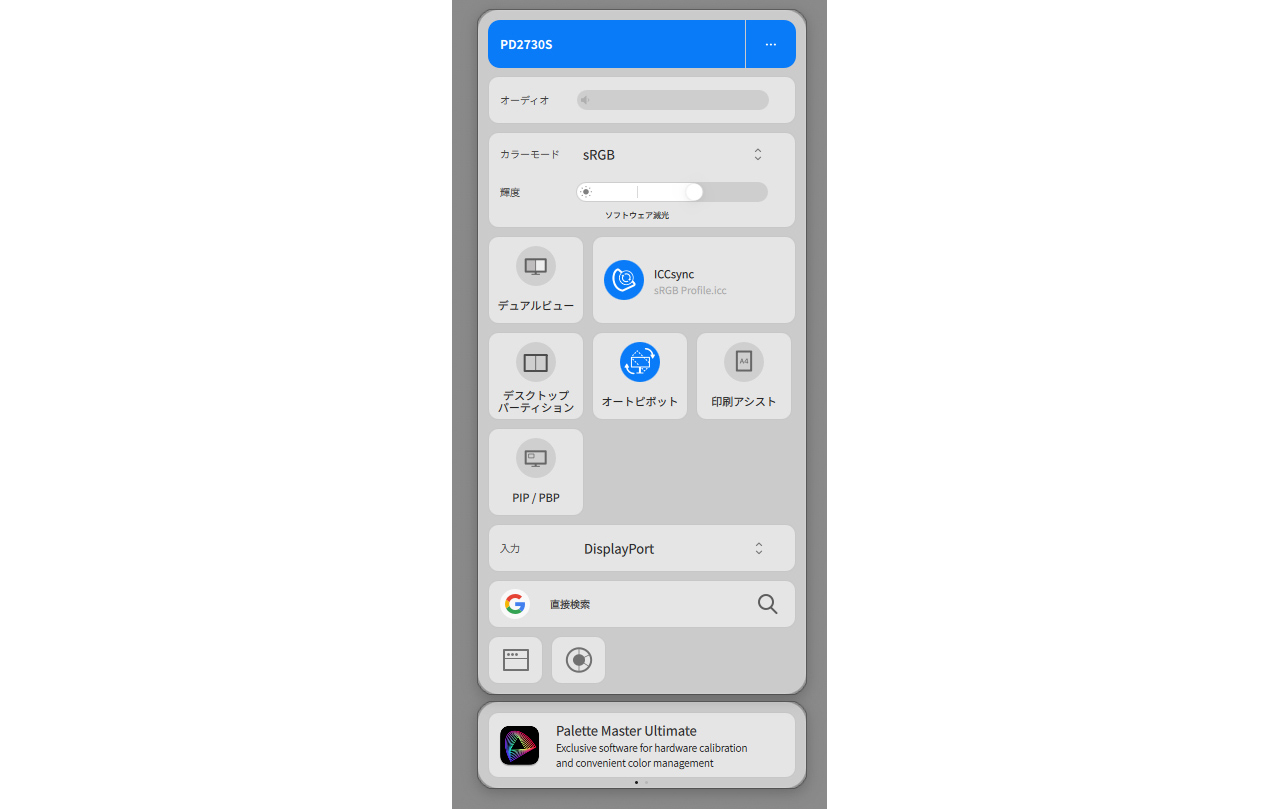
アプリケーションによって自動でカラーモードを切り替えてくれるのもありがたい。業務ではDaVinci Resolve Studioでグレーディング中に、SNS用に画像を切り出して加工するシチュエーションがあるが、その時にRec.709のままLightroomやPhotoshopでレタッチをしてしまうミスを防ぐことができる。2026年4月現在、「Display Pilot 2」はSWシリーズと互換性はないのだが、今後のアップデートでSWシリーズでも使えるようになると嬉しい。
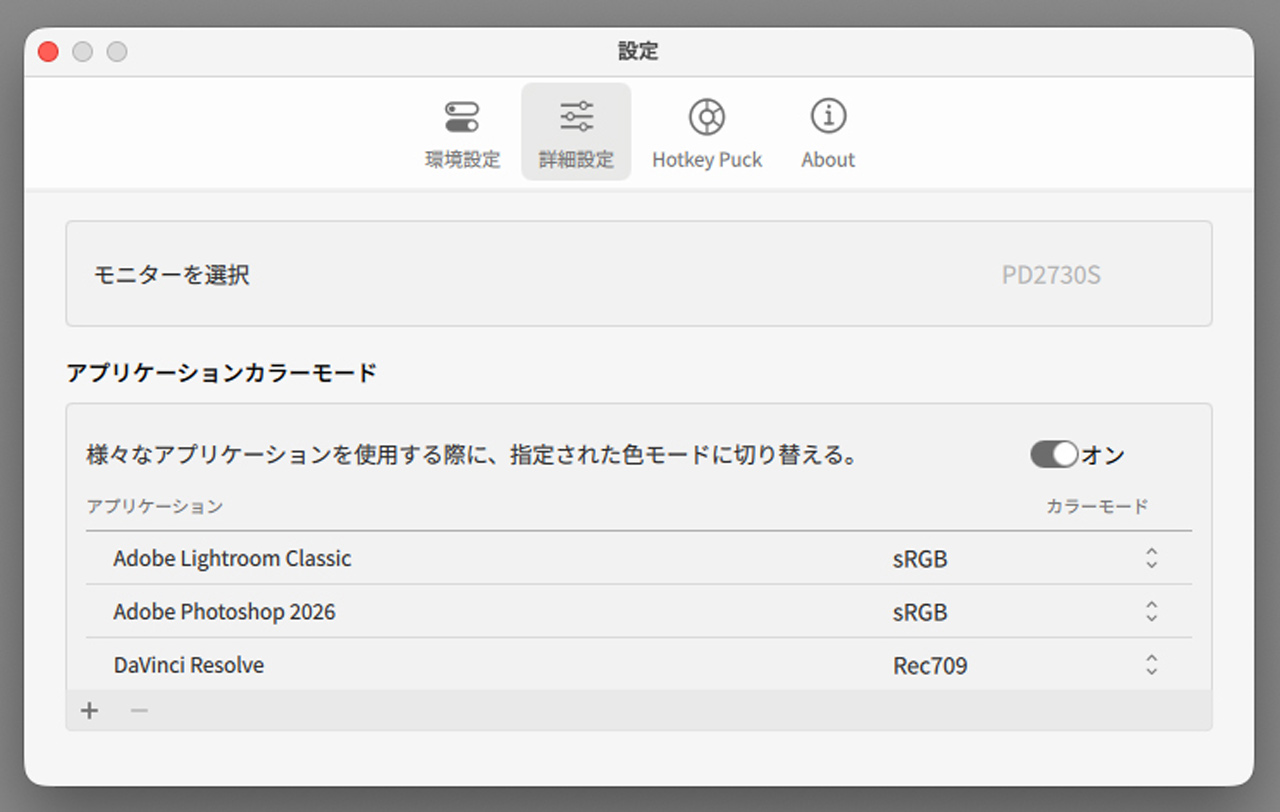
Hotkey Puck G3へのショートカットの割り当てもスムーズに行える。PDシリーズのユーザーはインストールしておいたほうが何かと便利だろう。
すばやく簡単にモニターキャリブレーションできる「Palette Master Ultimate」
信頼性の高いAQCOLORテクノロジーによる工場出荷時のキャリブレーションで当面の間は問題なく使用できるが、使用時間が200時間を目安にキャリブレーションを定期的に行うのが良いとされている。PD2730Sはソフトウェアキャリブレーションになるが、専用のソフトウェア「Palette Master Ultimate」で簡単にキャリブレーションが可能だ。
キャリブレーション手順
- 1. キャリブレータをMacに接続(筆者はi1Display Proを使用している)
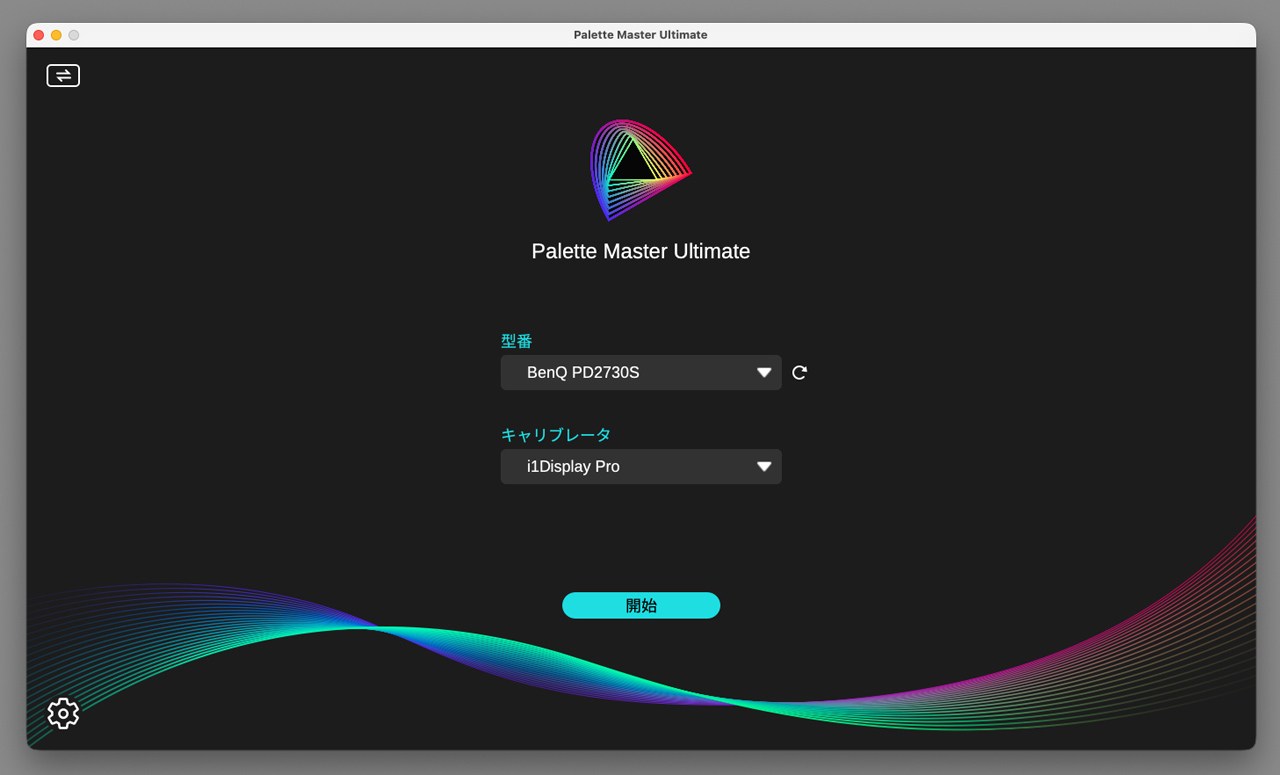
- 2. Palette Master Ultimateを起動し、「型番」と「キャリブレータ」を選択する。
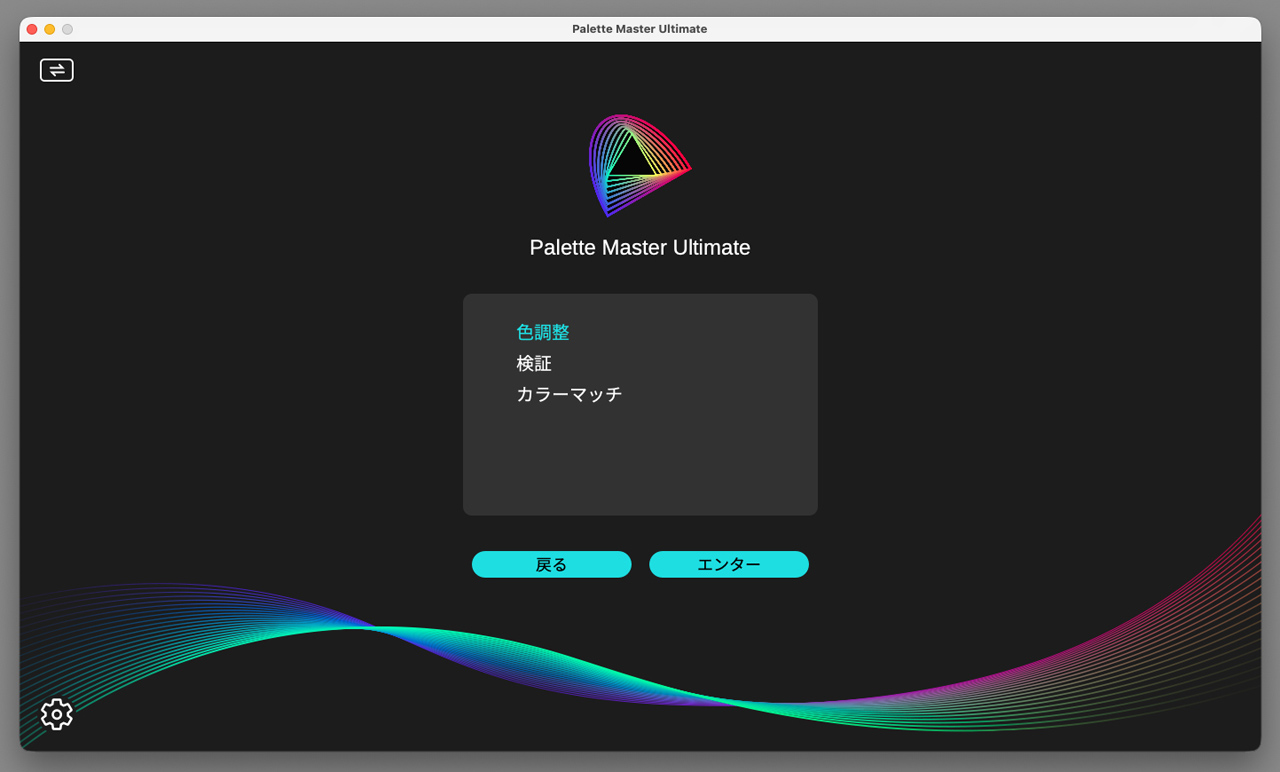
- 3. 「色調整」を選択する。
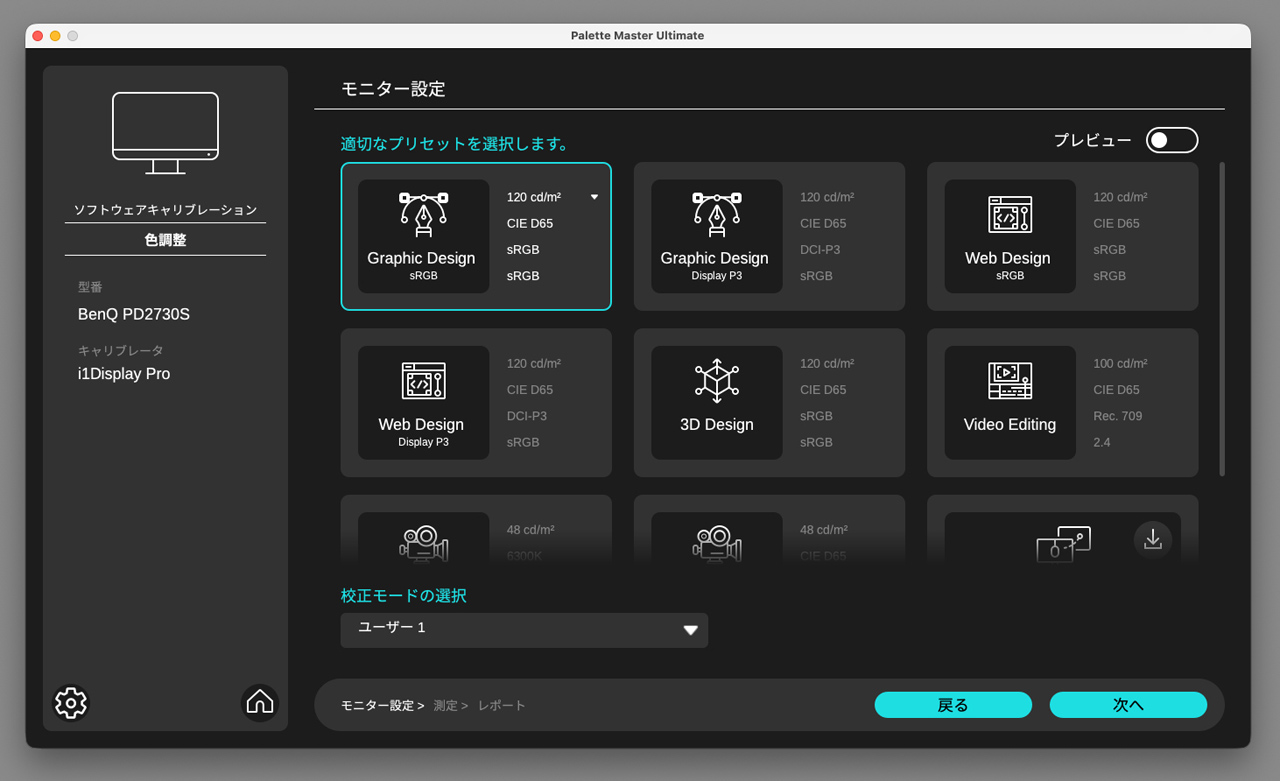
- 4. プリセット一覧から選択する。今回は写真レタッチ用途のsRGBをキャリブレーションしたいので「Graphic Design sRGB」を選択し、「ユーザー1」に保存することにした。
- 5. 測定にあたっての注意事項も親切でありがたい。

- 6. 使用するキャリブレータに合わせた設置位置が表示されるので、指示通り設置したら「次へ」をクリックする。

- 7. 測定は自動で行われる。キャリブレーションソフトによっては、測定の途中で手動で輝度調整が必要なものもあるが「Palette Master Ultimate」はその必要がなく、数分で終了する。これなら毎月のイベントとしても負担にならないだろう。
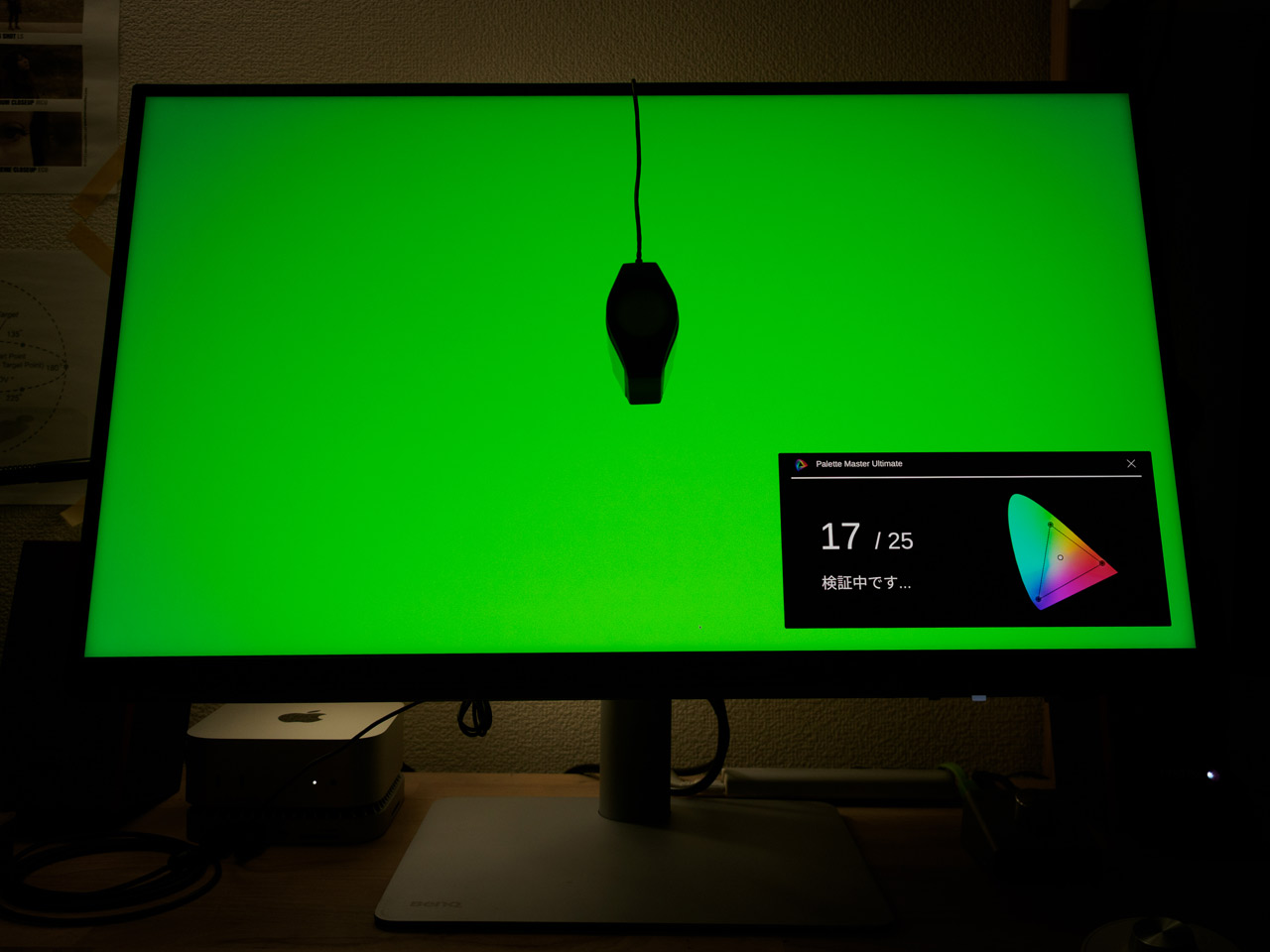
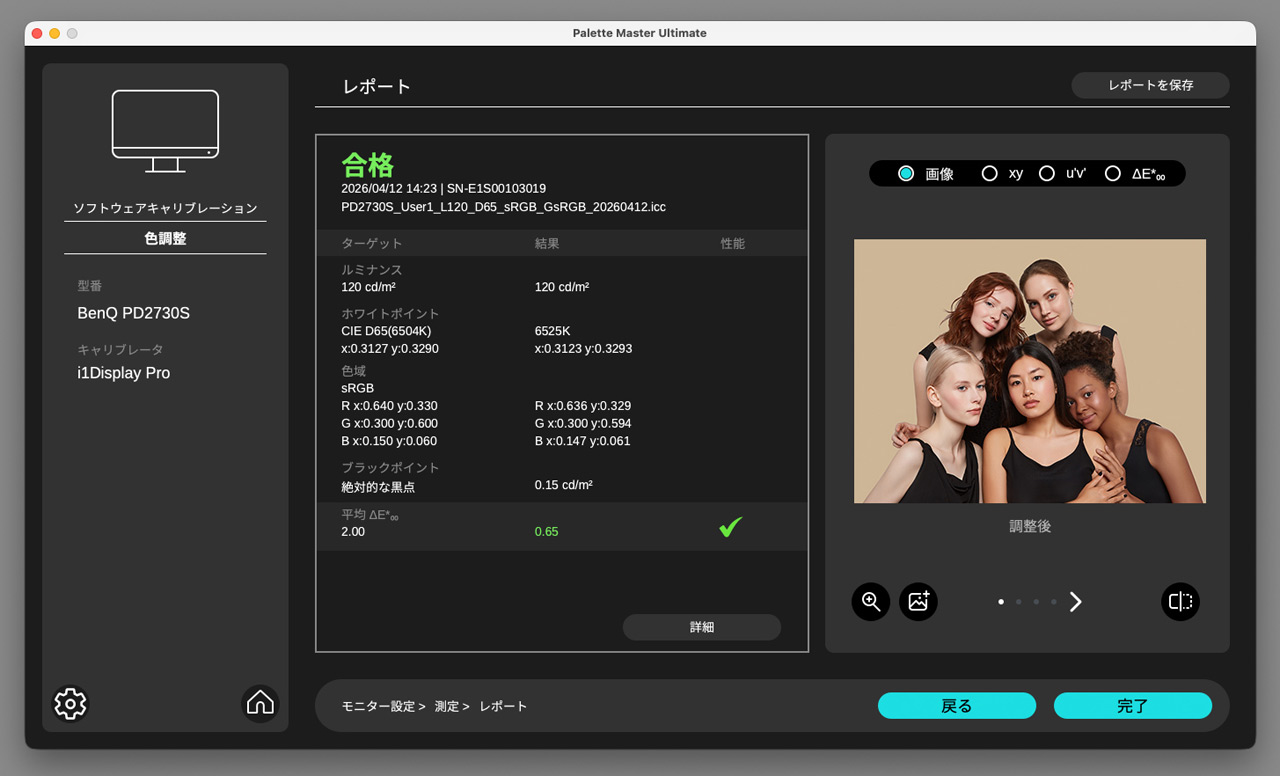
- 8. 測定後はレポートが表示される。輝度は120cd/m2(カンデラ)に調整され、色の誤差を示す「ΔE」値は「0.65」となっている。一般的にΔE < 2であれば、人間の目でほとんど識別できないので、とても精度の高い測定だ。
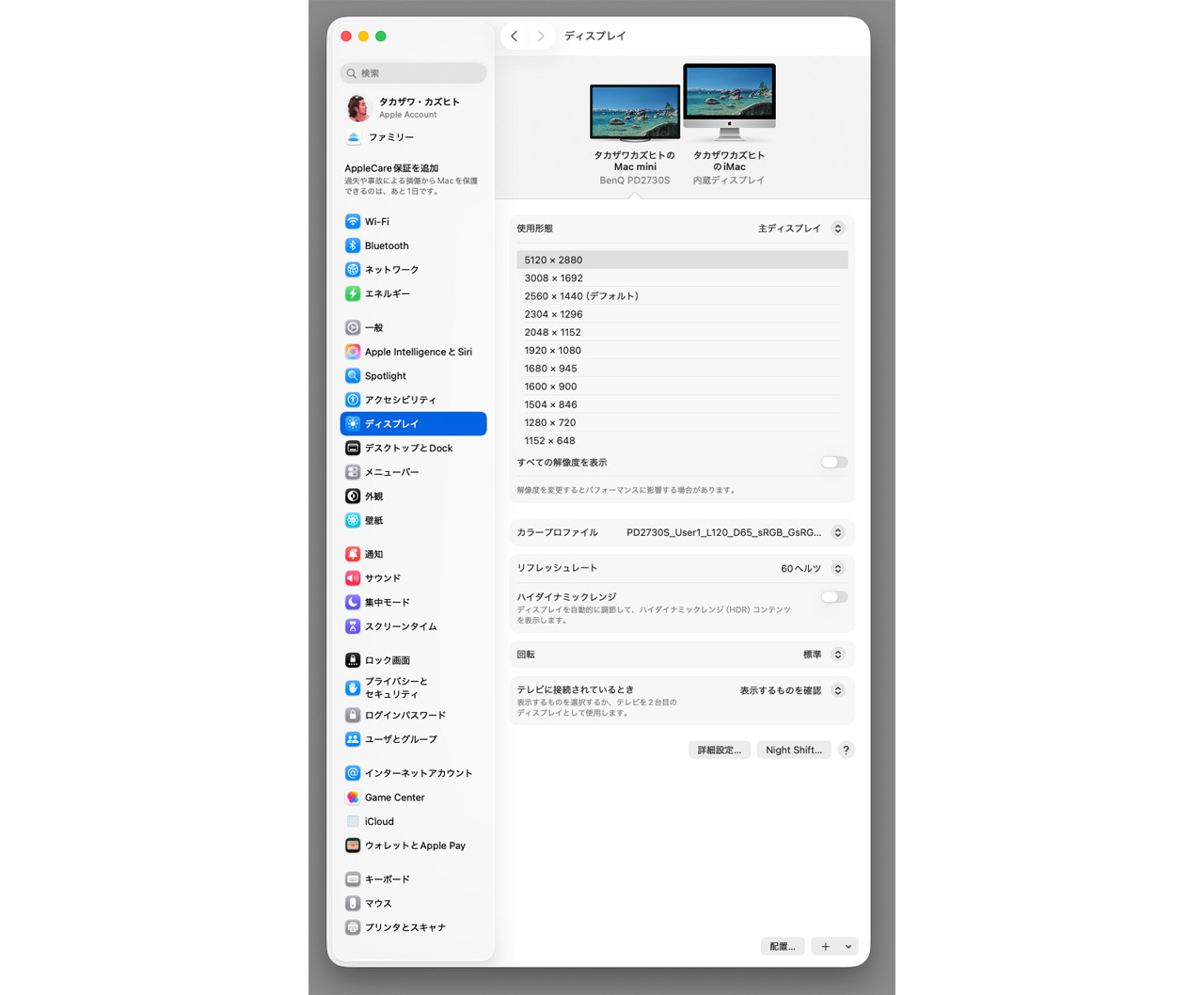
- 9. 次に、システム設定 > ディスプレイを開き、生成されたカラープロファイルを選択する。
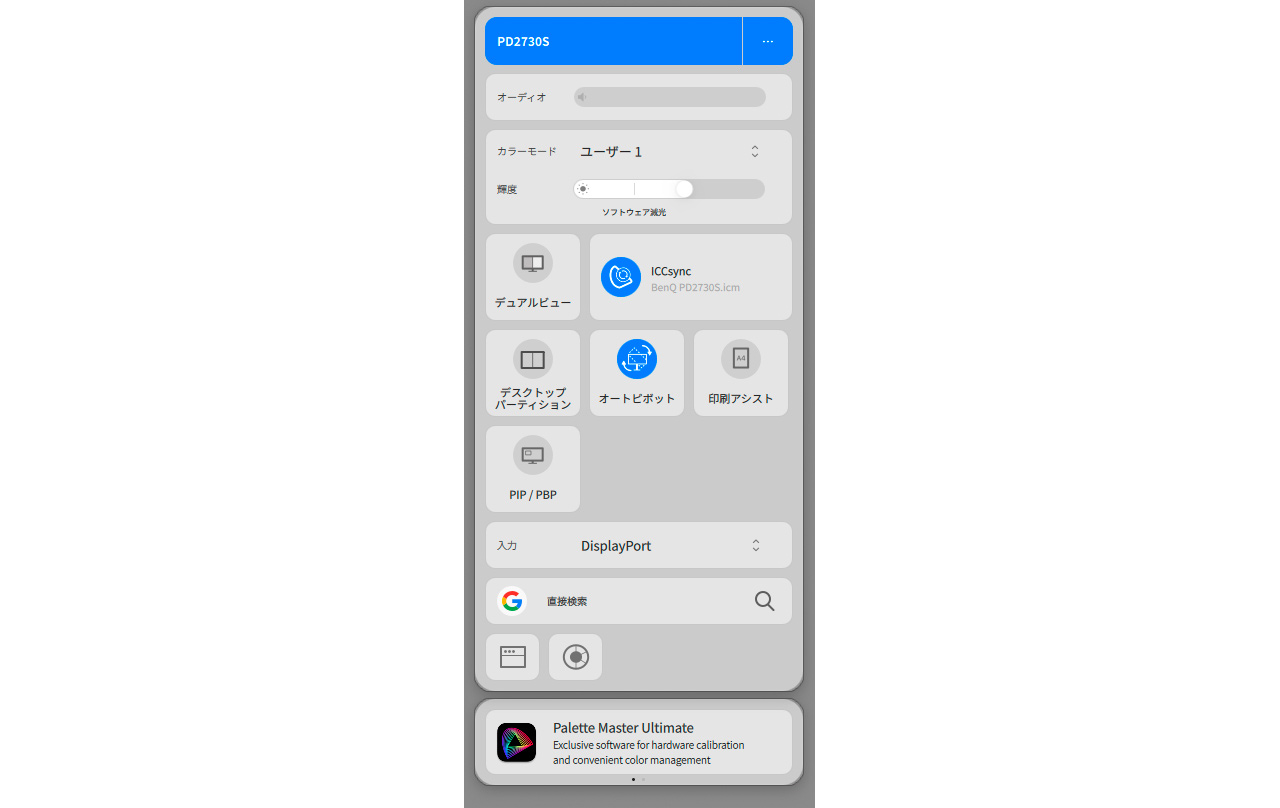
- 10. カラーモードを「ユーザー1」に設定する。ここまでやってキャリブレーションが終了する。
キャリブレーション後のPD2730SとiMac 5Kのモニター表示を改めて比較してみよう。上がキャリブレーション前、下がキャリブレーション後だ。キャリブレーション後はPD2730Sの輝度がわずかに下がったが、ほとんど変化はないようだ。工場出荷時のキャリブレーションの精度が高いことが伺える結果となった。
Lightroom Classicでの使用
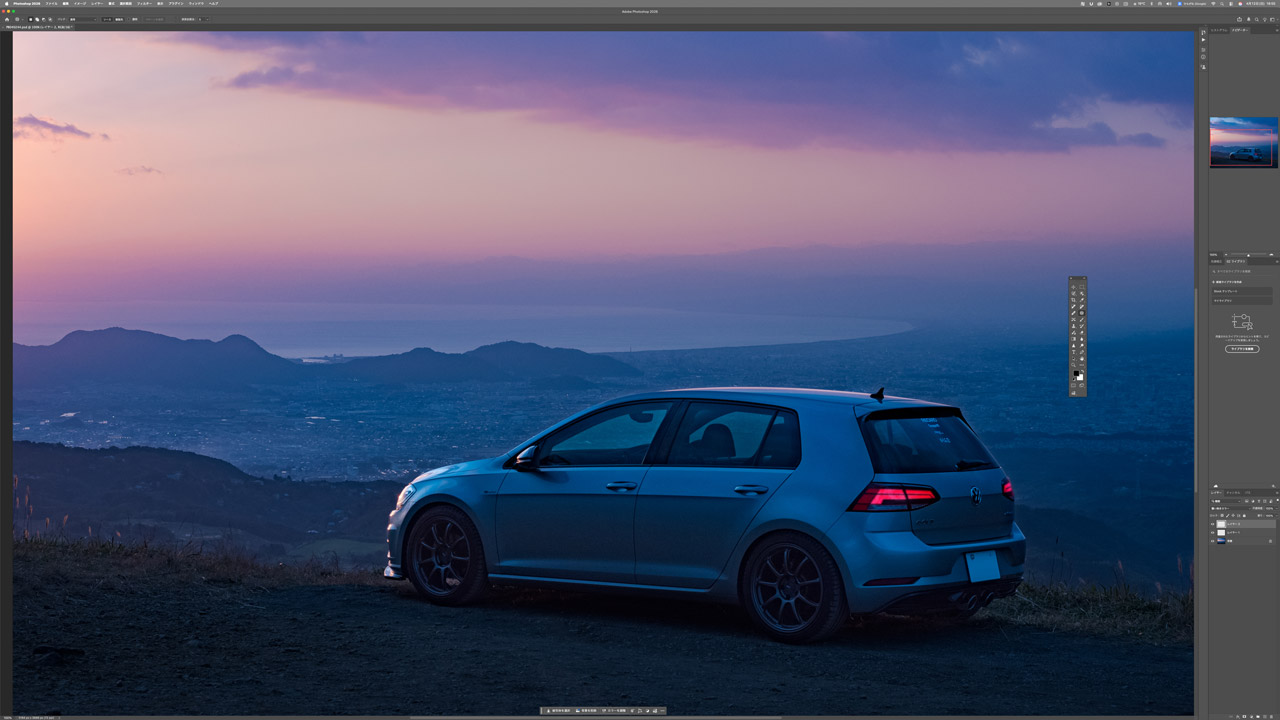
ひと通りモニターの環境が整ったので、Lightroom Classicの作業を始めてみよう。伊豆スカイラインの撮影スポットで撮影した素材をレタッチしてみたいと思う。撮影時間帯は夕方でサイド光気味の半逆光で、撮影現場の雰囲気は神秘的な感じだった。RAW撮影でのダイナミックレンジを最大限使って、記憶色を再現してみたい。
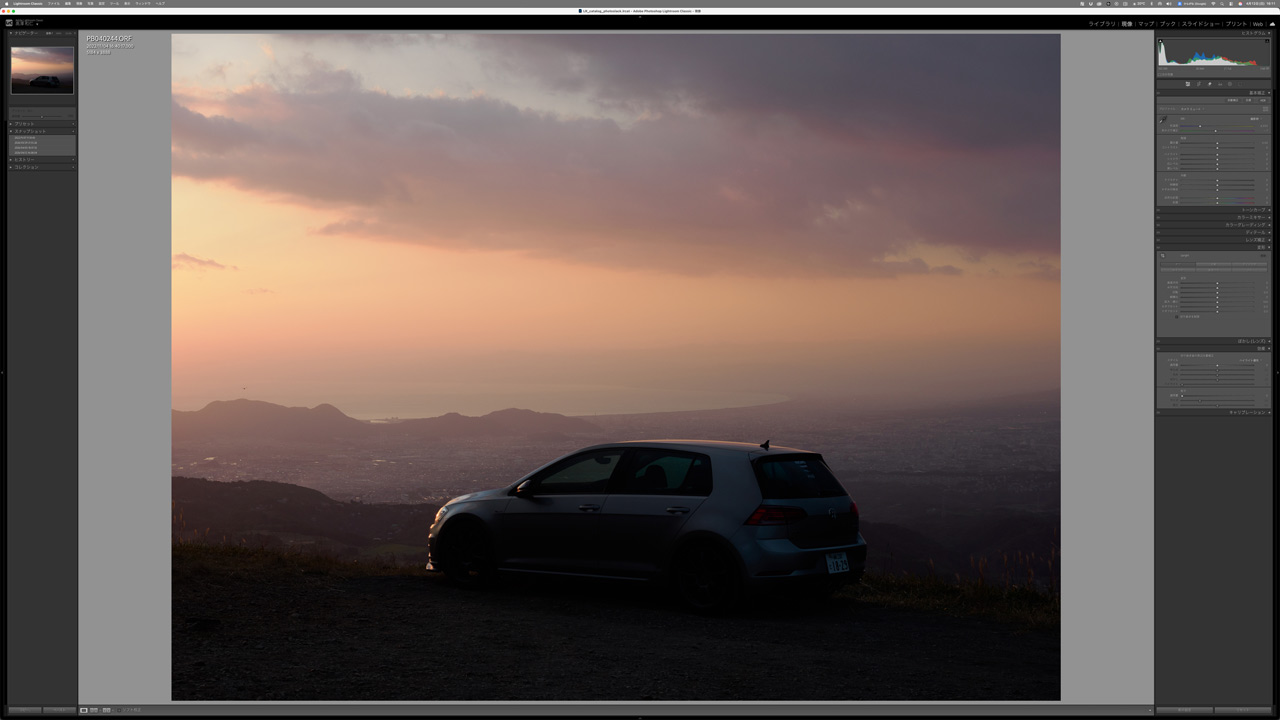
Lightroom Classicで被写体の車、地面、遠景の街、空といったパート毎にマスクを作り、細かく調整をしていった。調整の最中に、夕方よりも早朝の雰囲気にしたくなり、色味を寒色系にして仕上げ、Lightroom Classicでの調整を終えた。PD2730Sの画面は本当に美しい。Nano Matteパネルで反射も少なく、長時間の使用でも目が疲れないだろう。
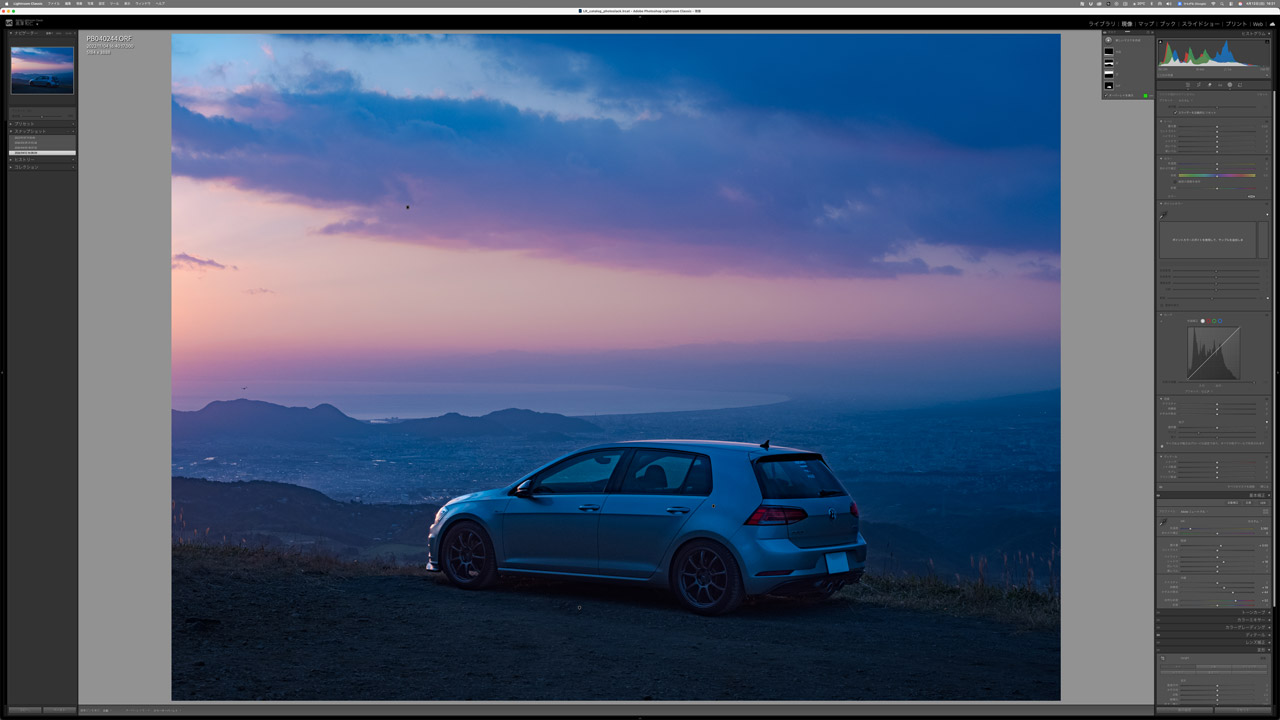
撮影データは5184×3888で、横幅に関してはPD2730Sの5K解像度(5120×2880)とほぼ同じなので、Lightroom Classicをフルスクリーン表示にしてツール類も隠すとスケーリングなしの100%表示を見ながら細かい調整が可能だ。PD2730Sの緻密で階調豊かな表示のおかげで、使用カメラとレンズの描写性能を改めて知ることができた。
その際、Logicool製品で使用できるActions Ringを使うと、ツールをオンスクリーンで呼び出すことができるので、フルスクリーンのまま調整が可能だ。
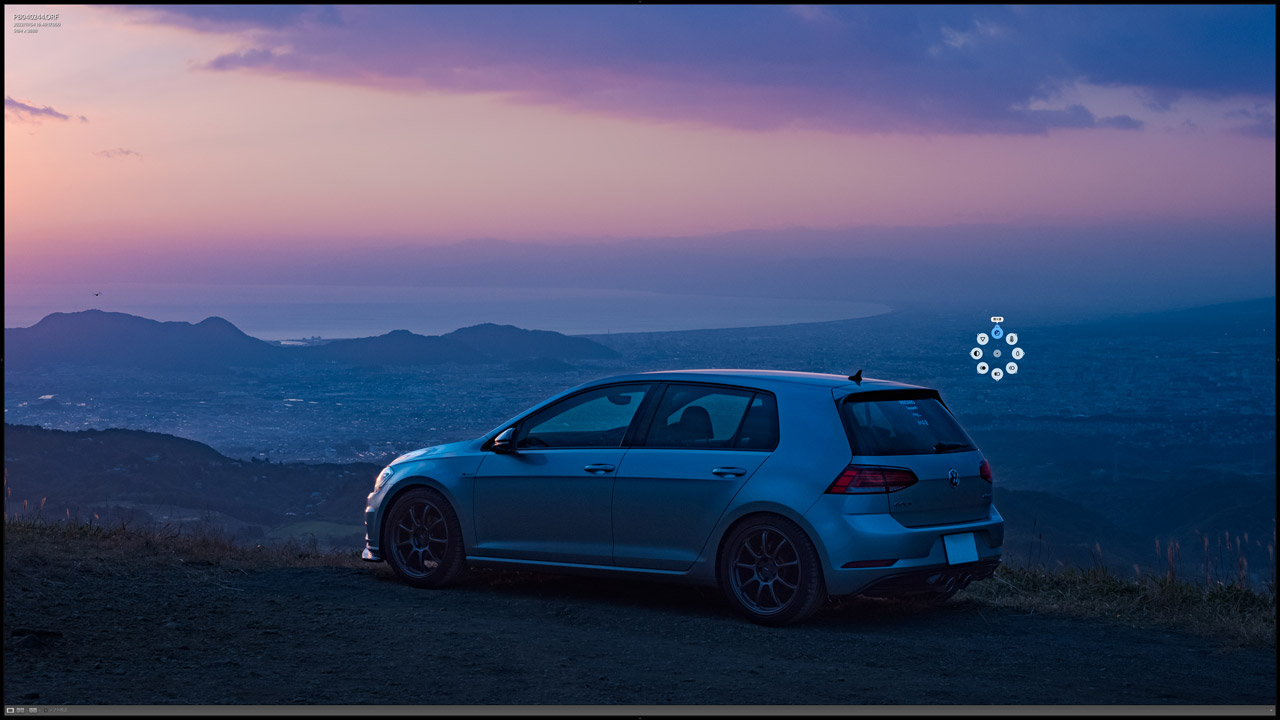
Lightroom Classicでほとんどのレタッチを終え、最後にPhotoshopに移動して仕上げる。撮影時はライトOFFだったので、Photoshopでテールランプを光らせて完成とした。
おわりに
オフィスでSW272Uを使用するようになって、改めてBenQのモニターのクオリティに感心していたのだが、今回のPD2730Sも期待以上の結果となった。iMac 5Kを愛用してきたユーザーの中には、5K解像度のモニター環境を忘れられない人もいると思う。Mac MiniとPD2730Sの組み合わせは、iMac 5Kで慣れ親しんだ広大なモニター環境を再現することが可能だ。
しかも、ソフトウェアにより便利な機能が追加され、キャリブレータだけ揃えれば、毎月のメンテナンスとしてソフトウェアキャリブレーションも負担のない形で実施が可能だ。
今回はMac Miniとの接続だったが、Mac Bookとの接続にも向いている製品で、今回はご紹介できなかったが「Display ColorTalk」を使用すると、接続したモデルを認識して色味を自動で合わせてくれる機能も持っている。
普段からBenQの4Kモニターを使用しており不満はなかったのだが、PD2730Sの5K解像度を体験すると、やはり解像度の差があり、5Kの価値は確かに感じる体験だった。
タカザワカズヒト|プロフィール
https://photoslack.com
東京写真学園プロカメラマンコース研修科卒業。出版社のインハウスフォトグラファーを経て独立。デジタルフィルムカメラを使用した映像制作を行なう。監督した短編ドキュメンタリー「おだやか家 ODAYAKA-YA」(2016)、「おぶせびと」(2017)が2年連続で海外の映画祭で複数のWINNERを獲得。ハリウッドとロサンゼルスのレッドカーペットに正式招待された。
最近では趣味が高じて自動車雑誌の撮影やカスタムカーの審査員をしている。2025年からは趣味のクラシックギターのオンラインショップ「Aiersi Guitar Japan」をオープンした。シブヤ大学講師。