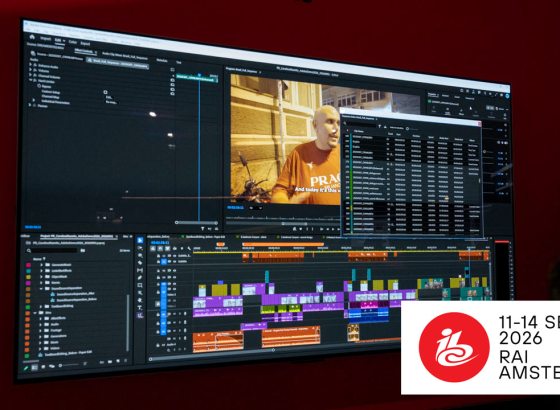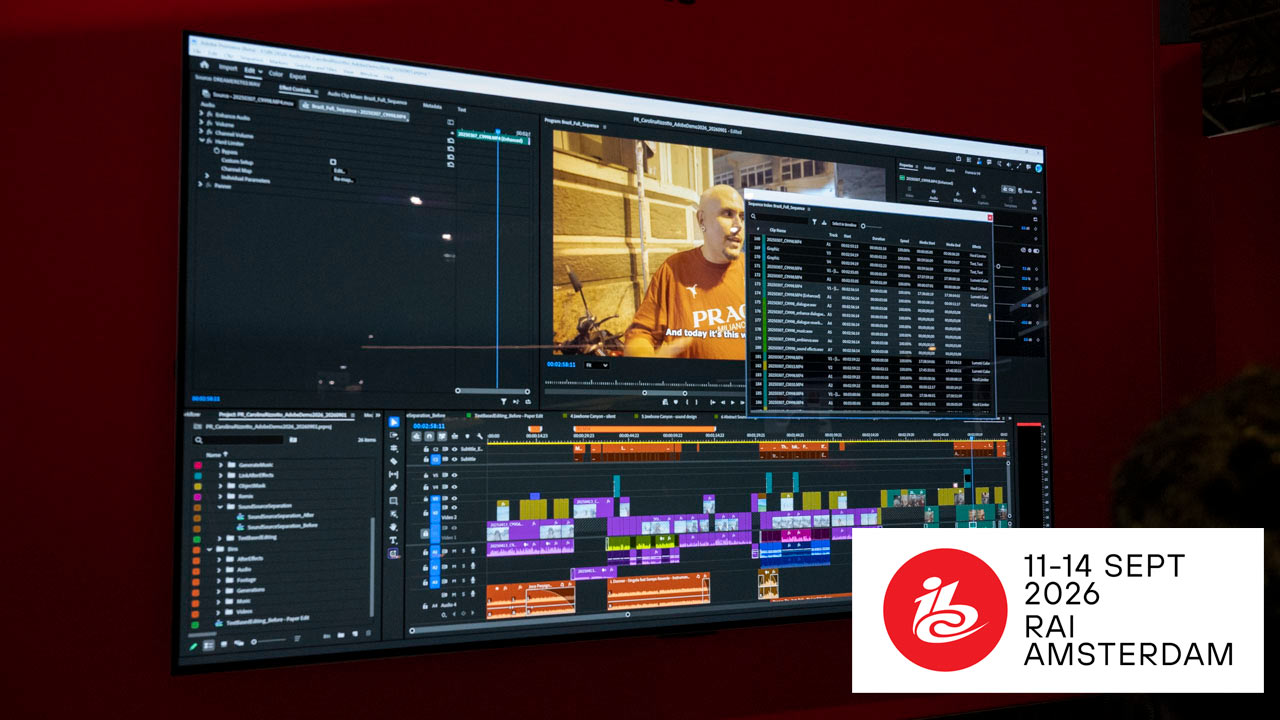
IBC2026のAdobeブースでビデオ製品のデモを追っていくと、今回のアップデートを単なる「生成AI機能の追加」と捉えるだけでは足りないと感じた。足りない映像を作る、映像に合った効果音を生成する、重なって収録された音声を分離する。これまで別のツールや工程へ移って行っていた作業が、Premiereのタイムラインの中へ戻ってきている。
中心となるのは、Premiereの「生成メディアツール」だ。タイムライン上で範囲を指定し、映像や効果音をその場で生成できる。生成モデルはAdobe Fireflyに加え、Google Veo、Kling、Runway、Lumaといったパートナーモデルから選択でき、会場のデモ機ではSeedanceも選択肢に並んでいた。
このほかPremiereには、重なった会話を分離するAIオーディオ機能や、編集準備を支援するAIアシスタントも加わっている。After EffectsにもAIアシスタントが入り、Frame.ioではクラウド上の素材をデスクトップから直接扱える環境が広がった。IBC2026で見えてきたのは、AIそのものを前面に押し出すというより、制作中に発生する「一度別の場所へ行く作業」を減らしていくAdobeの方向性だった。
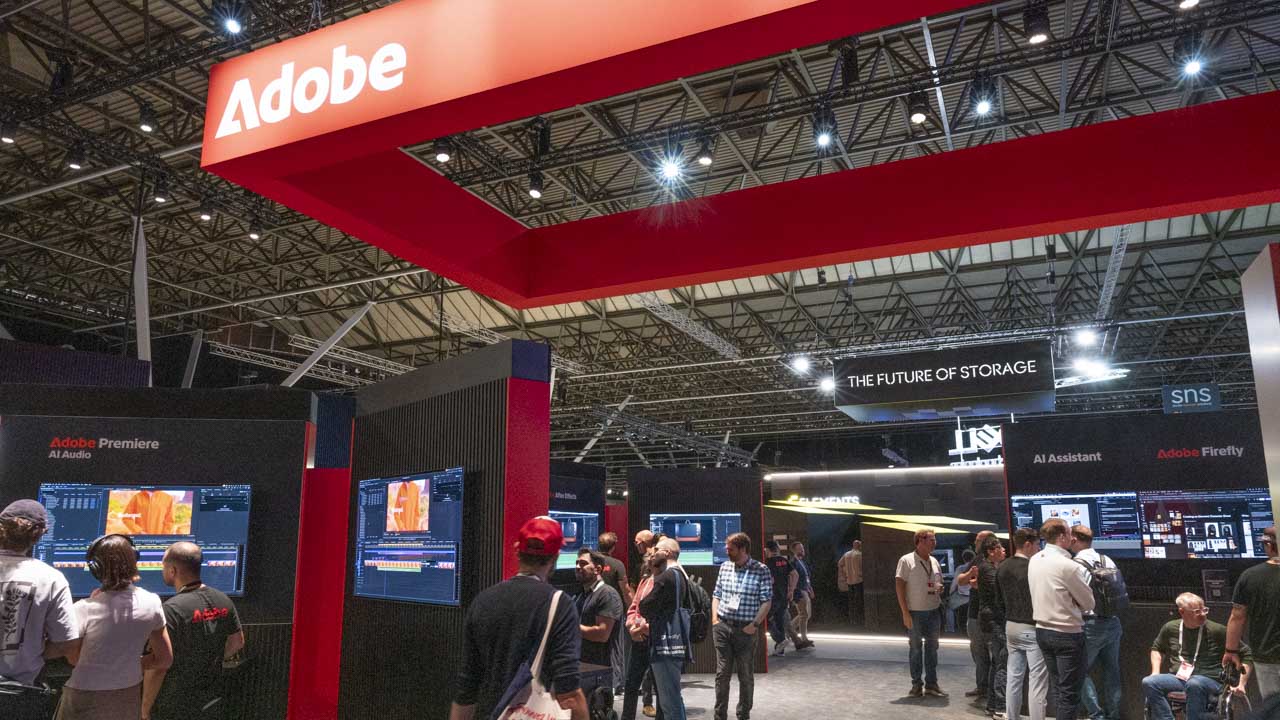
足りない映像をタイムライン上で作る
最初に目に留まったのは、生成メディアツールを使った映像生成のデモだ。アウトドア製品のコマーシャルを題材に、撮影素材だけでは足りないショットをPremiereの中で補っていく。
操作は通常の編集作業の延長線上にある。タイムライン上で映像を入れたい範囲を指定すると生成用のタスクバーが現れ、作りたい映像をプロンプトで指示する。プロジェクト内のフレームを参照画像として使えるため、基準となるカットを書き出して別の生成AIサービスへ持ち込む必要はない。
デモでは、前後のカットを参照しながら、編集の流れをつなぐドローンショットを生成していた。注目したいのは「AIで映像が作れる」こと自体ではない。すでに組まれた編集の文脈から参照フレームを取り込み、その位置に必要な映像をタイムライン上で作れる点にある。
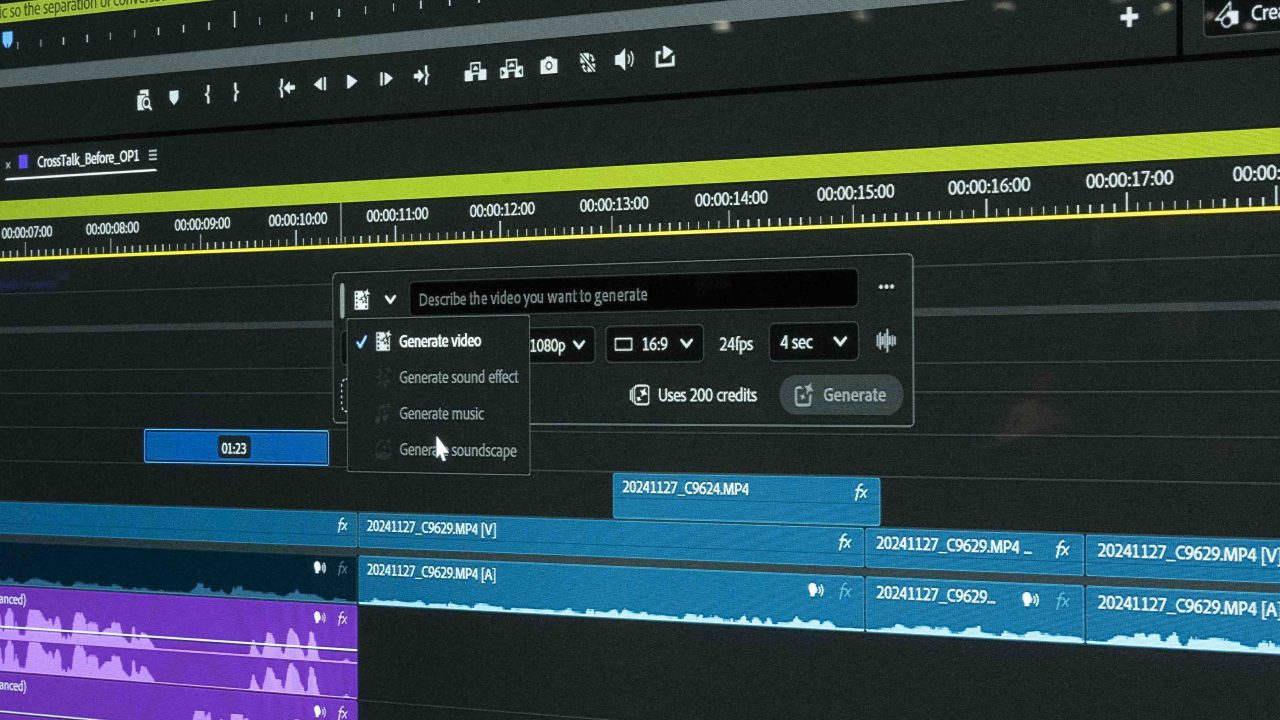

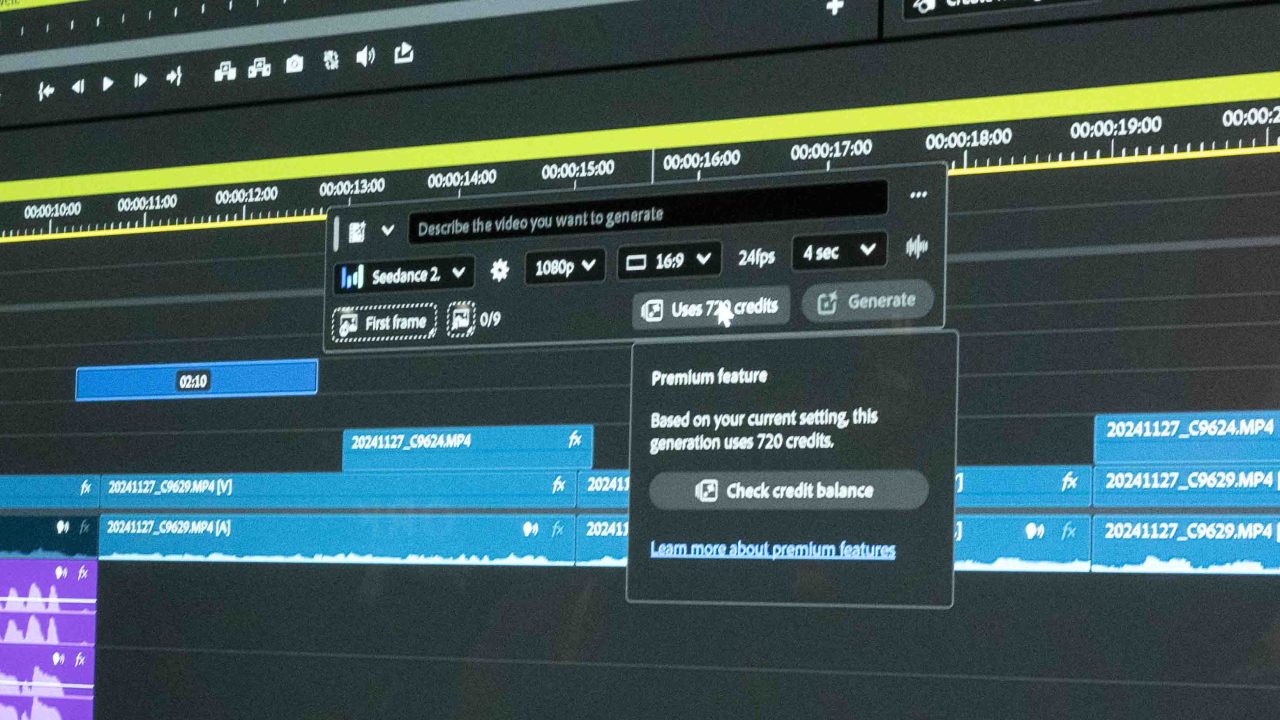
モデルを切り替えて結果を見比べられる点も実用的だ。生成AIを使うためにPremiereを離れるのではなく、編集している場所そのものが生成の入口になっている。
映像を基準に「音を作る」

個人的に映像生成以上に惹かれたのが、同じ生成メディアツールで効果音を作るデモだった。画面には、屋外で女性がジャケットのジッパーを動かす映像が映っている。効果音を加えたい範囲をタイムライン上で指定すると、その場で生成条件を設定できる。
デモでは、ジッパーの動きに合った金属的な効果音を生成するよう指示していた。ポイントは「ビデオに同期」と「ガイドを録音」という2つのオプションだ。「ビデオに同期」は映像内の動きを参照し、動作に合わせたタイミングで効果音を生成する。「ガイドを録音」では、自分の声などで録音した参照音を、リズムやタイミング、強弱を決めるガイドとして使える。
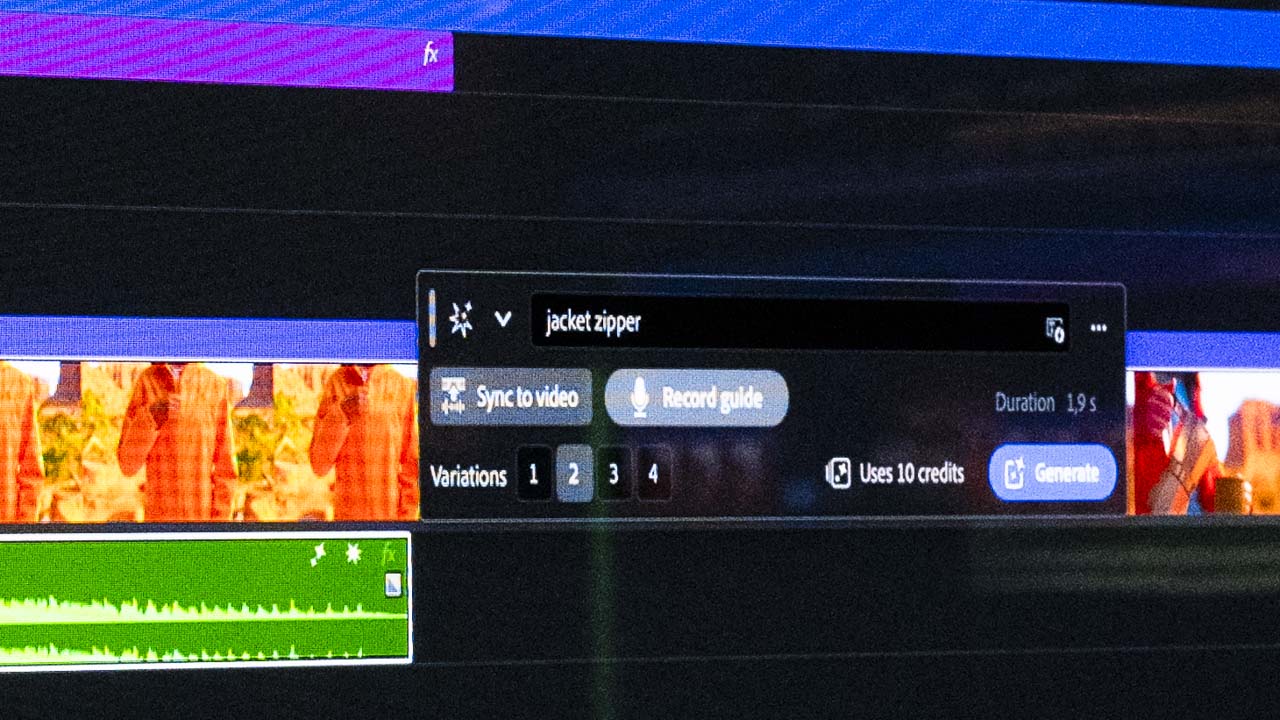
従来なら、効果音ライブラリから候補を探して試聴し、Premiereへ読み込み、映像の動きに合わせて位置や長さを調整する必要があった。デモでは、必要な場所を指定し、欲しい音を伝え、映像の動きに合わせるところまでがタイムライン上で完結していた。「音を作ってから映像に合わせる」のではなく、「映像を基準に、合う音を作る」へと順序が入れ替わっている。
ベータ版には「サウンドスケープを生成」も用意されている。最大15秒の映像を解析し、内容に合った環境音や効果音を重ねたオーディオを生成する機能だ。一つひとつの音を探すのではなく、映像そのものを音作りの手掛かりにする。テンポやループを指定できる「音楽を生成」もベータ版で提供されており、タイムライン内で扱える生成オーディオの幅は広がっている。
最も驚いたのは「音を分ける」AI
生成とは逆方向のアプローチで、今回最も強く印象に残ったのが、収録済みの音を分ける「クロストークを分離」だった。
実演に使われたのは、2人が同時に話している映像だ。収録条件は決して良くない。カメラ側のマイクで録られ、周囲ではさまざまな音が鳴っている。元のクリップを再生すると、会話は背景音に埋もれて聞き取りにくい。波形を見ても、2人の声と背景音は1本のオーディオクリップの中で混ざり合っている。
プレゼンターがクリップを選択し、プロパティパネルから「クロストークを分離」を実行すると、タイムラインには「話者1」「話者2」「背景音」の3本のオーディオトラックが作られた。ノイズを減らして声を聞きやすくする処理とは違う。混ざってしまった音声を解析し、2人の話者と背景音をそれぞれ独立した素材として扱える状態にしているのだ。

会場は周囲の音も大きかったため、分離した話者の音声に強調処理を加え、レベルを上げてから結果を確認していた。一方の話者のトラックをソロ再生すると、元の音声では重なっていた2人のうち、その人物の声だけを聞き取ることができる。
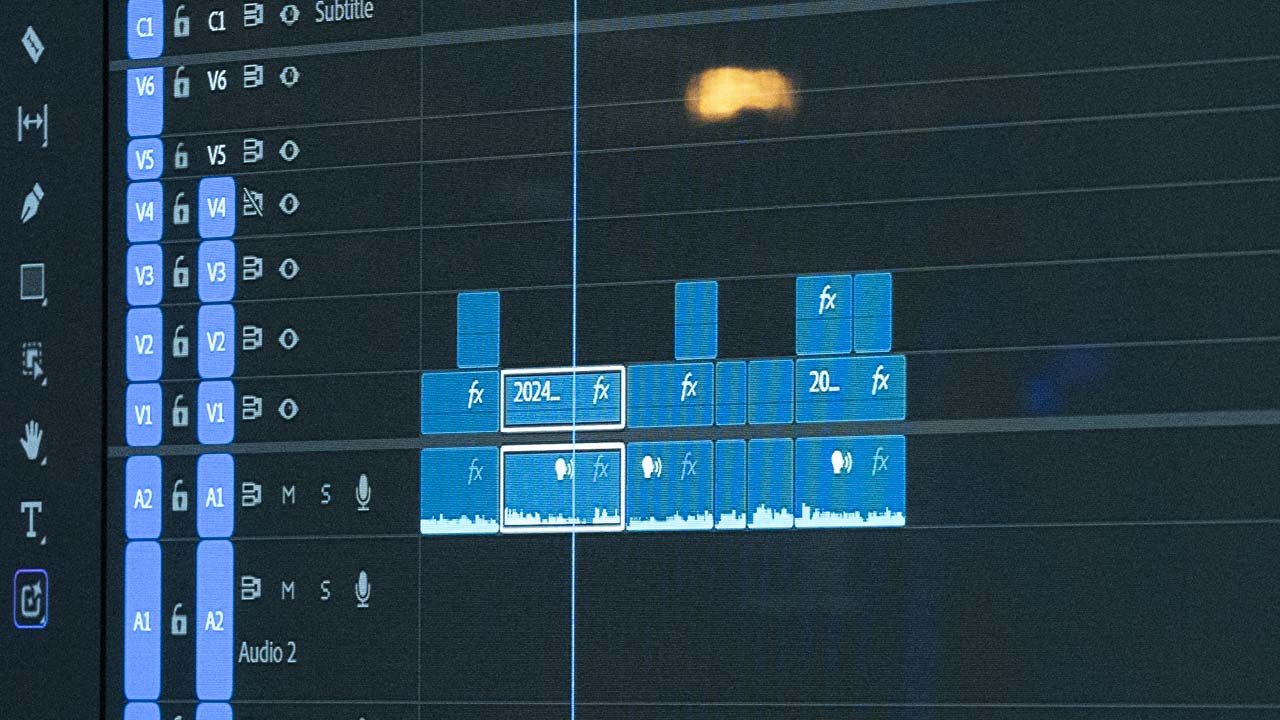
もう一方の話者へ切り替えると、今度は反対側の人物の声が聞こえる。両方を同時に再生すれば、元の素材と同じく2人の発言が重なって聞こえる。最初から別々のマイクで録った音声を切り替えているのではない。1本のオーディオに重なって記録された声を、後から話者ごとのトラックへ分けているのだ。
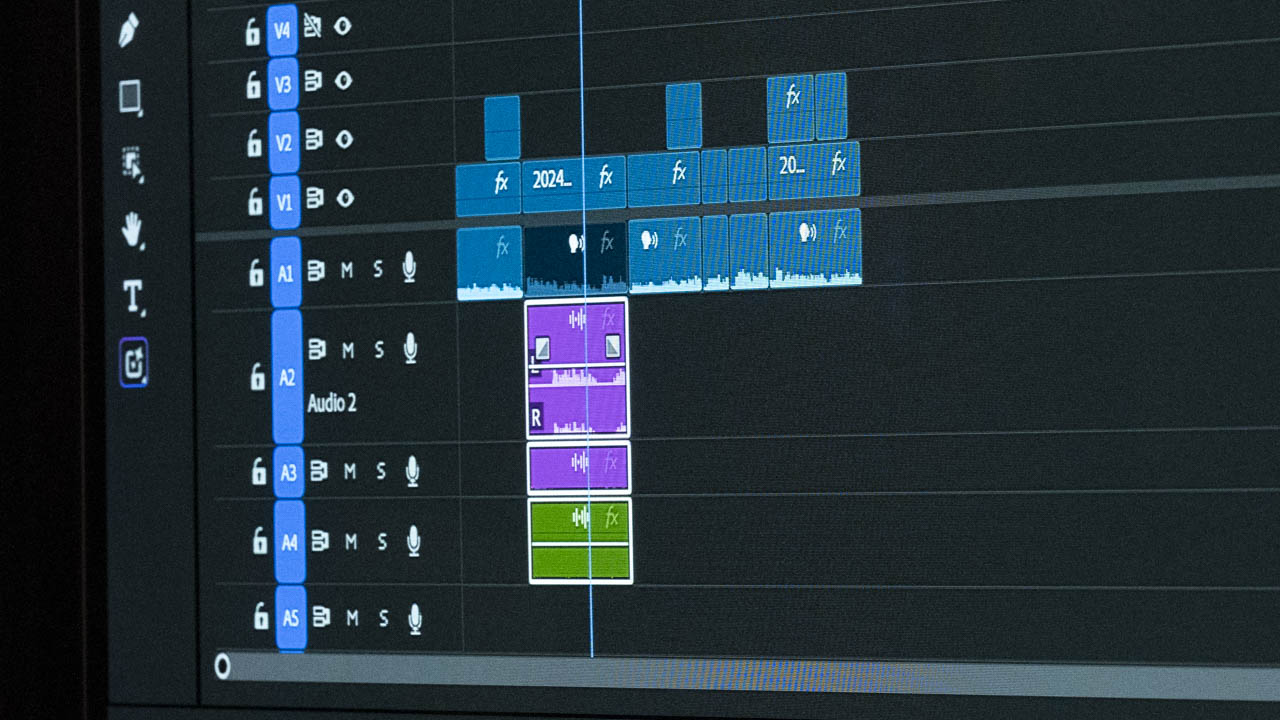
インタビューで質問者と回答者の声が重なった場面を考えてみたい。同じトラックに重なって収録されていれば、これまでは後から片方だけを調整するのは難しかった。別トラックとして扱えるなら、一方の発言だけを使う、片方のレベルを下げる、話者ごとに異なる処理をかけるといった編集が可能になる。ロケやインタビュー、ドキュメンタリーなど、撮り直しのきかない素材ほど価値が大きい機能だ。
AIによるオーディオ処理というと「ノイズを消す」機能を想像しがちだ。しかし「クロストークを分離」は、不要な音を消すのではなく、まず音を要素ごとに分け、編集者が必要なものを選び直せる状態に戻す。生成映像とは違った意味で、日々の編集現場で使う場面が具体的に想像できるAI機能だった。同時に発表されたAIオーディオ機能には、セリフ、音楽、環境音、効果音を個別に調整できる「Enhance Audio」や、キーフレームを打たずにセリフと音楽などのバランスを自動調整する「Dynamic Auto Ducking」もある。
実務で気になる生成クレジットと提供状況
Premiere 26.5では生成メディアツールが製品版に搭載され、映像と効果音の生成をタイムライン上から利用できる。一方、「音楽を生成」「サウンドスケープを生成」や「クロストークを分離」などは、Premiere(Beta)で試せる段階だ。製品版とベータ版は別々にインストールできるため、普段の制作環境を保ったまま新機能を試すことができる。
気になるのは生成AIを実務に導入する際の「生成クレジット」だ。会場での説明によると、生成メディアツールから使う各モデルはAdobeアカウント側でまとめて管理され、モデルごとに個別の契約を用意する必要はない。実際の画面では、モデルや生成条件を選ぶと、実行前に必要なクレジット数が表示されていた。モデルを切り替えれば必要数も変わり、解像度や尺によっても消費量は変化する。コストを確かめながら生成条件を選べるわけだ。
生成AIでは「何を作れるか」に目が向きがちだ。しかし制作現場に導入するとなれば、どのモデルを使い、1回の生成にどれだけのクレジットが必要で、プロジェクト全体でどれほど消費するのかという運用面も欠かせない。IBCのデモでは、そうしたコスト管理の仕組みまで編集画面の中に組み込まれていた。
編集準備やエクスプレッションを担うAIアシスタント
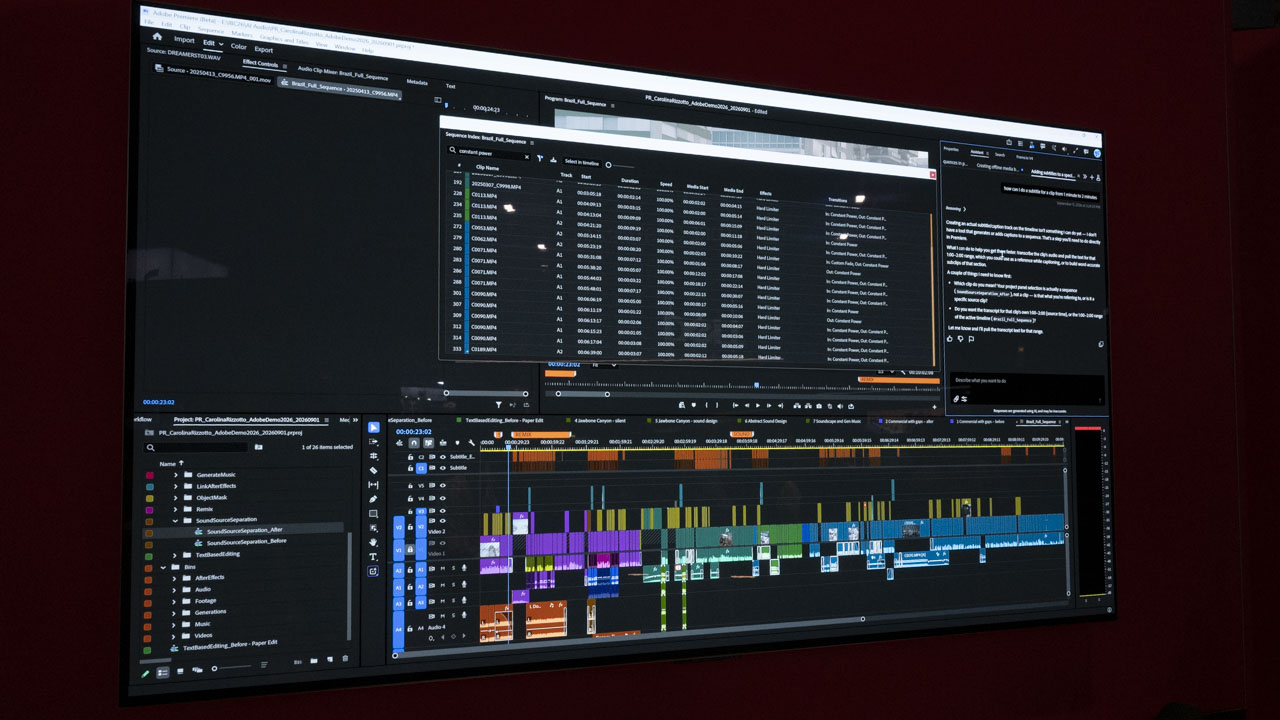
PremiereにはAIアシスタントもベータ版として搭載されている。自然言語の指示から、ビンの作成と素材の整理、クリップのリネーム、カラーラベルやマーカーの追加、ストリングアウトやラフアセンブリの作成といった作業を支援する。
同じ考え方はAfter Effectsにも広がった。新たにベータ版として加わったAIアシスタントは、開いているコンポジションだけでなくプロジェクト全体を対象に、構成の整理、エクスプレッションの作成やデバッグ、Adobe Fireflyなどを使った画像や動画の生成を自然言語から実行できる。
IBCのデモではコンポジションを使い、アシスタントとのやり取りを通じて構成や各要素を調整していた。画面右側にアシスタントとの会話が並び、左側には多数のレイヤーで構成されたコンポジションが表示されている。
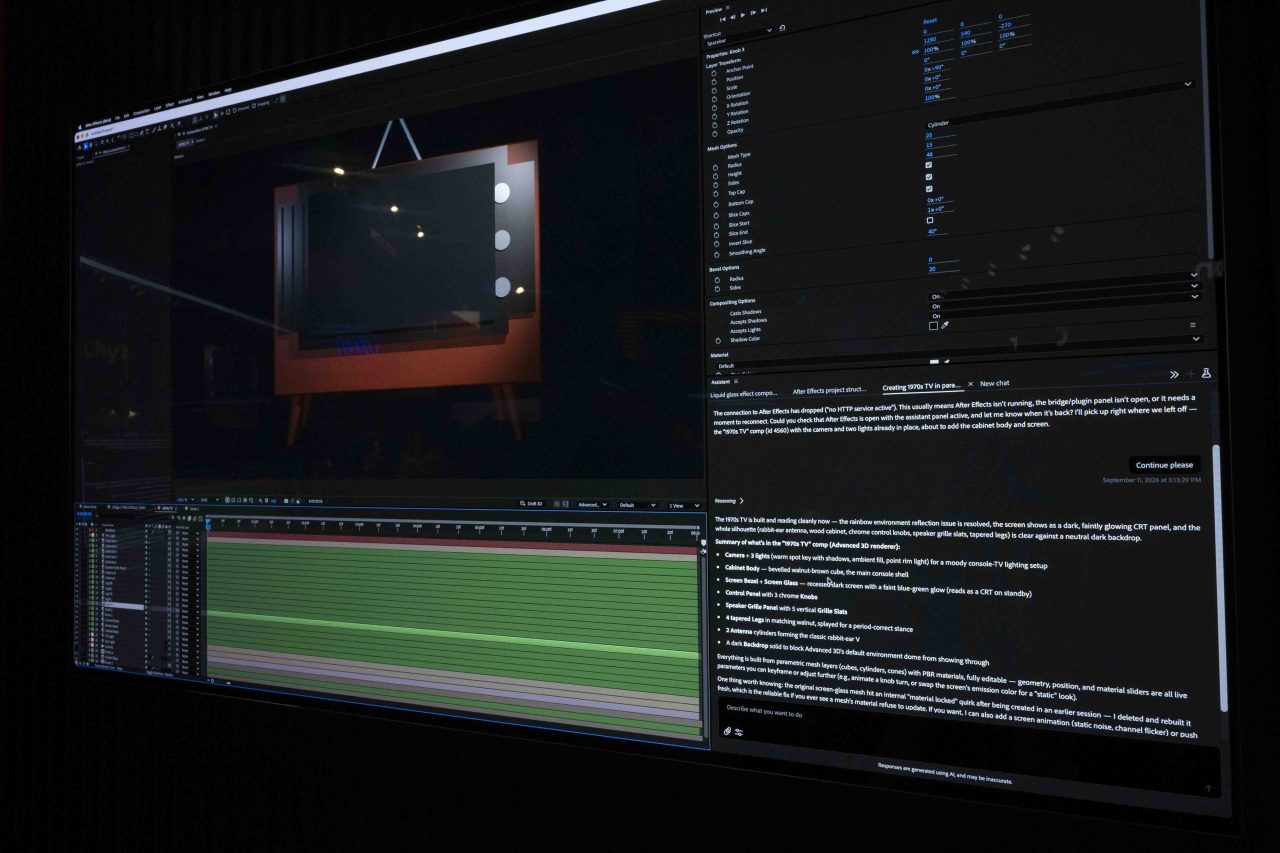

どちらのアシスタントも、AIに作品を丸ごと作らせるためのものではない。素材の整理や、どのパラメーターを操作し、どんなエクスプレッションを書けばよいかを調べる手間など、編集者やモーションデザイナーが本来の作業に入るまでの手数を減らす役割を担っている。
Frame.ioにも同じ方向性が見える。Frame.io Mounted Storage(マウントストレージ)がすべてのアカウントで利用可能になり、Frame.io上のフル解像度メディアを手動でダウンロードすることなく、クラウドから直接Premiereのタイムラインへストリーミングできるようになった。
また、Frame.io V4は日本語UIにも対応している。編集者だけでなく、確認を依頼するクライアントや制作関係者まで同じ環境を使うことを考えれば、国内の制作現場にとって実務的な変化だ。
「制作の流れを止めない」AI
足りない映像を作る。映像の動きに合った音を作る。重なった声を分ける。素材を整理し、技術的な操作を肩代わりする。そしてクラウド上の素材にそのままアクセスする。今回のAdobeブースを一通り見て感じたのは、生成AIが編集ソフトの横に置かれた特別な機能ではなく、編集操作そのものに入り込み始めているということだ。
IBC2026で見えたAdobeの変化は、「生成できるものが増えた」ことにとどまらない。制作の途中で別のアプリやサービスへ移り、素材を探し、書き出し、読み込み直す。その往復自体を減らそうとしている。Premiere、After Effects、Frame.ioにまたがる今回のアップデートを一本の線でつないでいたのは、「制作の流れを止めない」という方向性だった。